DE
Unitron logo
Offizielle Bedienungsanleitung

Unitron Remote Plus Apps

24 Seiten·440 KB·Software·PDF·ENDEFRITNLJA
Unitron Remote Plus Apps
Inhaltsverzeichnis 19 Abschnitte Unitron Remote Plus App · Benutzerhandbuch · Angefangen haben · App-Übersicht · … AnzeigenAusblenden
Page 1 of the Unitron Remote Plus Apps user manual — Unitron Remote Plus App
Seite 1 · Zum Vergrößern klicken
Seite 1

Unitron Remote Plus App

Benutzerhandbuch

Eine Marke von Sonova

Page 2 of the Unitron Remote Plus Apps user manual — Angefangen haben
Seite 2 · Zum Vergrößern klicken
Seite 2

Angefangen haben

Die Unitron Remote Plus App ist für Hörgeräte-Benutzer gedacht, um bestimmte Aspekte von Unitron-Hörgeräten über Android und Apple iOS Geräte anzupassen1. Wenn der Hörgerätenutzer die Insights-Funktionen anbietet und sich dafür entscheidet, kann er dem Hörgerätbenutzer Daten und Rückmeldungen zu seinen Hörerfahrungen senden und Fernanpassungen von seinem Hörgerätpersonal erhalten.

Kompatibilitätsinformationen:

Unitron Bluetooth Wireless Hörgeräte sind erforderlich, um die Unitron Remote Plus App zu verwenden.

Die Unitron Remote Plus App kann auf Geräten mit Bluetooth® Low-Energy (BT-LE) verwendet werden und ist kompatibel mit iOS Version 12 oder neuer. Die Unitron Remote Plus App kann auf Google Mobile Services (GMS) zertifizierten Android-Geräten verwendet werden, die Bluetooth 4.2 und Android OS 7 oder neuer unterstützen.

Einige Telefone haben Touch-Sounds oder Tastaturtöne, die an das Hörgerät (s) gestreamt werden könnten.

Um dies zu vermeiden, gehen Sie auf Ihre Telefoneinstellungen, wählen Sounds aus und stellen Sie sicher, dass alle Touch-Sounds und Tastaturtöne deaktiviert sind.

Die Funktionen in der Unitron Remote Plus App variieren je nach angeschlossenen Hörgeräten. Nicht alle

Merkmale stehen für alle Hörgeräte zur Verfügung.

1 Kompatible Telefone: Die Unitron Remote Plus App kann nur auf Handys mit Bluetooth® Low-Energy Technologie verwendet werden.

Die Bluetooth® Wortmarke und Logos sind eingetragene Marken, die im Besitz der Bluetooth SIG, Inc.

Apple, das Apple-Logo, iPhone und iOS sind Marken von Apple Inc., die in den USA registriert sind und andere Länder. Der App Store ist ein Service-Marke von Apple Inc.

Android, Google Play und das Google Play-Logo sind Marken von Google Inc.

CE-Kennzeichen angewendet 2021

Page 3 of the Unitron Remote Plus Apps user manual — Angefangen haben
Seite 3 · Zum Vergrößern klicken
Seite 3
Page 3 of the Unitron Remote Plus Apps user manual — Angefangen haben
Page 4 of the Unitron Remote Plus Apps user manual — App-Übersicht
Seite 4 · Zum Vergrößern klicken
Seite 4

App-Übersicht

Unitron Remote Plus Apps — App-Übersicht diagram (page 4)
Abb. 1 · App-Übersicht
Unitron Remote Plus Apps — App-Übersicht diagram (page 4)
Abb. 2 · App-Übersicht

Aktives Hörgeräteprogramm

Stummes/unstummes Volumen

8 weitere Labels / Kurztext auf dieser Seite anzeigen
Navigationsanweisungen · Programmliste · Batteriezustand · Volumenschieber · Bewertungen · Erweiterte Funktionen · Split-Volume · Voreinstellungen
Page 5 of the Unitron Remote Plus Apps user manual — Datenschutzerklärung
Seite 5 · Zum Vergrößern klicken
Seite 5

Datenschutzerklärung

Um die App zu nutzen, müssen Sie den Datenschutzhinweis und die anonyme Datenanalyse der Nutzung aus der App akzeptieren.

Unitron Remote Plus Apps — Datenschutzerklärung diagram (page 5)
Abb. 3 · Datenschutzerklärung
Unitron Remote Plus Apps — Datenschutzerklärung diagram (page 5)
Abb. 4 · Datenschutzerklärung

Aktivieren von Insights Um sich für die Funktionen von InSights, einschließlich der Fernanpassung, zu entscheiden, tippen Sie auf den Button "Aktivieren". Um diesen Schritt zu überspringen, tippen Sie auf die Schaltfläche "Später".

Unitron Remote Plus Apps — Datenschutzerklärung diagram (page 5)
Abb. 5 · Datenschutzerklärung
Unitron Remote Plus Apps — Datenschutzerklärung diagram (page 5)
Abb. 6 · Datenschutzerklärung
Page 6 of the Unitron Remote Plus Apps user manual — Paarung mit Hörhilfe(n)
Seite 6 · Zum Vergrößern klicken
Seite 6

Paarung mit Hörhilfe(n)

Erkennen Sie Ihr Hörgerät (s)

Unitron Remote Plus Apps — Paarung mit Hörhilfe(n) diagram (page 6)
Abb. 7 · Paarung mit Hörhilfe(n)
Unitron Remote Plus Apps — Paarung mit Hörhilfe(n) diagram (page 6)
Abb. 8 · Paarung mit Hörhilfe(n)

Wenn Ihre Hörgeräte eine Batterietür haben, starten Sie Ihr Hörgerät neu

durch Öffnen und Schließen der Batterietür. Wenn Ihr Hörgerät (Ihre Hörgeräte) keine Batterietür hat/haben, schalten Sie zuerst jedes Hörgerät aus, indem Sie den unteren Teil der Taste drücken, bis die LED rot wird (4 sec). Schalten Sie dann jedes Hörgerät ein, indem Sie den gleichen Knopf drücken, bis die LED grün wird (2 sec).

Sie können immer den modus "demo" auswählen, um die app ohne.

Verbinden eines Unitron-Hörgeräts und erhalten Sie einen ersten Eindruck von den Funktionalitäten. In diesem Modus steht keine Fernbedienungsfunktionalität für Ihre Hörgeräte zur Verfügung.

Wählen Sie Ihre Hörgeräte aus (s)

Unitron Remote Plus Apps — Paarung mit Hörhilfe(n) diagram (page 6)
Abb. 9 · Paarung mit Hörhilfe(n)
Unitron Remote Plus Apps — Paarung mit Hörhilfe(n) diagram (page 6)
Abb. 10 · Paarung mit Hörhilfe(n)

Wenn mehr als ein Satz von Geräten durch die App erkannt wurde,

Drücken Sie die Taste an Ihrem Hörgerät und das entsprechende Gerät wird in der App hervorgehoben.

Page 7 of the Unitron Remote Plus Apps user manual — Hauptbildschirm
Seite 7 · Zum Vergrößern klicken
Seite 7

Hauptbildschirm

Unitron Remote Plus Apps — Hauptbildschirm diagram (page 7)
Abb. 11 · Hauptbildschirm

Hörgerätelautstärke einstellen Verschieben Sie den Schieberegler nach oben oder unten, um das Hörgerätvolumen auf beiden Seiten zu erhöhen oder zu verringern. Drücken Sie die ()

Unitron Remote Plus Apps — Hauptbildschirm diagram (page 7)
Abb. 12 · Hauptbildschirm

) "Stummschalten" Taste unter dem Schieberegler, um die Hörgeräte stummzuschalten oder zu deaktivieren.

Stummes/unstummes Volumen

Teilen Sie das Volumen Drücken der ()

) "Split Volume" -Taste, um die Lautstärke auf jedem Hörgerät separat zu steuern. Verwenden Sie den Volumenschieber, um die Lautstärke zu ändern. Drücken Sie die ()

) "Volume verbinden" Taste, um die Volumenschieber zusammenzufügen.

Unitron Remote Plus Apps — Hauptbildschirm diagram (page 7)
Abb. 13 · Hauptbildschirm
Unitron Remote Plus Apps — Hauptbildschirm diagram (page 7)
Abb. 14 · Hauptbildschirm
Unitron Remote Plus Apps — Hauptbildschirm diagram (page 7)
Abb. 15 · Hauptbildschirm
4 weitere Labels / Kurztext auf dieser Seite anzeigen
Volumenschieber · Volumeschieber · Splitvolume · Join volume
Page 8 of the Unitron Remote Plus Apps user manual — Aktivieren von Presets
Seite 8 · Zum Vergrößern klicken
Seite 8

Aktivieren von Presets

Komfort und Klarheit Für das automatische Programm ist "Klarheit" verfügbar, um die Sprache zu verbessern, während "Komfort" verwendet wird, um Lärm zu reduzieren, um den Hörkomfort insgesamt zu verbessern. Klarheit und Komfort schließen sich gegenseitig aus, können aber nicht beide gleichzeitig im Zustand "On" sein.

Unitron Remote Plus Apps — Aktivieren von Presets diagram (page 8)
Abb. 16 · Aktivieren von Presets
Unitron Remote Plus Apps — Aktivieren von Presets diagram (page 8)
Abb. 17 · Aktivieren von Presets

Voreingestellt Komfort / Klarheit

Page 9 of the Unitron Remote Plus Apps user manual — Ändern von Programmen an dem Hörgerät/den Hörgeräten
Seite 9 · Zum Vergrößern klicken
Seite 9

Ändern von Programmen an dem Hörgerät/den Hörgeräten

Wählen Sie ein anderes Programm Tippen Sie auf den Pfeil neben dem aktuellen Programmnamen, um alle verfügbaren Programme anzuzeigen. Wählen Sie das gewünschte Programm (z.B. TV Connector).

Unitron Remote Plus Apps — Ändern von Programmen an dem Hörgerät/den Hörgeräten diagram (page 9)
Abb. 18 · Ändern von Programmen an dem Hörgerät/den Hörgeräten
Unitron Remote Plus Apps — Ändern von Programmen an dem Hörgerät/den Hörgeräten diagram (page 9)
Abb. 19 · Ändern von Programmen an dem Hörgerät/den Hörgeräten

Dropdown für die Programmliste

Page 10 of the Unitron Remote Plus Apps user manual — Erweiterte Features Einstellungen
Seite 10 · Zum Vergrößern klicken
Seite 10

Erweiterte Features Einstellungen

Weitere Anpassungen sind abhängig vom aktuell ausgewählten Programm, Ihrer Hörgerätekonfiguration und angeschlossenen Audioquellen (z.B. TV Connector. Tippen Sie auf die

) erweiterte Funktionen Schaltfläche in der unteren rechten Ecke, um auf diese Optionen zugreifen:

Unitron Remote Plus Apps — Erweiterte Features Einstellungen diagram (page 10)
Abb. 20 · Erweiterte Features Einstellungen
Unitron Remote Plus Apps — Erweiterte Features Einstellungen diagram (page 10)
Abb. 21 · Erweiterte Features Einstellungen
Unitron Remote Plus Apps — Erweiterte Features Einstellungen diagram (page 10)
Abb. 22 · Erweiterte Features Einstellungen

Equalizer Sie können die erweiterten Funktionen Equalizer Einstellungen anpassen. Balance Wenn Sie ein externes Streaming-Gerät verwenden (z.B.) TV Connector, Musik) können Sie den Fokus anpassen mehr von dem gestreamten Signal oder alternativ mehr der Umgebung zu hören. Tinnitus Masker Wenn Sie an Tinnit leiden und von Ihrem Hörgeräteexperten in die Verwendung des Tinnitt-Maskers angewiesen wurden, können Sie das Volumen der Maskengeräusche anpassen. Die Steuerung "Rauschen reduzieren" ermöglicht es Ihnen, den Geräuschpegel auf das gewünschte Komfortniveau zu erhöhen. Die Steuerung „Enhance Speech ermöglicht es Ihnen, den Fokus auf die Sprache zu erhöhen oder zu reduzieren.

Focus Mic Sie können die Steuerung "Focus Mic" anpassen, um sich mehr auf Klänge von vorne zu konzentrieren oder überall herum zuzuhören.

Erweiterte Features · Schließen

Page 11 of the Unitron Remote Plus Apps user manual — Ratings
Seite 11 · Zum Vergrößern klicken
Seite 11

Ratings

Wenn Sie sich für die Insights-Funktion entschieden haben, sehen Sie ein Happy Face Icon ()

auf der rechten Seite des Hauptbildschirms. Tippen Sie darauf, um Feedback an Ihren Arzt zu senden.

Bewerten Sie Ihre Erfahrung Um auf Bewertungen zuzugreifen, klicken Sie auf das Ratings "Smiley" -Icon.

Unitron Remote Plus Apps — Ratings diagram (page 11)
Abb. 23 · Ratings
Unitron Remote Plus Apps — Ratings diagram (page 11)
Abb. 24 · Ratings

Icon Ratings

Page 12 of the Unitron Remote Plus Apps user manual — Ratings
Seite 12 · Zum Vergrößern klicken
Seite 12
1. Wählen Sie entweder zufrieden oder unzufrieden.
2. Wählen Sie die Umgebung aus, in der Sie sich gerade befinden.
Unitron Remote Plus Apps — Ratings diagram (page 12)
Abb. 25 · Ratings
Unitron Remote Plus Apps — Ratings diagram (page 12)
Abb. 26 · Ratings
Unitron Remote Plus Apps — Ratings diagram (page 12)
Abb. 27 · Ratings
Unitron Remote Plus Apps — Ratings diagram (page 12)
Abb. 28 · Ratings
3. Wenn Sie unzufrieden gewählt haben, können Sie aus einer vorgegebenen Liste auswählen, was das Problem am besten beschreibt.
4. Sehen Sie sich eine Zusammenfassung Ihres Feedbacks an und geben Sie weitere Kommentare (optional). Tippen Sie auf die Schaltfläche "Senden", um Ihr Feedback an Ihren Hörakustiker zu senden.
Unitron Remote Plus Apps — Ratings diagram (page 12)
Abb. 29 · Ratings
Unitron Remote Plus Apps — Ratings diagram (page 12)
Abb. 30 · Ratings
Unitron Remote Plus Apps — Ratings diagram (page 12)
Abb. 31 · Ratings
Page 13 of the Unitron Remote Plus Apps user manual — Einstellungsmenü
Seite 13 · Zum Vergrößern klicken
Seite 13

Einstellungsmenü

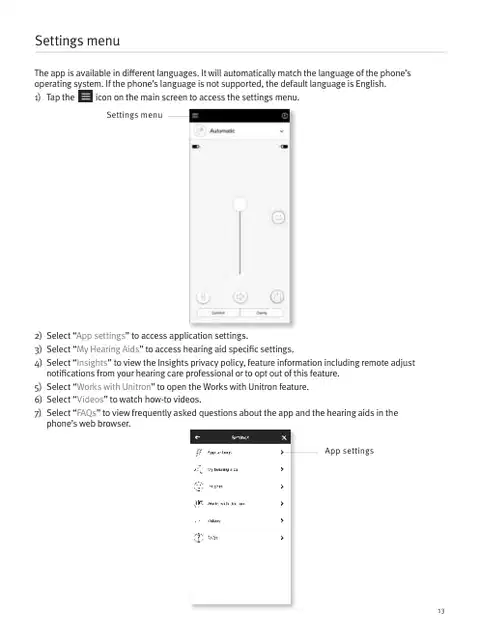
Die App ist in verschiedenen Sprachen verfügbar. Es wird automatisch mit der Sprache des Betriebssystems des Telefons übereinstimmen. Wenn die Sprache des Telefons nicht unterstützt wird, ist Englisch Standardsprache. 1 Abstich

Icon auf dem Hauptbildschirm, um auf das Einstellungsmenü zuzugreifen.

Unitron Remote Plus Apps — Einstellungsmenü diagram (page 13)
Abb. 32 · Einstellungsmenü
Unitron Remote Plus Apps — Einstellungsmenü diagram (page 13)
Abb. 33 · Einstellungsmenü

2 Wählen Sie "App-Einstellungen", um auf die Anwendungseinstellungen zuzugreifen. 3) Wählen Sie "Meine Hörgeräte", um auf die spezifischen Einstellungen des Hörgeräts zuzugreifen. 4) Wählen Sie „Insights, um die Insight-Datenschutzrichtlinien anzuzeigen, Featureinformationen einschließlich Fernanpassungsbenachrichtigungen von Ihrem Hörakustiker oder um diese Funktion abzulehnen. 5) Wählen Sie "Works with Unitron", um die Funktion Works with unitron zu öffnen. 6) Wählen Sie "Videos", um How-To-Videos anzusehen. 7) Wählen Sie "FAQs", um häufig gestellte Fragen zur App und den Hörgeräten im Webbrowser des Telefons anzuzeigen.

Unitron Remote Plus Apps — Einstellungsmenü diagram (page 13)
Abb. 34 · Einstellungsmenü
Unitron Remote Plus Apps — Einstellungsmenü diagram (page 13)
Abb. 35 · Einstellungsmenü

Einstellungsmenü · App-Einstellungen

Page 14 of the Unitron Remote Plus Apps user manual — Einstellungsmenü
Seite 14 · Zum Vergrößern klicken
Seite 14
  • Wenn Ihre Hörgeräte über eine Zapfsteuerung verfügen, können Sie anpassen, wie Ihre Hörsysteme auf Ihre Doppelzapfer reagieren. An einigen Hörgeräten ist ein eingebauter Sensor vorhanden, der die Steuerung einiger Hörgerätefunktionen durch Abgriffssteuerung ermöglicht. Diese Funktionen umfassen:
  • Telefonanruf: Akzeptieren/Enden des Anrufs
  • TV- und Medienstreaming: Pause/Resume
  • Access Mobile: Sprachassistent-Hörgeräte mit Tap-Steuerung müssen mit der App gekoppelt werden, um die Step-Steuerungsfunktion für die oben genannten Funktionen zu aktivieren / deaktivieren. Tap Control aktivieren:
2. Wählen Sie "Tape-Steuerung" 1. Aus dem App-Einstellungsmenü wählen Sie „Meine Hörgeräte
Unitron Remote Plus Apps — Einstellungsmenü diagram (page 14)
Abb. 36 · Einstellungsmenü
Unitron Remote Plus Apps — Einstellungsmenü diagram (page 14)
Abb. 37 · Einstellungsmenü
Unitron Remote Plus Apps — Einstellungsmenü diagram (page 14)
Abb. 38 · Einstellungsmenü

Tap-Steuerung · Meine Hörgeräte · Tap-Kontrolle

Page 15 of the Unitron Remote Plus Apps user manual — Einstellungsmenü
Seite 15 · Zum Vergrößern klicken
Seite 15
4. Sobald die Einstellungen konfiguriert sind, klicken Sie auf den Pfeil zurück zum Bildschirm "Meine Hörgeräte" oder das 'x' um zum Hauptbildschirm zurückzukehren.
3. Konfigurieren Sie den Doppeltipp, um Telefonanrufe oder Streaming anzunehmen / zu beenden. Sie können die Tap-Steuerung für einen Doppeltipp einrichten, um den Sprachassistenten entweder auf einem oder beiden Hörgeräten zu unterbrechen / fortzusetzen oder zu aktivieren / deaktivieren.
Unitron Remote Plus Apps — Einstellungsmenü diagram (page 15)
Abb. 39 · Einstellungsmenü
Unitron Remote Plus Apps — Einstellungsmenü diagram (page 15)
Abb. 40 · Einstellungsmenü
Unitron Remote Plus Apps — Einstellungsmenü diagram (page 15)
Abb. 41 · Einstellungsmenü
Unitron Remote Plus Apps — Einstellungsmenü diagram (page 15)
Abb. 42 · Einstellungsmenü

Zurück Pfeil Schließen · Konfigurieren

Page 16 of the Unitron Remote Plus Apps user manual — Optionale Programme
Seite 16 · Zum Vergrößern klicken
Seite 16

Optionale Programme

Wählen Sie aus einer Liste vordefinierter Programme, damit die Hörgeräte für eine bestimmte Situation personalisiert werden können. Die Kernfunktionalität wird durch die Hörgeräte definiert und die App ermöglicht es dem Benutzer, aus 6 optionalen Programmen auszuwählen. Der Benutzer kann die optionalen Programme innerhalb der App aktivieren oder deaktivieren.

  • Liste der optionalen Programme:
  • Restaurant
  • Fernsehen
  • Transport
  • Café
  • Außenbereich
  • Live-Musik
1. Klicken Sie auf den Dropdown, um die Programmliste anzuzeigen. Wählen Sie Programm verwalten, um die optionalen Programme anzuzeigen.
2. Die Liste der optional verfügbaren Programme wird angezeigt. Klicken Sie auf den Pfeil zurück, um zur Programmliste zurückzukehren.
Unitron Remote Plus Apps — Optionale Programme diagram (page 16)
Abb. 43 · Optionale Programme
Unitron Remote Plus Apps — Optionale Programme diagram (page 16)
Abb. 44 · Optionale Programme
Unitron Remote Plus Apps — Optionale Programme diagram (page 16)
Abb. 45 · Optionale Programme
Unitron Remote Plus Apps — Optionale Programme diagram (page 16)
Abb. 46 · Optionale Programme

Zurück Pfeil · Programmliste · Programme verwalten

Page 17 of the Unitron Remote Plus Apps user manual — Optionale Programme
Seite 17 · Zum Vergrößern klicken
Seite 17
3. Um schnell ein optionales Programm hinzuzufügen, klicken Sie auf die ()
4. Eine Meldung, die angibt, dass das optionale Programm hinzugefügt wurde, wird angezeigt. Klicken Sie auf die ()

) Grün plus Zeichen

) rot Minuszeichen, um das optionale Programm aus der Liste zu entfernen

Unitron Remote Plus Apps — Optionale Programme diagram (page 17)
Abb. 47 · Optionale Programme
Unitron Remote Plus Apps — Optionale Programme diagram (page 17)
Abb. 48 · Optionale Programme
Unitron Remote Plus Apps — Optionale Programme diagram (page 17)
Abb. 49 · Optionale Programme
Unitron Remote Plus Apps — Optionale Programme diagram (page 17)
Abb. 50 · Optionale Programme

Klicken Sie auf Rot Minus Zeichen zum Entfernen des Programms

Klicken Sie auf Green Plus Sign, um Programm hinzuzufügen

Page 18 of the Unitron Remote Plus Apps user manual — Optionale Programme
Seite 18 · Zum Vergrößern klicken
Seite 18
5. Klicken Sie auf die optionale Programmkachel, um eine Vorschau des Programms zu erhalten
6. Der Programmvorschaubildschirm wird angezeigt. Ändern Sie die Einstellungen und klicken Sie auf "Speichern", um das optionale Programm zur Programmliste hinzuzufügen
Unitron Remote Plus Apps — Optionale Programme diagram (page 18)
Abb. 51 · Optionale Programme
Unitron Remote Plus Apps — Optionale Programme diagram (page 18)
Abb. 52 · Optionale Programme
Unitron Remote Plus Apps — Optionale Programme diagram (page 18)
Abb. 53 · Optionale Programme
Unitron Remote Plus Apps — Optionale Programme diagram (page 18)
Abb. 54 · Optionale Programme

Klicken Sie auf Vorschau · Speichern

Page 19 of the Unitron Remote Plus Apps user manual — Optionale Programme
Seite 19 · Zum Vergrößern klicken
Seite 19

Bearbeiten des Namens eines Programms

Die Remote Plus App ermöglicht es dem Benutzer, den Namen der Programme zu ändern, damit Sie personalisieren können, was jedes Programm für Sie bedeutet. Sie können den Programmnamen für jedes beliebige Programm ändern, einschließlich der optionalen Programme. So ändern Sie den Programmnamen:

2. Mein Hörgerätebildschirm wird angezeigt. Tippen Sie auf „Meine Programme 1. Tippen Sie auf das Einstellungsmenü und wählen Sie dann „Meine Hörgeräte
Unitron Remote Plus Apps — Optionale Programme diagram (page 19)
Abb. 55 · Optionale Programme
Unitron Remote Plus Apps — Optionale Programme diagram (page 19)
Abb. 56 · Optionale Programme

Meine Programme · Meine Hörgeräte

Page 20 of the Unitron Remote Plus Apps user manual — Optionale Programme
Seite 20 · Zum Vergrößern klicken
Seite 20
3. Die Liste „Meine Programme wird angezeigt. Tippen Sie auf das gewünschte Programm (z.B. Automatisch
4. Tippen Sie auf das Edit/Bleistift-Symbol und ändern Sie den „Displaynamen. Dadurch wird der Name in der Dropdown-Liste "Programm" und im Auswahlbildschirm "Optionales Programm" geändert.
Unitron Remote Plus Apps — Optionale Programme diagram (page 20)
Abb. 57 · Optionale Programme
Unitron Remote Plus Apps — Optionale Programme diagram (page 20)
Abb. 58 · Optionale Programme
Unitron Remote Plus Apps — Optionale Programme diagram (page 20)
Abb. 59 · Optionale Programme

Automatisches Edit Icon

Page 21 of the Unitron Remote Plus Apps user manual — Fernbedienung
Seite 21 · Zum Vergrößern klicken
Seite 21

Fernbedienung

Wenn Sie sich für die Insights-Funktion entschieden haben, können Sie Push-Benachrichtigungen erhalten, die Anpassungen an Ihren Hörgeräten enthalten, die von Ihrem Hörakustiker gesendet wurden. Wenden Sie eine Ferneinstellung an 1. Erhalten Sie eine personalisierte Nachricht von Ihrem Hörakustiker.

2. Klicken Sie auf die Benachrichtigung, um auf die Anpassung zuzugreifen. Oder öffnen Sie die Remote Plus App und gehen Sie zu Einstellungen > Meine Hörgeräte > Anpassungen der Hörhilfe.
Unitron Remote Plus Apps — Fernbedienung diagram (page 21)
Abb. 60 · Fernbedienung
Unitron Remote Plus Apps — Fernbedienung diagram (page 21)
Abb. 61 · Fernbedienung
Unitron Remote Plus Apps — Fernbedienung diagram (page 21)
Abb. 62 · Fernbedienung
Unitron Remote Plus Apps — Fernbedienung diagram (page 21)
Abb. 63 · Fernbedienung
3. Wählen Sie die Anpassung und wenden Sie Änderungen an.
4. Wenn Sie eine andere Einstellung bevorzugen, können Sie jede vorherige Nachricht auswählen und auf Ihre Hörgeräte anwenden.
Unitron Remote Plus Apps — Fernbedienung diagram (page 21)
Abb. 64 · Fernbedienung
Unitron Remote Plus Apps — Fernbedienung diagram (page 21)
Abb. 65 · Fernbedienung
Unitron Remote Plus Apps — Fernbedienung diagram (page 21)
Abb. 66 · Fernbedienung
Unitron Remote Plus Apps — Fernbedienung diagram (page 21)
Abb. 67 · Fernbedienung
Page 22 of the Unitron Remote Plus Apps user manual — Konformitätsinformationen
Seite 22 · Zum Vergrößern klicken
Seite 22

Konformitätsinformationen

Die Sonova AG erklärt hiermit, dass dieses Unitron-Produkt den grundlegenden Anforderungen der Medizinprodukterichtlinie 93/42/EWG entspricht. Der vollständige Wortlaut der Konformitätserklärung kann beim Hersteller oder dem örtlichen Unitron-Vertreter eingeholt werden, dessen Anschrift aus der Liste auf http://www.unitron.com (weltweite Standorte).

Wenn die Hörgeräte aufgrund einer ungewöhnlichen Feldstörung nicht auf das Gerät reagieren, entfernen Sie sich.

aus dem Störfeld.

Anleitungen sind verfügbar unterunitron.com/appguide

im Adobe® Acrobat® PDF-Format. Um sie anzuzeigen, müssen Sie Adobe Acrobat Reader installiert haben. Besuch Adobe.com zum Download.

Um eine kostenlose Papierkopie der Anweisungen zu erhalten, wenden Sie sich bitte an Ihren lokalen Unitron-Vertreter.

Eine Kopie wird innerhalb von 7 Tagen gesendet.

Page 23 of the Unitron Remote Plus Apps user manual — © Copyright Symbol
Seite 23 · Zum Vergrößern klicken
Seite 23

Information und Erläuterung der Symbole

Mit dem CE-Zeichen bestätigt die Sonova AG, dass dieses Unitron Produkt – inklusive Zubehör – den Anforderungen der Medizinprodukterichtlinie 93/42/EWG entspricht. Die Nummern nach dem CE-Zeichen entsprechen dem Code der zertifizierten Einrichtungen, die im Rahmen der oben genannten Richtlinien konsultiert wurden.

Dieses Symbol zeigt an, dass es für den Benutzer wichtig ist, die relevanten Informationen in diesem Benutzerhandbuch zu lesen und zu berücksichtigen.

Dieses Symbol zeigt an, dass es für den Benutzer wichtig ist, auf die entsprechenden Warnhinweise in diesem Benutzerhandbuch zu achten.

© Copyright Symbol

Dieses Zeichen muss mit dem Namen und der Anschrift des Herstellers (der dieses Produkt in Verkehr bringt) versehen sein.

Gibt den bevollmächtigten Vertreter in der Europäischen Gemeinschaft an. Die EC REP ist auch der Importeur in die Europäische Union.

Die Bluetooth® Wortmarke und Logos sind eingetragene Marken von Bluetooth SIG, Inc. und jede Verwendung solcher Marken durch Unitron steht unter Lizenz. Andere Marken und Handelsnamen sind die ihrer jeweiligen Eigentümer.

Page 24 of the Unitron Remote Plus Apps user manual — F/2021-09 029-6231-02
Seite 24 · Zum Vergrößern klicken
Seite 24

Sonova AG Laubisrütistrasse 28 CH-8712 Stäfa, Schweiz

Und Importeur für die Europäische UnionSonova Deutschland GmbH Max-Eyth-Str. 20 70736 Fellbach-Oeffingen, Deutschland

unitron.com

© 2018-2021 Sonova AG. Alle Rechte vorbehalten.

F/2021-09 029-6231-02

Quellen

Referenzen & Links

In dieser Anleitung genannte Seiten – Hersteller, Support und Downloads.

Frage zu Unitron Remote Plus Apps stellen

Besitzer und unser Team antworten in der Regel innerhalb eines Tages – und Ihre Frage hilft auch anderen weiter.

Add your email to get notified when it’s answered — no spam, ever.

0 questions
Noch keine Fragen zu Unitron Remote Plus Apps

Stellen Sie die erste Frage — andere Nutzer oder unser Team antworten Ihnen.

Originaldokument

Unitron Remote Plus Apps PDF-Anleitung

24 Seiten·440 KB·Software·PDF
Klicken Sie oben auf eine Seite, um sie hier zu öffnen
Seite 1 / …
100%
Seiten werden geladen…