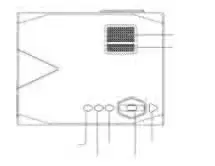
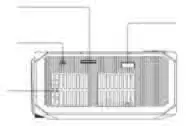
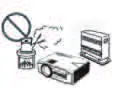
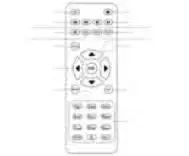
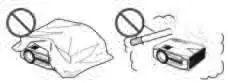
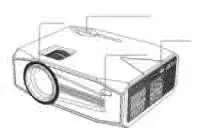
Smart Projector F350 Wichtige Elemente Bevor Sie den Projektor verwenden, lesen Sie bitte die Bedienungsanleitung dieses Benutzers sorgfältig und halten Sie sie in Reserve.Wichtige Sicherheitsankündigungen Installation von Geräten in nicht installieren Ausrüstung ein schlecht belüfteter Bereich in heißen und feuchten Bereichen Nicht blockieren die Entlüftung Installieren Sie keine Geräte in (Einlass oder Auspuff t) staubigen oder verrauchten Bereichen 1Die Namen und Funktionen der Komponenten des Projektors Fokussierung Ring Keystone Korrekturring Return-Taste HOME on - off key Signalquelle Schlüssel Enter / Richtung Taste Bedienen Sie die Tasten und Anzeige Licht Iens Schnittstelle IR Remote Receiver Fenster 2Die Namen und Funktionen der Komponenten des Projektors SD-Kartensteckplatz USB-Schnittstelle Audioausgangsschnittstelle thermovent Power Key Mute Prev Song Fast Forward Nächster Beitrag Schneller Rückwärtsspiel / Pause Umkehrvolumen + HOME Switch Image Enter/Richtung Taste Menüausgabekanalauswahltaste 3
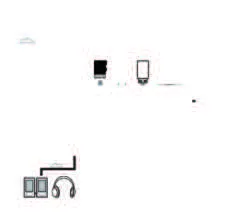
Verbinden Sie Geräte und Vorrichtung : Richtung des Signalflusses SD-Karte U Plattenlautsprecherkopfhörer 4Installation und Inbetriebnahme 1 Projektorinstallation Der Projektor muss auf einem horizontalen Tisch platziert werden, der nicht hoch an einer Seite und niedrig an der anderen Horizontalpositionierung Der Aufhänger ist kein Zubehör 2 Brennweite Fokussierring Hanger-Installation Keystone Korrektur Ring Keystone anamorphose Focus: Wenn das Bild unscharf ist (wie im rechten Diagramm gezeigt), kann der Fokusring am Rumpf angepasst werden zufriedenstellende Bildwirkung. Wenn eine zufriedenstellende Definition durch Anpassung nicht erreicht werden kann, verschieben Sie das Produkt bitte nach vorne oder hinten je nach der tatsächlichen Situation. Keystone-Korrektur: Wenn das Bild als anamorphose erscheint (wie im rechten Diagramm dargestellt), muss der Benutzer die "keystone correction function" verwenden, um das Bild zu korrigieren und sicherzustellen, dass das Schematische Diagramm ein Standardrechteck ist. Anamorphose Justage-Methode: Durch die Anpassung des Keystone Korrekturrings am Rumpf, um die physikalische Position der Linse einzustellen, kann die Keystone-Korrektur Bild unscharf erreicht werden 5Installation und Inbetriebnahme 3 Projektionsabstand Referenzprojektionsabstand Bildschirmgröße Bildschirmbreite X Höhe Projektionsweg (inche) Breite X Höhe(m) (m) 56 Zoll Höhe 0,75 m Breite 1,73 m Breite 2,77 m Breite 1,57 m Breite 3,05 m Breite 8,0 m Breite 1,2 m Breite 2,5 m 96 Zoll Höhe 2,13 m Breite 2.13 m Breite 2.8 m 4 Sicherheitsabschaltungen Sie können den Projektor ausschalten und die Ausrüstung sicher lagern, indem Sie diese Schritte ausführen. 1. Drücken Sie die Taste auf dem Projektor-Betriebsfeld oder den Schlüssel an der Fernbedienung, um das Gerät entsprechend der Systemaufforderung auszuschalten. 2. Schrauben Sie den Fokusring in das Gerät, um sicherzustellen, dass die Linse vollständig in das Geräte integriert ist. 3. Lagern Sie die Ausrüstung an einem trockenen und kühlen Ort. 6Kapitel 1 Internetverbindung Wireless Network Connection Bevor Sie das Produkt verwenden, müssen Sie das Gerät mit dem Internet verbinden: In das Gerät Wi-Fi, warten für etwa eine Minute, dann können in der Nähe WLAN Hot Spots gesucht werden wird in der Schnittstelle erscheinen. Wählen Sie Ihren eigenen Wi-Fi Access Point. Geben Sie das Wi-Fi Passwort ein. Kapitel 2 Grundlegende Einrichtung Sprache Setup Sie können die Systemsprache wählen, indem Sie diese Schritte: Startbildschirm > Einstellungen >. sprache & eingaben > ;Sprache Die Standardsprache ist Englisch, Sie können Ihre aktuelle Sprache auswählen und bestätigen. Zeitzonenaufbau. Sie sollten die Zeitzonen entsprechend Ihrem aktuellen Standort durch folgende Schritte anpassen: Startbildschirm > Einstellung >, Datum & Uhrzeit >. Wählen Sie Zeitzone aus wählen Sie Ihre Zeitzone und bestätigen Sie. Kapitel 3 Vorsichtsmaßnahmen 1.Projektor hauptsächlich verwendet, um natives Video oder Online-Video zu sehen,kann nicht als Telefon oder Computer verwendet werden. 2. Wenn die Fernbedienung das dritte Teil-App bei der Verwendung nicht steuern kann, müssen Sie USB-Maushilfsbetrieb verwenden. 3. Laden Sie die Third-Party Video APP herunter, beachten Sie bitte, dass Sie TV Edition Verfahren herunterladen müssen , kann kein Telefon oder andere Editionsverfahren herunterladen. 7
Änderungen oder Modifikationen der FCC-Erklärung, die nicht ausdrücklich von der für die Einhaltung verantwortlichen Partei genehmigt wurden, könnten die Berechtigung des Benutzers zum Betrieb der Geräte ungültig machen. Dieses Gerät wurde getestet und erfüllt die Grenzwerte für ein digitales Klasse-B-Gerät gemäß Teil 15 der FCC-Regeln. Diese Grenzwerte sollen einen angemessenen Schutz vor schädlichen Störungen in einer Wohnanlage bieten. Diese Ausrüstung erzeugt Verwendungen und kann Hochfrequenzenergie ausstrahlen, und wenn sie nicht gemäß den Anweisungen installiert und verwendet wird, können funktechnische Störungen auftreten. Es gibt jedoch keine Garantie dafür, dass es in einer bestimmten Anlage nicht zu Störungen kommt. Wenn dieses Gerät schädliche Störungen des Radio- oder Fernsehempfangs verursacht, die durch Ausschalten und Einschalten des Gerätes festgestellt werden können, wird der Benutzer aufgefordert zu versuchen, die Störung mit einer oder mehreren der folgenden Maßnahmen zu korrigieren: - Neuausrichten oder Verlagern Sie die Empfangsantenne. - Erhöhen Sie die Trennung zwischen Gerät und Empfänger. Schließen Sie das Gerät an eine Steckdose auf einer anderen Schaltung als der, mit dem der Empfänger verbunden ist. - Konsultieren Sie den Händler oder einen erfahrenen Radio- / Fernsehtechniker für Hilfe Dieses Gerät entspricht Teil 15 der FCC-Regeln. Der Betrieb unterliegt den folgenden zwei Bedingungen: (1) Diese Einrichtung darf keine schädlichen Störungen verursachen, und (2) diese Vorrichtung muss alle empfangenen Störungen akzeptieren, einschließlich Störungen, die einen unerwünschten Betrieb hervorrufen können.