




Referenzhandbuch


P a y R a n g e | B l u K e y S e l e c t TM R f e r e n c e M a n u a l
Betriebsbedingungen 12
LTE-Handlingberechtigungen 12
RF-Vorschriften 13
Steckersteckdosen 13
Mechanisch 16
Regulative Genehmigung 18
Änderungserklärung 18
Vereinigte Staaten 18
Kanada 18
Gerätekennzeichnung 18
Fehlerbehebung / Lichtcodes 18
Anhang B: BluKey Select Firmware Upgrade 21
Kontaktieren Sie PayRange Support 21
Dokumenthistorie 21
Einführung Das schlüsselfertige PayRange-Zahlungssystem umfasst ein BluKey-Hardwaregerät für die Maschine sowie eine mobile App und einen Transaktionsverarbeitungsdienst für den Verbraucher. Verbraucher halten ein Prepaid-Guthaben auf ihren Smartphones und verwenden es, um Zahlungen an einer Vielzahl von Maschinen zu leisten, die Verkaufsautomaten, Unterhaltung, Parkplätze, Transitticketing und Wäscherei umfassen können.
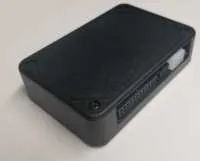
BluKey Select (BKSelect) Gerät bietet mobile Zahlungsfunktionalität für Automaten mit MDB und funktioniert mit praktisch jedem Verkaufsautomaten und anderen Arten von Maschinen, die Zahlungen von MDB-Zahlungsgeräten akzeptieren. Darüber hinaus verbindet sich BKSelect mit den Tasten des Automaten, um Kunden eine berührungslose Auswahl an Produkten auf ihrem Telefon zu bieten.
BKSelect unterstützt die Installation in älteren Maschinen, auf denen kein MDB CPD2 installiert ist, aber ein Kartenleser vorhanden ist.
RTC (Echtzeituhr) unterstützt die Zeitmessung bei Stromausfall.
Der DEX-Anschluss unterstützt die Remote-DEX/UCX-Funktionalität.
Die Installation von BluKey Select dauert nur 2-3 Minuten und erfordert lediglich das Einstecken eines geeigneten Kabelbaums in die Maschine.
PayRange BluKey SelectTM Mobile Payment System besteht aus:

P a y R a n g e | B l u K e y S e l e c t TM R f e r e n c e M a n u a l
Akzeptor und Kartenleser
Installationskit BluKey Select™

MDB-Maschine (TBD-PICTURE)


MDB-KARTE (TBD BILD)

Maschinenmünze/-bill · Kabelbaum/ · Verkaufsautomat

P a y R a n g e | B l u K e y S e l e c t TM R f e r e n c e M a n u a l


P a y R a n g e | B l u K e y S e l e c t TM R f e r e n c e M a n u a l
Konto. e. Richten Sie ACH für die Zahlung mit Ihrem Bank-Routing und Kontonummer ein. Anmerkung: Obwohl es möglich ist, Bankinformationen zu überspringen, beginnen wöchentliche Zahlungen erst nach der Einrichtung des Bankings und es gibt mobile Verkäufe.
f. Stellen Sie kostenlosen Vend-Code für Installationstests aus. Siehe Video: https://www.youtube.com/watch?v=Xxbb3XjKKx0
Angebote > Angebot erstellen
Geben Sie alle anderen erforderlichen Informationen ein
Klicken Sie auf den Button „Angebot erstellen
Kopieren Sie die Angebotscodes und senden Sie sie an den (die) Installationstechniker(n) (per E-Mail oder Text).
a. Laden Sie die PayRange App herunter und installieren. b. Laden Sie Geld mit einer Kredit- / Debitkarte in die App oder stellen Sie einen kostenlosen Vendcode aus. c. Bereiten Sie zusätzliches Point-of-Sale-Material wie Tischzelte, Standortflyer und
Ortsplakate. Diese können kostenlos heruntergeladen werden unter https://www.payrange.com/resources Anmerkung: Da sich das PayRange-Gerät in der Maschine befindet, werden die Benutzer nicht wissen, dass es dort ist, wenn Sie es ihnen nicht sagen. Je mehr Sie tun, um PayRange zu fördern, desto schneller werden sie loyale Benutzer Ihrer Maschinen.
d. Bereitstellung der notwendigen Werkzeuge und Zubehör
i. BluKey Select Gerät ii. Keypad Harness für die Maschine Siehe Dokument „Touchless Keypad Harness Summary, um das passende Kabelzeug auszuwählen.
iii. Gebrauch für Kartenleser (wenn Maschinen mit Kartenlesern ausgestattet sind) iv. Raumschlüssel und notwendige Gebäudezugangskarten v. Operator (Installer / Service) Schlüssel für die Maschine vi. Smartphone, Tablet oder verbundener Laptop mit PayRange App

P a y R a n g e | B l u K e y S e l e c t TM R f e r e n c e M a n u a l
vii. Installer Login & Passwort in Operator Account
Dies sind generische Installationsanweisungen. Jede einzelne Maschine und jeder Gurt kann zusätzliche Schritte oder Details aufweisen, die für den Einbau relevant sind.
Strom von der Maschine trennen, BEVOR das Maschinenschrank geöffnet wird.


P a y R a n g e | B l u K e y S e l e c t TM R f e r e n c e M a n u a l
Nein – Weiter mit Schritt #9
a. Trennen Sie das Kartenlesekabel von
Machine MDB-Anschluss Wenn der Kartenleser separat an die Stromversorgung angeschlossen ist, behalten Sie diese Verbindung bei.
b. MDB Card-Geschirr in
BluKey Select Card Steckverbinder
c. Stecken Sie das Kartenlesekabel in MDB
Weiter zu Schritt #11
a. Trennen Sie das Kartenlesekabel von
Kartenträger; MDB-Steckverbinder

P a y R a n g e | B l u K e y S e l e c t TM R f e r e n c e M a n u a l
Wenn der Kartenleser separat an die Stromversorgung angeschlossen ist, behalten Sie diese Verbindung bei.
b. Stecken Sie das Kartenlesekabel in die Karte ein
Steckverbinder am MDB-Geschirr
Siehe Abschnitt „Troubleshooting / Light Codes auf Seite 18, wenn BluKey Select nicht eingeschaltet ist oder keine feste blaue LED anschaltet.
Binden lose Kabel mit Zip-ties.
Platzieren Sie den Aufkleber "PayRange overview" im Raum.
a. Loggen Sie sich mit Ihrem Betreiberkonto auf der Manage-Website unter

P a y R a n g e | B l u K e y S e l e c t TM R f e r e n c e M a n u a l
b. Klicken Sie auf Geräte > Registrieren im linken Bereich c. Geben Sie die Seriennummer und Pin des Geräts (von BluKey Select back label) ein. Geben Sie den Namen des Displays ein (es wird in der App für Kunden angezeigt) e. Geben Sie sonstige relevante Informationen an (Wäsche/Maschinentyp, Ortsname, Anschrift);
Bild wird nicht hochgeladen, ein standard-maschinennummernbild wird in der app angezeigt) g. Wenn es ein PayRange-Aufkleber für die Maschine gibt, befestigen Sie das Aufkleber an der Maschine. Wenn es
ist ein Scan zum Bezahlen von QR-Code, geben Sie die Nummer "Scan to Pay" aus dem Abruf Complete Device Registration ein:
h. Klicken Sie auf die Schaltfläche Register, um die Geräteregistrierung abzuschließen
a. Open PayRange App, Melden Sie sich mit Ihrem Betreiberkonto an (falls nicht angemeldet) b. Klicken Sie auf das Hamburger-Menü (oben links), wählen Sie Operator Mode > Registrieren Gerät c. Geben Sie die Seriennummer und Pin des Geräts ein (von BluKey Select back label) oder klicken Sie auf Kamera
Icon und scannen Sie den Barcode d. Geben Sie den Namen des Displays ein (normalerweise ist es eine Nummer aus dem Maschinenaufkleber für Kunden) e. Geben Sie weitere relevante Informationen (Maschinentyp, Ortsname, Adresse usw.) ein Hinweis: Das Bild der Maschine wird automatisch generiert. g. Wenn es ein PayRange-Aufkleber für die Maschine gibt, befestigen Sie das Aufkleber an der Maschine. Wenn es
ist ein Scan zu zahlen QR-Code, geben Sie die Nummer scannen um aus dem Decal h bezahlen. Klicken Sie auf die Schaltfläche Register, um die Geräteregistrierung abzuschließen i. Weiter zum Abschnitt "BluKey Select-Gerät für die Zahlung (über Website)"
a. Loggen Sie sich mit Ihrem Betreiberkonto auf der Manage-Website unter
https://manage.payrange.com b. Geben Sie die Geräteseriennummer (von BluKey Select back label) in das Suchfeld oben ein,
Klicken Sie auf Suchen > Suchgerät c. Klicken Sie auf die Geräte-ID in den Suchergebnissen, um die Geräteansicht d zu öffnen. Klicken Sie auf Geräte bearbeiten Komplette Gerätekonfiguration:
i. Klicken Sie auf Update
unten

P a y R a n g e | B l u K e y S e l e c t TM R f e r e n c e M a n u a l

Der "MACHINE"-Stecker zum Anschluss an die MDB-Maschine mit MDB Cable Harness, KEYPAD-Anschluss für Keypad Cableharness und CONF-Anschluß für den Konfigurationsstecker.
Mit einem geeigneten Tastatur-Geschirr und Konfigurationsstecker kann BKSelect an jede Art von MDB-Maschine angeschlossen werden, um eine berührungslose Produktauswahl zu ermöglichen.
Der MDB-Anschluss „CARD, der für die Installation in Maschinen verwendet werden kann, die nur CPD1 unterstützen, aber bereits einen Kartenleser haben.
Absolute Höchstwerte Symbolbeschreibung Min Max Einheitsanmerkungen TSTG Speichertemperatur -40 85 °C 1 VCCDCF MAX MDB/GND Stromversorgung, DC (gefiltert) -0,3 50 VDC Peak VCCTCU MAx MDB / GND Stromversorgung; DC (ungefiltert), -0.3 50VDC Peak ICARDDC OUT PK MDB Out/Gnd Ausgangsstrom 2000 mA Spitze

Schnittstellen · Steckverbinder

P a y R a n g e | B l u K e y S e l e c t TM R f e r e n c e M a n u a l

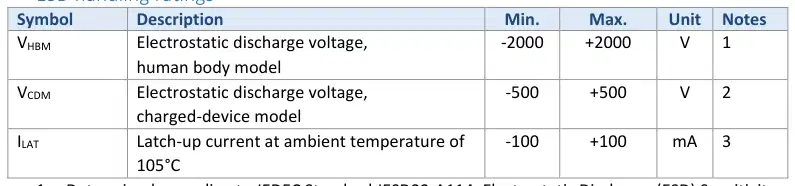

P a y R a n g e | B l u K e y S e l e c t TM R f e r e n c e M a n u a l
RF-Spezifikationen Symbolbeschreibung Min. Max. Einheitsvermerke Frequenzbereich FRF RF (Bluetooth 4.1) 2402 2483,5 MHz PRFO HF Ausgangsleistung 4,91 dBm SRFI RF Empfindlichkeit (bei 0,1% BER) TBD dB m

a. "MACHINE" (MDB in) Steckverbinder (6-Pin) "Machine" Anschluss eignet sich für die Stromversorgung von BluKey Select aus 24V AC, 12VDC und anderen Niederspannungsnetzteilen und hat Eingänge für Niederspannung Signale.
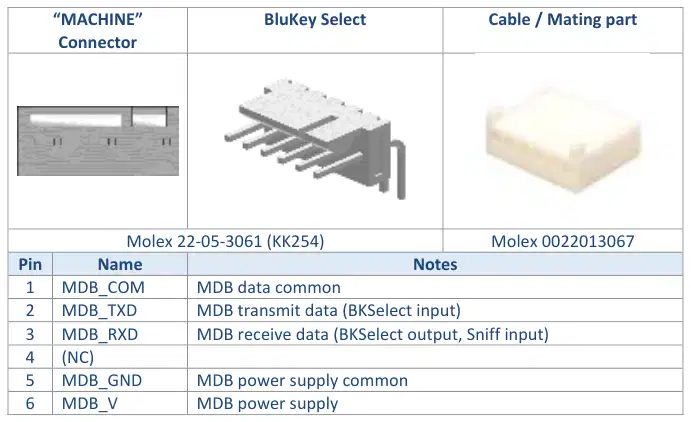
Molex 22-05-3061 (KK254) Molex 0022013067 Pin Name Notes 1 MDB COM MDB Daten gemeinsame 2 MDB-TXD MDB Sendedaten (BKSelect Eingang) 3 MDB—RXD MdB Empfangsdaten ( BKSelek Ausgang, Sniff Eingang) 4 (NC) 5 MDB GND MDB Stromversorgung gemeinsam 6 MDB V MDB Netzteil
b. "CARD" (MDB out) Connector (6-Pin) "Card" -Anschluss soll zusätzlichen Kartenleser unterstützen.
Stecker-Anschlusssteckdosen

P a y R a n g e | B l u K e y S e l e c t TM R f e r e n c e M a n u a l

Molex 0039301060 (Mini-Fit Jr.) Pin Name Notes 1 MDB OUT MDB Stromversorgung (durchlaufen von MACHINE) 2 MDB-MDB Stromversorgung gemeinsame 3 (NC) 4 VMC RXD MDB VMC empfangen Daten (BKSelect Eingang) 5 VMC-TXD-MD B senden Daten ( BKSelec Ausgang) 6 VMC—GND MDB Daten gemeinsamen
c. Der Connector "CONF" (6-Pin) -Anschluss ist für die Auswahl der Keypad-Geschirrkonfiguration vorgesehen.
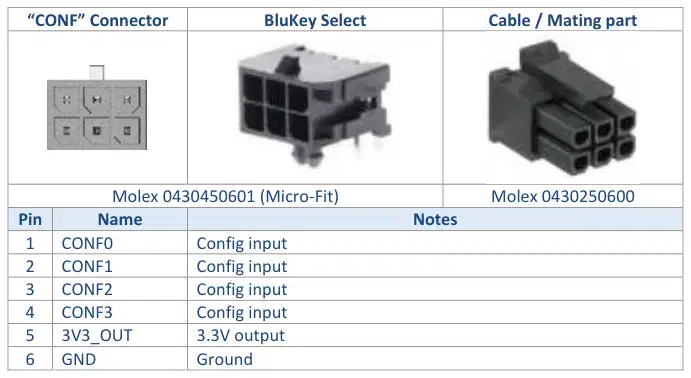
Molex 0430450601 (Mikro-Fit) Molex 030250600 Pin Name Notes 1 CONF0 Config input 2 CONF1 Confige input 3 CONF2 Confy input 4 CONF3 Configen input 5 3V3 OUT 3.3V output 6 GND Ground
d. Der "KEYPAD"-Anschluss (24 Pins) für den Keypad-Baukasten ist vorgesehen.

P a y R a n g e | B l u K e y S e l e c t TM R f e r e n c e M a n u a l

Molex 0430452400 (Mikro-Fit) Molex 030252 Pin Name Notes 1 KEYn 2 KEJ1 3 KEH2 4 KEI3 5 KEIE4 6 KEG5 7 KEEG6 8 KEW7 9 KEGE8 10 KEIG9 11 KEEI10 12 KEZ11 13 KEIEN COM Gemeinsames Verfahren für alle KEEIN 14 KEGI 15 KEWI2 16 KEHI3 17 KEWO4 19 KEICH6 20 KELIE7 21 KESCH8 22 KEISCHE 23 KEREI24 KEHE11
e. "DEX" (UCX) Connector (3-Pin) "Dex" -Steckverbinder ist für die dauerhafte Verbindung mit dem Automaten DEX Port.

P a y R a n g e | B l u K e y S e l e c t TM R f e r e n c e M a n u a l

Molex 22-05-3031 (KK254) Molex 0022013037 Pin Name Notes 1 GND DEX Daten 2 DEX TIP RXD DEX empfangene Daten (BKSelect Eingang) 3 DEX TXD-Daten sendende Daten ( BKSelek Ausgang)
f. Batteriestecker Pinout BKSelect Akkuanschluss ist JST SM02B-SURS-TF (2-Pin) zum Anschluss der Backupbatterie für die interne Echtzeituhr.
Pin Name Notes 1 3V IN (+) 3V aus Batterie 2 GND (-) Gemeinsame Anmerkungen:
g. Empfohlener Steckverbinder für passende Teile: Molex 0022013067 (KK254)
BluKey Select-Abmessungen (Zoll) sind in der folgenden Abbildung angegeben.
Mechanisch

P a y R a n g e | B l u K e y S e l e c t TM R f e r e n c e M a n u a l


P a y R a n g e | B l u K e y S e l e c t TM R f e r e n c e M a n u a l
Die Änderungserklärung PayRange hat keine Änderungen oder Modifikationen an diesem Gerät durch den Benutzer genehmigt. Alle Änderungen oder Modifikationen könnten die Berechtigung des Benutzers zum Betrieb der Geräte ungültig machen.
Vereinigte Staaten Dieses Gerät entspricht Teil 15 der FCC-Regeln. Der Betrieb unterliegt den folgenden zwei Bedingungen: (1) Dieses Gerät darf keine funktechnische Störung verursachen; und (2) dieses Gerät muss alle empfangenen Störungen akzeptieren, einschließlich der Störungen, die einen unerwünschten Betrieb hervorrufen können Um HF-Expositionsanforderungen zu genügen, müssen dieses Gerät und seine Antenne mit einem Abstand von mindestens 20 cm von allen Personen arbeiten.
Kanada Dieses Gerät entspricht dem (den) von der Industrie Canada lizenzfreien RSS-Standard(s). Der Betrieb unterliegt den folgenden zwei Bedingungen: (1) Dieses Gerät darf keine Störungen verursachen; und (2) dieses Gerät muss alle empfangenen Störungen akzeptieren, einschließlich Störungen, die einen unerwünschten Betrieb des Gerätes verursachen können. Um die Anforderungen an eine HF-Belichtung zu erfüllen, müssen dieses Gerät und seine Antenne mit einem Abstand von mindestens 20 cm von allen Personen arbeiten.
Le présent appareil est conforme aux CNR d'Industrie Canada applicables aux appareills radio exempts de licence. L'exploitation est autorisée aux deux conditions suivantes: (1) l'appareil ne doit pas produire de brouillage, et (2) l'utilisateur de l'Appareil doit accepter tout brouilllage radioélectrique subi, même si le brouILlage est susceptible d'en compromettre le fonctionnement. Pour satisfaire aux exigences d'exposition RF, cet appareil et son antenne doivent fonctionner à une distance de séparation d'au moins 20 cm de toutes les personnes.
Fehlerbehebung / Light Codes
Symptom LED-Muster Ursache Fix BKSelect LED ist durchgängig blau
BluKey Bereit auswählen (Normalbetrieb)
Maschine ohne Antrieb an der Maschine
Produktkennzeichnung

P a y R a n g e | B l u K e y S e l e c t TM R f e r e n c e M a n u a l
Symptom LED-Muster Ursache Fix BKSelect LED leuchtet nicht auf
Überprüfen / Wiederanschließen von Kabelbaumsteckern. Alternativstromquelle pro Abschnitt verwendenFehler! Referenzquelle nicht gefunden.„Gebrauch nicht kompatibel Überprüfen und auswählen geeigneter Gurttyp BKSelect LED ist durchgezogen rot
Strom wird nicht auf dem Kabelbaum der Maschine bereitgestellt
BluKey Select befindet sich im falschen Modus
Kontakt PayRange für Support
BKSelect LED blinkt langsam rot
Maschine akzeptiert keine Zahlungen
Siehe Maschinenhandbuch, um Zahlungen zu ermöglichen / in den aktivierten Zustand zurückzukehren.
BKSelect LED blinkt langsam rot/blau
Maschine ist im Einsatz Warten Sie, bis die Maschine ihren Zyklus abgeschlossen hat. Automaten akzeptieren Zahlungen (Top-off). BKSelect LED blinkt aus
Münztropfen erkannt (Normalbetrieb)
BKSelect LED blinkt Serie von rot / blau
Power-Cycle BluKey Wählen Sie die Warnung zurücksetzen. Überprüfen Sie, ob die Maschine Probleme beim Laufen hat. BKSelect LED blinkt langsam blau
Keine Zahlungen für die letzten 24 Stunden
BKSelect LED blinkt langsam lila
Transaktion in Bearbeitung (Normalbetrieb)
BKSelect LED blinkt schnell blau
Upgrade Halten Sie die Stromversorgung bis zum Abschluss
BKSelect LED blinkt schnell rot
BluKey Select Hardwarefehler
BKSelect LED blinkt schnell blau, blinks rot, wiederholt
BluKey Select Hardwarefehler
BKSelect LED blinkt schnell lila
Hochladen von Transaktionen, Herunterladen von Upgrades
Mobiles Bezahlen funktioniert nicht

P a y R a n g e | B l u K e y S e l e c t TM R f e r e n c e M a n u a l
Symptom LED-Muster Ursache Fix 3. Überprüfen Sie, ob die Eingabe der Münzzahl für das Kabelbaumgeschirr in Manage richtig konfiguriert ist (siehe Abschnitt „)Fehler! Referenzquelle nicht gefunden.) App zeigt nicht "Maschine im Gebrauch" während des Zyklus

P a y R a n g e | B l u K e y S e l e c t TM R f e r e n c e M a n u a l
PayRange kann Firmware-Updates mit neuen Funktionen und Verbesserungen veröffentlichen.
BKSelect Firmware wird automatisch im Hintergrund aktualisiert.
Kontaktieren Sie PayRange-Support für weitere Informationen zu Firmware-Upgrades.
Kontaktieren Sie den PayRange Support Für Unterstützung bei der Installation und dem Betrieb Ihrer BluKey Select-Geräte wenden Sie sich bitte an unsere Supportgruppe:
Datum der Ausgabe 25. Mai 2021 Erstveröffentlichung – DRAFT 1
(Marken)
In dieser Anleitung genannte Seiten – Hersteller, Support und Downloads.
Besitzer und unser Team antworten in der Regel innerhalb eines Tages – und Ihre Frage hilft auch anderen weiter.
Stellen Sie die erste Frage — andere Nutzer oder unser Team antworten Ihnen.