





314.735.0270 647.725.7011 636.660.1534
314.735.0270 647.725.7011 636.660.1534
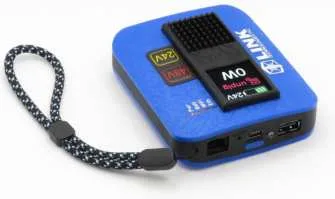
Hardware-Übersicht


314.735.0270 647.725.7011 636.660.1534
314.735.0270 647.725.7011 636.660.1534
Quick Start 1
Merkmale: 3
WiFi Speed 4
Optional USB AC Stick 4
Hardware 4
Top Features 4
Vordere Knöpfe/Leiter 4
Funktionen 5
Oberer Knopf 5
24V/48V Taste 5
Zurücksetzen Taste 5
Gelbe Batterie LED-Anzeige 5
Anzeige 6
Standardkonfiguration 7
Automatisieren der Vorbereitung von CPEs 7
Iperf3 10
Samba3 und USB Flash Key 2019
Repository: 20
Aktualisierung der Firmware 20
Sonderfunktionen 2221
Anlage: 2322
Cat5 Pinout 2322
Cambiumkabel 2322
V Kabel für LAN-Geschwindigkeitsprüfung 2322

314.735.0270 647.725.7011 636.660.1534
314.735.0270 647.725.7011 636.660.1534
Merkmale:

314.735.0270 647.725.7011 636.660.1534
314.735.0270 647.725.7011 636.660.1534

Optionaler USB-Wechselstromstecker AC 5Ghz Breite 80Mhz = 292Mbps AC 5 Ghz Wellenlänge 40Mhs = 150Mbp AC 5Hz Bandbreite 20Mhc = 72 Mbps


Front-Buttons / Leds Der Pwr led sagt Ihnen, ob der Router eingeschaltet ist. Das Batterielicht blinkt, wenn das Gerät ladungsarm oder aufgeladen ist, es wird solide sein, wenn die Einheit mit dem Aufladen fertig ist. WiFi blink, wenn Client zugeordnet ist Eth blinken, wenn Ethernet verbunden sind
Top-Features

314.735.0270 647.725.7011 636.660.1534
314.735.0270 647.725.7011 636.660.1534
Top Button Dies ist die Schaltfläche auf der Oberseite des Geräts, neben dem LAN und Power In Port.
24V / 48V Taste Der 24v-Button ist gelb und der 48v-Knopf rot. Stellen Sie sicher, dass Ihr Gerät 48v und/oder 24v unterstützt, bevor Sie es anschließen. Der PowerLink hat keine Methode, um zu erkennen, welche Spannung angelegt werden soll, daher wird die von Ihnen gewählte Spannung angewendet. Schauen Sie auf dem Bildschirm nach der aktuellen Spannungsausgabe.
Reset-Taste Die Zurücksetzen-Tastfläche ist entweder ein Firmware-Update vorzuformen oder das Gerät werksseitig zurückzusetzen. Dies ist in der Regel einer der wichtigsten Schritte zur Fehlerbehebung, die
Gelbe Batterie LED-Indikator Dieser Indikator zeigt Ihnen an, wann das Gerät aufgeladen wird und wenn es fertig ist. Es wird Ihnen auch sagen, wenn ein niedriger Batteriezustand aktiviert ist.
Funktionen

314.735.0270 647.725.7011 636.660.1534
314.735.0270 647.725.7011 636.660.1534
Timeout Wenn der PoE out eingeschaltet ist und die Leistung niedriger als 2W ist, schaltet sich das Gerät nach 2 Minuten aus. Wenn nur WiFi eingeschaltet ist, schaltet es sich nach 15 Minuten aus. Sie können dieses Timeout aus der Konfiguration entfernen.
Display Das LCD zeigt eine Reihe von Elementen an, den Batteriestand, die aktuelle PoE-Spannung, die aus dem POE Ethernet Port und der Milliampere Draw geht, sowie ein Ethernet Status Icon. Es kann Ihnen auch sagen, ob Ihr Konfigurationsskript erfolgreich abgeschlossen wurde oder wenn es fehlgeschlagen ist.


314.735.0270 647.725.7011 636.660.1534
314.735.0270 647.725.7011 636.660.1534
Standardkonfiguration Um sich mit dem Gerät zu verbinden und Optionen ändern, können Sie über Webbrowser eine Verbindung herstellen http://192.168.1.69 oder SSH an die gleiche IP-Adresse. Der Ausfall IP-Adresse: 192.168.1.69 Benutzername: Wurzel Passwort: geva Automatisiert die Vorbereiten von CPEs auf dem PowerLInk AT durch ssh-Verbindung: /root/CpConf.sh daemon für CPE Konfiguration /root /OnCpScript.sh ausgeführt am CPE für seine Konfiguration / root/system.cfg kopiert am CPS für seine Konfigurierung /root bzw.icons.sh Daemon, der das Symbol auf TFT steuert Auf der HTML-Seite des Routers -> System -≫ Startup - > Lokales Start iperf -s& /root/icons.sh & #/root/CpConf.sh

314.735.0270 647.725.7011 636.660.1534
314.735.0270 647.725.7011 636.660.1534
Web-Interface Sie können auf die Web-Schnittstelle zugreifen, indem Sie zu 192.168.1.69 surfen. Der Benutzername ist root und das Passwort ist entweder linktechs oder geva.


314.735.0270 647.725.7011 636.660.1534
314.735.0270 647.725.7011 636.660.1534
Status Das enge Menü gibt Ihnen die Statusseite. Dazu gehören Übersicht, Firewall, Routen, Logs, Prozesse und Graphik. Die Statusseite bietet Ihnen Hardware, Firmware-Versionen und Betriebszeit.


Der Netzwerkabschnitt sagt Ihnen, was in Gebrauch ist und mit dem Gerät verbunden.


314.735.0270 647.725.7011 636.660.1534
314.735.0270 647.725.7011 636.660.1534
Unter Netzwerk → Schnittstellen haben Sie die Möglichkeit, neue Schnittstellen zu konfigurieren und/oder bestehende zu bearbeiten. Der Standard sollte LAN sein, dies ist eine br-lan Bridge Group.


Schnittstelle/Brücke

314.735.0270 647.725.7011 636.660.1534
314.735.0270 647.725.7011 636.660.1534
Durch Klicken auf Bearbeiten können Sie die LAN-Schnittstelle bearbeiten, wodurch folgende Menüoptionen angezeigt werden:


Hier haben Sie Optionen, um auszuwählen, welches Protokoll Sie wünschen, dies könnte auf dem Ethernet oder einer anderen Schnittstelle verwendet werden. Die Standardoption ist statische Adresse, wobei das br-lan statisch konfiguriert ist.

314.735.0270 647.725.7011 636.660.1534
314.735.0270 647.725.7011 636.660.1534

Andere Optionen sind: PPP, DHCP Client oder

PPPoE. Ich würde immer empfehlen, dass Sie die Standardschnittstelle sowohl staktial als auch beim Booten aufrufen. HINWEIS, es gibt hier Optionen, die das Gerät nicht erreichbar machen können, und dann wäre ein Factory-Reset die einzige Option.
Unter Physische Einstellungen können Sie feststellen, dass es sich bei dieser Schnittstelle um eine Brücke handelt, STP- und/oder IGMP-Schnüffelfunktionen aktivieren sowie auswählen, welche Schnittstellen miteinander verbunden werden sollen. Das Bild unten ist die Standardkonfiguration.


Klicken Sie unter Netzwerk → Schnittstellen auf Bearbeiten Ihrer Schnittstelle und dann können Sie zu DHCP Server gehen. Hier sind Ihre Konfigurationsoptionen für DHCP Server.
DHCP-Server

314.735.0270 647.725.7011 636.660.1534
314.735.0270 647.725.7011 636.660.1534
Dieser Abschnitt unter Status gibt Ihnen den drahtlosen Zugangspunkt, SSID und Verschlüsselung sowie den Kanal von Radios0, dies ist das 2,4-GHz-Radio, das in PowerLink AT2 eingebaut ist. Das Radio1 wäre, wenn Sie das 5 GHz-Modul in die Einheit hinzugefügt haben.


Unter Netzwerk → Wireless können Sie die drahtlosen Schnittstellen konfigurieren:


Hier können Sie auf Bearbeiten klicken, um das gewünschte WLAN zu bearbeiten. Hier haben Sie Optionen, um die Funkschnittstelle zu deaktivieren sowie Ihren Netzwerkmodus, Kanal und Breite einzustellen. Sie haben auch die Möglichkeit, Auto-Kanal zu wählen, wenn Sie bevorzugen.
drahtlos

314.735.0270 647.725.7011 636.660.1534
314.735.0270 647.725.7011 636.660.1534


In den erweiterten Einstellungen oben können Sie Ihr Land auswählen, in dem Sie tätig sind, wodurch die Leistungspegel auf das Maximum gehalten werden, das von Ihrem Land unterstützt wird. HINWEIS: Wenn Sie über ältere 802.11b-Geräte verfügen, müssen Sie das Kontrollkästchen aktivieren, um 802 .11a-Geräten zuzugreifen; andernfalls können Sie dies deaktivieren. Bitte testen Sie, um sicherzustellen, dass Sie kein Legacy-Gerät verwenden.

314.735.0270 647.725.7011 636.660.1534
314.735.0270 647.725.7011 636.660.1534

Unter "Allgemeine Einrichtung" haben Sie Optionen für den Modus, in dem Sie arbeiten möchten, wobei Access Point am häufigsten ist. Weitere Optionen sind Client, Ad-hoc, Monitor und verschiedene WDS-Modi.

Änderung der SSID Sie ändern Ihre SSID, indem Sie zu Netzwerk → Wireless gehen Wählen Sie die Bearbeitung auf dem Radio aus, das Sie modifizieren möchten, dann wird es unter General Setup angezeigt. Hier haben Sie ESSID, dies ist Ihre SSID, welche erscheinen wird, wenn Sie es verstecken möchten oder das Netzwerk ändern wollen dass diese Schnittstelle funktioniert von Ihnen können es hier tun.


Unter Netzwerk → Wireless → Drahtlose Sicherheit haben Sie Optionen, um auszuwählen, in welchem Sicherheitsmodus Sie arbeiten möchten. WPA2-PSK ist die empfohlene. Sie geben Ihren Netzwerkschlüssel unter KEY ein
Wenn Sie möchten, können Sie auf erweiterte Einstellungen unter Ihrer drahtlosen Schnittstelle klicken und das Kontrollkästchen zum Isolieren von Clients aktivieren.
Wireless sichern

314.735.0270 647.725.7011 636.660.1534
314.735.0270 647.725.7011 636.660.1534
Unter dem Netzwerk → Switch haben Sie die Möglichkeit, VLANs zu Ihrer Konfiguration hinzuzufügen. Von welcher VLAN ID und welchem Tag oder untaggged Port soll sie kommen.


VLANs

314.735.0270 647.725.7011 636.660.1534
314.735.0270 647.725.7011 636.660.1534


Firewall

314.735.0270 647.725.7011 636.660.1534
314.735.0270 647.725.7011 636.660.1534


Passwort ändern Um das Standardpasswort von PowerLink ATs zu ändern, gehen Sie auf System → Administration. Hier können Sie das Standardpasswort ändern.


314.735.0270 647.725.7011 636.660.1534
314.735.0270 647.725.7011 636.660.1534
Iperf3 läuft immer. Sie können den folgenden Befehl ausführen:
iperf3 -c 192.168.1.69 Auf jedem Linux-Gerät, CPE, PC usw. Dieser Ethernet-Test:
root@PowerLinkAT:/# iperf3 -s
Server-Hören auf 5201
Akzeptierte Verbindung von 192.168.1.30, Port 50542
[ 5] lokaler 192.168.1.69 Port 5201 verbunden mit dem 192!168.1,30 Port 50544
[ID] Intervall-Übertragungsbitrate
[ 5] 0,00-1,02 sec 11,4 MBytes 93,5 Mbits/sec
[ 5] 1,02-2,01 sec 11.1 MBytes 94.2 Mbits/sec
[ 5] 2,01-3,01 sec 11,2 MBytes 94,1 Mbits/sec
-
[ID] Intervall-Übertragungsbitrate
[ 5] 0,00-9,02 sec 106 MBytes 99.1 Mbits/Sec Empfänger
Verbindung mit Host 192.168.1.69, Port 5201
[ 5] lokaler 172.20.207.228 Port 37390 verbunden mit 192.168.1.69 Port 5201
[ID] Intervall-Transfer Bitrate Retr Cwnd
[ 5] 0,00-1,00 sec 12,1 MBytes 101 Mbit/sec 0 225 KByte
[ 5] 1,00-2,00 sec 11,4 MBytes 95,6 Mbit/sec 0 236 KByte
[ 5] 2,00-3,00 sec 11,5 MBytes 96.1 Mbits/sec 0 236 KByte
[ 5] 3,00-4,00 sec 10,9 MBytes 91,7 Mbit/s 0 236 KByte
-
[ID] Intervall-Übertragung Bitrate Retr
[ 5] 0,00-9,48 sec 107 MBytes 95,1 Mbit/sec
[ 5] 0.00-9.48 sec 0.00 Bytes 0.00 Bits/Sec Empfänger
DHCP und DNS ·

314.735.0270 647.725.7011 636.660.1534
314.735.0270 647.725.7011 636.660.1534
USB-Flashspeicher FAT32, der in /mnt/usbkey Android und Linux montiert ist: 192.168.1.69/usBkey Samba3 funktioniert nicht mit Windows 10, aber Sie können es aktivieren. (In Google suchen)
Repository: Wenn Sie Arbeits-Gateway, Repositorium Arbeit eingestellt haben und die Module hinzufügen können, die Sie benötigen, z. B. um SAMA, GSM Dongle oder andere Laufwerke zu aktivieren, ist der Flash frei etwa 1 Mb.
Upgrade der Firmware 3 verfügbaren Lösungen 1. USB → Unter 4 Gigabyte Kapazität, formatiert FAT32, Firmware „BatteryPoE at2.bin a. Stecker USB b. Power-On PowerLink AT2 c. Während des Starts wird die Firmware aktualisiert. 2. Verwenden Sie den Reset-Button a. Drücken Sie die Reset-Taste b. Power-On PowerLink AT2 c. Wenn die Power LED blinkt, sollten Sie in der Lage sein, die Firmware-Seite von uBoot über das Web unter
Anschrift http://192.168.1.69/index.html


314.735.0270 647.725.7011 636.660.1534
314.735.0270 647.725.7011 636.660.1534
d. Release-Reset, sobald Sie auf diese Seite 3 zugreifen. Auf der HTML-Seite des Routers a. System, Backup, Update.

314.735.0270 647.725.7011 636.660.1534
314.735.0270 647.725.7011 636.660.1534
Spezielle Funktionen Verbindung zur Konsole, in ssh und senden Sie den Befehl für: echo AutoOff=NO > /dev/ttyS0 Deaktivieren Sie das automatische WiFi Aus, Schalten des PoE-Aus Echo Autooff=YES> /dew/tties0 Aktivieren Sie Auto WLAN aus, Schaltet das PoE aus (Standard)
echo AutoOn=NO > /dev/ttyS0 Deaktivieren Sie das automatische WiFi Ein, drehen Sie den PoE ein
echo AutoOn=YES > /dev/ttyS0 Aktivieren Sie das automatische WiFi-Einschalten, Ausschalten des PoE (Standard) echo TmrWiFi=NO > /dev/ttyS0 Deaktivieren Sie Auto-Aus nach 15 Minuten, nur in WiFi Echo TmRWiFI=YES> /dew/tties0 Aktivieren Sie die automatische Ausschaltung nach 15 min. (Standard) echo TmrPoE=NO > /dev/ttyS0 Deaktivieren Sie Auto-Aus nach 2 Minuten, in PoE unter 2W Echo TmroE = JA> /dew/ttiesO Deaktivierung Auto-aus nach 2 min. in Poe unter 2 W (Standard) Sie können auch interessierte Zeile im HTML-Menü hinzufügen: System / Startup / Lokales Startup

314.735.0270 647.725.7011 636.660.1534
314.735.0270 647.725.7011 636.660.1534
Anlage:

Cambium Kabel Dieses Kabel ist für diejenigen CPEs, die umgekehrte Power-Pins erfordern. Es ist verfügbar auf www.linktechs.net

Unten ist ein Diagramm des Cambium CPE Reversed Power Pin Out

V-Kabel, für LAN Geschwindigkeitstest Dieses Kabel ermöglicht es Ihnen, Ihren CPE zu betreiben und ein LAN-Kkabel in Ihr Gerät zum Ethernet Speed Testen anzuschließen, wodurch der Wireless Access Point entfällt. Dieses Kabel ist erhältlich unter www.linktechs.net

AC 5 GHz Adapter

Cat5 Pinout
In dieser Anleitung genannte Seiten – Hersteller, Support und Downloads.
Besitzer und unser Team antworten in der Regel innerhalb eines Tages – und Ihre Frage hilft auch anderen weiter.
Stellen Sie die erste Frage — andere Nutzer oder unser Team antworten Ihnen.