DE
Offizielle Bedienungsanleitung

NEWSKILL Professional E-Sports Gaming Headset (Sylvanus Pro)

10 Seiten·2 MB·Headset·PDF·ENDEFRITNLJA
NEWSKILL Professional E-Sports Gaming Headset (Sylvanus Pro)
Inhaltsverzeichnis 11 Abschnitte Sylvanus PRO · PROFESSIONELLES E-SPORT GAMING HEADSET · Q U I C K G U I D E · Volumensteuerung · … AnzeigenAusblenden
Page 1 of the NEWSKILL Professional E-Sports Gaming Headset (Sylvanus Pro) user manual — PROFESSIONELLES E-SPORT GAMING HEADSET
Seite 1 · Zum Vergrößern klicken
Seite 1
NEWSKILL Professional E-Sports Gaming Headset (Sylvanus Pro) — Sylvanus PRO diagram (page 1)
Abb. 1 · Sylvanus PRO
NEWSKILL Professional E-Sports Gaming Headset (Sylvanus Pro) — Sylvanus PRO diagram (page 1)
Abb. 2 · Sylvanus PRO

Sylvanus PRO

PROFESSIONELLES E-SPORT GAMING HEADSET

Q U I C K G U I D E

P R O F E S S I O N A L R G B G A M I N G M O U S E

Page 2 of the NEWSKILL Professional E-Sports Gaming Headset (Sylvanus Pro) user manual — Sylvanus PRO
Seite 2 · Zum Vergrößern klicken
Seite 2
NEWSKILL Professional E-Sports Gaming Headset (Sylvanus Pro) — Sylvanus PRO diagram (page 2)
Abb. 3 · Sylvanus PRO
NEWSKILL Professional E-Sports Gaming Headset (Sylvanus Pro) — Sylvanus PRO diagram (page 2)
Abb. 4 · Sylvanus PRO

Diese Optionen ermöglichen es Ihnen,

personalisierte Profile.

Drücken Sie diese Taste, um das Profil zu ändern

In diesem Feld werden die aktuelle Konfiguration des Headsets und aktivierte Funktionen angezeigt. Durch Drücken der Taste können Sie Konfigurationsprofile erstellen und auswählen. Hi-Fi (standardmäßig aktiviert), PRO und Musik sind die voreingestellten Profile.

Hinzufügen und Entfernen

Page 3 of the NEWSKILL Professional E-Sports Gaming Headset (Sylvanus Pro) user manual — Sylvanus PRO
Seite 3 · Zum Vergrößern klicken
Seite 3

Klicken Sie auf Ändern der Einstellung.

Rechtsklick (oder Doppelklick)

Der Lautsprecher oder das Mikrofon-Symbol ermöglicht es Ihnen, mehr Optionen zu sehen.

Page 4 of the NEWSKILL Professional E-Sports Gaming Headset (Sylvanus Pro) user manual — Volumensteuerung
Seite 4 · Zum Vergrößern klicken
Seite 4
NEWSKILL Professional E-Sports Gaming Headset (Sylvanus Pro) — Volumensteuerung diagram (page 4)
Abb. 5 · Volumensteuerung

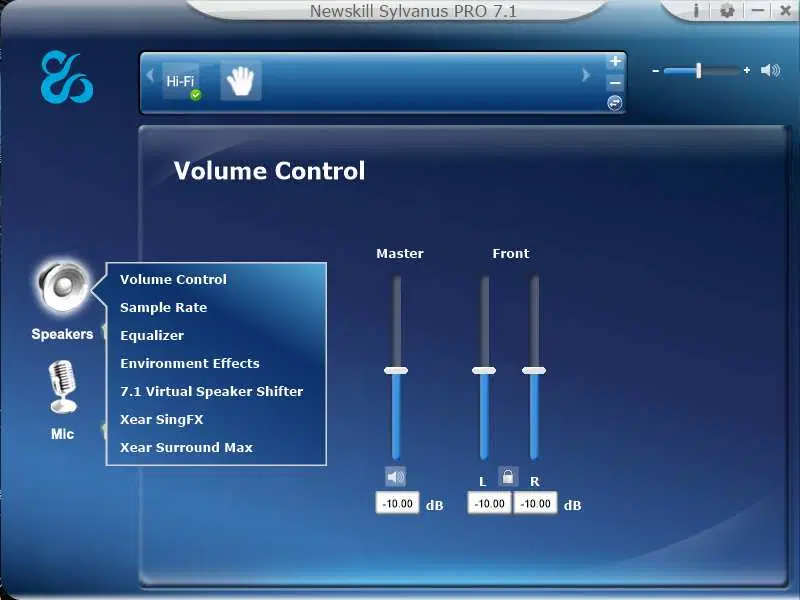
Volumensteuerung

Probenrate

Die Registerkarte für die Lautstärkesteuerung auf dem Lautsprecher ist, wo Sie Head-Set Master Volume und jeden Kanal separat steuern können.

In diesem Tab können Sie die Samplerate auf 44,1 kHz oder 48 kHz einstellen (die meisten Musikplatten verwenden 44, 1 kHz).

Page 5 of the NEWSKILL Professional E-Sports Gaming Headset (Sylvanus Pro) user manual — Ausgleichsvorrichtung
Seite 5 · Zum Vergrößern klicken
Seite 5
NEWSKILL Professional E-Sports Gaming Headset (Sylvanus Pro) — Ausgleichsvorrichtung diagram (page 5)
Abb. 6 · Ausgleichsvorrichtung
NEWSKILL Professional E-Sports Gaming Headset (Sylvanus Pro) — Ausgleichsvorrichtung diagram (page 5)
Abb. 7 · Ausgleichsvorrichtung

Ausgleichsvorrichtung

Umweltauswirkungen

Durch Aktivieren des Grafik-Equalizers können Sie verschiedene Tonfrequenzen ändern, um Ihren gewünschten Klang zu erreichen. Zusätzlich zu den voreingestellten Entzerrungen können Sie Ihre eigenen Konfigurationen verwalten und speichern.

Durch die Aktivierung dieser Option können Sie zwischen verschiedenen Kombinationen von Standardmodifikationen der Umwelteigenschaften des Klangs wählen, so dass Sie unsere Lieblingsstücke hören können, als wären wir mitten in einem Konzertsaal, mitten im Stadtgebiet und sogar nach einer geschäftigen Nacht geschlafen. Darüber hinaus können wir schnell und intuitiv ändern - ly die Größe des virtuellen Raumes, in dem wir unsere Musik reproduzieren.

Page 6 of the NEWSKILL Professional E-Sports Gaming Headset (Sylvanus Pro) user manual — Ausgleichsvorrichtung
Seite 6 · Zum Vergrößern klicken
Seite 6
NEWSKILL Professional E-Sports Gaming Headset (Sylvanus Pro) — Ausgleichsvorrichtung diagram (page 6)
Abb. 8 · Ausgleichsvorrichtung
NEWSKILL Professional E-Sports Gaming Headset (Sylvanus Pro) — Ausgleichsvorrichtung diagram (page 6)
Abb. 9 · Ausgleichsvorrichtung

P R O F E S I O N A L - S P O R T S G A M I N G H E A D S E T SYLVANUS PRO

Page 7 of the NEWSKILL Professional E-Sports Gaming Headset (Sylvanus Pro) user manual — 7.1 Virtuelle Sprecher-Shifter
Seite 7 · Zum Vergrößern klicken
Seite 7
NEWSKILL Professional E-Sports Gaming Headset (Sylvanus Pro) — 7.1 Virtuelle Sprecher-Shifter diagram (page 7)
Abb. 10 · 7.1 Virtuelle Sprecher-Shifter
NEWSKILL Professional E-Sports Gaming Headset (Sylvanus Pro) — 7.1 Virtuelle Sprecher-Shifter diagram (page 7)
Abb. 11 · 7.1 Virtuelle Sprecher-Shifter

7.1 Virtuelle Sprecher-Shifter

Xear SingFX

Hier können Sie die Platzierung jedes Sprechers in Bezug auf den gesamten und den Empfänger ändern.

Tastenverschiebung ermöglicht es Ihnen, die Tonhöhe in Halbtonschritten zu erhöhen und zu verringern, ohne das Timing zu ändern. Vocal Fading ermöglicht es Ihnen, mittlere Frequenzen zu verringern und Stimmen ohne Grafik-Equalizer zu reduzieren.

Page 8 of the NEWSKILL Professional E-Sports Gaming Headset (Sylvanus Pro) user manual — 7.1 Virtuelle Sprecher-Shifter
Seite 8 · Zum Vergrößern klicken
Seite 8
NEWSKILL Professional E-Sports Gaming Headset (Sylvanus Pro) — 7.1 Virtuelle Sprecher-Shifter diagram (page 8)
Abb. 12 · 7.1 Virtuelle Sprecher-Shifter

7.1 Virtuelle Sprecher-Shifter

Während virtuelle 7.1 aktiviert ist, ermöglicht Xear Surround Max Ihnen die Verbesserung des Surround-Effekts und seines Klangerlebnisses, indem Sie sich mitten in der Action befinden.

Page 9 of the NEWSKILL Professional E-Sports Gaming Headset (Sylvanus Pro) user manual — Volumensteuerung
Seite 9 · Zum Vergrößern klicken
Seite 9

Softwarefunktionsanweisung MIKROPHON

NEWSKILL Professional E-Sports Gaming Headset (Sylvanus Pro) — Softwarefunktionsanweisung MIKROPHON diagram (page 9)
Abb. 13 · Softwarefunktionsanweisung MIKROPHON

Volumensteuerung

Probenrate

Durch die Aktivierung des Grafik-Equalizers können Sie verschiedene Sound-Fre-Quencies ändern, um Ihren gewünschten Klang zu erreichen. Zusätzlich zu den voreingestellten Entzerrungen können Sie Ihre eigenen Konfigurationen verwalten und speichern.

In diesem Tab können Sie die Samplerate auf 44,1 kHz oder 48 kHz einstellen (die meisten Musikplatten verwenden 44, 1 kHz).

Page 10 of the NEWSKILL Professional E-Sports Gaming Headset (Sylvanus Pro) user manual — Xear SingFX
Seite 10 · Zum Vergrößern klicken
Seite 10

Softwarefunktionsanweisung MIKROPHON

NEWSKILL Professional E-Sports Gaming Headset (Sylvanus Pro) — Softwarefunktionsanweisung MIKROPHON diagram (page 10)
Abb. 14 · Softwarefunktionsanweisung MIKROPHON
NEWSKILL Professional E-Sports Gaming Headset (Sylvanus Pro) — Softwarefunktionsanweisung MIKROPHON diagram (page 10)
Abb. 15 · Softwarefunktionsanweisung MIKROPHON

Xear SingFX

Lärmminderung

Mit Mikrofon-Echo können Sie Ihr Mikrofoneingangsecho ändern. Magic voice hat vier voreingestellte sprachmodifikationen monster, cartoon, male und female.

Die Geräuschreduzierung kann Ihnen helfen, das Hintergrundgeräusch um verschiedene Ebenen zu reduzieren.

Frage zu NEWSKILL Professional E-Sports Gaming Headset (Sylvanus Pro) stellen

Besitzer und unser Team antworten in der Regel innerhalb eines Tages – und Ihre Frage hilft auch anderen weiter.

Add your email to get notified when it’s answered — no spam, ever.

0 questions
Noch keine Fragen zu NEWSKILL Professional E-Sports Gaming Headset (Sylvanus Pro)

Stellen Sie die erste Frage — andere Nutzer oder unser Team antworten Ihnen.

Originaldokument

NEWSKILL Professional E-Sports Gaming Headset (Sylvanus Pro) PDF-Anleitung

10 Seiten·2 MB·Headset·PDF
Klicken Sie oben auf eine Seite, um sie hier zu öffnen
Seite 1 / …
100%
Seiten werden geladen…