



Bitte lesen Sie dieses Handbuch, bevor Sie Ihr Tablet bedienen und bewahren Sie es für zukünftige Referenzen auf.
Die Beschreibungen in diesem Handbuch basieren auf den Standardeinstellungen.
Bilder und Screenshots, die in diesem Handbuch verwendet werden, können vom eigentlichen Produkt abweichen.
Verfügbare Funktionen und zusätzliche Dienste können je nach Gerät, Software oder Dienst variieren
Anbieter.
Unser Unternehmen haftet nicht für Leistungsprobleme, die durch Anwendungen von Drittanbietern verursacht werden.
(2017)

Montage 1 -
Entpacken - 1 - Installieren Sie die SIM-Karte - 1 – Installieren der Speicherkarte 1 - Laden Sie den Akku auf - 1 Erste Schritte - 2
Gerätelayout 2 - Schalten Sie Ihr Gerät ein und aus 2 - Flugzeugmodus - 2 - Verwenden des Touch-Panels 3 - Startbildschirm 4 - Taskleiste - 4 - Benachrichtigungsfeld 5 - Sperre & entsperre den Bildschirm - 6 - Sicherheit - 6 – Autorotation - 6 Mitteilung 7 -
Telefon 7 - Kontakte 9 - Nachrichten 10 - E-Mail 11 Web - 13 -
Browser 13 - Play Store - 14 Unterhaltung - 14 -
Galerie 14 - Musik - 16 - Kamera 16 Werkzeuge - 17 -
Kalender - 17 - Alarm - 18 - Dateimanager 18 - Tonaufnehmer - 18 Konnektivität 19 -
USB-Anschluss - 19 - Wi-Fi 19 Sicherheitsvorkehrungen 20 - Pflege & Wartung 21 -

Überprüfen Sie Ihre Produktbox auf die folgenden Artikel.
Sie können zusätzliches Zubehör bei Ihrem lokalen Einzelhändler kaufen.
Sie müssen eine SIM-Karte einlegen, um die Telefonfunktion zu verwenden. Um die SIM-Karte zu installieren, folgen Sie dem
Erläuterungen unten.
Um zusätzliche Multimedia-Dateien zu speichern, müssen Sie eine Speicherkarte einlegen.
Sie sind nicht vollständig mit Ihrem Gerät kompatibel.
Bevor Sie das Gerät zum ersten Mal verwenden, müssen Sie den Akku aufladen.
1.Sie können das Gerät mit einem Reiseadapter aufladen oder indem Sie das Gerät an einen PC anschließen
USB-Kabel.
2. Batterie-Vollsymbol wird angezeigt, wenn Sie fertig sind, wenn Ihr Gerät ausgeschaltet ist.
Batterien, um Ihr Gerät zu explodieren oder zu beschädigen.
Tablet · Bedienungsanleitung · Adapter

Um Ihr Gerät einzuschalten, drücken und halten Sie den Power-Key.
Um Ihr Gerät auszuschalten, drücken und halten Sie die Power-Taste und tippen dann OK.
Um nur die Nicht-Netzwerkdienste Ihres Geräts zu nutzen, wechseln Sie in den Flugmodus. Bitte folgen Sie dem
Anweisungen unten, um den Flugmodus einzuschalten:
Tapfer Einstellungen RICHTWIRK & NETWORKSMoreFlugzeugmodus aus der Anwendungsliste zum Erstellen eines
Häkchen.

Sie können das Symbol, die Schaltfläche und Tastatur über das Touchpanel bedienen.
Berührung: Um auf eine Anwendung zuzugreifen, berühren Sie sie mit dem Finger. Zum Beispiel: Berühren Sie ein Anwendungssymbol, können Sie die Anwendung öffnen.


den Gegenstand.
Slide/Swipe: Schieben Sie den Bildschirm, um die Anwendungen, Bilder, Webseiten nach oben und unten zu scrollen ... nach Ihrer Bequemlichkeit. Sie können den Bildschirm auch horizontal verschieben.

Schleppe: Legen Sie Ihren Finger auf den Bildschirm, um ein Objekt an einen anderen Ort zu ziehen.

Pinch/Spread: Legen Sie Ihre Finger einer Hand auf die Bildschirmoberfläche und ziehen sie auseinander oder zusammen, um ein Element auf dem Bildschirm zu skalieren.

Einschließlich:

Sie können alle Elemente (Anwendungen, Verknüpfungen, Ordner und Widgets), die Sie am häufigsten lieben oder verwenden, auf Ihren Startbildschirm bringen. Drücken Sie die Home-Taste, um zum Startbildschirm zu wechseln. Der Startbildschirm wird in einem erweiterten Format bereitgestellt, um mehr Platz für das Hinzufügen von Anwendungen, Verknüpfungen usw. zu ermöglichen. Schieben Sie den Home-Bildschirm horizontal nach links und rechts, um eine vollständige Ansicht des Startbildschirms zu erhalten. Die weiße kurze Linie im unteren Teil des Bildschirms zeigt an, welchen Bildschirm Sie betrachten.
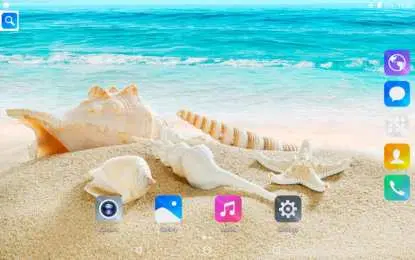
1 2 3 4
Die Taskleiste wird am unteren Rand des Bildschirms angezeigt. Es zeigt häufig verwendete Optionsschaltflächen an,
Batteriefüllstandsanzeige, aktuelle Uhrzeit und andere Anzeigesymbole.

Tippen Sie auf den Benachrichtigungsbereich, um das unten gezeigte Anzeigefeld zu öffnen. Sie können auf eine Liste von
Meldungen.
Tippen Sie auf das Symbol, um drahtlose Verbindungsfunktionen und andere Einstellungen zu aktivieren oder zu deaktivieren.
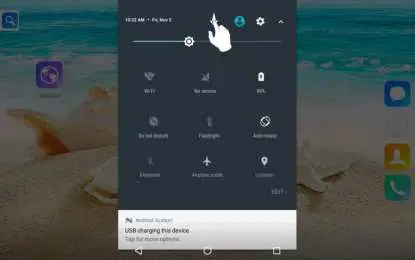
Indikatorsymbole

Um den Bildschirm zu entsperren, tippen und halten Sie das Sperrsymbol dann ziehen es in die Entriegelung Bereich wo der Entsperrer
Icon ist.
Um den Bildschirm manuell zu sperren, drücken Sie Strom Schlüssel.
Sie können Ihr Gerät und Ihre Daten schützen, indem Sie die Bildschirmsperre einstellen oder das Tablet verschlüsseln.
Setzen Sie eine Bildschirmsperre
Um eine Bildschirmsperre festzulegen, tippen Sie EinstellungenSecurityScreen Sperre aus der Anwendungsliste.
KeineDeaktivieren Sie die Bildschirmsperre.
Rutsche: Folie, um den Bildschirm zu entsperren.
Bildschirm.
Muster. Wenn Sie aufgefordert werden, zeichnen Sie das Muster, um den Bildschirm zu entsperren.
den Bildschirm zu entsperren.
Wählen Einstellungen DisplaySleep aus der Anwendungsliste können Sie die Zeit vor dem Bildschirm einstellen
Timeout und geht in den Sperrmodus. (Sie haben keine Zeichen eingegeben oder andere gemacht)
Auswahl.
Wenn Sie das Gerät während der Verwendung einiger Funktionen drehen, wird die Schnittstelle automatisch ebenfalls gedreht.
Um zu verhindern, dass sich die Schnittstelle dreht, öffnen Sie das Benachrichtigungsfeld und wählen Autorotation
und dann scrollen Sie esAUS.
Sie können Text eingeben, indem Sie Zeichen auf der virtuellen Tastatur auswählen.
Tippen Sie auf das Texteingabefeld, um die virtuelle Tastatur anzuzeigen. Um die Tastatur zu verstecken, tippen Sie
Bildschirmzeitüberschreitung · Bildschirm · bei der Aufgabe

Bar.
Um die Texteingabemethode zu ändern, tippen Sie
in der Taskleiste.
Aus einem Textfeld können Sie die Funktion Kopieren und Einfügen für eine schnelle Eingabe verwenden.
Um die auf Ihrem Gerät installierten Anwendungen zu verwalten, tippen Sie SettingsApp.
OK zu bestätigen.
Tippen Sie auf die Option, die Sie benötigen.
Sie können System- und Desktopeinstellungen mit den folgenden Schritten auf ihre ursprünglichen Werte zurücksetzen:
SD-Karte Checkbox zum Erstellen eines Häkchens.
Das Gerät wird automatisch auf die Werkseinstellungen zurückgesetzt.
Google-Konto, System- und Anwendungsdaten sowie Einstellungen und heruntergeladene Anwendungen.
Um aufrufende Funktionen zu verwenden, tippen Telefon aus der Anwendungsliste.
Um Anrufe zu tätigen, können Sie eine der drei Möglichkeiten verwenden:
Geben Sie Zahlen ein, indem Sie die virtuelle numerische Tastatur auf dem Bildschirm verwenden
Führen Sie einen Anruf aus dem Call Log.
Rufen Sie von Kontakten an.
Machen Sie Anrufe

Um einen Anruf zu beantworten, ziehen Sie die eingekreiste Schaltfläche auf den grünen Button.
Absinken oder Beenden eines Anrufs
Um einen Anruf abzulehnen, ziehen Sie die eingekreiste Taste auf den roten Button.
Um einen laufenden Anruf zu beenden, tippen Sie auf den roten Button.
Um die Anrufeinstellungen zu ändern, tippen Sie oben rechts auf den Optionsbutton.
Sie können verschiedene Klingeltöne für eingehende Anrufe einstellen. Wählen Telefonklingelton Um eine Liste von Klingeltönen zu öffnen, wählen Sie den gewünschten Klingelton aus und dann OK zu bestätigen. Tapfer Vibrieren beim Klingeln um ein Häkchen zu erstellen und das Tablet vibriert, um Sie über eingehende Anrufe zu informieren.
Tapfer Wählscheiben-Touchton um ein Häkchen zu erstellen, und Ihr Gerät wird einen Ton klingen, sobald Sie auf das Zifferblatt tippen.
Mit dem Anrufumleitungsnetzwerkdienst können Sie eingehende Anrufe an Ihre Voice-Mailbox weiterleiten.
Tapfer Dienst um Ihren Voice Mail Service Provider einzustellen. Tapfer Einrichtung um Ihre Voice Mail-Nummer festzulegen. Tapfer Sound um den gewünschten Klingelton für Ihre Voice Mail einzustellen. Kästchen neben dem Vibrat und das Tablet vibriert, um Sie über eine Voicemail zu informieren.
Wenn der FDN-Modus aktiviert ist, wird Ihr Gerät ausgehende Anrufe einschränken, mit Ausnahme der Nummern
in der FDN-Liste gespeichert.
Quick Response ist eine Funktion, um den Anruf mit vordefinierten Nachrichten abzulehnen.
Tippen Sie auf eine der vorab geschriebenen Nachrichten, die angezeigt werden sollen, wenn Sie möchten, dass der Anruf abgelehnt wird.
dann abklopfen OK.
Anrufumleitung ist eine Netzwerkfunktion, um eingehende Anrufe an eine andere von Ihnen angegebene Nummer zu senden.
Wenn Warten auf Anruf aktiviert ist, benachrichtigt Sie das Netzwerk über einen neuen eingehenden Anruf während
Rufen Sie in Arbeit oder können Sie während eines Anrufs einen neuen Anruf tätigen.
Beantworten Sie einen Anruf · Rufeinstellungen

Tapfer Menschen von der Anwendungsliste bis zum Zugriff auf Kontakte.
Gruppen:Listen Sie alle Ihre Kontakte nach Gruppe.
alle:Listen Sie alle Ihre Kontakte auf, die im Gerätespeicher gespeichert sind.
Sie haben eine Nachricht an oder gewählt.
, dann wählen Edit.
rechts oben.
oben rechts oder tippen Sie auf die Optionstaste und wählen dann Edit.
Um die Kontakte von der SIM-Karte zu kopieren, tippen Sie auf den Optionsbutton oben rechts und dann
Wählen Import/ExportImport von der SIM-Karte, Kontakte auswählen und dann Einfuhr.

Um Kontaktdateien (im vcf-Format) von einer Speicherkarte auf Ihr Gerät zu importieren, tippen Sie auf die Option
rechts oben knopf und dann auswählen Import/Export-Import aus SD Karte, wählen a
Speicherort und Kontaktdateien zum Importieren und Auswählen OK.
Um Kontakte von Ihrem Gerät auf eine Speicherkarte zu exportieren, tippen Sie oben auf die Optionsschaltfläche
rechts und dann wählen Import/ExportExport auf SD-Karte, auswählen OK zu bestätigen.
Mit dieser Funktion können Sie die sichtbaren Kontakte per E-Mail senden.
an der Titelleiste vom Kontaktlistenbildschirm die gewünschten Informationen eingeben, dann Ihre
Ein Gerät zeigt das Ergebnis.
Ihr Gerät zeigt das Ergebnis sofort an.
Lernen Sie, eine Text- oder Multimedianachricht zu erstellen und zu senden sowie Nachrichten anzuzeigen oder zu verwalten, die
gesendet oder empfangen haben.
Erstellen und Versenden von SMS
als eine Zahl, trennen Sie die Zahlen mit einem Komma.
um die Nachricht zu senden.
Erstellen und Senden von MMS
Multimedia-Nachrichten können Bilder, Ton und Text enthalten.
In der Titelleiste.
Suche nach Kontakten · View-Nachrichten

Bilder: Bild einfügen.
Bild aufnehmen: Neues Bild einfangen und das Bild einfügen.
Videos: Videoclip einfügen.
Video aufnehmen: Erfassen Sie einen neuen Videoclip und fügen Sie den Videoclick ein.
Audio: Einfügen von Soundclips.
Audio aufnehmen: Tonclip aufzeichnen und den Soundclip einfügen.
Slideshow: Fügen Sie mehr als eine Folie hinzu.
Sie mehr als eine Zahl oder E-Mail eingeben, trennen sie mit einem Komma.
um die Nachricht zu senden.
Um E-Mails zu empfangen und zu senden, müssen Sie einen Remote-Postfachdienst haben. Dieser Service kann angeboten werden durch
einen Dienstleister. Ihr Gerät ist konform mit den geltenden Internetstandards für
POP3/IMAP/Exchange.
Bevor Sie E-Mails auf Ihrem Gerät senden oder empfangen können, müssen Sie ein E-mail-Konto und
Definieren Sie die E-Mail Einstellungen korrekt. Sie können mehr als 1 Mailbox definieren.
Richten Sie Ihre E-Mail ein
rechtsEinstellungenKONTEN FÜR DIE BERECHNUNG, dann richten Sie das E-Mail-Konto mit dem Mailbox Guide ein.
Wenn Sie mit der Einrichtung des E-Mail-Kontos fertig sind, werden die E-mail Nachrichten heruntergeladen auf
Ihr Gerät. Wenn Sie mehr als zwei Konten erstellt haben, können Sie zwischen E-Mails wechseln
Konten. Wählen Sie einen Kontonamen oben links auf dem Bildschirm und wählen Sie den gewünschten aus
Aus dem Abrufen von Nachrichten.
Löschen Sie Ihr E-Mail Konto

wollen löschen.
E-Mail erstellen und versenden
Hinzufügen von weiteren Empfängern durch Tippen Cc/Bcc.
Sie können neue E-Mails vom Google Mail Webmail Service in Ihren Posteingang abrufen. Vorher
Sie können E-Mails auf Ihrem Gerät senden oder empfangen, müssen ein Gmail-Konto einzurichten.
Erstellen Sie ein Gmail-Konto
Wenn Sie kein Google-Konto haben, tippen NeuFolgen Sie dann den Anweisungen auf dem Bildschirm, um eine
Neu.
Einrichten eines Gmail-Kontos
Wenn Sie ein bestehendes Konto hinzufügen möchten, tippen BestehendGeben Sie Ihre E-Mail-Adresse und Ihr Passwort ein,
und dann wählen Nächster ArtikelWenn Sie mit dem Einrichten des E-Mail-Kontos fertig sind, wird die E-mail
Nachrichten werden auf Ihr Gerät heruntergeladen.
Die Titelleiste und die ungelesenen E-Mails werden fett gedruckt angezeigt.
Tippen Sie erneut auf das Sternsymbol.
Erstellen und Versenden einer E-Mail
E-Mails anzeigen

Hinzufügen von weiteren Empfängern durch Tippen Cc/Bcc.
Tapfer Browser von der Anwendungsliste bis zum Zugang zum Web.
Webseite und Select Go.
Die Finger näher beieinander. Sie können auch doppelt auf den Bildschirm tippen.
Sie können mehrere Fenster gleichzeitig geöffnet haben.
In der Titelleiste.
In der Titelleiste.
Während Sie auf einer Website navigieren, tippen
um aktuelle URL zu Ihrer Lesezeichenliste hinzuzufügen und einfach darauf zugreifen
später.
Lesezeichen und Geschichte anzeigen
um die Lesezeichenliste und die jüngste Geschichte zu öffnen. Tippen Sie auf ein Lesezeichen oder einen beliebigen Eintrag
die Webseite anzeigen.

Um Anpassungen in Ihren Browsereinstellungen vorzunehmen, tippen Sie oben rechts auf die Optionsschaltfläche und
dann wählen Einstellungen.
Play Store ermöglicht es Ihnen, eine Fülle von Anwendungen direkt auf Ihr Gerät herunterzuladen.
Bevor Sie den Play Store nutzen, müssen Sie über ein Google-Konto verfügen.
Alle von Play Store angebotenen Anwendungen werden von Dritten entwickelt. Um die
Informationen über die Entwickler, können Sie die Beschreibungen jeder Anwendung lesen.
Unser Unternehmen haftet nicht für Leistungsprobleme, die durch Anwendungen von Drittanbietern verursacht werden.
Google talk ist eine kostenlose webbasierte anwendung für instant-text, sprache und videochats. Vorher
Mit Google Talk müssen Sie über ein Google-Konto verfügen.
Fang an zu reden.
Um Ihre Bilder und Videoclips anzuzeigen oder zu organisieren, oder bearbeiten und senden Sie Ihre Dateien an andere Geräte oder stellen Sie Fotos als Hintergrundbilder ein, wählen Galerie aus der Anwendungsliste.
Unterstützte Dateiformate

Bild JPEG、GIF〉BMP PNG
Die Finger näher zusammen. Sie können auch doppelt auf den Bildschirm tippen.
In der Titelleiste.
In der Titelleiste.
asWallpaperZiehen Sie die Schieber des Erntegutkastens, um den Anbaubereich zu erstellen, und tippen Sie dann Kultur.
asContact photoKontakteErstellen Sie einen neuen Kontakt oder wählen Sie eine bestehende Contactdrag
die Schieber des Erntegutkastens, um den Anbaubereich zu erstellen, und dann tippen Kultur.
Um den Erntegutkasten zu bewegen, tippen und halten Sie den Erntedock und ziehen Sie ihn an die gewünschte Stelle.
Um den Auswahlrand der Cropbox hinzuzufügen oder zu subtrahieren, ziehen Sie die CropBox zum
die gewünschte Größe.
Wenn Sie fertig sind, tippen Sparen.
Wählen Edit.

Mit Musik können Sie Musikdateien abspielen. Der Musikplayer unterstützt die folgenden Dateiformate: MP3,
AAC, APE, WMA, OGG, WAV, M4A und so weiter.
Musikdateien zu Ihrem Gerät hinzufügen
Beginnen Sie mit der Übertragung von Dateien auf Ihr Gerät oder Ihre Speicherkarte.
Die aktuelle Liste der Songs wird zufällig für die Wiedergabe gemischt.
Zurück zur aktuellen Liste der Songs
Wiederholt den aktuellen Abspielsong.
Mit der Kamerafunktion können Sie Fotos aufnehmen und Videos machen.

Legen Sie zwei Finger auf den Bildschirm und spreizen sie auseinander oder bewegen Sie die Finger näher zusammen, um
Zoom rein oder zoom raus.
Wechseln Sie in den Videomodus.
Tippen Sie, um zwischen den vorderen und hinteren Kameraobjektiven zu wechseln
Wechseln Sie in den Panorama-Modus, um ein Landschaftsfoto aufzunehmen.
um ein Foto zu machen. Das Foto ist gespeichert
automatisch in den Ordner DCIM.
Umschalten in den Videomodus.
Aufnahme zu beginnen. Die Länge der Videoaufnahme ist durch die
verfügbarer Speicherplatz auf Ihrem Storage.
die Aufzeichnung zu stoppen. Das Video wird automatisch im Ordner DCIM gespeichert.
aufgezeichnete Videos.
Mit der Kalenderfunktion können Sie den Kalender nach Tag, Woche oder Monat konsultieren und Ereignisse erstellen.
und stellen Sie einen Alarm ein, um gegebenenfalls als Erinnerung zu fungieren.
Um auf den Kalender zuzugreifen, tippen Sie Kalender aus der Anwendungsliste.
Füllen Sie die Felder aus und legen Sie Kategorie, Datum, Uhrzeit & Alarm fest.
Nachdem Sie fertig sind, wählen DONE.
OK.

Aus der Anwendungsliste, tap Uhr, und dann wählen
Alarm hinzufügen.
Tippen Sie auf das numerische Pad, um die Alarmzeit einzustellen und dann auszuwählen AM oder PMWenn du bist
fertig, Hahn OK.
Tippen Sie auf die Zeit, um die Alarmzeit zu ändern.
Klingelt für ein paar Minuten.
Viele Funktionen des Geräts, wie Bilder, Videos, Dokumente, empfangene Anhänge und heruntergeladene Dateien oder Anwendungen, verwenden Speicher zum Speichern von Daten. mit DateimanagerSie können Dateien und Ordner auf Ihrem Gerät speichern und durchsuchen oder Dateien bearbeiten, verschieben und kopieren; Sie können auch Dateien an kompatible Geräte senden.
mit AufzeichnungsgerätSie können ein Sprachmemo aufzeichnen. Aus der Anwendungsliste, tap Aufzeichnungsgerät.
Mit dieser Funktion können Sie das Gerät als Rechner verwenden. Der Rechner stellt die grundlegenden arithmetischen Funktionen bereit. Tippen Sie auf die virtuellen Zahlen und Berechnungsschlüssel, um eine Berechnung durchzuführen.

Sie können Ihr Gerät an einen PC anschließen und es als Wechseldiskette verwenden, mit der Sie auf die
Dateiverzeichnis.
Vorrichtung.
Mit Wi-Fi können Sie sich mit dem Internet oder anderen Netzwerkgeräten überall an einem Access Point verbinden
oder Wireless Hotspot verfügbar ist.
Aktivieren Sie die Wi-Fi Funktion
Finden und verbinden Sie sich mit Wi-Fi
Verbindung.

Lesen Sie diese einfachen Richtlinien, bevor Sie Ihr Gerät verwenden. Ihnen nicht zu folgen, kann gefährlich oder illegal sein. Luftfahrzeuge Schalten Sie in Flugzeugen aus und befolgen Sie alle Einschränkungen. Drahtlose Geräte können Störungen in Flugzeugen verursachen.
Verwenden Sie Ihr Gerät niemals während der Fahrt. Legen Sie es an einen sicheren Ort. Positionieren Sie Ihr Gerät in Reichweite. Sie können auf Ihr Gerät zugreifen, ohne Ihre Augen von der Straße zu entfernen.
Unter bestimmten Umständen kann Ihr Gerät Interferenzen mit anderen Geräten verursachen.
Schalten Sie Ihr Gerät in einem Bereich mit einer potenziell explosiven Atmosphäre aus und befolgen Sie alle Zeichen und Anweisungen. Funken in solchen Bereichen können zu einer Explosion oder einem Feuer führen, die zu Körperverletzungen oder sogar zum Tod führen.
Herzschrittmacher und andere medizinische Geräte
Die Hersteller von Herzschrittmachern empfehlen, dass zwischen einem drahtlosen Gerät und einem Schrittmacher ein Mindestabstand von 8 Zoll eingehalten wird, um mögliche Störungen des Schrittmachers zu vermeiden. Der Betrieb von Funksendegeräten, einschließlich drahtloser Telefone, kann die Funktionsfähigkeit unzureichend geschützter medizinischer Geräte beeinträchtigen. Konsultieren Sie einen Arzt oder den Hersteller des Medizinprodukts, um festzustellen, ob sie ausreichend vor externer HF-Energie abgeschirmt sind oder wenn Sie Fragen haben. Schalten Sie Ihr Gerät in Gesundheitseinrichtungen aus, wenn Vorschriften, die in diesen Bereichen veröffentlicht werden, Sie dazu anweisen.
Wenn Sie sich mit einem anderen Gerät verbinden, lesen Sie die Benutzeranleitung für detaillierte Sicherheitshinweise. Verbinden Sie keine inkompatiblen Produkte. Stellen Sie Ihr Gerät nicht im Airbag-Einsatzbereich auf. Verwenden Sie das Gerät nur in seinen normalen Betriebsstellungen, wie in der Produktdokumentation erläutert. Schalten Sie Ihr Gerät immer aus, wenn seine Verwendung verboten ist oder wenn es Störungen und Gefahren verursachen kann.
Bereiche mit entsandten Vorschriften
Schalten Sie Ihr Gerät aus, wenn in diesen Bereichen veröffentlichte Vorschriften Sie dazu anweisen.

Verwenden Sie nur vom Hersteller zugelassenes Zubehör. Verwenden Sie allgemeines Zubehör kann die Lebensdauer von
Ihr Gerät oder verursachen Sie eine Fehlfunktion des Gerätes.
Halten Sie Ihr Gerät trocken. Feuchtigkeit und alle Arten von Flüssigkeiten können Geräteteile oder elektronische beschädigen
Schaltungen.
Verwenden oder lagern Sie das Gerät nicht in staubigen, schmutzigen Bereichen.
Bewahren Sie das Gerät nicht in heißen oder kalten Bereichen auf.
Speichern Sie Ihr Gerät nicht in der Nähe von Magnetfeldern.
Bewahren Sie Ihr Gerät nicht mit Metallobjekten wie Münzen, Schlüsseln und Halskette auf.
Lassen Sie Ihr Gerät nicht fallen oder verursachen Sie Auswirkungen auf Ihrem Gerät.
FCC Warnung Dieses Gerät entspricht Teil 15 der FCC-Regeln. Der Betrieb unterliegt den folgenden zwei Bedingungen: (1) dieses Gerät darf keine schädlichen Störungen verursachen, und (2) muss es jede empfangene Referenz akzeptieren, einschließlich Interferenz, die einen unerwünschten Betrieb auslösen kann.
Änderungen oder Modifikationen, die nicht ausdrücklich von der für die Einhaltung verantwortlichen Partei genehmigt wurden, könnten die Befugnis des Benutzers zum Betrieb des Geräts ungültig machen.

Die SAR-Grenze der USA (FCC) beträgt 1,6 W/kg, gemittelt über ein Gramm Gewebe.
Auch die Gerätetypen M803 (FCC ID:2ALC2-M803) wurden gegen diesen SAR-Grenzwert getestet, wenn
Gerät bei 0 mm aus deinem Körper. Die höchsten gemeldeten SAR-Werte für körpergetragen
Zubehör sind 0,355 W/kg.
Besitzer und unser Team antworten in der Regel innerhalb eines Tages – und Ihre Frage hilft auch anderen weiter.
Stellen Sie die erste Frage — andere Nutzer oder unser Team antworten Ihnen.