





August, 2021 Network Interface Card Installationshandbuch
Carel pCOWeb, pCONet & LonWorks Card
Antragstellung
WARNUNG
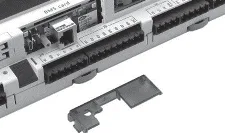
Select Carel Mikroprozessor-Controller sind mit optionalen Netzwerkschnittstellenkarten erhältlich, um die Kommunikation mit Gebäudemanagementsystemen (BMS) über branchenübliche Kommunikationsprotokolle zu ermöglichen. Die optional verfügbaren Schnittstellenkarten sind (siehe Abbildung 1.1):
1. Trennen Sie die Stromversorgung, bevor Sie Verdrahtungsverbindungen herstellen oder die Schnittstellenkarte installieren, um Stromschlag und Geräteschäden zu verhindern. 2. Trennen Sie alle pLAN (J11) und BMS-Verbindungen, da diese kleine Stromstärken an das Gerät übertragen können. 3. Alle Einheiten müssen streng nach dem mit dem Gerät gelieferten Schaltplan verdrahtet sein. Jede Verkabelung, die sich von der Schaltplanverdrahtung unterscheidet, kann zu einer Gefahr für Personen und Eigentum führen. 4. Alle Verdrahtungen müssen mit einem Verkabelungsmaterial durchgeführt werden, das eine Temperatur von mindestens 105 °C aufweist.
pCOWeb: Diese Karte kommuniziert mit dem BACnet-Protokoll. Die Karte verbindet sich mit dem Netzwerk über ein Ethernet-Kabel unter Verwendung von SNMP und HTTP Kommunikation.
pCONet: Diese Karte kommuniziert mit dem BACnet-Protokoll. Die Karte ist über eine RS485-Verbindung mit dem Netzwerk verbunden.
LonWorks: Diese Karte kommuniziert mit LonWorks Protokoll. Jede LonWorks-Karte hat eine individuelle Neuronen-ID, die sie einzigartig macht und eine Differenzierung im Lonworks-Netzwerk ermöglicht.
1. Die Verwendung dieses Handbuchs ist speziell für eine qualifizierte Installations- und Serviceagentur gedacht. Alle Installation und Wartung dieser Einheiten muss von einer qualifizierten Montage-und Serviceagentur durchgeführt werden. 2. Diese Anweisungen müssen auch in Verbindung mit dem Installations- und Servicehandbuch verwendet werden, das ursprünglich mit dem Gerät ausgeliefert wurde, zusätzlich zu anderen begleitenden Literatur des Komponentenlieferanten. 3. Ergreifen vorbeugender Maßnahmen, um das Risiko zu verringern, dass die Karte dem ESD (Electric Static Discharge) des Betreibers ausgesetzt wird. Bewahren Sie Komponenten im Originalpaket bis zur Installation auf. Wenn Sie aus der Verpackung entfernt und nicht installiert sind, legen Sie sie in die Originalverpackung oder eine andere antistatische Plastiktüte zurück. Wenn die vorbeugende Maßnahme nicht ergriffen wird, kann es zu Schäden an der Schnittstellenkarte kommen.

pCONet-Schnittstelle

LonWorks Interface

DIESES HANDBUCH IST EIGENTUM DES EIGENTÜMERS. BITTE SEIEN SIE SICHER, ES MIT DEM BESITZER ZU VERLASSEN, WENN SIE DEN JOB VERLASSEN.

Für die folgenden Anweisungen wird der Carel pCO5 + -Controller verwendet, um die Installation zu demonstrieren.


a. Für die erste und letzte Einheit im Netzwerk, stellen Sie alle drei Schalter auf die EIN-Position.
b. Für Zwischeneinheiten im Netzwerk, stellen Sie alle drei Schalter auf die Position AUS.

2 74-530.2

c. Für LonWorks: Wechseln Sie zu "Lon". Drücken Sie die ENTER-Taste, um die Auswahl zu speichern und die Lon BMS-Auswahl ist abgeschlossen.
i. Für pCONet zieht das BACnet MSTP-Setup automatisch die Informationen von der pCONett Karte und bestätigt so die Werte mit den Werten, die vom Werk angegeben werden, da jede Karte unterschiedlich ist. Um Änderungen an der Karte zu speichern, gehen Sie zum BACnet Read/ Write-Bildschirm, wählen "Schreiben" und aktualisieren auf "Ja".

ii. Für pCOWeb wird die BACnet IP-Einrichtung automatisch an der Instanz der pCOWebsite-Karte vorgenommen; allerdings müssen die Netzwerkinformationen abgeschlossen werden, um erfolgreich mit dem Netzwerk kommunizieren zu können. Um Änderungen an der Karte zu speichern, wenn nötig, gehen Sie zum BACnet Read/Write-Bildschirm, wählen "Schreiben" und ändern das Update auf "Ja".
Das pCONet-Cover hat zwei Labels für LED auf der Karte, einen beschrifteten Status und das andere Netzwerk. Die Status-LED zeigt den Zustand der Kommunikation mit dem Controller und den Status des pCONet an. Die Netzwerk-LED zeigt den Status der Kommunikation mit dem BACnet MS/TP Netz an.
Status-LED: Während der Startsequenz bleibt diese LED zwei Sekunden lang ausgeschaltet und blinkt dann nach dem Start zwei Sekunden rot-grün-rot. Fünf Sekunden nach dem Neustart wird es ein konstantes Grün sein. Nach 50 Sekunden Normalbetrieb sind dies mögliche Statusindikatoren:
Die BMS-Einrichtung kann mit dem Display/Tastaturfeld auf der Steuerung oder dem Remotedisplay/Tastenfeld (Remote User Interface) erfolgen. Weitere Informationen finden Sie im Unit Controls Manual oder in der Remote User Interface-Anleitung, die mit dem Gerät ausgeliefert wurde.
Netzwerk-LED: Während der Startsequenz bleibt diese LED etwa 50 Sekunden lang ausgeschaltet und blinkt dann grün-rot-grün-rot, danach ist das BACnet aktiv. Die Netzwerk-LED zeigt nun die Qualität der Verbindung mit diesen möglichen Zuständen an:
74-530.2 3

Bevor Sie das pCOWeb mit einem Ethernet-Netzwerk verbinden, wird dringend empfohlen, sich an den Netzwerkadministrator zu wenden. Eine fehlerhafte Konfiguration des pCOWeb kann das gesamte Netzwerk vorübergehend herunterfahren.
Werksparameter bleiben aktiv, bis das pCOWeb neu gestartet wird; beim Neustart und bei Nichtbetätigung der Schaltfläche kehrt das pCoWeb zur Konfiguration „Benutzer zurück.
Damit das pCOWeb korrekt funktioniert, müssen mehrere grundlegende Parameter wie die IP-Adresse und Netmask eingestellt werden. Das pCOWeb wird mit einer bereits aktiven DHCP-Funktion geliefert. In einem Netzwerk, das von einer DHCP bedient wird, erfasst pCOWeb automatisch die notwendigen Parameter ohne Konfiguration.
Für Netzwerke ohne DHCP empfiehlt es sich, das pCOWeb direkt mit einem Cross-Over Ethernet Kabel an einen Computer anzuschließen. Starten Sie dann das Board mit den Parametern "Fabrik-Bootschalter", indem Sie in Werksstandardwerten neu starten. Siehe Seite 3 für Anweisungen zum Zurücksetzen.
Die Factory-Werte sind Teil der „Bootswitch Parameter und können im Gegensatz zu den Benutzerparametern nicht verändert werden. Die Bootswitch-Parameter kopieren niemals die Benutzerparameter.
Der PC muss so eingestellt sein, dass er die IP-Adresse 172.16.0.2, nicht den DHCP verwendet, um mit der Karte zu kommunizieren. Das Feld Subnetzmaske muss auf 255.255.0.0 eingestellt sein.
Nach dem Starten des Controllers und pCOWeb mit den Factory-Parametern stellen Sie sicher, dass die Startphase von pCOweb abgeschlossen ist. Überprüfen Sie, ob die Status-LED normal blinkt, da sonst die erforderlichen Webseiten nicht an den PC gesendet werden.
Öffnen Sie am PC einen Internetbrowser und geben im Adressfeld die IP-Adresse der pCOWeb Karte ein:
172.16.0.1
Drücken Sie dann "Enter", um die pCOWeb-Standardseite zu laden.
Vor der Verbindung mit dem pCOWeb über ein Netzwerk müssen folgende Schritte zuvor abgeschlossen worden sein:
IP-Adresse = 172.16.0.2
Subnetzmaske = 255.255.0.0
Wenn der Computer einen Proxy-Server verwendet, muss dieser deaktiviert werden, bevor eine Kommunikation mit dem pCOWeb möglich ist. Wenn der Computer keinen Proxy-Server verwendet, ignorieren Sie diese Schritte.
Wenn alle diese Bedingungen erfüllt sind, kann das pCOWeb über ein Netzwerk aufgerufen werden, indem man einen Internetbrowser auf dem PC öffnet und die IP-Adresse des pCOweb eingibt. Anmerkung: Es ist wichtig, dass das pCOWeb den Start abgeschlossen hat, bevor es versucht, eine Verbindung herzustellen.
4 74-530.2

LonWorks Setup & Operation
Während der Startsequenz, beim Einschalten oder nach dem Neustart formt die LED folgende Sequenz vor.
Nachdem die LonWorks-Karte installiert und mit dem Lonworks-Netzwerk verbunden wurde, muss sie ein "Handshake-Protokoll" senden, um im Netzwerk identifiziert zu werden. Dies geschieht mit den Service Pins. Um die Service-Pins zu aktivieren und das "Handshake Protokoll" auszusenden, müssen beide Pins kurzgeschlossen werden. Dies kann leicht mit der Spitze eines Schraubendrehers erfolgen. Die Bestätigung eines erfolgreichen „Handshakes wird durch die grüne Service-LED angezeigt.
Die Qualität der Kommunikation mit dem Controller wird über die Status-LED angezeigt.
Ein rotes LED-Licht zeigt einen Verbindungsverlust zum Controller an. Wenn dieses Licht beleuchtet ist, überprüfen Sie, ob die BMS-Konfiguration auf dem Controller auf Lon eingestellt ist. Sehen Sie sich das "BMS Controller Setup" für Anweisungen an.
Die Ethernet-LED blinkt, um die Qualität der Verbindung zum Ethernet-Netzwerk anzuzeigen.
74-530.2 5

6 74-530.2

74-530.2 7

Modine Manufacturing Company hat ein kontinuierliches Produktverbesserungsprogramm und behält sich daher das Recht vor, Design und Spezifikationen ohne vorherige Ankündigung zu ändern.
Modine Manufacturing Company 1500 DeKoven Avenue Racine, WI 53403 Telefon: 1.800.828.4328 (HEAT) www.modinehvac.com
Modine Manufacturing Company 2021
In dieser Anleitung genannte Seiten – Hersteller, Support und Downloads.
Besitzer und unser Team antworten in der Regel innerhalb eines Tages – und Ihre Frage hilft auch anderen weiter.
Stellen Sie die erste Frage — andere Nutzer oder unser Team antworten Ihnen.