DE
ZWAVE logo
Offizielle Bedienungsanleitung

ZWAVE 4-In-1 Multi-Sensor (PST10)

11 Seiten·228 KB·Sensor·PDF·ENDEFRITNLJA
ZWAVE 4-In-1 Multi-Sensor (PST10)
Inhaltsverzeichnis 17 Abschnitte 4 in 1 Multisensor PST10 -A/B/C/D · Spezifikation · Übersicht · Fehlerbehebung · … AnzeigenAusblenden
Page 1 of the ZWAVE 4-In-1 Multi-Sensor (PST10) user manual — Spezifikation
Seite 1 · Zum Vergrößern klicken
Seite 1

4 in 1 Multisensor PST10 -A/B/C/D

Das Produkt wird mit der Over-the-Air (OTA) -Funktion für Firmware-Upgrades unterstützt.

ZWAVE 4-In-1 Multi-Sensor (PST10) — 4 in 1 Multisensor PST10 -A/B/C/D diagram (page 1)
Abb. 1 · 4 in 1 Multisensor PST10 -A/B/C/D
ZWAVE 4-In-1 Multi-Sensor (PST10) — 4 in 1 Multisensor PST10 -A/B/C/D diagram (page 1)
Abb. 2 · 4 in 1 Multisensor PST10 -A/B/C/D
Diagramm — klicken Sie auf vergrößern
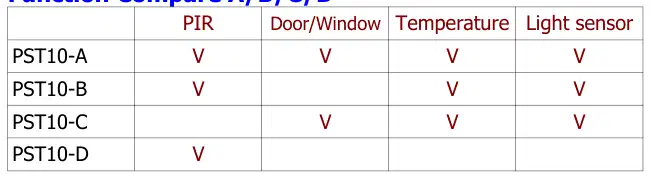
PIRTür/FensterTemperaturLichtsensor PST10-AVVVV PST10-BVVV PST10-CVVV PST10-DV

Spezifikation

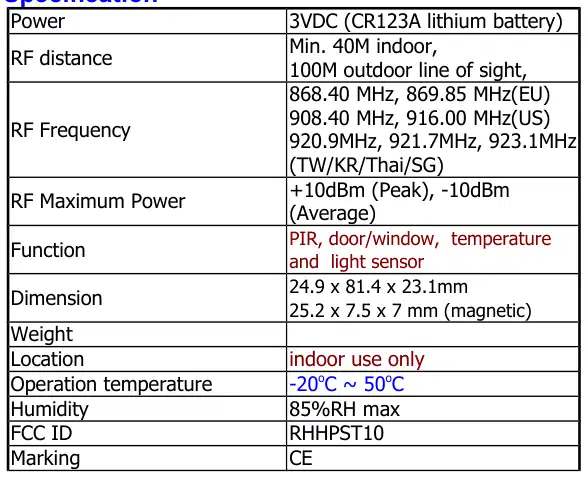
Strom3VDC (CR123A Lithium-Batterie) RF-AbstandMin. 40M Innen-, 100M Außensichtlinie; HF-Häufigkeit868,40 MHz, 869,85 MHz(EU) 908,40 kHz, 916,00 MHz(US) 920,9MHz, 921,7MHZ, 923.1MHzz (TW/KR/Thai/SG) HF Höchstleistung+10 dBm (Peak), -10 dbm (Durchschnitt) FunktionPIR, Tür/Fenster, Temperatur- und Lichtsensor Dimension24,9 x 81,4 x 23,1 mm 25,2 x 7,5 x 7 mm (magnetisch) Gewicht StandortNur für Innenanwendungen Betriebstemperatur-20oC ~ 50oC Luftfeuchtigkeit85 %RH max. FCC IDRHHPST10 KennzeichnungCE
Diagramm — klicken Sie auf vergrößern

Der 4 in 1 Multisensor PST10 verfügt über einen PIR-, Tür/Fenster-, Temperatur- und Lichtsensor zur Kombination mehrerer Funktionalitäten in einem Gerät.

Dieses Gerät ist ein Sicherheitsprodukt von Z-Wave PlusTM. Die verschlüsselten Z-Wave PlusTM Nachrichten unterstützen PST10, um mit anderen Z-Wave PlusTM Produkten zu kommunizieren.

PST10 kann mit Z-WaveTM Geräten (mit dem Z-WaveTM Logo) verschiedener Hersteller verwendet werden, es kann auch in die Z-WelleTM Netzwerke unterschiedlicher Hersteller aufgenommen werden.

Alle Netzknoten (auch von verschiedenen Herstellern) im Netzwerk fungieren als Repeater, um die Stabilität und Zuverlässigkeit des Z-WaveTM-Netzwerks zu erhöhen.

Spezifikationen unterliegen Änderungen und Verbesserungen ohne vorherige Ankündigung.

Page 2 of the ZWAVE 4-In-1 Multi-Sensor (PST10) user manual — Für eine Anleitung zu http://www.philio-tech.com
Seite 2 · Zum Vergrößern klicken
Seite 2

Übersicht

Fehlerbehebung

SymptomUrsache des ScheiternsEmpfehlung Das Gerät kann nicht mit dem Z-WaveTM Netzwerk verbunden werdenDas Gerät kann in einem ZWaveTM-Netzwerk sein.Schließen Sie das Gerät aus und schließen Sie es erneut ein.
ZWAVE 4-In-1 Multi-Sensor (PST10) — Übersicht diagram (page 2)
Abb. 5 · Übersicht

Für eine Anleitung zu http://www.philio-tech.com

ZWAVE 4-In-1 Multi-Sensor (PST10) — Für eine Anleitung zu http://www.philio-tech.com diagram (page 2)
Abb. 6 · Für eine Anleitung zu http://www.philio-tech.com
ZWAVE 4-In-1 Multi-Sensor (PST10) — Für eine Anleitung zu http://www.philio-tech.com diagram (page 2)
Abb. 7 · Für eine Anleitung zu http://www.philio-tech.com
Page 3 of the ZWAVE 4-In-1 Multi-Sensor (PST10) user manual — Hinzufügen/Entfernen von Z-Wave TM Network
Seite 3 · Zum Vergrößern klicken
Seite 3
ZurücksetzenHinweis: Verwenden Sie dieses Verfahren nur für den Fall, dass der primäre Controller verloren geht oder anderweitig nicht mehr funktionsfähig ist. 1. Drücken Sie viermal auf die Taste und halten Sie etwa 5 Sekunden. 2. IDs sind ausgeschlossen und alle Einstellungen werden auf Factory Default zurückgesetzt. SmartStart1. Das Produkt hat einen DSK-String, Sie können die ersten fünf Ziffern eingeben, um den Smart Start Prozess zu inkrementieren, oder Sie können QR Code scannen. 2. SmartStart-fähige Produkte können in ein Z-Wave Netzwerk hinzugefügt werden, indem der auf dem Produkt vorhandene Z-Welle QR Code mit einem Controller gescannt wird, der die Einbeziehung von SmartStarte ermöglicht. Es sind keine weiteren Maßnahmen erforderlich und das SmartStart-Produkt wird automatisch innerhalb von 10 Minuten nach dem Einschalten in der Netzwerkumgebung hinzugefügt. *Hinweis1: Der QR-Code kann auf dem Gerät oder in der Box gefunden werden. Verband3. Z-WaveTM Controller in den Assoziationsmodus eingeschaltet haben. 4. Drücken Sie dreimal innerhalb von 1,5 Sekunden die Manipulationstaste, um in den Assoziationsmodus zu gelangen. Hinweis: Das Gerät unterstützt 2 Gruppen. Die Gruppe 1 dient zum Empfang der Meldenachricht, wie ausgelöstes Ereignis, Temperatur, Beleuchtung etc. Die Gruppe 2 ist für Lichtsteuerung, das Gerät sendet den Befehl "Basic Set" an diese Gruppe. Eine Gruppe 1 unterstützt maximal 1 Knoten und Gruppen 2 unterstützen maximal 5 Knoten. • Fehlgeschlagen oder erfolgreich beim Hinzufügen / Entfernen der Knoten-ID kann vom Z-WaveTM Controller aus angezeigt werden.

Hinzufügen/Entfernen von Z-Wave TM Network

Es gibt zwei Manipulationsschlüssel im Gerät, einer ist auf der Rückseite und ein anderer in der Vorderseite. Beide können hinzufügen, entfernen, zurücksetzen oder aus dem Z-WaveTM Netzwerk assoziieren.

In der folgenden Tabelle ist eine Zusammenfassung des Betriebs von grundlegenden Z-Wave Funktionen aufgeführt. Bitte beachten Sie die Anweisungen für Ihren Z-WaveTM Certified Primary Controller, um auf die Setupfunktion zuzugreifen und Geräte hinzuzufügen/entfernen/zugehören.

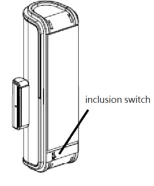
FunktionBeschreibung Additiv1. Z-WaveTM Controller in den Inklusionsmodus eingeschaltet haben. 2. Drücken Sie dreimal innerhalb von 2 Sekunden die Manipulationstaste, um in den Inklusion-Modus zu gelangen. 3. Nach erfolgreichem Hinzufügen wird das Gerät aufwachen, um den Einstellungsbefehl vom Z-WaveTM Controller etwa 20 Sekunden zu erhalten. Abnehmen1. Z-WaveTM Controller in den Ausschlussmodus eingeschaltet haben. 2. Drücken Sie dreimal innerhalb von 2 Sekunden die Manipulationstaste, um in den Ausschlussmodus zu gelangen. Node ID wurde ausgeschlossen.
Page 4 of the ZWAVE 4-In-1 Multi-Sensor (PST10) user manual — Z-Wave TM Meldung
Seite 4 · Zum Vergrößern klicken
Seite 4
VeranstaltungTür/Fenster ist offen (0x16) Tür/Window ist geschlossen (0x17)

Z-Wave TM Notifizierung

Nachdem das Gerät dem Netzwerk hinzugefügt wurde, wird es standardmäßig einmal pro Tag aufgewacht. Wenn es aufwacht, sendet es die Nachricht "Wake Up Notification" an das Netzwerk und wacht 10 Sekunden lang auf, um die Einstellungsbefehle zu erhalten. Die Mindesteinstellung für das Aufwachintervall beträgt 30 Minuten und die maximale Einstellung 120 Stunden. Und der Intervallschritt ist 30 Minuten.

* Tamper-Bericht: Die Manipulationstasten werden über 5 Sekunden gedrückt. Das Gerät wird in den Alarmzustand versetzt. In diesem Zustand, wenn einer der Manipulationsschlüssel freigegeben wird, wird das Gerät nicht aufgefordert, den Bericht an die Knoten in Gruppe 1 zu senden. Meldungsbericht (V8)

Wenn der Benutzer das Gerät sofort aufwecken möchte, entfernen Sie bitte die Frontabdeckung und drücken Sie einmal die Manipulationstaste. Das Gerät wird 10 Sekunden aufwachen.

Benachrichtigungstyp: Home Security (0x07) Event: Manipulation. Produktabdeckung entfernt (0x03) * Temperaturbericht: Wenn sich der Zustand, in dem die PIR-Bewegung erkannt wurde, änderte, wird das Gerät nicht aufgefordert den "Sensor Multilevel Report" an die Knoten in Gruppe 1 zu senden. Sensortyp: Temperature (0x01) *** Temperaturdifferenzbericht*** Diese Funktion ist standardmäßig aktiviert, um diese Funktion zu deaktivieren, indem die Konfiguration NO.12 auf 0 gesetzt wird. Wenn die Temperatur standardmäßig auf plus oder minus 1 Grad Fahrenheit (0,5 Grad Celsius) geändert wird, meldet das Gerät den Knoten in der Gruppe 1 Temperaturinformationen. Vorsichtsmaßnahme 1: Aktivieren Sie diese Funktionalität, es wird die PIR Motion veranlassen, Erkennung zu deaktivieren, wenn die Temperaturmessung. Mit anderen Worten, die PIR-Bewegung wird jede Minute eine Sekunde blind machen.

Z-Wave TM Meldung

Wenn die PIR-Bewegung ausgelöst wird, meldet das Gerät den Auslöser und auch Temperatur und Beleuchtungsstärke.

* Motion Report: Wenn die PIR-Bewegung erkannt wird, sendet das Gerät den Bericht nicht an die Knoten in der Gruppe 1.

Art der AnmeldungHome Security (0x07) Event: Motion Detection, Unknown Location (0x08)

* LightSensor-Bericht: Wenn sich der Zustand, in dem die PIR-Bewegung erkannt wurde, änderte, wird das Gerät nicht aufgefordert den "Sensor Multilevel Report" an die Knoten in Gruppe 1 zu senden. Sensortyp: Luminanz (0x03) *** LightSensor Differenzbericht *** Diese Funktion ist standardmäßig deaktiviert, um diese Funktion durch Einstellen des

* Tür-/Windowbericht: Wenn sich der Zustand Tür/Fenster geändert hat, wird das Gerät nicht aufgefordert, den Bericht an die Knoten in Gruppe 1 zu senden.

Art der AnmeldungZugriffskontrolle (0x06)

Notifizierungsbericht (V8) · Notifizierungsantrag (V9)

Page 5 of the ZWAVE 4-In-1 Multi-Sensor (PST10) user manual — Betriebsart
Seite 5 · Zum Vergrößern klicken
Seite 5

Konfiguration NO.13 nicht auf Null. Und wenn der LightSensor auf plus oder minus den Wert geändert wird (Einstellung durch die Konfiguration NO.13), meldet das Gerät Beleuchtungsinformationen an die Knoten in Gruppe 1.

* Wach Wenn das Gerät eingeschaltet ist, wird das Gerät etwa 20 Sekunden aufwachen. In dieser Zeitdauer kann die Steuerung mit dem Gerät kommunizieren. Normalerweise schläft das Gerät immer, um die Batterieenergie zu sparen.

Sicherheitsnetz

Das Gerät unterstützt die Sicherheitsfunktion. Wenn das Gerät mit einem Sicherheitscontroller ausgestattet ist, wechselt das Gerät automatisch in den Sicherheitsmodus. Im Sicherheitsmodus müssen die Folgebefehle mit Security CC verpackt kommunizieren, sonst wird es nicht antworten.

* Timing-Bericht: Neben dem ausgelösten Ereignis könnte die Meldung gemeldet werden, unterstützt das Gerät auch den unaufgeforderten Timing-Bericht des Status.

  • Tür-/Fensterzustandsbericht: Alle 6 Stunden einmal standardmäßig Bericht erstatten. Sie kann durch Einstellen der Konfiguration NO geändert werden. 2.
  • Batteriestandsbericht: Alle 6 Stunden Bericht einmal standardmäßig. Sie kann durch Einstellen der Konfiguration NO geändert werden. 8.
  • Niedriger Batteriebericht: Wenn der Akkustand zu niedrig ist. (Akku-Report beim Einschalten oder PIR-Trigger ablaufen lassen.)
  • LightSensor Level Report: Alle 6 Stunden einmal standardmäßig melden. Sie kann durch Einstellen der Konfiguration NO geändert werden. 9.
  • Temperaturbericht: Alle 6 Stunden Bericht einmal standardmäßig. Sie kann durch Einstellen der Konfiguration NO geändert werden. 10. Hinweis : Die Konfiguration NO. 8 könnte auf Null gesetzt werden, um den Auto-Report zu deaktivieren. Und die Konfiguration NO. 11 könnte das Tick-Intervall ändern, der Standardwert ist 30, wenn auf 1 gesetzt wird, was bedeutet, dass das minimale Autoberichtsintervall eine Minute beträgt.

COMMAND CLASS VERSION V3 COMMAND CLASS MANUFACTURER SPECIFIC V2 COMMAND KLASSE DEVICE RESET LOCALLY COMMAND CLASS ASSOCIATION V2, COMMAND CHAIN ASSESSOCIATION/GRP INFO COMMAND LEVEL POWERLEVEL COMMAND GROUP CONFIGURATION COMMAND KLASSEN NOTIFICATION V8 COMMAND SCALE FIRMWARE UPDATE MD V4 COMMAND TYPE BATTERY COMMAND NUMBER SENSOR MULTILEVEL V11 COMMAND SOURCE WAKE UP V1

Betriebsart

Power-Up Verfahren

Es gibt zwei Modi "Test" und "Normal". „Testmodus“ ist für den Benutzer, der die Sensorfunktion bei der Installation testet.„Normalmodus“ steht für den normalen Betrieb. Der Betriebsmodus kann durch zweimaliges Drücken der Taste oder des Manipulationsschlüssels umgeschaltet werden. LED kann anzeigen, welcher Modus es ist. Eine Sekunde lang einschalten bedeutet, in den Prüfzustand zu gehen; einmal blinken heißt normal.

* Batterieleistungsprüfung Wenn das Gerät eingeschaltet ist, erkennt das Gerät sofort den Leistungspegel der Batterie. Wenn der Leistungspegel zu niedrig ist, blinkt die LED etwa 5 Sekunden weiter. Bitte tauschen Sie eine neue Batterie aus.

Page 6 of the ZWAVE 4-In-1 Multi-Sensor (PST10) user manual — Batterieinstallation
Seite 6 · Zum Vergrößern klicken
Seite 6

Wenn das Ereignis ausgelöst wird, normalerweise die LED nicht angezeigt, es sei denn, der Akku ist in den niedrigen Pegel, blinkt die LED einmal. Im „Testmodus leuchtet die LED aber auch eine Sekunde lang EIN.

ZWAVE 4-In-1 Multi-Sensor (PST10) — Batterieinstallation diagram (page 6)
Abb. 8 · Batterieinstallation

Wenn das Ereignis ausgelöst wird, sendet das Gerät ein Signal aus, um die Beleuchtungsausrüstung einzuschalten; diese Knoten befinden sich in der Gruppe 2. Und eine Weile zu verzögern, um die Beleuchtungsausrüstung auszuschalten. Die Verzögerungszeit wird durch die Konfiguration NO eingestellt. 7.

Die PIR-Bewegung hat das Intervall im „Testmodus auf 10 Sekunden wieder erkannt. Im "Normal Mode" wird entsprechend der Einstellung der Konfiguration NO. 6.

Batterieinstallation

Wenn das Gerät die Meldung mit niedriger Batterie meldet, sollten Benutzer den Akku austauschen. Der Batterietyp ist CR123A, 3.0V.

Um die vordere Abdeckung zu öffnen, folgen Sie den Schritten unten. 1. Verwenden Sie einen Schraubenzieher, um die Schraube zu lösen. (Schritt 1) 2. Halten Sie die Frontabdeckung und schieben Sie sie nach oben. (Schritt 2)

ZWAVE 4-In-1 Multi-Sensor (PST10) — Batterieinstallation diagram (page 6)
Abb. 9 · Batterieinstallation

Ersetzen Sie die Batterie durch eine neue und ersetzen Sie den Deckel. 1. Die Unterseite der vorderen Abdeckung wird mit der unteren Abdeckung ausgerichtet. (Schritt 3). 2. Drücken Sie die Oberseite der vorderen Abdeckung, um die Schraube zu schließen und zu verriegeln. (Schritt 4 und Schritt 1)

Page 7 of the ZWAVE 4-In-1 Multi-Sensor (PST10) user manual — Z-Wave Konfigurationseinstellungen
Seite 7 · Zum Vergrößern klicken
Seite 7

Installation

1. Fügen Sie das Gerät erstmals ins Z-Wave TM Netzwerk hinzu. Stellen Sie zunächst sicher, dass sich der primäre Controller im Einschlussmodus befindet. Und dann das Gerät einschalten, nehmen Sie einfach die Isolierung Mylar in der Rückseite des Gerätes heraus. Das Gerät startet automatisch den NWI-Modus (Network Wide Inclusion). Und es sollte in 5 Sekunden enthalten sein. Sie werden das LED-Licht in einer Sekunde sehen. (siehe Fig.) 1
ZWAVE 4-In-1 Multi-Sensor (PST10) — Installation diagram (page 7)
Abb. 10 · Installation
2. Lassen Sie den Controller mit dem Gerät in die erste Gruppe, alle Lichtschalter zuordnen, die eingeschaltet werden sollen, wenn das Gerät trig bitte mit dem Geräte in der zweiten Gruppe.
3. I in der Zubehörpackung, Es gibt doppelt beschichtetes Band. Sie können zu Beginn einen doppelt beschichteten Typ für den Test verwenden. Der richtige Weg für die doppelt beschichtete Installation ist, sie an der Position des Rückens zu befestigen. Der Sensor wird in den Testmodus eintreten, Sie können auf diese Weise testen, ob die installierte Position gut ist oder nicht (siehe Abb.). 2 und Fig. 3
ZWAVE 4-In-1 Multi-Sensor (PST10) — Installation diagram (page 7)
Abb. 11 · Installation

Z-Wave Konfigurationseinstellungen

Page 8 of the ZWAVE 4-In-1 Multi-Sensor (PST10) user manual — Installation
Seite 8 · Zum Vergrößern klicken
Seite 8
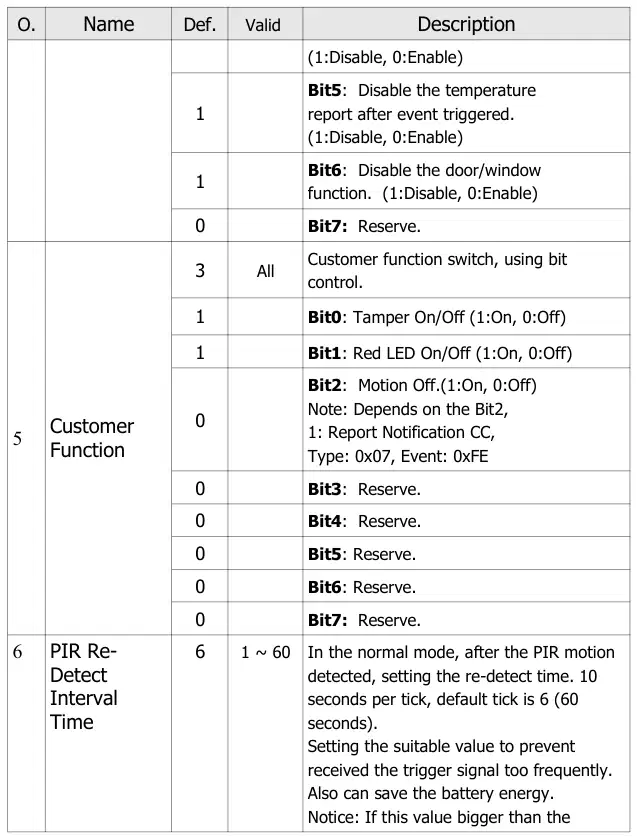
O.NameDef.GültigBeschreibung 1Basissatz990 ~ 99Setzen Sie den BASIC-Befehlswert, um das Licht einzuschalten. 0x63 bedeutet, das Licht einzuschalten. Für Dimmergeräte bedeuten 1 bis 99 die Lichtstärke. 0 bedeutet, das Licht auszuschalten. 2Auto Report Door/Wind ow State Time120~127Die Intervallzeit für die automatische Meldung des Tür-/Fensterzustands. 0 bedeutet, den Zustand Autoreport Tür/Fenster auszuschalten. Der Standardwert ist 12. Die Tick-Time kann durch die Konfiguration Nr.11 eingestellt werden. 3PIR-Sensibilität990 ~ 99PIR-Empfindlichkeitseinstellungen. 0 bedeutet, die PIR-Bewegung zu deaktivieren. 1 bedeutet die niedrigste Empfindlichkeit, 99 bedeutet die höchste Empfindlichkeit. Hochempfindliche Mittel können große Entfernungen erkennen, aber wenn es mehr Rauschsignale in der Umgebung gibt, wird sie zu häufig neu auslösen. 4Betriebsart0x31alleBetriebsart. Verwenden von Bit zur Kontrolle. 1Bit0: Einstellen der Temperaturskala. (1: Fahrenheit, 0: Celsius) 0Bit1: Reserve. 0Bit2: Deaktivieren Sie die Tür-/Fensterfunktion. (1:Disable, 0:Enable) 0Bit3: Reserve. 1Bit4: Deaktivieren Sie den Beleuchtungsbericht nach dem ausgelösten Ereignis.
O.NameDef.GültigBeschreibung (1:Disable, 0:Enable) 1Bit5: Deaktivieren Sie den Temperaturbericht nach dem ausgelösten Ereignis. (1:Disable, 0:Enable) 1Bit6: Deaktivieren Sie die Tür-/Fensterfunktion. (1:Disable, 0:Enable) 0Bit7: Reserve. 5Kundenfunktion3alleKundenfunktionsschalter, mit Bitsteuerung. 1Bit0: Tamper On/Off (1:On, 0:Off) 1Bit1: Rote LED Ein/Aus (1:Ein, 0:Aus) 0Bit2: Motion Off.(1:On, 0:Off) Hinweis: Abhängig von der Bit2, 1: Meldung CC, Typ: 0x07, Ereignis: 0XFE 0Bit3: Reserve. 0Bit4: Reserve. 0Bit5: Reserve. 0Bit6: Reserve. 0Bit7: Reserve. 6PIR ReDetect Intervallzeit61 ~ 60Im Normalmodus, nach der PIR-Bewegung erkannt wird, Einstellen des Wiedererfassungszeitpunktes. 10 Sekunden pro Tick, Standard-Tick ist 6 (60 Sekunden). Einstellen des geeigneten Wertes, um zu häufig ein Empfangen des Triggersignals zu verhindern. Auch kann die Batterie Energie sparen. Hinweis: Wenn dieser Wert größer ist als der
Diagramm — klicken Sie auf vergrößern
Page 9 of the ZWAVE 4-In-1 Multi-Sensor (PST10) user manual — Z-Wave unterstützt Kommandoklasse
Seite 9 · Zum Vergrößern klicken
Seite 9
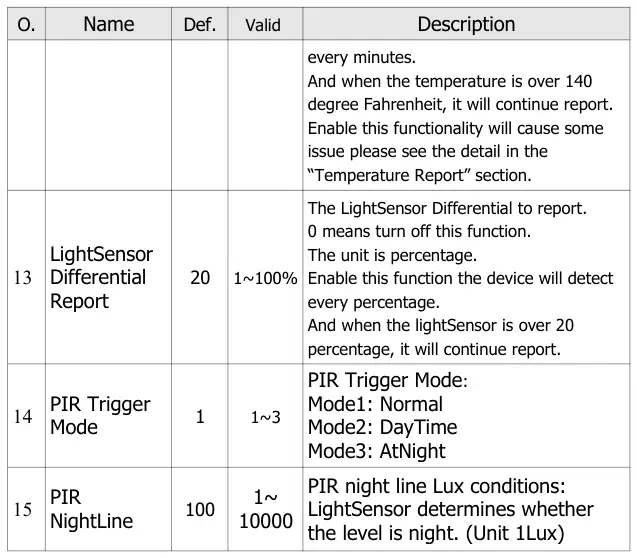
O.NameDef.GültigBeschreibung Konfigurationseinstellung NO. 7 Es gibt eine Zeit, nachdem das Licht ausgeschaltet ist und die PIR nicht beginnt zu erkennen. 7Schalten Sie die Lichtzeit aus71 ~ 60Nach dem Einschalten der Beleuchtung die Verzögerungszeit einstellen, um die Beleuchtung auszuschalten, wenn die PIR-Bewegung nicht erkannt wird. 10 Sekunden pro Tick, Standard-Tick ist 7 (70 Sekunden). 0 bedeutet, niemals den Lichtbefehl auszuschalten. 8Auto Report Batteriezeit120 ~ 127Die Intervallzeit für die automatische Meldung des Batteriestands. 0 bedeutet, die Auto-Report-Batterie auszuschalten. Der Standardwert ist 12. Die Tick-Time kann durch die Konfiguration Nr.11 eingestellt werden. 9Auto-Bericht LightSensor Zeit120 ~ 127Die Intervallzeit für die automatische Meldung der Beleuchtung. Der Standardwert ist 12. Die Tick-Time kann durch die Konfiguration Nr.11 eingestellt werden. 10Auto-Bericht Temperaturzeit120 ~ 127Die Intervallzeit für Auto melden Sie die Temperatur. Der Standardwert ist 12. Die Tick-Time kann durch die Konfiguration Nr.11 eingestellt werden. 11Auto Report Tick Interval300 ~ 0xFFDie Intervallzeit für die automatische Meldung jedes Ticks. Wenn Sie diese Konfiguration einstellen, werden die Konfigurationen Nr. 2, 8 und 9 wirksam. Die Einheit ist 1 Minute. 12Temperaturdifferenzbericht101~100%Die Temperaturdifferenz zu melden. 0 bedeutet, diese Funktion auszuschalten. Die Einheit ist Fahrenheit. Aktivieren Sie diese Funktion, die das Gerät erkennt
O.NameDef.GültigBeschreibung alle Minuten. Und wenn die Temperatur über 140 Grad Fahrenheit liegt, wird sie weiter berichten. Aktivieren Sie diese Funktionalität wird einige Probleme verursachen, bitte sehen Sie die Details im Abschnitt "Temperaturbericht". 13Differenzbericht des Lichtsensors201~100%Das LightSensor Differential soll gemeldet werden. 0 bedeutet, diese Funktion auszuschalten. Die Einheit ist prozentual. Aktivieren Sie diese Funktion, das Gerät wird jeden Prozentsatz erkennen. Und wenn der Lichtsensor über 20 Prozent ist, wird er weiter berichten. 14PIR-Auslösemodus11~3PIR-Triggermodus: Modus1: Normalbetrieb2: DayTime-Modus3: AtNight 15PIR NightLine1001~ 10000PIR Nachtlinie Lux Bedingungen: LightSensor bestimmt, ob das Niveau Nacht ist. (Einheit 1Lux)
Diagramm — klicken Sie auf vergrößern

Z-Wave unterstützt Kommandoklasse

Diagramm — klicken Sie auf vergrößern
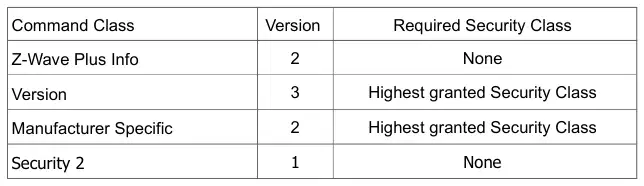
KommandoklasseFassungErforderliche Sicherheitsklasse Z-Wave Plus Infos2Keine Fassung3Höchste gewährte Sicherheitsklasse Herstellerspezifisch2Höchste gewährte Sicherheitsklasse Sicherheit 21Keine
Page 10 of the ZWAVE 4-In-1 Multi-Sensor (PST10) user manual — FCC-Interferenzerklärung
Seite 10 · Zum Vergrößern klicken
Seite 10
Geräte lokal zurücksetzen1Höchste gewährte Sicherheitsklasse Verband2Höchste gewährte Sicherheitsklasse Informationen über die Assoziationsgruppe1Höchste gewährte Sicherheitsklasse Leistungspegel1Höchste gewährte Sicherheitsklasse Grundlegende1Höchste gewährte Sicherheitsklasse Konfiguration1Höchste gewährte Sicherheitsklasse Anmeldung8Höchste gewährte Sicherheitsklasse Firmware Update Metadaten4Höchste gewährte Sicherheitsklasse Aufsicht1Keine Verkehrsdienst2Keine Batterie1Höchste gewährte Sicherheitsklasse Sensor Multilevel11Höchste gewährte Sicherheitsklasse Wach auf2Höchste gewährte Sicherheitsklasse Indikator3Höchste gewährte Sicherheitsklasse Multi-Channel Association3Höchste gewährte Sicherheitsklasse
Diagramm — klicken Sie auf vergrößern

Diese Kennzeichnung zeigt an, dass dieses Produkt nicht mit anderen Haushaltsabfällen in der gesamten EU entsorgt werden sollte. Um mögliche Schäden für die Umwelt oder die menschliche Gesundheit durch unkontrollierte Abfallentsorgung zu verhindern, sollten Sie diese verantwortungsvoll recyceln und so eine nachhaltige Wiederverwendung der materiellen Ressourcen fördern. Um Ihr gebrauchtes Gerät zurückzugeben, verwenden Sie bitte die Rückgabe- und Abholsysteme oder kontaktieren Sie den Händler, bei dem das Produkt gekauft wurde. Sie können dieses Produkt für ein umweltverträgliches Recycling verwenden. Philio Technology Corporation 8F., No.653-2, Zhongzheng Rd., Xinzhuang Dist., New Taipei City 24257, Taiwan(R.O.C.) www.philio-tech.com

FCC-Interferenzerklärung

Dieses Gerät wurde getestet und erfüllt die Grenzwerte für ein digitales Klasse-B-Gerät gemäß Teil 15 der FCC-Regeln. Diese Grenzwerte sollen einen angemessenen Schutz vor schädlichen Störungen in einer Wohnanlage bieten. Diese Ausrüstung erzeugt, nutzt und kann Hochfrequenzenergie ausstrahlen; wenn sie nicht gemäß den Anweisungen installiert ist und verwendet wird, können diese Störungen die Funkkommunikation stören. Es gibt jedoch keine Garantie dafür, dass es in einer bestimmten Anlage nicht zu Störungen kommt. Wenn dieses Gerät eine schädliche Störung des Rundfunk- oder Fernsehempfangs verursacht, die durch Ausschalten und Einschalten festgestellt werden kann, wird der Benutzer aufgefordert zu versuchen, die Störung mit einer der folgenden Maßnahmen zu korrigieren:

  • Neuausrichten oder Verlagern der Empfangsantenne.
  • Erhöhen Sie die Trennung zwischen Gerät und Empfänger.
  • Verbinden Sie das Gerät mit einer Steckdose auf einem anderen Stromkreis als dem, an den der Empfänger angeschlossen ist.

Entsorgung

Page 11 of the ZWAVE 4-In-1 Multi-Sensor (PST10) user manual — Warnung
Seite 11 · Zum Vergrößern klicken
Seite 11
  • Konsultieren Sie den Händler oder einen erfahrenen Radio- / Fernsehtechniker um Hilfe.

Dieses Gerät entspricht Teil 15 der FCC-Regeln. Der Betrieb unterliegt den folgenden zwei Bedingungen: (1) Dieses Gerät darf keine schädlichen Störungen verursachen, und (2) dieses Gerät muss alle empfangenen Störungen akzeptieren, einschließlich Störungen, die einen unerwünschten Betrieb hervorrufen können. FCC-Vorsicht: Alle Änderungen oder Modifikationen, die nicht ausdrücklich von der für die Einhaltung verantwortlichen Partei genehmigt wurden, könnten die Berechtigung des Benutzers zum Betrieb dieser Geräte ungültig machen. Dieser Sender darf nicht mit einer anderen Antenne oder einem anderen Sender zusammengeschaltet sein.

Warnung

Entsorgen Sie keine Elektrogeräte als unsortierten Siedlungsabfall, verwenden Sie separate Sammeleinrichtungen. Kontaktieren Sie Ihre lokale Regierung für Informationen über die Sammlung Systeme zur Verfügung. Wenn elektrische Geräte auf Deponien oder Mülldeponien entsorgt werden, können gefährliche Stoffe in das Grundwasser gelangen und in die Nahrungskette gelangen, was Ihre Gesundheit und Ihr Wohlbefinden beeinträchtigt.

Beim Austausch alter Geräte durch neue einmalig ist der Händler gesetzlich verpflichtet, Ihr altes Gerät zur Entsorgung zumindest kostenlos zurückzunehmen.

Quellen

Referenzen & Links

In dieser Anleitung genannte Seiten – Hersteller, Support und Downloads.

Reparatur

Fehlerbehebung

Häufige Probleme, wahrscheinliche Ursachen und Lösungen.

ProblemMögliche UrsacheAbhilfe
Das Gerät kann nicht mit dem Z-WaveTM Netzwerk verbunden werdenDas Gerät kann in einem Z-WaveTM Netzwerk sein. p.2

Frage zu ZWAVE 4-In-1 Multi-Sensor (PST10) stellen

Besitzer und unser Team antworten in der Regel innerhalb eines Tages – und Ihre Frage hilft auch anderen weiter.

Add your email to get notified when it’s answered — no spam, ever.

0 questions
Noch keine Fragen zu ZWAVE 4-In-1 Multi-Sensor (PST10)

Stellen Sie die erste Frage — andere Nutzer oder unser Team antworten Ihnen.

Originaldokument

ZWAVE 4-In-1 Multi-Sensor (PST10) PDF-Anleitung

11 Seiten·228 KB·Sensor·PDF
Klicken Sie oben auf eine Seite, um sie hier zu öffnen
Seite 1 / …
100%
Seiten werden geladen…