





Erste Ausgabe (April 2018)
© Copyright Lenovo 2018. LENOVO-Erzeugnisse, Daten, Computersoftware, und Dienstleistungen ausschließlich auf private Kosten entwickelt wurden und an staatliche Stellen als kommerzielle Gegenstände im Sinne von 48 C.F.R. verkauft werden 2.101 mit eingeschränkten und beschränkten Nutzungsrechten, Reproduktion und Offenlegung.
BEGRENZTE UND EINGESCHRÄNKTE RECHTE: Wenn Produkte, Daten, Computersoftware, oder Dienstleistungen werden gemäß einem Allgemeinen Service Administration "GSA" Vertrag geliefert, Verwendung, Reproduktion, oder die Offenlegung unterliegt den in der Vertragsnummer festgelegten Beschränkungen. GS-35F-05925.

Sicherheitsinformationen iii Allgemeine Sicherheitsleitlinien iii
Kapitel 1. Beginnen Sie 1-1 Versandinhalte 1-1 Hinweis zur Verwendung 1-2 Produktübersicht 1-3
Arten von Einstellungen 1-3 Tilt 1-3 Monitor steuert 1-4 Kabelsperrschlitz 1-4 Einrichten Ihres Bildschirms 1-5
Verbinden und Einschalten Ihres Monitors 1-5
Kapitel 2. Anpassen und Verwenden Ihres Monitors 2-1 Komfort und Zugänglichkeit 2-1
Anordnen Ihres Arbeitsbereichs 2-1 Positionieren Sie Ihren Monitor 2-1 Schnelle Tipps für gesunde Arbeitsgewohnheiten 2-2 Zugänglichkeit Informationen 2-2 Anpassung des Bildschirmbildes 2-3
Mit den direkten Zugriffssteuerungen 2-3 Verwenden der On-Screen Display (OSD) Steuerung 2-4 Auswählen eines unterstützten Anzeigemodus 2-8 Verständnis Power Management 2-9 Pflege für Ihren Monitor 2-10 Abtrennen des Bildschirmbodens und Standes 2-10 Wandmontage (optional) 2-10
Kapitel 3. Referenzinformationen 3-1 Monitorspezifikationen 3-1 Fehlerbehebung 3-3
Manuelle Bildeinrichtung 3-4 Manuelles Installieren des Monitortreibers 3-5
Installieren des Monitortreibers in Windows 7 3-5 Installation des Bildschirmtreibers unter Windows 10 3-6 Weitere Hilfe erhalten 3-6
Anlage A. Service und Support A-1 Registrierung Ihrer Option A-1 Online technischer Support A-1 Telefonischer technischer Support
Anlage B. Mitteilungen B-1 Recyclinginformationen B-2 Markenzeichen B-2 Stromkabel und Netzteile B-3
Inhalt 1

Tipps, die Ihnen helfen, Ihren Computer sicher zu nutzen, gehen Sie auf:
Bevor Sie dieses Produkt installieren, lesen Sie die Sicherheitsinformationen.
Zur Vermeidung von Schockgefahr:
kabelgebundene und geerdete Steckdosen.
Handhabung:

Dieser Benutzerhandbuch enthält detaillierte Bedienungsanweisungen für den Benutzer. Für eine schnelle Anleitung Übersicht, sehen Sie bitte das Setup Poster für kurze Informationen.
Das Produktpaket sollte folgende Elemente enthalten:

Um Ihren Monitor einzurichten, sehen Sie sich bitte die Abbildungen unten an.

Dieser Abschnitt enthält Informationen zum Einstellen der Monitorpositionen, zur Einstellung von Benutzersteuerungen und zur Verwendung des Kabelschlossschlitzes.
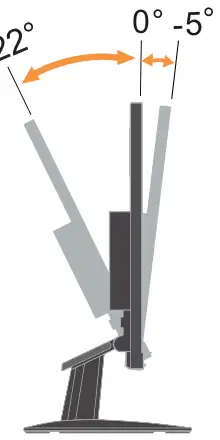
Neigung
Bitte sehen Sie sich die Abbildung unten für ein Beispiel des Neigungsbereichs an.

Die Tastatursteuerungen am Panelrahmen sind Zugriffe auf verschiedene Funktionen.
Für Informationen darüber, wie Sie diese Tastatursteuerungen verwenden können, lesen Sie bitte "Anpassung Ihres Monitorbildes" auf Seite 2-3.
Ihr Monitor ist mit einem Kabelverschlussschlitz ausgestattet, der sich auf der Rückseite Ihres Monitors befindet.

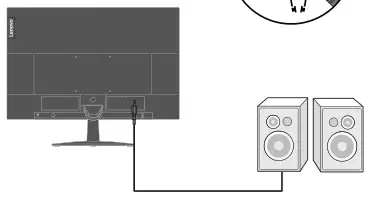
Dieser Abschnitt enthält Informationen zum Einrichten Ihres Monitors.
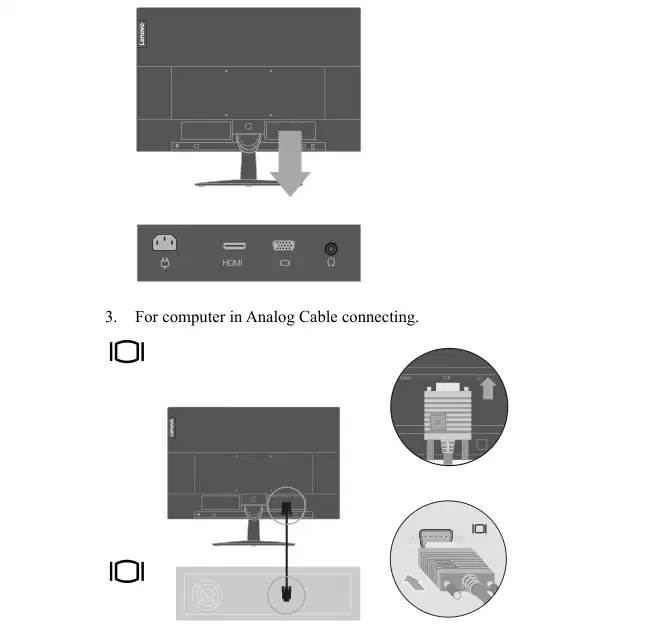

HDMI
HDMI

verwendet. Alternativ ist ein flexibles Kabel aus synthetischem Kautschuk gemäß IEC 60245 (Bezeichnung H05RR-F 3G 0,75mm2) zu verwenden.
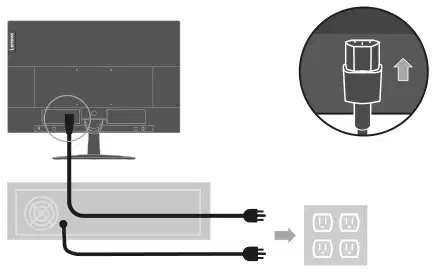
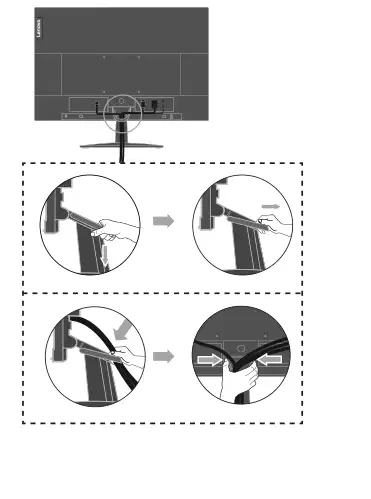

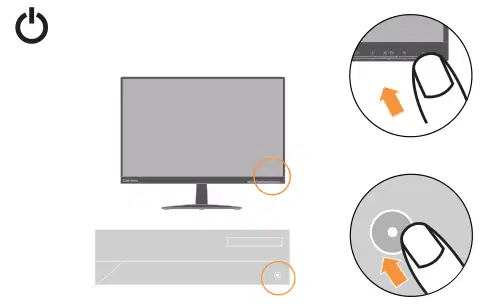

In diesem Abschnitt erhalten Sie Informationen zur Anpassung und Verwendung Ihres Monitors.
Gute ergonomische Praxis ist wichtig, um das Beste aus Ihrem PC zu machen und Unbehagen zu vermeiden. Ordnen Sie Ihren Arbeitsplatz und die von Ihnen verwendete Ausrüstung an Ihre individuellen Bedürfnisse und die Art der Arbeit, die Sie ausführen. Verwenden Sie außerdem gesunde Arbeitsgewohnheiten, um Ihre Leistung und Ihren Komfort zu maximieren, während Sie Ihren Computer verwenden. Für detailliertere Informationen zu diesen Themen, besuchen Sie die Healthy Computing Website unter: http://www.lenovo.com/healthycomputing/
Verwenden Sie eine Arbeitsfläche von angemessener Höhe und verfügbarem Arbeitsbereich, damit Sie bequem arbeiten können.
Organisieren Sie Ihren Arbeitsbereich so, dass er der Art und Weise entspricht, wie Sie Materialien und Ausrüstung verwenden. Halten Sie Ihren Arbeitsbereich sauber und klar für die Materialien, die Sie normalerweise verwenden, und platzieren Sie die Elemente, die sie am häufigsten verwenden, wie z. B. Computermaus oder Telefon, in der einfachsten Reichweite.
Ausrüstungslayout und -einrichtung spielen eine große Rolle in Ihrer Arbeitshaltung. Die folgenden Themen beschreiben, wie die Ausrüstungseinstellung optimiert werden kann, um eine gute Arbeitshaltung zu erreichen und aufrechtzuerhalten.
Positionieren und justieren Sie Ihren Computermonitor für eine komfortable Anzeige, indem Sie die folgenden Elemente berücksichtigen:

Im Folgenden sind einige weitere Tipps für eine komfortable Anzeige Ihres Monitors:
Jede konzentrierte und nachhaltige visuelle Aktivität kann für Ihre Augen anstrengend sein. Seien Sie sicher,
Blicken Sie regelmäßig von Ihrem Bildschirm weg und konzentrieren sich auf ein entferntes Objekt, damit Ihre Augenmuskeln entspannen können. Wenn Sie Fragen zu Augenmüdigkeit oder Sehbeschwerden haben, konsultieren Sie einen Vision Care-Spezialisten für Beratung.
Die folgenden Informationen sind eine Zusammenfassung einiger wichtiger Faktoren, die Sie berücksichtigen sollten, um Ihnen zu helfen, bequem und produktiv zu bleiben, während Sie Ihren Computer verwenden.
Lenovo hat sich verpflichtet, Menschen mit Behinderungen einen besseren Zugang zu Informationen und Technologien zu bieten. Mit Hilfe von unterstützenden Technologien können Benutzer auf Informationen zugreifen, die ihrer Behinderung am besten entsprechen. Einige dieser Technologien sind bereits in Ihrem Betriebssystem verfügbar; andere können über Anbieter erworben oder unter folgenden Adressen aufgerufen werden:

In diesem Abschnitt werden die Steuerungsfunktionen zum Anpassen des Monitorbildes beschrieben.
Die direkten Zugriffssteuerungen können verwendet werden, wenn das On-Screen Display (OSD) nicht angezeigt wird.
Schaltet die Videoeingangsquelle
Wechseln Sie zurück zu früheren Level, wenn im OSD-Modus
DDC-CI 10 Sekunden lang drücken und halten, um die Funktion der DDC/CI zu aktivieren oder auszuschalten
Exit Exit und Rückkehr zum vorherigen Level
Auto-Anpassung optimiert Bild (Größe, Position, Phase und Uhr) (nur für analoge [VGA] Quelle)
Zur Verringerung des Wertes auf der Anpassung Bar / Tune in
Drücken, um zum vorherigen Element zu wechseln
Helligkeit Direkter Zugang zur Helligkeitsanpassung
Drücken und halten Sie 3 Sekunden lang, um Low Blue Light zu aktivieren
Low Blue Light
Drücken und halten Sie 3 Sekunden lang, um Low Blue Light zu deaktivieren
Niedrigblaues Licht deaktivieren
Zur Erhöhung des Wertes auf der Justage Bar / Tune in
Drücken, um zum nächsten Element zu wechseln
Um auf OSD-Menü zugreifen Presse, um die Auswahl zu bestätigen Drücken und halten für 10 Sekunden wird sperren Menü / un-lock Menu
Geben Sie die Presse ein, um das nächste Level im Hauptmenü / Sub-Menüstatus einzugeben oder geben Sie vorheriges Niveau in der Anpassungsleiste ein

Um die Einstellungen anzupassen, können die Benutzersteuerungen über das OSD angezeigt werden.
Ausfahrt rechts links ok
Zur Verwendung der Kontrollen:
Helligkeit/Kontrast/DCR · Helligkeitskontrast

Tabelle 2-1. SSD-Funktionen
Hauptmenü Untermenü Beschreibung Steuerelemente und Einstellungen
Stellt die Gesamthelligkeit des Bildschirms ein. Alle Eingangsports
Stellt den Unterschied zwischen Licht und
dunkle Bereiche.
Aktivieren Sie dynamisches Kontrastverhältnis.
Das Bild nach links oder rechts bewegt. Nur für VGA-Eingaben (Analog)
Bildposition horizontale Position
Verschiebt das Bild nach oben oder unten.
Optimiert das Bild (Größe, Position, Phase und Uhr).
Manuell optimiert das Bild. Siehe "Manuelle Bildeinrichtung" auf Seite 3-4.

Tabelle 2-1. SSD-Funktionen
Hauptmenü Untermenü Beschreibung Steuerelemente und Einstellungen
Passt die Intensität von Rot, Grün und Blau an.
Dieser Monitor kann Videosignale über zwei verschiedene Anschlüsse aufnehmen. Die meisten Desktop-Computer verwenden einen D-SUB-Anschluss. Wählen Sie HDMI unter OSD-Steuerungen aus, wenn Sie den HDMI-Anschluss verwenden.
*Die Verwendung des Extreme Mode (Antwortzeit) kann zu einer verminderten Anzeigequalität führen, wenn schnell bewegte Videografiken angezeigt werden. Benutzer sollten den extremen modus (antwortzeit) überprüfen, um zu prüfen, ob er mit allen anwendungen kompatibel ist, mit denen sie ihn verwenden möchten. * Der Low Blue Light Mode reduziert den Blaulichtgehalt.

Tabelle 2-1. SSD-Funktionen
Hauptmenü Untermenü Beschreibung Steuerelemente und Einstellungen
Zeigt Auflösung, Bildwiederholrate und Produktdetails an.
Ändert die Sprachen des Menüs.
Passt die Menüposition an.
Default Default gibt die Menüposition zu den Standardeinstellungen zurück.
Zurücksetzen des Monitors auf die ursprünglichen Einstellungen.
Ändert die Schaltfläche Wiederholrate und Menü-Timeout Einstellungen.
Wählen oder ändern.
Menüzeit aus: Legt die Dauer der Aktivierung des OSD nach dem letzten Mal fest, wenn eine Taste gedrückt wird.
Ausstieg aus dem Menü.

Der Anzeigemodus des Monitors wird vom Computer gesteuert. Lesen Sie daher Ihre Computerdokumentation, wie Sie die Anzeigemodi ändern können.
Die Bildgröße, Position und Form können geändert werden, wenn sich der Anzeigemodus ändert. Dies ist normal und das Bild kann mit automatischer Bilderinrichtung und den Bildsteuerungen neu angepasst werden.
Im Gegensatz zu CRT-Monitoren, die eine hohe Bildwiederholrate erfordern, um das Flickern zu minimieren, ist die LCD- oder Flat Panel-Technologie von Natur aus flimmerfrei.
Die unten gezeigten Anzeigemodi wurden werkseitig optimiert.
Tabelle 2-2. Werksseitige Anzeigemodi
PAL VGA 50 HZ

Die Energieverwaltung wird aufgerufen, wenn der Computer erkennt, dass Sie Ihre Maus oder Tastatur für einen benutzerdefinierbaren Zeitraum nicht verwendet haben. Es gibt mehrere Zustände, wie in der folgenden Tabelle beschrieben.
Um eine optimale Leistung zu erzielen, schalten Sie Ihren Monitor am Ende eines jeden Arbeitstages aus oder wenn Sie erwarten, dass er während des Tages für längere Zeit unbenutzt bleibt.
Tabelle 2-3. Leistungsanzeiger
Zustandsanzeiger Bildschirm Wiederherstellung der Betriebserfüllung
Standby/Amber Blank aussetzen Drücken Sie eine Taste oder bewegen Sie die Maus
Es kann eine leichte Verzögerung geben, bevor das Bild wieder erscheint.
Off off Blank Drücken Sie den Power-Button
Es kann eine leichte Verzögerung geben, bevor das Bild wieder erscheint.
auf White Normal

Stellen Sie sicher, dass Sie den Strom ausschalten, bevor Sie eine Wartung am Monitor durchführen.
Nicht:
Do:
Beziehen Sie sich auf die Anweisungen, die mit dem Basismontage-Kit geliefert werden. Um Ihr LCD-Display von einem an dem Schreibtisch montierten in ein wandmontiertes Display umzuwandeln, führen Sie Folgendes aus:


stehen"auf Seite 2-10".

(100 mm x 100 mm Abstand), ist die Art der VESA Montageschraube M4 x 10 mm.

Kit.
Für die Verwendung nur mit UL gelistet Wandhalterung mit Mindestgewicht / Ladung: 8 kg

Dieser Abschnitt enthält Monitorspezifikationen, Anweisungen zum manuellen Installieren des Bildschirmtreibers, Informationen zur Fehlerbehebung und Serviceinformationen.
Tabelle 3-1. Spezifikationen für Monitore des Musters L22e-20
200.0 mm (7.87 in.)
373.8 mm (14.71 in.)
489.3 mm (19.26 in.)
VESA Halterung Unterstützt 100 mm x 100 mm (3.94 in). x 3,94 in.
Bild Angesehene Bildgröße
546.4 mm (21.5 in.)
476.064 mm (18.73 in.)
267.786 mm (10.54 in.)
247.95 mm (9.76 in.)
Eingangsleistung Versorgungsspannung
1.5A
Schnittstelle für Videoeingang (Analog)
Analog Direct Drive, 75 Ohm 0,7 V
1920 Pixel (max) -
VESA TMDS (Panel Link)

Tabelle 3-1. Spezifikationen für Monitore des Musters L22e-20
54 kHz - 90 kHz
49 Hz - 76 Hz
Native Resolution 1920 x 1080 bei 60 Hz
0° to 45° C (32° to 113° F)
-20° to 60° C (-4° to 140° F)
-20° to 60° C (-4° to 140° F)
10 bis 80 % nichtkondensierend
5 bis 95 % nichtkondensierend
5 bis 95 % nichtkondensierend

Wenn Sie ein Problem beim Einrichten oder Verwenden Ihres Monitors haben, können Sie es möglicherweise selbst lösen. Bevor Sie Ihren Händler oder Lenovo anrufen, versuchen Sie die vorgeschlagenen Aktionen, die für Ihr Problem geeignet sind.
Tabelle 3-2. Fehlerbehebung
Problem Mögliche Ursache Vorgeschlagene Aktion Referenz
Die Worte "Out of Range" werden auf dem Bildschirm angezeigt, und die Leistungsanzeige blinkt weiß.
Das System wird in einen Anzeigemodus eingestellt, der vom Monitor nicht unterstützt wird.
Wenn Sie einen alten Monitor ersetzen, schließen Sie ihn wieder an und passen den Anzeigemodus auf den angegebenen Bereich für Ihren neuen Bildschirm an.
„Auswählen eines unterstützten Anzeigemodus auf Seite 2-8
Wenn Sie ein Windows-System verwenden, starten Sie das System im abgesicherten Modus neu und wählen dann einen unterstützten Anzeigemodus für Ihren Computer aus.
Wenn diese Optionen nicht funktionieren, wenden Sie sich an das Support Center.
Die Bildqualität ist inakzeptabel.
Das Videosignalkabel ist nicht vollständig mit dem Monitor oder System verbunden.
Stellen Sie sicher, dass das Signalkabel fest in das System und den Monitor eingesteckt ist.
„Anschließen und Einschalten Ihres Monitors auf Seite 1-5
Die Farbeinstellungen können falsch sein.
Wählen Sie eine andere Farbeinstellung aus dem OSD-Menü.
„Anpassen Ihres Monitorbildes auf Seite 2-3
Die automatische Bildaufbaufunktion wurde nicht ausgeführt.
Führen Sie automatische Bild-Setup.
„Anpassen Ihres Monitorbildes auf Seite 2-3
Die Stromanzeige ist nicht leuchtet und es gibt kein Bild.
„Anschließen und Einschalten Ihres Monitors auf Seite 1-5
Der Bildschirm ist leer und die Stromanzeige gelb.
Der Monitor befindet sich im Standby/Suspend-Modus.
„Verstehen des Energiemanagements auf Seite 2-9

Tabelle 3-2. Fehlerbehebung
Problem Mögliche Ursache Vorgeschlagene Aktion Referenz
Der Leistungsindikator ist Bernstein, aber es gibt kein Bild.
Das Videosignalkabel ist lose oder vom System oder Monitor getrennt.
Stellen Sie sicher, dass das Videokabel ordnungsgemäß mit dem System verbunden ist.
„Anschließen und Einschalten Ihres Monitors auf Seite 1-5
Die Helligkeit und der Kontrast des Monitors sind in der niedrigsten Einstellung.
die Helligkeit und
„Anpassen Ihres Monitorbildes auf Seite 2-3
Kontrasteinstellung im OSD-Menü.
Eines oder mehrere der Pixel erscheinen verfärbt.
Dies ist eine Eigenschaft der LCD-Technologie und kein LCD-Defekt.
Wenn mehr als fünf Pixel fehlen, wenden Sie sich an das Support Center.
Anhang A.„Service und Support auf Seite A-1
„Anpassen Ihres Monitorbildes auf Seite 2-3
Einstellungen auf Ihrem System, die der nativen Auflösung für diesen Monitor entsprechen: 1920 x 1080 bei 60 Hz.
Führen Sie automatische Bild-Setup. Wenn die automatische Bildeinrichtung nicht hilft, führen Sie manuelle Bilder ein.
„Auswählen eines unterstützten Anzeigemodus auf Seite 2-8
Wenn Sie in der nativen Auflösung arbeiten, können Sie zusätzliche Verbesserungen finden, indem Sie die Dots Per Inch (DPI)-Einstellung auf Ihrem System anpassen.
Sehen Sie sich den Abschnitt Erweiterte der Anzeigeeigenschaften Ihres Systems an.
Wenn die automatische Bildeinrichtung das von Ihnen bevorzugte Bild nicht erstellt, führen Sie eine manuelle Bilderinrichtung durch. (Nur für VGA [analog])
Anpassung der Resolution

Nachfolgend finden Sie die Schritte zum manuellen Installieren des Monitortreibers in Microsoft Windows 7, Windows 10.
Um die Plug and Play-Funktion in Microsoft Windows 7 zu verwenden, gehen Sie wie folgt vor:

Um die Plug and Play-Funktion in Microsoft Windows 10 zu verwenden, führen Sie Folgendes aus:
Auf LCD-Monitoren verbessert eine schnellere Bildwiederholrate im Gegensatz zu CRTs die Anzeigequalität nicht. Lenovo empfiehlt, entweder 1920 x 1080 bei einer Bildwiederholrate von 60 Hz oder 640 x 480 bei einem Bildwiedergabewert von 60Hz zu verwenden.
Wenn Sie Ihr Problem immer noch nicht lösen können, wenden Sie sich bitte an das Lenovo Support Center. Weitere Informationen zur Kontaktaufnahme mit dem Support Center finden Sie in Anhang A. „Service und Support auf Seite A-1

Die folgenden Informationen beschreiben den technischen Support, der für Ihr Produkt während des Garantiezeitraums oder während der gesamten Lebensdauer Ihres Produktes verfügbar ist. Siehe Lenovo Limited Warranty für eine vollständige Erklärung der Garantiebedingungen von Lenovo.
Registrieren Sie sich, um Produktservice- und Supportupdates sowie kostenloses und ermäßigtes Computerzubehör und -inhalte zu erhalten. Gehen Sie zu: http://www.lenovo.com/register
Der technische Online-Support ist während der Lebensdauer eines Produkts verfügbar unter: http://www.lenovo.com/support
Produktersatzunterstützung oder Austausch von defekten Komponenten ist auch während der Garantiezeit verfügbar. Wenn Ihre Option auf einem Lenovo-Computer installiert ist, sind Sie möglicherweise berechtigt, an Ihrem Standort zu warten. Ein Lenovo Technical Support-Mitarbeiter kann Ihnen helfen, die beste Alternative zu finden.
Installations- und Konfigurationsunterstützung über das Customer Support Center ist bis 90 Tage nach dem Widerruf der Option aus dem Marketing verfügbar. Nach dieser Zeit wird der Support nach Lenovos Ermessen storniert oder gegen eine Gebühr zur Verfügung gestellt. Zusätzliche Unterstützung ist auch gegen eine nominale Gebühr verfügbar.
Bevor Sie sich an einen Lenovo-Mitarbeiter des technischen Supports wenden, haben Sie bitte die folgenden Informationen zur Verfügung: Optionsname und -nummer, Kaufnachweis, Computerhersteller, Modell, Seriennummer und Handbuch, den genauen Wortlaut einer Fehlermeldung, Beschreibung des Problems sowie Hardware- und Softwarekonfigurationsinformationen für Ihr System.
Ihr technischer Support-Mitarbeiter möchte Sie möglicherweise durch das Problem führen, während Sie sich während des Anrufs an Ihrem Computer befinden.
Telefonnummern können sich ohne vorherige Ankündigung ändern. Die aktuellste Telefonliste für Lenovo Support ist jederzeit verfügbar unter: http://www.lenovo.com/support
Land oder Region Telefonnummer
Anlage A. A-1

Lenovo bietet möglicherweise die in diesem Dokument beschriebenen Produkte, Dienstleistungen oder Funktionen nicht in allen Ländern an. Wenden Sie sich an Ihren lokalen Lenovo-Vertreter, um Informationen zu den derzeit in Ihrer Region verfügbaren Produkten und Dienstleistungen zu erhalten. Jeder Verweis auf ein Lenovo Produkt, Programm oder eine Dienstleistung soll nicht angeben oder implizieren, dass nur dieses Lenovo Produkt oder Programm verwendet werden darf. Jedes funktional gleichwertige Produkt, Programm oder jede Dienstleistung, die kein geistiges Eigentum von Lenovo verletzt, kann stattdessen verwendet werden. Es liegt jedoch in der Verantwortung des Benutzers, den Betrieb anderer Produkte, Programme oder Dienstleistungen zu bewerten und zu überprüfen.
Lenovo kann Patente oder anhängige Patentanmeldungen haben, die sich auf den in diesem Dokument beschriebenen Gegenstand beziehen. Die Bereitstellung dieses Dokuments gibt Ihnen keine Lizenz für diese Patente. Sie können Lizenzanfragen schriftlich an folgende Adresse senden:
Lenovo (Vereinigte Staaten), Inc. 1009 Think Place - Building One Morrisville, NC 27560 U.S.A. Achtung: Lenovo Director of Licensing
LENOVO STELLT DIESE VERÖFFENTLICHUNG "WIE SIE IST" OHNE JEGLICHE GARANTIE JEGLICHER ART ZUR VERFÜGUNG, ENTWEDER AUSDRÜCKLICH ODER IMPLIZIERT, EINSCHLIESSLICH, ABER NICHT BESCHRÄNKT AUF DIE IMPLIZITEN GARANTIEN FÜR NICHTVERLETZUNG, HANDELSFÄHIGKEIT ODER FITNESS ZU EINEM BESTIMMTEN ZWECK. Einige Jurisdiktionen erlauben keinen Haftungsausschluss von ausdrücklichen oder implizierten Garantien in bestimmten Transaktionen, daher gilt diese Erklärung möglicherweise nicht für Sie.
Diese Informationen können technische Ungenauigkeiten oder typografische Fehler umfassen. Änderungen werden regelmäßig an den hierin enthaltenen Informationen vorgenommen; diese Änderungen werden in neue Ausgaben der Veröffentlichung aufgenommen. Lenovo kann jederzeit ohne vorherige Ankündigung Verbesserungen und/oder Änderungen an dem Produkt bzw. den Produkten und/ oder Programm(en) vornehmen, die in dieser Veröffentlichung beschrieben werden.
Die in diesem Dokument beschriebenen Produkte sind nicht für die Verwendung bei Implantationen oder anderen lebenserhaltenden Anwendungen bestimmt, bei denen eine Fehlfunktion zu Verletzungen oder zum Tod von Personen führen kann. Die in diesem Dokument enthaltenen Informationen haben keinen Einfluss auf oder ändern die Produktspezifikationen und Garantien von Lenovo. Nichts in diesem Dokument darf als ausdrückliche oder implizite Lizenz oder Entschädigung unter den geistigen Eigentumsrechten von Lenovo oder Dritten gelten. Alle in diesem Dokument enthaltenen Informationen wurden in bestimmten Umgebungen gesammelt und werden als Illustration präsentiert. Das in anderen Betriebsumgebungen erzielte Ergebnis kann variieren.
Lenovo kann alle von Ihnen bereitgestellten Informationen in einer Weise verwenden oder verbreiten, die es für angemessen hält, ohne dass Sie dafür verpflichtet sind.
Alle Verweise in dieser Veröffentlichung auf nicht-Lenovo Websites sind nur aus Bequemlichkeit zur Verfügung gestellt
und in keiner Weise als Bestätigung dieser Websites dienen. Die Materialien auf diesen Websites sind nicht Teil der Materialien für dieses Lenovo-Produkt, und die Nutzung dieser Websites erfolgt auf eigenes Risiko.
Die hierin enthaltenen Leistungsdaten wurden in einer kontrollierten Umgebung ermittelt. Daher kann das in anderen Betriebsumgebungen erzielte Ergebnis erheblich variieren. Einige Messungen wurden möglicherweise an Systemen auf Entwicklungsebene durchgeführt, und es gibt keine Garantie dafür, dass diese Messungen bei allgemein verfügbaren Systemen gleich sind. Darüber hinaus können einige Messungen durch Extrapolation geschätzt worden sein. Die tatsächlichen Ergebnisse können variieren. Die Benutzer dieses Dokuments sollten die für ihre spezifische Umgebung geltenden Daten überprüfen.
Anlage B. B-1

Lenovo ermutigt Besitzer von IT-Geräten, ihre Geräte verantwortungsvoll zu recyceln, wenn sie nicht mehr benötigt werden. Lenovo bietet eine Vielzahl von Programmen und Dienstleistungen an, um Gerätebesitzer beim Recycling ihrer IT-Produkte zu unterstützen. Informationen zum Recycling von Lenovo Produkten finden Sie unter:
http://www.lenovo.com/recycling
Sammeln und Recycling eines ausgedienten Lenovo Computers oder Monitors
Wenn Sie ein Mitarbeiter des Unternehmens sind und einen Lenovo Computer oder Monitor entsorgen müssen, der Eigentum des Unternehmens ist, müssen Sie dies in Übereinstimmung mit dem Gesetz zur Förderung einer effektiven Nutzung von Ressourcen tun. Computer und Monitore werden als Industrieabfälle eingestuft und sollten von einem Auftragnehmer für die Entsorgung industrieller Abfälle, der von einer lokalen Regierung zertifiziert ist, ordnungsgemäß entsorgt werden. In Übereinstimmung mit dem Gesetz zur Förderung der effektiven Nutzung von Ressourcen bietet Lenovo Japan über seine PC-Sammlungs- und Recyclingdienste die Sammlung, Wiederverwendung und das Recycling ausgedienter Computer und Monitore an. Für Details besuchen Sie die Lenovo Website unter http://www.lenovo.com/recycling/japan Gemäß dem Gesetz zur Förderung der effektiven Nutzung von Ressourcen wurde am 1. Oktober 2003 mit dem Sammeln und Recycling von Computern und Monitoren begonnen, die zu Hause verwendet werden. Dieser Service wird kostenlos für Heimcomputer angeboten, die nach dem 1. Oktober 2003 verkauft wurden. Für Details besuchen Sie die Lenovo Website unter http://www.lenovo.com/recycling/japan
Entsorgung von Lenovo Computerkomponenten
Einige Lenovo Computerprodukte, die in Japan verkauft werden, können Komponenten enthalten, die Schwermetalle oder andere umweltsensible Substanzen enthalten. Um ausgediente Komponenten, wie eine Leiterplatte oder ein Laufwerk ordnungsgemäß zu entsorgen, verwenden Sie die oben beschriebenen Methoden zum Sammeln und Recycling eines ausgedistanzten Computers oder Monitors.
Die folgenden Begriffe sind Marken von Lenovo in den Vereinigten Staaten, anderen Ländern oder beiden: Lenovo Das Lenovo-Logo ThinkCenter ThinkPad ThinkVision Microsoft, Windows und Windows NT sind Warenzeichen der Unternehmensgruppe Microsoft.
Andere Firmen-, Produkt- oder Dienstleistungsnamen können Markenzeichen oder Dienstleistungsmarken anderer sein.
Anlage B. B-2

Verwenden Sie nur die vom Produkthersteller gelieferten Netzkabel und Netzteile. Verwenden Sie das AC-Netzkabel nicht für andere Geräte.
Anlage B. B-3
In dieser Anleitung genannte Seiten – Hersteller, Support und Downloads.
Häufige Probleme, wahrscheinliche Ursachen und Lösungen.
| Problem | Mögliche Ursache | Abhilfe | |
|---|---|---|---|
| Die Worte "Out of Range" werden auf dem Bildschirm angezeigt, und die Leistungsanzeige blinkt weiß. | Das System wird in einen Anzeigemodus eingestellt, der vom Monitor nicht unterstützt wird. | Wenn Sie einen alten Monitor ersetzen, schließen Sie ihn wieder an und passen den Anzeigemodus auf den angegebenen Bereich für Ihren neuen Bildschirm an. Wenn Sie ein Windows-System verwenden, starten Sie das System im abgesicherten Modus neu und wählen dann einen unterstützten Anzeigemodus für Ihren Computer aus. Wenn diese Optionen nicht funktionieren, wenden Sie sich an das Support Center. | p.26 |
| Die Bildqualität ist inakzeptabel. | Das Videosignalkabel ist nicht vollständig mit dem Monitor oder System verbunden. | Stellen Sie sicher, dass das Signalkabel fest in das System und den Monitor eingesteckt ist. | p.26 |
| Die Bildqualität ist inakzeptabel. | Die Farbeinstellungen können falsch sein. | Wählen Sie eine andere Farbeinstellung aus dem OSD-Menü. | p.26 |
| Die Bildqualität ist inakzeptabel. | Die automatische Bildaufbaufunktion wurde nicht ausgeführt. | Führen Sie automatische Bild-Setup. | p.26 |
| Die Stromanzeige ist nicht leuchtet und es gibt kein Bild. | • Der Netzschalter des Monitors ist nicht eingeschaltet. • Das Netzkabel ist lose oder getrennt. • Es gibt keine Stromversorgung am Steckdose. | • Stellen Sie sicher, dass das Netzkabel ordnungsgemäß angeschlossen ist. • Stellen Sie sicher, dass die Steckdose Strom hat. • Power auf dem Monitor. • Versuchen Sie, ein anderes Netzkabel zu verwenden. • Versuchen Sie, eine andere Steckdose zu verwenden. | p.26 |
| Der Bildschirm ist leer und die Stromanzeige gelb. | Der Monitor befindet sich im Standby/Suspend-Modus. | • Drücken Sie eine beliebige Taste auf der Tastatur oder bewegen Sie die Maus, um den Betrieb wiederherzustellen. • Überprüfen Sie die Power Options-Einstellungen auf Ihrem Computer. | p.26 |
| Der Leistungsindikator ist Bernstein, aber es gibt kein Bild. | Das Videosignalkabel ist lose oder vom System oder Monitor getrennt. | Stellen Sie sicher, dass das Videokabel ordnungsgemäß mit dem System verbunden ist. | p.27 |
| Der Leistungsindikator ist Bernstein, aber es gibt kein Bild. | Die Helligkeit und der Kontrast des Monitors sind in der niedrigsten Einstellung. | Passen Sie die Helligkeit und Kontrasteinstellung im OSD-Menü an. | p.27 |
| Eines oder mehrere der Pixel erscheinen verfärbt. | Dies ist eine Eigenschaft der LCD-Technologie und kein LCD-Defekt. | Wenn mehr als fünf Pixel fehlen, wenden Sie sich an das Support Center. | p.27 |
| • Fuzzy Linien im Text oder ein verschwommenes Bild. • Horizontale oder vertikale Linien durch das Bild. | • Die Bildeinrichtung wurde nicht optimiert. • Die Einstellung Ihrer Systemanzeigeeigenschaften wurde nicht optimiert. | Passen Sie die Auflösungseinstellungen auf Ihrem System an die native Auflösung für diesen Monitor an: 1920 x 1080 bei 60 Hz. | p.27 |
| • Fuzzy Linien im Text oder ein verschwommenes Bild. • Horizontale oder vertikale Linien durch das Bild. | Führen Sie automatische Bild-Setup. Wenn die automatische Bildeinrichtung nicht hilft, führen Sie manuelle Bilder ein. | p.27 | |
| • Fuzzy Linien im Text oder ein verschwommenes Bild. • Horizontale oder vertikale Linien durch das Bild. | Wenn Sie in der nativen Auflösung arbeiten, können Sie zusätzliche Verbesserungen finden, indem Sie die Dots Per Inch (DPI)-Einstellung auf Ihrem System anpassen. | p.27 |
Besitzer und unser Team antworten in der Regel innerhalb eines Tages – und Ihre Frage hilft auch anderen weiter.
Stellen Sie die erste Frage — andere Nutzer oder unser Team antworten Ihnen.