



HD WiFi Kamera


Ein entscheidender Faktor, der die Leistung Ihrer P70-Kamera beeinflusst, ist die relative Position Ihres Heim-WLAN-Routers und des P70. Stellen Sie Ihr P70 in einem offenen Bereich auf (Stell es NICHT auf den Boden); Je näher die Kamera am Router ist, desto stärker wird das WiFi-Signal zu einer besseren Bildqualität und Stabilität sowie zur allgemeinen Zufriedenheit des P70 oder einer IP-Kamera führen.
Eine langsame Netzwerkgeschwindigkeit wirkt sich auch auf die Leistung Ihrer P70-Kamera aus. Es wird empfohlen, dass Sie eine Upload-Geschwindigkeit von mindestens 2 Mbps oder höher pro Kamera haben. Sie können ganz einfach die Upload- und Downloadgeschwindigkeiten Ihres Netzwerks testen @ www.speedtest.net Oder holen Sie sich die Speedtest App.
1.2 Netzwerkname und Passwort - Lassen Sie Ihren WiFi-Netzwerknamen und Ihr Passwort zur Hand. Der WiFi-Netzwerkname wird allgemein als SSID bezeichnet. Das Passwort oder die Sicherheits-ID ist normalerweise in der nächsten Zeile oder zwei nach unten vom WiFi / SSID Netzwerknamen.
Diese können leicht auf Ihrem WiFi-Router gefunden werden, wenn sie nicht geändert wurden, als Sie den WLAN-Roender zum ersten Mal installieren:
- WiFi/SSID Netzwerk-Passwort / Sicherheitsschlüssel: XXXXX
1.3 Betriebssystemanforderungen iOS 8.0 und höher mit iPhone 5 oder neuer;
Android 5.0 und höher


Seitenansicht Rückansicht
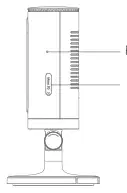
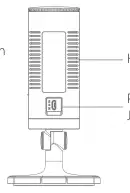

Die Anzeiger auf der Kamera, direkt unter dem Objektiv, sagen Ihnen den Status des P70. Hier ist eine Liste, was jedes Muster bedeutet:
microSDTM-Karte (nicht enthalten)
Unterstützen Sie bis zu 32 GB microSDTM-Karte; bitte legen Sie die Karte nicht ein, nachdem die Kamera eingeschaltet ist.
Das frühestens aufgezeichnete Video wird durch die letzte Aufzeichnung ersetzt, wenn die microSDTM-Karte voll ist.

Wenn Sie auch ein Smanos-Alarmsystem gekauft haben, das P70 in der APP unterstützt, können Sie Ihre Kamera über die Alarm-App einstellen, um von überall aus zu beobachten, was wichtig ist.

Suchen Sie im App Store/Google Play nach „P70 Kamera, laden Sie die App herunter und installieren Sie sie.


Wenn Sie noch kein Konto bei smanos registriert haben, drücken Sie bitte „Anmelden“ direkt unter dem Symbol „Anschreiben in“ auf der App und folgen Sie den Anweisungen zum Erstellen Ihres Kontos.
* Wenn Sie nach der Anmeldung keinen Kontoverifizierungscode in Ihrer E-Mail erhalten, überprüfen Sie bitte Ihren Spam / Junk-Ordner.
Sobald Ihr Konto verifiziert wurde, wählen Sie bitte das Symbol „Anmelden und geben Ihre E-Mail-Adresse und Passwort ein.
Wenn Sie bereits ein Konto bei uns haben, wählen Sie bitte das Symbol „Anmelden und geben Ihre E-Mail-Adresse und Ihr Passwort zum Anmelden an.
Tippen Sie auf [+] und folgen Sie dann den Schritten, um Ihre P70-Kamera mit Ihrem WiFi einzurichten.
Registrieren Sie sich / In

1 Warten auf das Booten Ihrer Kamera
Stecken Sie den Netzteil in eine Wandsteckdose, die blaue Anzeigeleuchte beginnt zu blinken.
2 Setzen Sie die P70-Kamera in den WiFi-Verbindungsmodus
Drücken und halten Sie die Reset-Taste an der Seite, indem Sie den mitgelieferten Reset Pin verwenden, bis die Kamera einmal piept, und lassen Sie dann die Taste los, die rote Anzeige beginnt zu blinken.

3 Verbinden Sie Ihre P70-Kamera mit Ihrem Smartphone
Gehen Sie zu den WLAN-Einstellungen Ihres Smartphones und wählen Sie "Smanos P70", um sich mit der Kamera zu verbinden. Jetzt ist Ihr Smartphone die Kontrollzentrale Ihres P70.
4 Eingabe WiFi-Details für Ihre P70 Kamera
Wählen Sie Ihr 2,4 GHz WiFi-Netzwerk aus dem Dropdown-Feld, das in der App aufgeführt ist, und geben Sie das Passwort des WLAN-Netzwerks ein. Das P70 wird mit dem ausgewählten WiFi-Netzwerk verbunden. Dieser Paarungsprozess sollte etwa eine Minute dauern.
Die blaue Anzeigeleuchte wird nicht mehr blinken, wenn eine erfolgreiche Verbindung hergestellt wurde.

Das P70 respektiert Ihre Privatsphäre. Es wird kein Video aufgenommen, die roten und blauen Indikatoren werden solide.
Drücken und halten sie die mikrofontaste, sprechen sie, dann lassen sie den knopf los, wenn sie fertig sind. Jeder in der Nähe Ihrer P70-Kamera wird Sie hören.
Wenn Sie die Umgebung Ihres P70 abhören möchten, müssen Sie nur auf den Button "Hören In" tippen.
Echtzeit-Screenshots und Videoclips können direkt auf Ihrem Telefon aufgezeichnet werden. Tippen Sie auf "Meine Alben", um zu sehen.

5.2 Geschichte Seite Bewegungsgesteuerte Warnungen können von dieser Seite Geschichte überprüft werden.
] um einen bestimmten Tag auszuwählen und nach einer Warnung zu suchen.
Hähne an []

Von der Speicherkarte - 24/7 Continuous Recording
2 Motion Alert: Bewegung wurde in diesem Intervall erkannt.
7 Timeline: Schieben Sie hin und her, um eine Zeit auszuwählen, und spielen Sie das entsprechende Video ab.
9Snapshot (links) / Videoaufnahme (rechts) *
* Während Sie die kontinuierliche Aufzeichnung auf der Speicherkarte überprüfen, können Sie auch manuell Snapshots und / oder Videoclips von Interesse direkt auf Ihrem Telefon speichern. All diese gespeicherten Snapshots und Videoclips sind unter [Meine Alben] zugänglich

5.4 Meine Alben - Videoclips und Snapshots Sie können alle Ihre manuell gespeicherten Videoclips und Snapshots auf dieser Seite finden. Jedes Video oder Snapshot, das hier gefunden wird, ist auf Ihrem Telefon gespeichert und kann nach Belieben bearbeitet und geteilt werden.
Löschen von Videos oder Snapshots
Tippen Sie auf das Edit-Icon []
] um Videoclips oder Snapshot(s) zu löschen.
Und dann drücken Sie die angezeigte
Teilen von Videos oder Snapshots
Tippen Sie auf das Edit-Icon []
] um Videoclips oder Snapshot(s) zu teilen.
] und dann drücken Sie die gezeigte [

Auf dieser Seite können Sie den Namen der Kamera, die Videoqualität und die Ausrichtung der Ansicht ändern.
Allgemeine Einstellungen · Motion Detection

Wenn der Bewegungssensor eingeschaltet ist, erhalten Sie eine Push-Benachrichtigung, wenn Bewegungen erkannt werden.
Dies ist nützlich, wenn Sie das P70 in einem belebten Raum oder Bereich installiert haben. Sie können einen Zeitrahmen definieren, in dem Sie Bewegungsbenachrichtigungen erhalten möchten.
Mit Ihren eigenen benutzerdefinierten Aktivitätszonen können Sie bestimmte Bereiche von Interesse in der Ansicht Ihrer Kamera definieren und bei Bewegung eine Benachrichtigung erhalten; daher werden die Warnungen spezifischer und sinnvoller, und andere Aktivitäten, die von anderen Bereichen erkannt wurden, können ohne Probleme blockiert werden. Sie können bis zu 2 Zonen pro Kamera überwachen, jede Zone in einer benutzerdefinierten Größe anpassen und löschen.
Diese Einstellung ermöglicht es Ihnen:

Rekonfiguration ermöglicht es Ihnen, die Kamera neu zu konfigurieren, wenn ein Netzwerkproblem aufgetreten ist. Und der Wechsel zwischen Netzwerken ermöglicht es Ihnen, Ihre Kamera mit einem anderen nahe gelegenen WLAN-Netzwerk zu verbinden, ohne den Kopplungsprozess von Kamera und Telefon zu wiederholen. Sie können auch Ihr aktuelles Netzwerk und die Signalstärke überprüfen.
Netzwerkkonfiguration

Diese Einstellung ermöglicht es Ihnen, die Gerätezeit mit Ihrem Handy zu synchronisieren und sicherzustellen, dass die im Verlauf angezeigte Zeit und die Uhrzeit bei Push-Benachrichtigungen korrekt sind.
Wenn Bewegung erkannt wird, erhalten Sie eine Push-Benachrichtigung: (z. B.) Aktivität von [P70 Kameraname] um 08: 20: 00 GMT + 2 oder Aktivität von[P70-Kameraname] bei 07: 20 : uhr GMT+1 DST während der Sommerzeit.
Zeiteinstellungen

Diese Einstellung ermöglicht es Ihnen, Ihre P70-Kamera bei Bedarf auf die neueste Firmware zu aktualisieren. WENN EIN UPDATE STATTFINDET, WIRD DIE ERZWUNGENE KÜNDIGUNG ZU SCHWEREN SCHADEN AN IHRER P70-KAMERA FÜHREN. Es wird dringend empfohlen, dass Sie Ihre Kamera jederzeit eingesteckt haben und NICHT AUSSCHALTEN SIE VOR EINER UPDATE.
Das Überprüfen der Lagerung Ihrer Karten und das Abwischen Ihrer microSDTM-Karte können auf dieser Seite durchgeführt werden.
Firmware-Update · microSDTM Karteneinstellungen

Tippen Sie auf das Porträt, um Ihr Portrait, Ihren Benutzernamen und Ihr Kontopasswort zu ändern.

Indem Sie im Menü [Meine Anteile] auswählen und auf die + Add-Taste tippen, können Sie den Zugriff auf Ihr Gerät (die Geräte) mit anderen registrierten Konten teilen.
Geben Sie die E-Mail-Adresse und den Spitznamen des Kontos ein, mit dem Sie teilen möchten, und wählen Sie dann das Gerät aus.
Es bedeutet, dass das Gerät erfolgreich an Ihre Familie oder Freunde geteilt wurde.
Es gibt zwei Arten von Sharing-Möglichkeiten mit einigen wichtigen Unterschieden: den Administrator und den Benutzer, der eingeladen wurde, die Geräte zu steuern.
Mit Admin (Full Access) kann der freigegebene Benutzer in dieser Gruppe fast alles so wie der Besitzer für die von Ihnen geteilten Geräte tun, mit wenigen Ausnahmen, z. B. das erneute Teilen an andere.
Admin (Full Access)

Mit User (Read Only) kann der freigegebene Nutzer in dieser Gruppe nur den Namen des Geräts/der Geräte bearbeiten und Benachrichtigungen erhalten; ein erneutes Teilen des Gerät(s) für andere Benutzer oder das Ändern von Einstellungen ist nicht zulässig.
Wählen Sie den Tag (n) und die Routine des Tages aus, für den das Gerät (die Geräte) dem Konto zugänglich sein soll, mit dem Sie teilen.
Die Familie und/oder der Freund, mit dem Sie teilen, haben während des gesamten gewählten Zeitraums Zugriff auf Ihr Gerät.
Wenn Sie den Zugriff auf das von Ihnen geteilte Gerät einschränken möchten, tippen Sie auf die gemeinsame Nutzung und dann oben rechts auf "√", um zu speichern.


Bildsensor Sony 1/2.9 CMOS-Sensor
Shutterzeit 1/50s bis 1/100,000s
Objektiv 2,4 mm F2.0
Sichtwinkel 115°
Videokomprimierung H.264
Max. Bildauflösung 1920 x 1080
Speichereingebauter microSDTM-Kartensteckplatz, bis zu 32 GB
Drahtlose Normen EEE802.11b/g/n
Frequenzbereich 2,4 GHz ~ 2,4835 GHz
Kanalbandbreite 20/40 MHz Unterstützung
Stromversorgung DC 5V 1A
Stromverbrauch 5 W MAX
Abmessungen (L x W x H) 80 x 80 x 150 mm
Bitrate Selbstadaption · Frame Rate 20fps
In dieser Anleitung genannte Seiten – Hersteller, Support und Downloads.
Besitzer und unser Team antworten in der Regel innerhalb eines Tages – und Ihre Frage hilft auch anderen weiter.
Stellen Sie die erste Frage — andere Nutzer oder unser Team antworten Ihnen.