
DE
Offizielle Bedienungsanleitung

Mircom TX3 Touch UPS Kit

3 Seiten·680 KB·PDF·ENDEFRITNLJA
Mircom TX3 Touch UPS Kit
Inhaltsverzeichnis 7 Abschnitte TX3-TOUCH-UPS-KIT Installationsanweisung · A. Packungsinhalt · B. Verbinden Sie das USB-Kabel · C. Verbinden Sie das Power Cable · … AnzeigenAusblenden
Page 1 of the Mircom TX3 Touch UPS Kit user manual — B. Verbinden Sie das USB-Kabel
Seite 1 · Zum Vergrößern klicken
Seite 1

TX3-TOUCH-UPS-KIT Installationsanweisung

A. Packungsinhalt

  • APC Back-UPS unterbrechungsfreie Stromversorgung (Modell: BE 550G, Nennwert: 550VA 120V) inklusive Herstellerdokumentation und USB A männlich zu USB B männlichen Kabel (rechts abgebildet)
  • 2 USB-over Ethernet Extender Kabel (rechts dargestellt). Verwenden Sie mit einem Ethernet-Kabel (nicht enthalten), wenn mehr Abstand erforderlich ist. Maximale Entfernungen sind 46 m (150 Fuß)

B. Verbinden Sie das USB-Kabel

Die USB-Verbindung zwischen dem unterbrechungsfreien Netzteil und der TX3 Touch (in Verbindung mit der APC Software) stellt sicher, dass die TX3-Touch bei einem Stromausfall ordnungsgemäß heruntergefahren wird.

1. Verbinden Sie den USB-Anschluss an der unterbrechungsfreien Stromversorgung mit dem USB-Port des TX3 Touch.
Diagramm — klicken Sie auf vergrößern

USB A männlich zu USB B männlichen (Anschluss an den USB-Port am unteren Rand des Touch-Chassis, über dem Ein/Aus Schalter)

Wenn das USB-A-Männer zu B-Kabel zu kurz ist, verwenden Sie ein Ethernet-Kkabel (nicht enthalten) und die enthaltenen USB über Ethernet-Extender-Kanäle wie unten gezeigt. Die maximale Entfernung beträgt 46 m (150 Fuß).
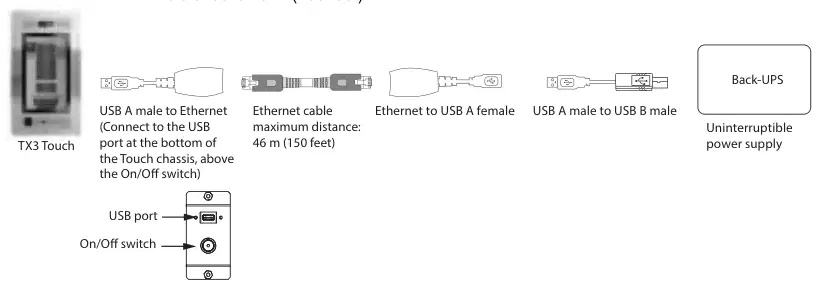
Diagramm — klicken Sie auf vergrößern

Ethernet zu USB Ein weiblicher USB Ein männlicher zu Ethernet (Anschluss an den USB-Port am unteren Rand des Touch-Chassis, über dem An/Aus-Schalter)

2. Gehen Sie zu Seite 2.

LT-6714 Rev. 0 http://www.mircom.com Seite 1 von 3

Page 2 of the Mircom TX3 Touch UPS Kit user manual — C. Verbinden Sie das Power Cable
Seite 2 · Zum Vergrößern klicken
Seite 2

C. Verbinden Sie das Power Cable

1. Verbinden Sie das Stromversorgungskabel von den Line-Anschlüssen des TX3-PS24-5A Netzteils mit einer der Battery Backup + Surge Protection Steckdosen am unterbrechungsfreien Netzteil.

Stromversorgungskabel (inklusive TX3-PS24-5A)

An die Wechselstrom-Steckdose (folgen Sie den Anweisungen des Herstellers)

Batterie-Backup + Überspannungsschutz

2. Folgen Sie der Herstellerdokumentation, um die unterbrechungsfreie Stromversorgung zu betreiben.
3. Gehen Sie zu Seite 3.

LT-6714 Rev. 0 http://www.mircom.com Seite 2 von 3

TX3-PS24-5A Stromversorgung · Leitung · Back-UPS

Page 3 of the Mircom TX3 Touch UPS Kit user manual — 2. Installieren Sie die APC PowerChute Personal Edition Software
Seite 3 · Zum Vergrößern klicken
Seite 3

D. Installieren Sie die APC PowerChute Personal Edition Software (nur bestehende Installationen)

Die APC-Software (in Verbindung mit dem USB-Kabel) stellt sicher, dass der TX3 Touch bei einem Stromausfall ordnungsgemäß heruntergefahren wird.

1. Sichern des Jobs auf einem USB-Stick

1. Auf dem Haupt-Touchscreen Display geben Sie 9999 ein.

Das Administrator-Zugriffscodefenster wird angezeigt.

2. Geben Sie das Passwort ein, um sich im System anzumelden und drücken Sie OK (standardmäßig gibt es kein Kennwort).
3. Legen Sie ein USB-Flashlaufwerk in den USB-Anschluss über dem Ein/Ausschalter des TX3 Touch ein.
4. Wählen Sie Datei - Backup aus der Menüleiste. Das Fenster Backup Jobs wird angezeigt.
5. Wählen Sie Backup nur aktuellen Job.
6. Klicken Sie auf Durchsuchen und wählen Sie das USB-Stick als Speicherort für die Backup-Dateien.
7. Klicken Sie jetzt auf Backup.

2. Installieren Sie die APC PowerChute Personal Edition Software

1. Lesen Sie die Herstellerdokumentation für Anweisungen, wie man die APC PowerChute Personal Edition Software erhält.
2. Übertragen Sie die APC-Software auf ein USB-Flashlaufwerk.
3. Wählen Sie auf dem TX3 Touch Datei - Herunterfahren - Ausstieg aus der Menüleiste zu Windows.
4. Klicken Sie auf Ja.

Die TX3 Touch-Software wird heruntergefahren und der Windows Explorer erscheint.

5. Legen Sie das USB-Flashlaufwerk in den USB-Anschluss über dem Ein/Ausschalter des TX3 Touch ein.
6. Doppelklicken Sie im Windows Explorer auf das Symbol für den USB-Stick.
7. Doppelklicken Sie auf die Exe-Datei für die APC Software.
8. Folgen Sie den Anweisungen auf dem Bildschirm, um die Software zu installieren.
9. Während der Installation wird möglicherweise eine Hibernation Support Warnung angezeigt. Das ist normal. Klicken Sie auf OK zu dieser Warnung.
10. Nachdem die Software installiert wurde, doppelklicken Sie auf den Desktop-Ordner und dann doppelt klicken Sie auf das Restart-Symbol, um TX3 Touch neu zu starten.

Wenn Sie Fragen haben, kontaktieren Sie uns unter:

http://www.mircom.com Telefon: 1-905-660-4655 gebührenfrei: 1-888-647-2665

LT-6714 Rev. 0 http://www.mircom.com Seite 3 von 3

Quellen

Referenzen & Links

In dieser Anleitung genannte Seiten – Hersteller, Support und Downloads.

Frage zu Mircom TX3 Touch UPS Kit stellen

Besitzer und unser Team antworten in der Regel innerhalb eines Tages – und Ihre Frage hilft auch anderen weiter.

Add your email to get notified when it’s answered — no spam, ever.

0 questions
Noch keine Fragen zu Mircom TX3 Touch UPS Kit

Stellen Sie die erste Frage — andere Nutzer oder unser Team antworten Ihnen.

Originaldokument

Mircom TX3 Touch UPS Kit PDF-Anleitung

3 Seiten·680 KB·PDF
Klicken Sie oben auf eine Seite, um sie hier zu öffnen
Seite 1 / …
100%
Seiten werden geladen…