




www.CyberAcoustics.com CA P/N: DS1500 Rev. A01 2021-01

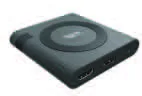
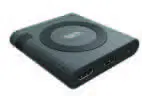
CA Essential Micro Docking Station
Quick Start Guide · Micro Docking Station · Quick-Start Guide


- Die CA Essential Micro Docking Station erhält ihre Stromversorgung, wenn sie mit dem Laptop verbunden ist
USB Typ C Port. Die Funktionalität variiert je nach verfügbarem Strom vom USB-Typ C-Anschluss des Laptops. - Die für angeschlossene Peripheriegeräte und drahtloses Laden verfügbare Stromversorgung ist abhängig von der
Stromversorgung über den USB Typ C-Anschluss Ihres Laptops. Der USB-Typ C-Anschluss Ihres Laptops unterstützt möglicherweise 7,5 W oder 15 W. Wenn die Stromversorgung 15 W beträgt, können alle Funktionen der CA Essential Micro Docking Station gleichzeitig genutzt werden. Wenn die Stromversorgung 7,5 W beträgt, können NICHT alle Funktionen der CA Essential Micro Docking Station gleichzeitig genutzt werden. - Der 7,5 W Strom, der vom USB-Typ C-Anschluss des Laptops geliefert wird, erlaubt das Qi Wireless nicht
Ladegerät, USB Typ A Port, USB Type C Port und HDMI-Port gleichzeitig zu verwenden. Auf diesen Laptops wird das Qi Wireless Charger deaktiviert, wenn der USB Typ A-Anschluss und der USB Type C-Port verwendet werden. - Wenn die Stromversorgung des Laptops USB Typ C-Anschluss 7,5 W beträgt, ist ein USB Typ B 15W Power
Der separat gekaufte Adapter ist notwendig, um die CA Essential Micro Docking Station mit Strom zu versorgen, damit das Qi Wireless Charger, der USB-Typ A-Port, der USB Typ C Port und der HDMI-Anschluss gleichzeitig verwendet werden können.

USB Typ C Anschluss Schritt 2: Verbinden Sie Ihre Peripherien mit dem
HDMI-Anschluss an einen Fernseher oder Monitor
CA Essential Micro Docking Station.
USB Typ A · Gen 2 Port

Verwenden von CA Essential Micro Docking Station mit Ihrem Laptop USB Typ C AC Power Adapter
- Wenn Ihr Laptop mit einem USB-Stromadapter Typ C ausgestattet ist, der auf 90 W oder höher ausgelegt ist. Diese Macht
Ein Adapter kann verwendet werden, um die CA Essential Micro Docking Station mit Strom zu versorgen und den Akku auf Ihrem Laptop langsam aufzuladen.


Verwenden von CA Essential Micro Docking Station mit Ihrem Laptop USB Typ C AC Power Adapter - Fortgesetzt
Laptop USB Typ C
HDMI-Anschluss an einen Fernseher oder Monitor
USB Typ A · AC Power Adapter · Gen 2 Port

Verwendung der CA Essential Micro Docking Station mit einem USB Typ C 15W Power Adapter (nicht inbegriffen)


Verwendung der CA Essential Micro Docking Station mit einem USB Typ C 15W Power Adapter (nicht inbegriffen) - Fortgesetzt
Gen 2 Port USB Typ C 15W Power Adapter HDMI Anschluss an einen Fernseher oder Monitor
USB Typ A


Häufig gestellte Fragen mögliche Lösung Die CA Essential Micro Docking Station lädt Ihr Telefon nicht auf.
Stellen Sie sicher, dass das von Ihnen verwendete Gerät die drahtlose Aufladung Qi unterstützt. - Stellen Sie sicher, dass die CA Essential Micro Docking Station an eine Stromquelle angeschlossen ist. Stellen Sie sicher, dass Ihr Telefon in der Mitte des Circle Coil auf der Oberseite der CA Essential Micro Docking Station zentriert ist.
Was zeigt das blinkende LED-Licht auf der CA Essential Micro Docking Station an?
Normalerweise zeigt das blinkende LED-Licht an, dass einer der internen Sicherheitsmechanismen aktiviert ist, wie z. B. die Fremdobjekterkennung. FOD ist ein eingebetteter Sicherheitsmechanismus, der automatisch das Laden stoppt, wenn es zu Störungen durch einen Fremdkörper wie Metall kommt (z.B. Münzen, Büroklammern, Bankkarten. Falls zutreffend, versuchen Sie bitte die Telefonhülle oder ein anderes Zubehör zu entfernen (z.B. Pop-Steckdose, Magnet usw. vor dem Aufladen, um zu sehen, ob dies das Problem löst.
Warum stoppt mein iPhone das Aufladen, bevor es 100% erreicht?
iOS 13 kommt mit der Funktion "Optimierte Batterieaufladung", die entwickelt wurde, um die Lebensdauer des Akkus zu erhöhen. Die Software verfolgt Ihre Ladegewohnheiten und wartet darauf, dass Sie die Ladung über 80% hinaus aufladen. Während "Optimierte Batterieaufladung" hilfreich sein kann, hat es Nachteile, indem Sie Ihre Batterie nicht auf Anfrage vollständig laden lassen. Diese Funktion kann in den Einstellungen des Telefons deaktiviert werden. Um zu deaktivieren, gehen Sie auf "Einstellungen" "Batterie", "Akkuzustand" "Optimierte Batterieaufladung" und deaktiviere diese Funktion.
Die CA Essential Micro Docking Station lädt Ihren Computer nicht über das USB-Kabel Typ C auf.
Stellen Sie sicher, dass Ihr externer AC-Netzteil Typ C 90W oder höher ist.
Die Displays funktionieren nicht. Verbinden Sie einen HDMI-Monitor mit dem HDMI Port oder DisplayPort Monitor nacheinander an den USB Typ C Port, um das Anzeigeproblem zu überprüfen.

Häufig gestellte Fragen mögliche Lösung
Es kann nicht auf ein externes SSD/HDD- und optisches (CD/DVD/Blue-ray) Laufwerk gelesen und geschrieben werden, wenn es an die CA Essential Micro Docking Station angeschlossen ist.
- Einige externe SSD/HDD/Optische Laufwerke benötigen eine höhere Leistung, als die CA Essentail Micro Docking Station unterstützen kann. Es wird empfohlen, dass Sie das externe SSD/HDD/Optische Laufwerk direkt an Ihren Computer anschließen.
Die Auflösung auf dem Monitor ist niedriger als 4K bei 60Hz, wenn er an den HDMI- oder Typ C-Port der CA Essential Micro Docking Station angeschlossen wird.
- Stellen Sie sicher, dass Ihr Computer HDMI 2.0b, DisplayPort 1.4 oder höher unterstützt. - Stellen Sie sicher, dass das verwendete HDMI-Kabel HDMI 2.0b unterstützt.
Kein Video auf dem Monitor, der an die CA Essential Micro Docking Station angeschlossen ist.
- Überprüfen Sie die Videoverbindungskabel. Trennen Sie den Monitor von der CA Essential Micro Docking Station und warten Sie 10 Sekunden, dann schließen Sie den Bildschirm erneut an.
Video auf den angeschlossenen Monitoren ist verzerrt oder beschädigt.
- Überprüfen Sie die Videoverbindungskabel. - Überprüfen und aktualisieren Sie die Videoauflösung unter Einstellungen > Display > Anzeigeauflösung.
Video auf dem angeschlossenen Monitor wird nicht im erweiterten Modus angezeigt.
- Ändern Sie die Einstellungen unter Einstellungen > Display > Mehrere Anzeigen. - Wechseln Sie die Modi, indem Sie Windows Key + P drücken.

Wenn Sie eine Frage zu Ihrer CA Essential Micro Docking Station haben, möchte unser Kundensupport-Team Ihnen helfen.

- Lesen und befolgen Sie alle Anweisungen – Alle Betriebs-und Gebrauchsanweisungen sollten befolgt werden.
Schützen Sie den USB-Stromadapter und das Kabel vom Typ C vor dem Einklemmen, insbesondere an den Steckern. Ziehen Sie den Stecker bei Blitzstürmen oder wenn sie für längere Zeit nicht verwendet werden.
- Stellen Sie keine Wärmequellen wie Heizkörper, Wärmeregister, Öfen oder andere Geräte (einschließlich Verstärker) in der Nähe auf, die Hitze erzeugen.
- Nehmen Sie keine Änderungen an der Dockingstation vor.
- Stellen Sie nicht in der Nähe von nackten Flammquellen, wie brennenden Kerzen.
- Nicht übermäßiger Hitze aussetzen (z.B.) aus der Lagerung bei direktem Sonnenlicht, Feuer oder dergleichen
- Verwenden Sie nur mit aufgelisteten Informationstechnologiegeräten.
2020 Cyber Acoustics oder ihre Tochtergesellschaften. Alle Rechte vorbehalten. Cyber Acoustics und andere Marken sind Warenzeichen von Cyber Acroustics oder deren Tochtergesellschaften. Andere Marken können Warenzeichen ihrer jeweiligen Eigentümer sein.

Bitte beachten Sie, dass Änderungen oder Modifikationen, die nicht ausdrücklich von der für Compliance verantwortlichen Partei genehmigt wurden, die Berechtigung des Benutzers zum Betrieb des Geräts ungültig machen können.
Dieses Gerät entspricht Teil 18 der FCC-Regeln. FCC-Vorsicht Dieser Sender darf nicht zusammengeflogen sein oder in Verbindung mit anderen Antennen oder Sendern arbeiten.

Dieses Gerät entspricht dem (den) von der Industrie Kanada lizenzfreien RSS-Standard(s). Der Betrieb unterliegt den folgenden zwei Bedingungen: (1) darf dieses Gerät keine Störungen verursachen, und (2) muss es jeglichen Eingriff akzeptieren, einschließlich einer Störung, die einen unerwünschten Betrieb des Gerätes hervorrufen kann.
Le présent appareil est conforme aux CNR d'Industrie Canada applicables aux appareills radioexempts de licence. L'exploitation est autorisée aux deux conditions suivantes : (1) l'appareil ne doit pas produire de brouillage, et (2) l'utilisateur de l'Appareil doit accepter tout brouilllage radioélectrique subi, même si le brouILlage est susceptible d'en compromettre le fonctionnement.
Diese Ausrüstung erfüllt die Grenzwerte der Strahlungsbelastung durch FCC/IC RSS-102 für eine unkontrollierte Umgebung.
ce matériel est conforme aux limites de dose d'exposition aux rayonnements, FCC/CNR-102 énoncée dans un autre environnement.
In dieser Anleitung genannte Seiten – Hersteller, Support und Downloads.
Besitzer und unser Team antworten in der Regel innerhalb eines Tages – und Ihre Frage hilft auch anderen weiter.
Stellen Sie die erste Frage — andere Nutzer oder unser Team antworten Ihnen.