



Dieses Produkt spricht mit anderen Z-Wave cerƟfied Geräten
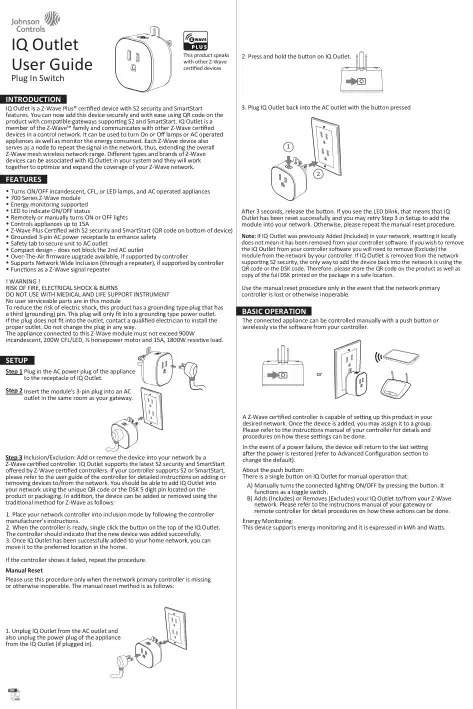
IQ Outlet ist ein Z-Wave Plus® cerƟfied Gerät mit S2-Sicherheit und SmartStart Funktionen. Sie können dieses Gerät jetzt sicher und einfach mit QR-Code auf dem Produkt hinzufügen, indem Sie die Gateways SupporƟng S2 und SmartStart verwenden. IQ Outlet ist Mitglied der Z-WaveTM Familie und kommuniziert mit anderen Z-Welle Geräten in einem Steuerungsnetzwerk. Es kann verwendet werden, um Lampen oder AC-betriebene Geräte einzuschalten und den Energieverbrauch zu überwachen. Jedes Z-Wave-Gerät dient auch als Knoten, um das Signal im Netzwerk zu wiederholen und somit den gesamten Bereich des drahtlosen Z-Welle-Mesh-Netzwerks zu erweitern. Verschiedene Typen und Marken von Z-Wave Geräten können mit IQ Outlet in Ihrem System verknüpft werden, um gemeinsam die Abdeckung Ihres Z-Welle Netzwerks zu optimieren und auszuweiten.
Schaltet EIN/OFF Glühlampen, CFL oder LED Lampen und AC betriebene Geräte 700 Serie Z-Wave Modul Energieüberwachung unterstützt LED um ON / OFF Status anzuzeigen Ferngesteuert oder manuell schaltet ein oder aus Licht Steuergeräte bis zu 15A Z-Welle Plus CerƟfied mit S2 Sicherheit und SmartStart (QR Code auf boΣom des Geräts) Geerdete 3-Pin Wechselstromsteckdose zur Verbesserung der Sicherheit Einheit an AC Steckdose Compact Design - blockiert nicht die 2. AC Steckdose Over-The-Air Firmware Upgrade verfügbar, wenn von Controller Unterstützung Netzwerkweite Inklusion (durch einen Repeater), wenn durch den Controller FuncƟons als Z-well Signalverstärker
AŌer 3 Sekunden, lassen Sie das buΣon. Wenn Sie das LED-Blinzeln sehen, bedeutet dies, dass IQ Outlet erfolgreich zurückgesetzt wurde und Sie Schritt 3 in Setup erneut versuchen können, um das Modul zu Ihrem Netzwerk hinzuzufügen. Andernfalls wiederholen Sie bitte das manuelle Zurücksetzen.
Anmerkung: Wenn IQ Outlet zuvor in Ihrem Netzwerk hinzugefügt (inklusive) wurde, bedeutet die lokale Änderung nicht, dass es von Ihrem Controller entfernt wurde. Wenn Sie das IQ-Outlet von Ihrem Controller entfernen möchten, müssen Sie das Modul vom Controller aus dem Netzwerk entfernen (ausschließen). Wenn IQ Outlet aus dem Netzwerk entfernt wird, ist die einzige Möglichkeit, das Gerät wieder ins Netz einzufügen, der QR-Code oder der DSK-Code. Bitte bewahren Sie daher den QR-Code auf dem Produkt sowie eine Kopie des vollständigen DSK, das auf der Verpackung gedruckt ist, in einem sicheren Ort.
! WARNUNG! RISIKO DES BRANDES, ELEKTRISCHES SCHOCK & BURNS NICHT MIT EINEM AMTLICHEN UND LEBENSUNTERSTÜTZUNGSINSTRUMENT VERWENDEN KEINE benutzerdefinierten Teile sind in diesem Modul Um das Risiko eines elektrischen Schlages zu reduzieren, hat dieses Produkt einen Erdungsstecker mit einem dritten (Erd-) Pin. Dieser Stecker passt nur in eine Erdungssteckdose. Wenn der Stecker nicht in die Steckdose passt, wenden Sie sich an einen qualifizierten Elektriker, um die richtige Steckdosis zu installieren. Ändern Sie den Stecker in keiner Weise. Das Gerät, das mit diesem Z-Wave Modul verbunden ist, darf 900 W Glühlampe, 200 W CFL / LED, 1⁄2 PS Motor und 15A, 1800 W ResisƟve Last nicht überschreiten.
Verwenden Sie die manuelle Reset-Prozedur nur für den Fall, dass der Netzwerkprimärcontroller verloren geht oder anderweitig nicht funktionsfähig ist.
Das angeschlossene Gerät kann manuell mit einem Push-buΣon oder drahtlos über die soŌware von Ihrem Controller aus gesteuert werden.
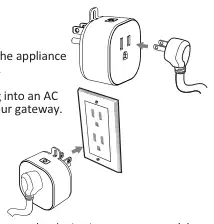
Stecken Sie den Wechselstromstecker des Geräts an die Aufnahme von IQ Outlet.
Schritt 2 Stecken Sie den 3-Pin-Stecker des Moduls in ein AC
Steckdose im selben Raum wie Ihr Gateway.
Ein Z-Wave cerƟfied Controller ist in der Lage, dieses Produkt in Ihrem gewünschten Netzwerk zu seƫng. Sobald das Gerät hinzugefügt wurde, können Sie es einer Gruppe zuweisen. Bitte beachten Sie das instrucƟons Handbuch Ihres Controllers für Details und Verfahren, wie diese seƫngs durchgeführt werden können.
Im Falle eines Stromausfalls kehrt das Gerät zum letzten seƫng aŌer zurück, der Netzstrom wird wiederhergestellt (siehe Advanced ConfiguraƟon secƟons um den Standard zu ändern).
Schritt 3 Inklusion/Ausschluss: Fügen Sie das Gerät in Ihr Netzwerk durch einen Z-Wave cerƟfied Controller hinzu oder entfernen. IQ Outlet unterstützt die neueste S2-Sicherheit und SmartStart von Z-Wave cerƟfied Controllern. Wenn Ihr Controller S2 oder SmartStart unterstützt, lesen Sie bitte die Benutzeranleitung des Controllers für detaillierte Anweisungen zum Hinzufügen oder Entfernen von Geräten in das / aus dem Netzwerk. Sie sollten in der Lage sein, IQ Outlet mit dem eindeutigen QR-Code oder der DSK 5-stelligen Pin auf dem Produkt oder der Verpackung zu Ihrem Netzwerk hinzuzufügen. In addiƟon kann das Gerät mit der tradiƟons Methode für Z-Wave wie folgt hinzugefügt oder entfernt werden:
Manuelles Drehen des angeschlossenen lighƟng ON / OFF durch Drücken der buΣon. Es funcƟons als ein Umschalter. Fügt (enthält) oder entfernt (ausschließt) Ihr IQ-Outlet zu / von Ihrem Z-Wave-Netzwerk. Bitte beachten Sie die Anleitung Ihres Gateways oder Fernbedienung für detaillierte Verfahren, wie diese acƟons durchgeführt werden können.
Energieüberwachung: Dieses Gerät unterstützt die Energieüberwachung und wird in kWh und WaΣs ausgedrückt.
Wenn der Controller zeigt, dass er fehlgeschlagen ist, wiederholen Sie den Vorgang.
Bitte verwenden Sie dieses Verfahren nur, wenn der Netzwerkprimärcontroller fehlt oder anderweitig nicht funktionsfähig ist. Die manuelle Reset-Methode ist wie folgt:
Schritt 1 · oder Manuelles Zurücksetzen

ERWEITERTE KONFIGURATION Konfigurierbarer Parameter Seƫngs: Wenn Ihr Controller konfigurierbare Z-Wave-Parameter unterstützt, können die folgenden seƫongs geändert werden.
Lieferantenerklärung Ɵon Konformität 47 CFR 2.1077 Compliance InformaƟons
Verantwortliche Partei – US Contact InformaƟon Qolsys, Inc. 1900 The Alameda Suite 420 San Jose, CA 95126 Vereinigte Staaten
intrusion-support@tycoint.com
Dieses Gerät entspricht Teil 15 der FCC-Regeln. OperaƟon unterliegt den folgenden zwei condiƟons: (1) dieses Gerät darf keine schädlichen Störungen verursachen, und (2) muss dieses Gerät jede empfangene Störung akzeptieren, einschließlich Interferenz, die unerwünschte OperƟón verursachen kann.
HINWEIS: Der Hersteller ist nicht verantwortlich für jegliche Radio- oder Fernsehstörungen, die durch unautorisierte ModificaƟons verursacht werden oder Änderungen an diesem Gerät. Solche ModificaƟons oder Änderungen könnten die Berechtigung des Benutzers zum Bedienen der Geräte ungültig machen. HINWEIS: Dieses Gerät wurde getestet und erfüllt die Grenzwerte für ein digitales Klasse-B-Gerät gemäß Teil 15 der FCC-Regeln. Diese Grenzwerte sind so konzipiert, dass sie einen angemessenen Schutz vor schädlichen Störungen in einer residenƟal installaƟon bieten. Diese Ausrüstung erzeugt Verwendungen und kann Radiofrequenzenergie ausstrahlen, und wenn sie nicht in Übereinstimmung mit den Anweisungen installiert und verwendet wird, können schädliche Störungen der Funkkommunikation verursachen. Es gibt jedoch keine Garantie dafür, dass es bei einer parƟcular installaƟon nicht zu Störungen kommt. Wenn dieses Gerät schädliche Störungen des Radio- oder Fernsehempfangs verursacht, die durch Ausschalten und Einschalten des Gerätes festgestellt werden können, wird der Benutzer aufgefordert zu versuchen, die Störung mit einer oder mehreren der folgenden Maßnahmen zu korrigieren: - Neuausrichten oder Verlagern der Empfangsantenne. - Erhöhen Sie den Abstand zwischen der Ausrüstung und dem Empfänger. Verbinden Sie das Gerät mit einer Steckdose auf einem anderen Stromkreis als dem, an den der Empfänger angeschlossen ist. -Konsultieren Sie den Händler oder einen erfahrenen Radio- / Fernsehtechniker um Hilfe
Abhängig von der Fähigkeit Ihres Controllers oder Gateways soŌware können die folgenden einfachen bis fortgeschrittenen OperaƟons durchgeführt werden. Bitte beachten Sie das Controller- oder Gateway-Handbuch für Details.
AssociaƟon:
IQ Outlet unterstützt Gruppe 1 für Lifeline CommunicaƟon und Gruppe 2 - Sie können fünf Z-Wave Geräte zu Gruppe 1 verknüpfen. - Lifeline associaƟon unterstützt nur das "manuelle Reset"-Ereignis. - Für InstrucƟons, wie man "Lifeline Associate" setzt, wenden Sie sich bitte an Ihren Controller / Gateway-Instruk^0ons. Sie können fünf Z-Wave Geräte zu Gruppe 2 verknüpfen. - Die Geräte in AssociaƟon Gruppe 2 können durch einfaches Drücken des buΣon mit Basic Set gesteuert werden (ein/aus)
Dieses Gerät entspricht Teil 15 der FCC-Regeln und RSS von Industry Canada. OperaƟon unterliegt den folgenden zwei condiƟons: (1) Dieses Gerät darf keine schädlichen Störungen verursachen, und (2) muss dieses Gerät jede empfangene Störung akzeptieren, einschließlich Interferenz, die unerwünschte OperƟón verursachen kann. Le présent appareil est conforme aux CNR d'Industrie Canada applicables aux appareills radio exempts de licence. L'exploitaƟon est autorisée aux deux condiƟons suivantes : (1) l'appareil ne doit pas produire de brouillage, et (2) l'uƟlisateur de l'Appareil doit accepter tout brouilllage radioélectrique subi, même si le brouILlage est suscepƟble d'en compromeΣre le foncƟonnement. Dieses digitale Gerät der Klasse B entspricht dem kanadischen ICES-003. Cet appareil numérique de la classe B est conforme à la norme NMB-003 du Canada.
Interoperabilität mit Z-Wave Geräten Ein Z-Wave Netzwerk kann Geräte aus verschiedenen Produktklassen integrieren, und diese Geräte können von unterschiedlichen Herstellern hergestellt werden. Das in diesem Anleitungshandbuch vorgestellte Produkt hat eine Z-Wave cerƟficaƟon, die eine solche Interoperabilität ermöglicht.
Z-Wave ist eine eingetragene Marke von Silicon Labs.
GARANTIE
Qolsys garantiert dem ursprünglichen Käufer dieses Produkts, dass für die Garantiezeit dieses Produkt frei von Materialfehlern in Materialien und Verarbeitung ist.
Die vorstehende Garantie unterliegt der ordnungsgemäßen Installation, Opera und Wartung des Produkts gemäß installaƟon instrucƟons und dem an den Kunden gelieferten OperaƟng-Handbuch.
Garantieansprüche müssen vom Kunden in wriƟng innerhalb von 30 Tagen nach dem Manifest eines Problems geltend gemacht werden. Die einzige Verpflichtung von Qolsys gemäß der vorstehenden Garantie besteht darin, einen solchen Mangel zu reparieren, zu ersetzen oder zu korrigieren, der bei Lieferung oder während des Gewährleistungszeitraums vorhanden war. Die Garantie erstreckt sich nicht auf Folgeschäden oder zufällige Schäden an anderen Produkten, die mit diesem Produkt verwendet werden können. Für Anfrage und Kundenservice, E-Mail intrusion-support@tycoint.com. Alle gezeigten Markennamen sind Warenzeichen ihrer respecƟve Eigentümer.
Garantiezeit: begrenzt 1 Jahr ab Kaufdatum.
In dieser Anleitung genannte Seiten – Hersteller, Support und Downloads.
Besitzer und unser Team antworten in der Regel innerhalb eines Tages – und Ihre Frage hilft auch anderen weiter.
Stellen Sie die erste Frage — andere Nutzer oder unser Team antworten Ihnen.