

DE
Raritan logo
Offizielle Bedienungsanleitung

Raritan Smart Rack Controller (SRC-0800)

9 Seiten·335 KB·Controller·PDF·ENDEFRITNLJA
Raritan Smart Rack Controller (SRC-0800)
Inhaltsverzeichnis 38 Abschnitte Smart Rack Controller® · Packungsinhalte · Fakultatives Zubehör · Bevor Sie anfangen · … AnzeigenAusblenden
Page 1 of the Raritan Smart Rack Controller (SRC-0800) user manual — 1U Rackmount-Methode
Seite 1 · Zum Vergrößern klicken
Seite 1

SCHNELLEINRICHT-ANLEITUNG

Raritan Smart Rack Controller (SRC-0800) — SCHNELLEINRICHT-ANLEITUNG diagram (page 1)
Abb. 1

Smart Rack Controller®

Vielen Dank für den Kauf von Raritan's Smart Rack Controller (SRC). Dieses Produkt bietet eine ideale Rack-Managementlösung mit folgenden Funktionen für Rechenzentren und Serverräume:

  • Unterstützung für DX- und DX2-Umgebungssensoren wie Temperatur- und Feuchtigkeitssensor
  • Steuerung und Erkennung des Türstatus eines Schranks (optional)
  • Asset Management, das alle IT-Geräte auflistet

In dieser Quick Setup Guide wird erläutert, wie Sie den SRC installieren und konfigurieren. Für weitere Details zur Nutzung des SRC, greifen Sie auf die Online-Hilfe der Anwendung zu oder laden Sie das Benutzerhandbuch von Raritan herunter Unterstützungsseite (http://www.raritan.com/support/. Für detailliertere Informationen zu dieser Version, siehe die neuesten Release-Hinweise auf der Supportseite.

Im Folgenden werden die mit SRC ausgelieferten Geräte aufgeführt. Wenn etwas fehlt oder beschädigt ist, wenden Sie sich an den örtlichen Händler oder Raritan Technical Support für Hilfe.

Es gibt zwei Möglichkeiten, ein SRC-Gerät mit den gleichen Raritan-Stackmounthalterungen zu montieren.
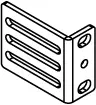
Raritan Smart Rack Controller (SRC-0800) — Smart Rack Controller® diagram (page 1)
Abb. 2 · Smart Rack Controller®
  • Ein SRC-Gerät
  • Bremsbackenpackung und -schrauben
  • Quick Setup Guide

Fakultatives Zubehör

  • 1U Rackmount-Methode (auf Seite 1)

Ein Teil oder die gesamte folgende Ausrüstung wird nur auf Abruf geliefert.

  • Asset Management Strips und Asset Tags
  • Türgriffe oder SmartLock Kit
  • DX- und/oder DX2-Umgebungssensorenpaket(e)
  • DPX3-ENVHUB4 Sensor-Hubs

Das SRC ist wie ein 1U-Gerät im Rack montiert.

  • 0U Rackmount-Methode (auf Seite 2)

Das SRC ist wie ein 0U-Gerät im Rack montiert.
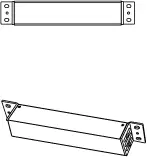
1U Rackmount-Methode

Raritan Smart Rack Controller (SRC-0800) — 1U Rackmount-Methode diagram (page 1)
Abb. 3 · 1U Rackmount-Methode

QS-Regel, bevor Sie beginnen

Bereiten Sie den Installationsort vor. Stellen Sie sicher, dass der Installationsbereich sauber ist und nicht extremen Temperaturen oder Feuchtigkeit ausgesetzt ist. Lassen Sie genügend Platz um den SRC für Verkabelung und Geräteanschlüsse.

So montieren Sie SRC wie ein 1U-Gerät:

1. Die beiden Randschlitze des L-Bügels sind mit zwei Schraubenlöchern an einem Ende der SRC-Vorrichtung auszurichten.

Paketinhalte · Rackmount

Page 2 of the Raritan Smart Rack Controller (SRC-0800) user manual — Anschluss von Umweltsensoren (optional)
Seite 2 · Zum Vergrößern klicken
Seite 2

Anschluss-Ports für Sensoren, Türgriffe und Assets
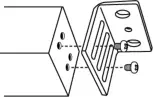
2. Schrauben Sie die L-Bügelung an das Gerät und stellen Sie sicher, dass der Halter sicher befestigt ist.
Raritan Smart Rack Controller (SRC-0800) — 0U Rackmount-Methode diagram (page 2)
Abb. 4 · 0U Rackmount-Methode

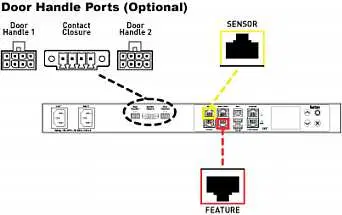
Wenn Sie kaufen Fakultatives Zubehör (auf Seite 1), stellen Sie sicher, dass Sie sie mit dem richtigen Port auf der SRC verbinden. Die Verbindung mit dem falschen Port kann Schäden an SRC und / oder angeschlossenem Zubehör verursachen.
Raritan Smart Rack Controller (SRC-0800) — 0U Rackmount-Methode diagram (page 2)
Abb. 5 · 0U Rackmount-Methode
3. Wiederholen Sie die Schritte 1 bis 2, um einen weiteren L-Bügel an das andere Ende des Geräts zu schrauben.
4. Nachdem beide L-Brackets installiert sind, befestigen Sie das Gerät mit Hilfe von Regalschrauben durch zwei identische runde Löcher jeder L-Brcke.

0U Rackmount-Methode

Raritan Smart Rack Controller (SRC-0800) — 0U Rackmount-Methode diagram (page 2)
Abb. 6 · 0U Rackmount-Methode
SRC-ModelleAnschlussUnterstütztes Zubehör Häfen Alle ModelleSENSOR-Port (gelb)• Raritans DX- oder DX2-Sensoren bzw. Aktoren • SmartLock Kit (dh, DX2DH2C2) Siehe unten "FEATURE 1". Modelle mit fahrzeugseitigen Türgriff-Anschlüssen. SRC-0102Türgriffanschlüsse und Kontaktverschlussklemmen• Türgriffe von Raritan • Kontaktschließdetektoren Dritter (optional) Siehe unten "FEATURE 2". Alle ModelleKREDITANSCHLUSS (rot)• Raritans Asset Management Strips Siehe unten "FEATURE 3".

So montieren Sie SRC wie ein 0U-Gerät:
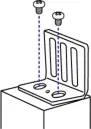
1. Die beiden runden Löcher des L-Bügels sind mit zwei Schraubenlöchern auf der Oberseite des SRC-Gerätes auszurichten.
2. Schrauben Sie die L-Bügelung an das Gerät und stellen Sie sicher, dass der Halter sicher befestigt ist.
Raritan Smart Rack Controller (SRC-0800) — 0U Rackmount-Methode diagram (page 2)
Abb. 7 · 0U Rackmount-Methode
QS-Regel 1Unterstützung für DX und DX2 Umweltsensoren / Aktoren

Raritan DX oder DX2 Umgebungssensorpakete sind erforderlich, damit SRC den umgebenden Zustand wie die Temperatur erfassen oder ein System wie Türgriffe steuern kann.

3. Wiederholen Sie die Schritte 1 bis 2, um einen weiteren L-Bügel an das andere Ende des Geräts zu schrauben.
4. Nachdem beide L-Brackets installiert sind, befestigen Sie das Gerät mit Hilfe von Regalschrauben durch Schlitze jeder L-Brcket am Rack.

Anschluss von Umweltsensoren (optional)

SRC stellt den SENSOR-Anschluss zum Verbinden von Raritan DX oder DX2 Umgebungssensorpakete bereit, so dass Sie Umweltfaktoren wie Temperatur und Feuchtigkeit im Rahmen des Regals fernüberwachen können.

Page 3 of the Raritan Smart Rack Controller (SRC-0800) user manual — Beschränkungen
Seite 3 · Zum Vergrößern klicken
Seite 3
  • Für Anweisungen zur Sensorverbindung siehe SRC User Guide oder Online Hilfe.
  • Detaillierte Informationen zu jedem Sensorpaket finden Sie im Leitfaden für Umweltsensoren und Aktoren (oder Online-Hilfe) auf der Supportseite von Raritan <a href="http://www.raritan.com/support/" rel="nofollow noopener" target=" blank">httP://www,rarithan.com / support/</a> .

Verbinden eines SmartLock Kits mit DX2-DH2C2

Sie benötigen ein SmartLock-Kit, wenn Ihr SRC KEINE eingebaute DX2-DH2C2, wie z. B. SRB-0100 enthält.

DX2-DH2C2-Ports und -Terminals:

Raritan Smart Rack Controller (SRC-0800) — Verbinden eines SmartLock Kits mit DX2-DH2C2 diagram (page 3)
Abb. 8 · Verbinden eines SmartLock Kits mit DX2-DH2C2
QS-Regel FEATURE 2Schrankzugangskontrolle

Raritans Türgriffe oder SmartLock-Kits sind erforderlich, damit SRC den Zugang zu einem Schrank steuern kann.

Abhängig von Ihrem SRC-Modell müssen Sie möglicherweise entweder nur Türgriffe oder ein vollständiges SmartLock-Kit von Raritan kaufen.

Raritans SmartLock-Kit enthält einen DX2-DH2C2 und ein Paar Türgriffe.

Um den Türstatus des Schranks zu erkennen, müssen Sie Kontaktschlussdetektoren von Drittanbietern anschließen, die optional sind.

Beschränkungen

Lesen Sie die unten stehenden Einschränkungen, bevor Sie Türgriffe oder ein SmartLock-Kit (dh DX2-DH2C2) mit SRC verbinden.
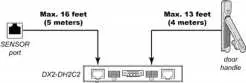
  • Bis zu ein DX2-DH2C2 kann pro SENSOR-Port von SRC angeschlossen werden.
  • SRC-0100 unterstützt maximal 2 Türgriffe durch Anschluss eines DX2-DH2C2.
  • SRC-0102 hat zwei fahrzeugseitige Türgriffanschlüsse, so dass es maximal 4 Türgriffe unterstützt. Sie können zwei Türgriffe an Bord von Türgriff-Ports anschließen und einen DX2-DH2C2 mit seinem SENSOR-Anschluss verbinden.
  • Nur die mit DX2-DH2C2 verkauften Türgriffe werden unterstützt.
  • Kein Heißverstopfen oder -austauschen mit Türgriffen, wenn sie direkt oder indirekt an einen SRC-Motor angeschlossen sind.
  • Das heißt, keine Verbindung oder Trennung von Türgriffen bei der Stromversorgung.
  • Die maximale Verkabelungslänge für Türgriffe oder SmartLock Kit beträgt 29 Fuß (9 Meter). Einzelheiten siehe folgendes Diagramm.
Nein.KomponenteFunktion Zwei Paare von KontaktverschlusssensoranschlüssenVerbinden Sie sich mit Kontaktschließdetektoren/-schaltern von Drittanbietern, um den Zustand der Tür zu erkennen. Kontaktschlussdetektoren sind optional. Zwei Türgriff-AnschlüsseVerbinden Sie das Kabel der Standardkategorie des Türgriffs. Die beiden Türgriffe werden üblicherweise an unterschiedlichen Türen desselben Schrankes befestigt.
Raritan Smart Rack Controller (SRC-0800) — Beschränkungen diagram (page 3)
Abb. 9 · Beschränkungen
Page 4 of the Raritan Smart Rack Controller (SRC-0800) user manual — Einführung in reguläre Asset Strips
Seite 4 · Zum Vergrößern klicken
Seite 4
Nein.KomponenteFunktion Zwei RJ-45 PortsVerbinden Sie ein Standard-Netzwerk-Patchkabel für einen oder beide Zwecke: • Verbinden mit dem SENSOR-Port (gelb) des SRC. • Cascade DX2 Sensorpaket(e). Ausnahme: Sie können keine DX2-DH2C2-Pakete kaskadieren.

SRC-Türgriffanschlüsse und -Terminals:

Zahlen in der folgenden Abbildung ()

) entsprechen den Zahlen in der vorherigen Tabelle des Abschnitts.

Raritan Smart Rack Controller (SRC-0800) — Verbinden von Raritans Türgriffe mit SRC diagram (page 4)
Abb. 10 · Verbinden von Raritans Türgriffe mit SRC

Anschlussverfahren:

1. Verbinden Sie unterstützte Türgriffe mit DX2-DH2C2.
2. (Optional) Schließen Sie Kontaktschlussdetektoren/-schalter zur Erkennung des Türstatus an DX2-DH2C2. Für Verbindungsdetails siehe die Anleitung für Umweltsensoren und Aktoren auf der Support-Seite () http://www.raritan.com/support/ ).
3. Verbinden Sie DX2-DH2C2 mit dem SENSOR-Port von SRC. Verbinden Sie DX2-DH2C2 immer direkt mit dem Sensoranschluss. Wenn Sie mit anderen Sensoren kaskadieren, muss sich der DX2-DH2C2 in erster Position befinden und direkt an den Sensoranschluss angeschlossen sein.

Verbinden von Raritans Türgriffe mit SRC

Sie müssen nur Türgriffe kaufen, wenn Ihr SRC über eine eingebaute DX2-DH2C2, wie z. B. SRB-0102 verfügt.

Anschlussverfahren:

1. Verbinden Sie Raritan Türgriffe mit den fahrzeugseitigen Türgriff-Ports von SRC.
2. (Optional) Schließen Sie Kontaktverschlussdetektoren/-schalter zur Erkennung des Türstatus an die Kontaktverschlußklemmen von SRC.
QS Regel FEATURE 3Vermögensverwaltung

Sowohl Asset Management Strips als auch Asset Tags werden für die Anlageverwaltung von SRC benötigt.

Einschränkung: Schließen Sie keine Türgriffe oder SmartLock-Kit an SRC, während Asset Strips mit SRc verbunden werden.

Einführung in reguläre Asset Strips

Jeder Tag-Port auf den regulären Asset Strips entspricht einer Rackeinheit und kann verwendet werden, um IT-Geräte in einem bestimmten Rack (oder Schrank) zu lokalisieren.

und

Page 5 of the Raritan Smart Rack Controller (SRC-0800) user manual — Einführung in Asset Tags
Seite 5 · Zum Vergrößern klicken
Seite 5

Für jedes Rack können Sie Asset-Streifen mit einer Länge von bis zu 64U anbringen, die aus einem MASTER und mehreren SLAVE-Assetstreifen bestehen.

Das folgende Diagramm zeigt ein Asset-Tag. Beachten Sie, dass es zwei Arten von Asset-Tags gibt: nicht programmierbare und programmbare Tags. Der einzige Unterschied besteht darin, dass programmierbare Asset-Tags es Ihnen ermöglichen, die ID oder Barcodenummer jedes Tags anzupassen, während nicht programmbare über eine Werksstandard-ID oder Barkodenummer verfügen, die Sie nicht ändern können.

Der Unterschied zwischen Master- und Slave-Assetstreifen besteht darin, dass der Master-Aspektstreifen einen RJ-45-Anschluss hat, während der Slave dies nicht tut.

Das folgende Diagramm zeigt einige Asset-Streifen. Beachten Sie, dass Raritan mehr Arten von Asset-Streifen als das Diagramm bietet.

Raritan Smart Rack Controller (SRC-0800) — Einführung in Asset Tags diagram (page 5)
Abb. 11 · Einführung in Asset Tags
Raritan Smart Rack Controller (SRC-0800) — Einführung in Asset Tags diagram (page 5)
Abb. 12 · Einführung in Asset Tags
ABarcode (ID-Nummer), der an beiden Enden des "nicht programmierbaren" Asset-Tags verfügbar ist BTag-Connector CKlebefläche mit dem Band

8U MASTER Asset Strip mit 8 Tag Ports

Zusammenstellung von regulären Asset Strips

Bevor Sie reguläre Asset-Streifen an den SRC anschließen, müssen Sie sie zusammensetzen.

8U SLAVE Asset Strip mit 8 Tag Ports

5U "Ending" SLAVE Asset Strip mit 5 Tag Ports

Um regelmäßige Asset Strips zusammenzusetzen:

1. Verbinden Sie alle regulären Asset-Streifen bis zu 64U. Für detaillierte Informationen, siehe die Benutzerdokumentation bei Raritan Asset Strips.
Raritan Smart Rack Controller (SRC-0800) — Zusammenstellung von regulären Asset Strips diagram (page 5)
Abb. 13 · Zusammenstellung von regulären Asset Strips

Einführung in Asset Tags

Sie benötigen sowohl Asset Strips als auch Asset Tags zum Tracking von IT-Geräten.

Asset-Tags stellen eine ID-Nummer für jedes IT-Gerät bereit. Die Asset-Tags werden an einem Ende auf ein IT-Gerät geklebt und am anderen Ende in einen Assetstreifen gesteckt.

Der Asset-Streifen ist mit dem SRC verbunden, und das Asset-Tag überträgt die ID- und Positionierungsinformationen an den Asset-Strip.

a. Der MASTER Asset Strip ist als erster im

Montage von Anlagenstreifen.

b. Alle SLAVE Asset Strips sind nach dem MASTER verbunden

Asset Strip.

c. Der "Ende" Slave Asset Strip wird als letzter installiert.

Page 6 of the Raritan Smart Rack Controller (SRC-0800) user manual — Andere Arten von Asset Strips
Seite 6 · Zum Vergrößern klicken
Seite 6
2. Befestigen Sie die Asset-Streifenanordnung vertikal am Rack neben der IT-Ausrüstung, so dass jeder Tag-Port horizontal mit einer Rackeinheit ausgerichtet ist.
  • Verbundwerkstoffe:
  • Ein Composite-Assetstreifen wird als AMS-Mx-Z bezeichnet, wobei x eine Zahl ist, wie z. B. AMS - M2-Z oder AMS – M3-Z.
  • Ein Composite-Assetstreifen hat zwei RJ-45 Steckverbinder, aber weniger Tag Ports.
  • Der Composite-Assetstreifen ist besonders nützlich, um große Geräte wie SAN-Boxen im Schrank zu verfolgen.
  • Composite Asset Strips können wie unten gezeigt daisy gekettet werden.

Die Asset-Streifen werden aufgrund von Magnetstreifen auf der Rückseite automatisch vom Rack angezogen.

Verbinden von regulären Asset Strips mit SRC

SRC unterstützt eine Verkabelungsentfernung von bis zu 10 Metern für jede angeschlossene Asset-Streifenbaugruppe.

Raritan Smart Rack Controller (SRC-0800) — Verbinden von regulären Asset Strips mit SRC diagram (page 6)
Abb. 14 · Verbinden von regulären Asset Strips mit SRC

Um reguläre Asset Strips mit SRC zu verbinden:

1. Befestigen Sie das Klebeende eines Asset-Tags über das Band an jedem IT-Gerät.
2. Stecken Sie den Anschluss jedes Asset-Tags an den entsprechenden Tag-Port auf dem Assetstreifen.
3. Verbinden Sie den RJ-45-Anschluss des MASTER Asset Strip mit einem Port, der als FEATURE auf SRC gekennzeichnet ist, unter Verwendung eines Netzwerkpatchkabels (CAT5e oder höher).
(A)MASTER-Aktivastreifen (B)Asset-Tags (C)IT-Geräte
Raritan Smart Rack Controller (SRC-0800) — Verbinden von regulären Asset Strips mit SRC diagram (page 6)
Abb. 15 · Verbinden von regulären Asset Strips mit SRC
  • Blade Extension Strips:
  • Für Blade-Server, die in einem einzigen Chassis enthalten sind, können Sie einen Blade Extension Strip verwenden, um einzelne Blade Server zu verfolgen.
  • Ein Blattverlängerungsstreifen enthält 4 bis 16 Tag-Ports. Unten ist ein Messerverlängerungsstreifen mit 16 Tag-Ports dargestellt.
Raritan Smart Rack Controller (SRC-0800) — Verbinden von regulären Asset Strips mit SRC diagram (page 6)
Abb. 16 · Verbinden von regulären Asset Strips mit SRC
  • Die Klingenverlängerungsleiste ist über ein Raritan-Tag-Anschlusskabel mit einem Tag-Port an einer regulären oder zusammengesetzten Asset-Strecke verbunden.

QS-Regel: Verbinden von SRC mit Strom

SRC unterstützt redundante Leistung mit zwei Eingängen. Siehe Produktmodelle.

Sie können nur einen oder beide Eingänge an die richtigen Stromquellen anschließen.

Andere Arten von Asset Strips

1. Verbinden Sie jeden SRC mit einer entsprechend bemessenen Zweigschaltung. Beziehen Sie sich auf das Etikett oder Typenschild, das an Ihrem SRC angebracht ist, um geeignete Eingabebewertungen oder Bewertungsbereiche zu erhalten.

Raritan bietet mehr Arten von Asset-Streifen als normale Asset-Strips, wie Composite-Asset-Strecken oder Blad Extension Strips. Für detaillierte Informationen, siehe die Benutzerdokumentation bei Raritan Asset Strips.

2. Wenn ein SRC hochfährt, geht es mit dem Power-on Selbsttest und Softwareladen für einige Momente weiter.
Page 7 of the Raritan Smart Rack Controller (SRC-0800) user manual — Schritt 1: Laden Sie die App "PDView" herunter
Seite 7 · Zum Vergrößern klicken
Seite 7
3. Wenn die Software das Laden abgeschlossen hat, leuchtet das Frontpanel-Display auf.

Schritt 2: Melden Sie sich an der SRC Web Interface

Der SRC unterstützt gängige Webbrowser, einschließlich Microsoft Internet Explorer®, Mozilla Firefox® und Google® Chrome.

QS-Regel: Verbindung von SRC mit Ihrem Netzwerk

SRC kann mit einem kabelgebundenen oder drahtlosen Netzwerk verbunden werden.

Um auf die SRC-Webschnittstelle zuzugreifen:

Um eine kabelgebundene Verbindung herzustellen:

1. Öffnen Sie einen Webbrowser und geben Sie die IP-Adresse von SRC ein.
1. Verbinden Sie ein Standard-Netzwerkpatchkabel mit einem oder beiden Ethernet-Ports des SRC.
Raritan Smart Rack Controller (SRC-0800) — Schritt 2: Melden Sie sich an der SRC Web Interface diagram (page 7)
Abb. 17 · Schritt 2: Melden Sie sich an der SRC Web Interface
2. Verbinden Sie das andere Ende des Kabels mit Ihrem LAN.
2. Akzeptieren Sie alle möglichen Sicherheitswarnungen.

10/100/1000 unterstützt bis zu 1000 Mbps, daher wird es für die Netzwerkverbindung dringend empfohlen. Wenn Sie beide Ports mit dem LAN verbinden, müssen Sie sie an zwei "unterschiedliche" Subnetze anschließen. Wenn Sie nicht sicher sind, ob das Gerät mit dem gleichen oder verschiedenen Subnetzen verbunden ist, wenden Sie sich an Ihre IT-Abteilung.

  • 3. Geben Sie die Standardbenutzeranmeldeinformationen ein und klicken Sie auf Login.
  • Benutzername: admin
  • Kennwort: raritan
  • 4. Wenn Sie aufgefordert werden, das Passwort zu ändern, ändern oder ignorieren.
  • Um es zu ändern, geben Sie das neue Passwort ein und klicken auf Ok.
  • Um es nur für diese Zeit zu ignorieren, klicken Sie auf Nicht jetzt.
  • Um es dauerhaft zu ignorieren, wählen Sie "Nicht erneut fragen" und klicken auf Nicht jetzt.

Um eine drahtlose Verbindung herzustellen:

1. Schließen Sie einen geeigneten USB Wireless LAN Adapter an SRC.
2. Stellen Sie sicher, dass die Wireless LAN-Konfiguration von Ihrem SRC unterstützt wird. Siehe Anlage B: Wireless LAN Information (Seite 8).

Es wird dringend empfohlen, das Standardpasswort zu ändern. Stellen Sie sicher, dass das neue Passwort notiert und an einem sicheren Ort aufbewahrt wird.

QS-Regel mit einem Webbrowser

Die erste Konfiguration mit einem Webbrowser beinhaltet diese beiden Schritte.

Schritt 3: SRC konfigurieren

1. Abrufen der IP-Adresse (auf Seite 7)

Nachdem Sie sich bei der SRC-Weboberfläche angemeldet haben, können Sie im linken Menü navigieren und dann:

2. Melden Sie sich an der SRC Web Interface (auf Seite 7)
  • Wählen Sie Asset Strips zum Konfigurieren von verbundenen Asset-Streifen.
  • Wählen Sie Peripherien zum Konfigurieren von angeschlossenen Umgebungssensorpaketen.
  • Wählen Sie SmartLock zum Konfigurieren von angeschlossenen Türgriffen oder SmartLack-Kit.
  • Wählen Sie Geräteeinstellungen > Datum/Uhrzeit, um den SRC mit dem richtigen Datum und der richtigen Uhrzeit zu konfigurieren oder ihn mit einem NTP-Server zu synchronisieren. Die Zeit des SRC-Geräts muss mit dem LDAP-Server synchronisiert sein, um die LDAC-Authentifizierung zu verwenden.
  • Wählen Sie andere Menübefehle zum Konfigurieren von Benutzerprofilen, Privilegien, Wertpapieren und mehr.

Schritt 1: IP-Adresse abrufen

Nach der Verbindung mit einem DHCP IPv4-Netzwerk wird Ihrem SRC automatisch eine IPv4 Adresse zugewiesen. Sie können das Front-Panel Display bedienen, um die IPv4-Adresse abzurufen. Siehe Mit der Front Panel Display (Seite 7).

Verwenden des Front Panel Displays

Das SRC-Frontpanel Display ähnelt dem Diagramm unten.

Raritan Smart Rack Controller (SRC-0800) — Verwenden des Front Panel Displays diagram (page 7)
Abb. 18 · Verwenden des Front Panel Displays
QS-Regel Anlage AKonfiguration über ein mobiles Gerät oder PDView

Ein iOS- oder Android-Mobilgerät, wie ein Smartphone oder Tablet, kann als lokale Anzeige von SRC fungieren. Beachten Sie, dass das Android-Gerät USB "On-The-Go" (OTG) unterstützen muss oder diese Funktion nicht funktioniert.

Um die IP-Adresse abzurufen:

1. Presse

um das "Hauptmenü" zu zeigen.

2. Presse

um "Geräte-Info" auszuwählen und drücken Sie

Schritt 1: Laden Sie die App "PDView" herunter

Raritans App "PDView" ist erforderlich, damit das mobile Gerät als lokale Anzeige funktioniert. Es ist eine kostenlose App.

3. Presse

bis die IP-Adresse des Geräts angezeigt wird.

oder · oder

Page 8 of the Raritan Smart Rack Controller (SRC-0800) user manual — Schritt 3: Starten Sie PDView
Seite 8 · Zum Vergrößern klicken
Seite 8

Zum Download von PDView:

2. Warten Sie, bis PDView den angeschlossenen SRC erkennt und das Wort "Connected" in Grün anzeigt.
1. Besuchen Sie entweder Apple App oder Google Play Store. ▪ https://itunes.apple.com/app/raritan-pdview/id780382738
3. Wenn die standardmäßigen Benutzeranmeldeinformationen "admin/raritan" unverändert bleiben, meldet sich PDView automatisch an der Weboberfläche von SRC an.
Raritan Smart Rack Controller (SRC-0800) — Schritt 2: Verbinden Sie das Mobilgerät mit SRC diagram (page 8)
Abb. 19 · Schritt 2: Verbinden Sie das Mobilgerät mit SRC

Wenn sie geändert wurden, wird stattdessen der Anmeldebildschirm angezeigt und Sie müssen entsprechende Benutzeranmeldeinformationen für die Anmeldung eingeben.

  • <a href="https://play.google.com/store/apps/details?id=com.raritan" rel="nofollow noopener" target=" blank">httPS://play:googles.com(shop)/appS/definits?id =com.roitaner</a> android.pdview
4. (Optional) Für die erste Anmeldung werden Sie aufgefordert, das Passwort zu ändern. Siehe Schritt 2: Melden Sie sich an der SRC Web Interface (auf Seite 7).
5. Jetzt können Sie die Daten anzeigen oder alle SRC-Einstellungen ändern. ▪ Für Details siehe das Benutzerhandbuch oder die Online-Hilfe auf der Raritan Website.
QS-Regel Anlage BDrahtlose LAN-Informationen
2. Installieren Sie PDView.

USB Wireless LAN Adapter

Der SRC unterstützt die folgenden USB Wi-Fi LAN Adapter.

Wi-Fi LAN AdapterUnterstützt 802.11 Protokolle SparkLAN WUBR-508NA/B/G/N Proxim Orinoco 8494A/B/G Zyxel NWD271NB/G Edimax EW-7722UnDA/B/G/N TP-Link TL-WDN3200 v1A/B/G/N Raritan USB WIFIA/B/G/N

Schritt 2: Verbinden Sie das Mobilgerät mit SRC

Das USB-Kabel und der USB-Anschluss werden von Ihrem mobilen Betriebssystem bestimmt.

Um Ihr Mobilgerät mit SRC zu verbinden:

  • 1. Holen Sie sich ein passendes USB-Kabel für Ihr Mobilgerät.
  • iOS: Verwenden Sie das normale USB-Kabel, das mit Ihrem mobilen Gerät von iOS ausgeliefert wird.
  • Android: Verwenden Sie ein USB-OTG Adapterkabel.
  • 2. Verbinden Sie das Mobilgerät mit dem entsprechenden USB-Anschluss am SRC.
  • iOS: USB-A Port.
  • Android: USB-B Port

Verbinden des Wireless LAN Adapters

Raritan Smart Rack Controller (SRC-0800) — Verbinden des Wireless LAN Adapters diagram (page 8)
Abb. 20 · Verbinden des Wireless LAN Adapters

Sie können den Wireless LAN Adapter entweder an SRC oder einen USB-Hub anschließen, der an SSRC angeschlossen ist.

Um eine drahtlose Verbindung herzustellen:

Führen Sie eine der folgenden Maßnahmen durch:

  • Stecken Sie einen unterstützten USB Wireless LAN Adapter an den USB-A Port Ihres SRC.
  • Verbinden Sie einen USB-Hub mit dem USB-A-Anschluss am SRC. Stecken Sie dann den unterstützten USB Wireless LAN Adapter an den entsprechenden USB-Anschluss am Hub.

Unterstützte Wireless LAN Konfiguration

Wenn drahtlose Netzwerke bevorzugt werden, stellen Sie sicher, dass die Wireless-LAN-Konfiguration Ihres SRC mit dem Access Point übereinstimmt. Das Folgende ist die Wireless LAN-Konfiguration, die der SRC unterstützt.

Schritt 3: Starten Sie PDView

Sie können über PDView auf die SRC-Weboberfläche zugreifen, um Einstellungen anzuzeigen oder zu ändern.

  • Netztyp: 802.11 A/B/G/N
  • Protokoll: WPA2 (RSN)

Um auf die SRC-Webschnittstelle zuzugreifen:

1. Starten Sie PDView auf Ihrem mobilen Gerät.
Page 9 of the Raritan Smart Rack Controller (SRC-0800) user manual — RJ-45 Cap im EXPANSION Port
Seite 9 · Zum Vergrößern klicken
Seite 9
  • Schlüsselmanagement: WPA-PSK oder WPA -EAP mit PEAP und MSCHAPv2 Authentifizierung
  • Verschlüsselung: CCMP (AES)
QS-Regel Anlage CMehr Informationen

Zusätzliche Informationen

Weitere Informationen über SRC und die gesamte Raritan-Produktlinie finden Sie auf der Website von Raritar ()www.raritan.com. Bei technischen Problemen wenden Sie sich an den Raritan Technical Support. Siehe die Kontakt-Support Seite im Support Abschnitt auf der Website von Raritan für technische Unterstützung Kontaktinformationen weltweit. Raritans Produkte verwenden Code, der unter GPL und LGPL lizenziert ist. Sie können eine Kopie des Open-Source-Codes anfordern. Für Details siehe die Open Source Software-Erklärung unter ()http://www.raritan.com/about/legal-statements/open-source-software-statementauf der Website von Raritan.

RJ-45 Cap im EXPANSION Port

SRC hat eine Kappe, die an seinen EXPANSION-Anschluss angeschlossen ist, wenn er aus der Fabrik versendet wird. Dieser Port ist für die zukünftige Nutzung reserviert und funktioniert NICHT. Es wird vorgeschlagen, die Kappe kontinuierlich zu verstopfen.

Raritan Smart Rack Controller (SRC-0800) — RJ-45 Cap im EXPANSION Port diagram (page 9)
Abb. 21 · RJ-45 Cap im EXPANSION Port
Quellen

Referenzen & Links

In dieser Anleitung genannte Seiten – Hersteller, Support und Downloads.

Frage zu Raritan Smart Rack Controller (SRC-0800) stellen

Besitzer und unser Team antworten in der Regel innerhalb eines Tages – und Ihre Frage hilft auch anderen weiter.

Add your email to get notified when it’s answered — no spam, ever.

0 questions
Noch keine Fragen zu Raritan Smart Rack Controller (SRC-0800)

Stellen Sie die erste Frage — andere Nutzer oder unser Team antworten Ihnen.

Originaldokument

Raritan Smart Rack Controller (SRC-0800) PDF-Anleitung

9 Seiten·335 KB·Controller·PDF
Klicken Sie oben auf eine Seite, um sie hier zu öffnen
Seite 1 / …
100%
Seiten werden geladen…