




2-/4-Port 100/1000X SFP Managed Switch
GS-4210-16T2S/GS-4210-24T2S
GS-4210-24T4S/GS-4210-24T4SR
GS-4210-48T4S
Quick Installation Guide


Vielen Dank für den Kauf der PLANET GS-4210 Managed Switch Serie. Die Beschreibungen dieser Serie sind unten dargestellt:
„Managed Switch wird als alternativer Name in diesem Quick Installation Guide verwendet.
Öffnen Sie die Box des Managed Switch und packen Sie ihn vorsichtig aus. Das Feld sollte folgende Angaben enthalten:
z Der Managed Switch x 1
z Quick Installation Guide x 1
z RS232 bis RJ45 Kabel x 1
z Gummifüße x 4
z Zwei Regalhalter mit Befestigungsschrauben x 1
z Stromkabel x 1
z SFP Staubdichte Kappe
Wenn ein Artikel fehlt oder beschädigt ist, wenden Sie sich bitte an Ihren lokalen Wiederverkäufer für Ersatz.

z Workstations mit Windows XP/2003/2008/2012/Vista/7/8/10, MAC OS X oder
Linux, UNIX oder andere Plattformen sind mit TCP/IP-Protokollen kompatibel.
z Workstations werden mit Ethernet NIC (Network Interface Card) installiert.
z seriell-händig (Terminal)
Die oben genannten Workstations sind mit COM Port (DB9) oder USB-to-RS-232 ausgestattet
Die oben genannten Workstations wurden mit Terminalemulator installiert, wie z.B.
Hyper Terminal in Windows XP/2003 enthalten.
Serienkabel - ein Ende ist an den seriellen RS-232-Anschluss angeschlossen, während das andere
Enden Sie den Konsolenanschluss des Managed Switch.
z Ethernet-Portanschluss
Netzwerkkabel - Verwenden Sie Standardnetzwerk (UTP) Kabel mit RJ45-Steckverbindern.
Der oben genannte PC ist mit dem Webbrowser installiert.
Es wird empfohlen, Internet Explorer 8.0 oder höher zu verwenden, um auf den Managed Switch zugreifen zu können. Wenn die Web-Schnittstelle des Managed Switch nicht zugänglich ist, schalten Sie bitte die Antivirensoftware oder Firewall aus und versuchen es dann erneut.
Konverter

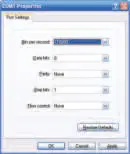
Um das System zu konfigurieren, verbinden Sie ein serielles Kabel mit einem COM-Hafen auf einem PC oder Notebook-Computer, während das andere Ende zum RJ45 Konsolenanschluss des Managed Switch.

PC / Workstation mit Terminal Emulation Software
RJ45 bis RS232 Kabel
Ein Terminalprogramm ist erforderlich, um die Softwareverbindung zum Managed Switch herzustellen.

Sobald das Terminal mit dem Gerät verbunden ist, wird der Managed Switch und das Endgerät Durchführung von Selbsttestverfahren. In der folgenden Nachricht werden Sie aufgefordert, sich Benutzername und Passwort anzumelden. Der werkseigene Standardbenutzername und das Passwort werden wie folgt angezeigt, und der Anmeldebildschirm in Abbildung 3-3 erscheint.
Der folgende Konsolenbildschirm auf Basis des GS-4210-24T4S wird mit dem von GS‐4210–16T2S, GS–421024T2 S, Gs‐4210) – 24T4SR und GS−4210‐48T4 S identisch sein.
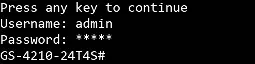
Der Benutzer kann nun Befehle eingeben, um den Managed Switch zu verwalten. Für eine detaillierte Beschreibung der Befehle, beachten Sie bitte die folgenden Kapitel.
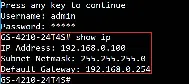
Der Managed Switch wird mit der Standard-IP-Adresse wie folgt ausgeliefert:

Um die aktuelle IP-Adresse zu überprüfen oder eine neue IP- Adresse für den Managed Switch zu ändern, verwenden Sie bitte folgende Verfahren:
GS-4210-24T4S (Konfiguration)# ip address 192.168.1.100 mask 255.255.255.0 GS-4210-24T4S (Konfiguration)# ip default-gateway 192.168.1.254
Der vorherige Befehl würde die folgenden Einstellungen für den Managed Switch anwenden.
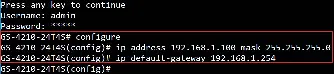

Wenn die IP erfolgreich konfiguriert ist, wird der Managed Switch sofort die neue Einstellung für die IP-Adresse anwenden. Sie können über die neue IP-Adresse auf das Webinterface von Managed Switch zugreifen.
Wenn Sie mit dem Konsolenbefehl oder den zugehörigen Parameter nicht vertraut sind, geben Sie “?” jederzeit in der Konsole, um die Hilfebeschreibung zu erhalten.
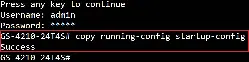
In Switches wird die laufende Konfigurationsdatei im RAM gespeichert. In der aktuellen Version kann die laufende Konfigurationssequenz vom RAM zu FLASH gespeichert werden, indem Sparen Befehl oder Kopieren von Running-Config Startup-Konfiguration Befehl, so dass die laufende Konfigurationssequenz zur Startkonfigurationsdatei wird, was als Configuration Save bezeichnet wird.

Das Folgende zeigt, wie man den Start Webmanagement Der Managed Switch. Beachten Sie, dass der Managed Switch über eine Ethernet-Verbindung konfiguriert ist. Bitte stellen Sie sicher, dass der Manager-PC auf den gleichen eingestellt sein muss IP-Subnetzadresse.
Die Standard-IP-Adresse des Managed Switch ist beispielsweise 192.168.0.100; dann sollte der Manager-PC auf 192.168.0.x (wobei x eine Zahl zwischen 1 und 254 ist, außer 100) und die Standard-Subnetzmaske 255.255.25.55.0 beträgt.
PC / Workstation mit Web Browser
192.168.0.x
Managed Switch · RJ45/UTP Kabel

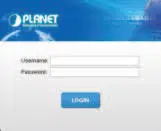
Der folgende Webscreen auf Basis von GS-4210-24T4S wird der gleiche sein wie der von Gs-4210)-16T2S, GS-220-24 T2S und GS-422-10-48T4.
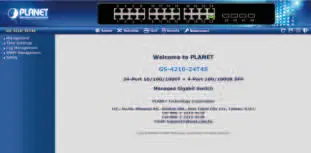

Das Switch-Menü auf der linken Seite der Webseite ermöglicht Ihnen den Zugriff auf alle Befehle und Statistiken, die der Managed Switch bietet.
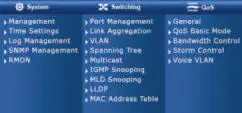
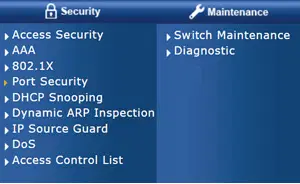
Jetzt können Sie die Web-Verwaltungsoberfläche verwenden, um das Switchmanagement fortzusetzen. Bitte beachten Sie das Benutzerhandbuch für mehr.

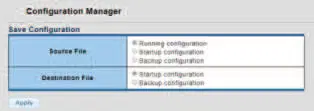
Speichern Sie alle angewendeten Änderungen und legen Sie die aktuelle Konfiguration als Startkonfiguration fest. Die Startkonfigurationsdatei wird automatisch über einen Systemneustart geladen.

vergessen –
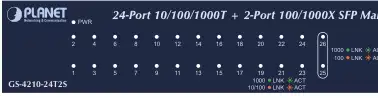
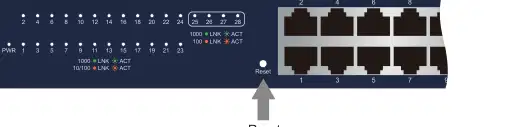
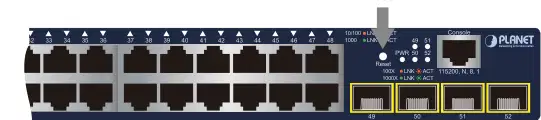
Um die IP-Adresse auf die Standard-IP-Adresse zurückzusetzen “192.168.0.100” oder das Anmeldekennwort auf den Standardwert zurücksetzen, drücken Sie die Reset-Taste auf der Frontplatte für über 10 Sekunden. Nachdem das Gerät neu gestartet wurde, können Sie sich im selben Subnetz von 192.168.0.xx in die Verwaltung der Webschnittstelle einloggen.
16-Port 10/100/1000T + 2-Port 100/1000X SFP Managed Switch
ACT LNK 1000 ACT LNK 100
GS-4210-16T2S
ACT LNK 1000 ACT LNK 10/100

33 32 34 35 36 37 38 39 40 42 41 43 45 44 46 47 48
Zurücksetzen

Vielen Dank für den Kauf von PLANET Produkten. Sie können zuerst unsere online-faq-ressource und das benutzerhandbuch auf der pLANET-website durchsuchen, um zu überprüfen, ob es ihr problem lösen könnte. Wenn Sie weitere Support-Informationen benötigen, wenden Sie sich bitte an das PLANET Switch Support Team.
Copyright © PLANET Technology Corp. 2020. Inhalte unterliegen einer Überarbeitung ohne vorherige Ankündigung. PLANET ist eine eingetragene Marke von PLANet Technology Corp. Alle anderen Marken gehören ihren jeweiligen Eigentümern.


In dieser Anleitung genannte Seiten – Hersteller, Support und Downloads.
Besitzer und unser Team antworten in der Regel innerhalb eines Tages – und Ihre Frage hilft auch anderen weiter.
Stellen Sie die erste Frage — andere Nutzer oder unser Team antworten Ihnen.