






Beziehen Sie sich auf die Tabelle unten als Leitfaden für die Symbole und Warnungen, die möglicherweise auf Ihrem Fernseher sein.
Die meisten Geräte empfehlen, sie auf eine dedizierte Schaltung zu setzen; das heißt, einen einzigen Ausgangskreis, der nur dieses Gerät antreibt und keine zusätzlichen Ausgänge oder Zweigleitungen hat.
Überlasten Sie die Wandausgänge nicht. Überlastete Wandsteckdosen, lose oder beschädigte Wandsteckdose, Verlängerungskabel, ausgefranste Stromkabel oder beschädigtes oder rissiges Drahtisolieren sind gefährlich. Jede dieser Bedingungen könnte zu einem elektrischen Schlag oder Feuer führen. Untersuchen Sie regelmäßig das Kabel Ihres Geräts und wenn das Aussehen auf Beschädigung oder Verschlechterung hinweist, stellen Sie die Verwendung des Gerätes sofort ein, bis das Kabel von einem autorisierten Servicer durch einen genauen Ersatzteil ersetzt wird.
Schützen Sie das Netzkabel vor physischem oder mechanischem Missbrauch, wie z. B. Verdrehen, Knicken, Einklemmen, Schließen in einer Tür oder Begehen. Achten Sie besonders auf Stecker, Wandsteckdosen und den Punkt, an dem das Kabel aus dem Gerät heraustritt.
Der Hauptstecker dient als Trennvorrichtung, und die Trennvorrichtung muss leicht bedienbar bleiben.
Versuchen Sie nicht, dieses Produkt in irgendeiner Weise ohne schriftliche Genehmigung des Lieferanten zu ändern. Nicht autorisierte Änderungen könnten die Berechtigung des Benutzers zum Betrieb dieses Produkts ungültig machen.
Es wird nicht empfohlen, ein bestimmtes Standbild lange Zeit auf dem Bildschirm anzuzeigen und extrem helle Bilder auf dem Monitor darzustellen.
vom tatsächlichen Erscheinungsbild des Produkts. Produktdesign und Spezifikationen können ohne vorherige Ankündigung geändert werden.

D
SCHNELLSTART-ANLEITUNG
A
E G
F
24′′ HD LED TV Serie 5, DH5200 (KALED24DH5200QA)
A Kogan 24 HD LED TV
D B4 x 20mm Schraube (x4)
E AAA-Batterie (x2)
NICHT INBEGRIFFEN Phillips Kopfschrauber, Antennenkabel, Breitband-Internetverbindung.

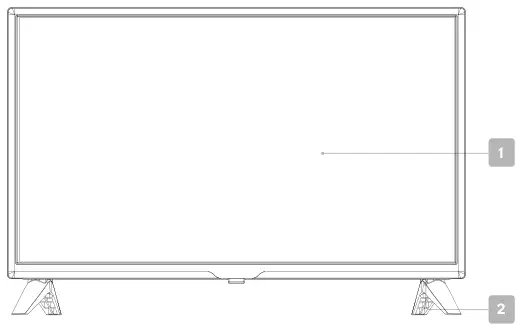
1 HD LED Display Bildschirm
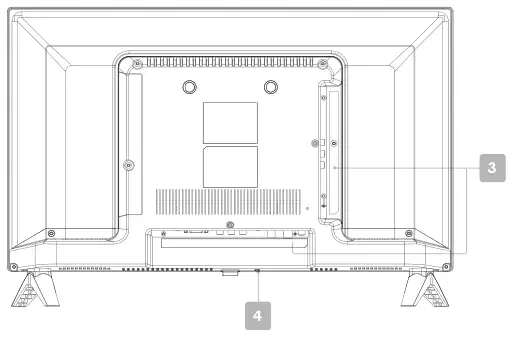
2 Fernsensor/Standby-Licht
Dies ist eine allgemeine Anleitung zu Eingängen und Ports, Ihr Fernseher verfügt möglicherweise nicht über alle oben genannten.
3 Inputs/Ports · 4 Stromknopf

BEVOR SIE ANFANGEN Spreizen Sie die Dämpfung flach, um den Fernseher anzulegen. Dies wird dazu beitragen, Schäden zu verhindern.
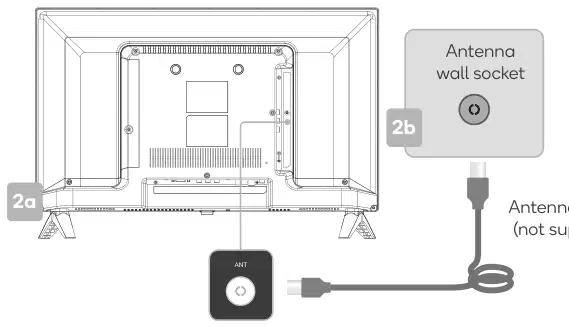
Zurück vom Fernseher. b. Stellen Sie sicher, dass das Antennenkabel auch mit einer Arbeitsantenne verbunden ist
über eine Antennen-Wandbuchse in Ihrem Haus oder direkt.
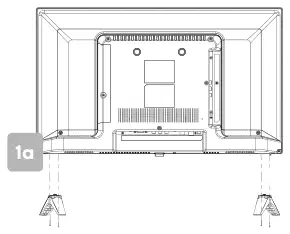
Schraubendreher (nicht geliefert) zu ziehen.
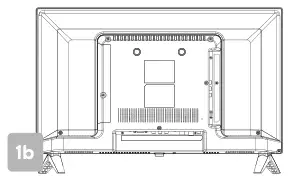
Antennenkabel · (nicht geliefert)

ein Licht, das zeigt, dass der Fernseher Strom empfängt. b. Drücken Sie die POWER ( ) -Taste (entweder auf Ihrer Fernbedienung oder in der unteren).
Markierungen (+ / -) der Batterien mit dem Diagramm im Inneren des Fachs. c. Batteriefachabdeckung ersetzen.
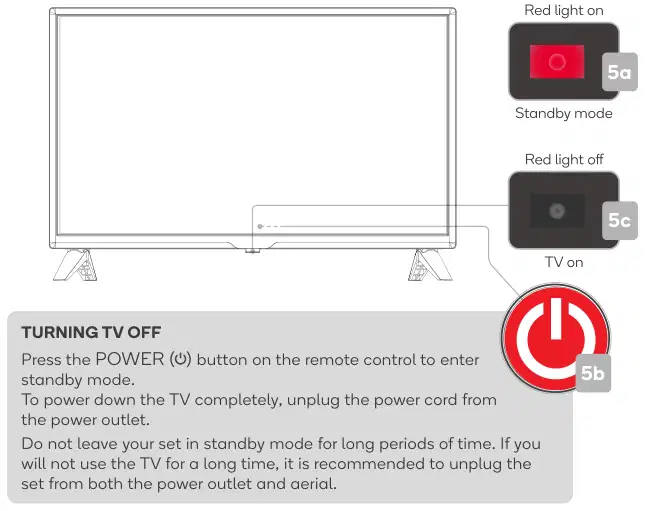
Drücken Sie die Taste POWER ( ) auf der Fernbedienung, um in den Standby-Modus zu gelangen. Um den Fernseher vollständig herunterzufahren, ziehen Sie das Netzkabel von der Steckdose ab. Lassen Sie Ihr Set nicht für längere Zeit im Standby-Modus. Wenn Sie den Fernseher lange Zeit nicht verwenden, wird empfohlen, das Gerät sowohl von der Steckdose als auch von der Antenne zu trennen.

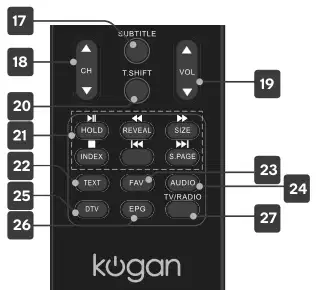
17 UNTERTITEL Umschalte-Untertitel On/Off 18 + CH - zu Scrollen Kanälen 19 + VOL - zu Scrollen Kanälen 20 T SCHALTUNG Start-/Stopzeit Shif Recording 21 Mediensteuertasten einschließlich Abspielen, Pausen, Rückwärts- und Vorwärtsverläufen sowie Überspringen zum vorherigen und nächsten Kapitel zur Verwendung im Medienmodus HOLD Einfrieren einer mehrseitigen Passage im Teletext-Modus REVEVL um versteckte Informationen im Teletext-Modus zu enthüllen oder auszublenden SIZEum die obere, oberste oder gesamte Seite im Teletext-Modus abzuspielen INDEX Um zur Indexseite im Teletext-Modus zu gehen S.PAGE die Funktion von SUBCODE im Text auszuführen 22 TEXT für Teletext-Optionen. Nicht verfügbar in Australien. 23 FAV Setzen Sie die "Favoritliste" 24 AUDIO Wählen Sie das DTV Audio 25 DTV Wechsel in den DTV-Modus (Digital TV) 26 EPG Geben Sie den elektronischen Programmführer ein 27 TV/RADIOWechsel zwischen TV und RADIO
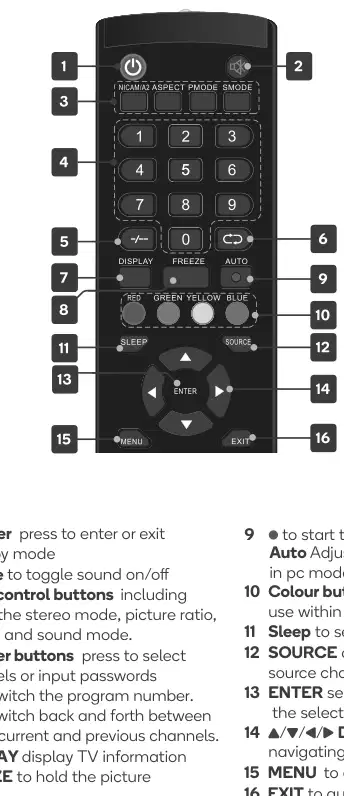
1 Leistung Drücken, um in den Bereitschaftsmodus einzusteigen oder ihn zu verlassen 2 Mute 3 Mode-Steuertasten einschließlich
Beginn der Aufzeichnung
Auto Passen Sie das Bild automatisch im PC-Modus an.
Farbknöpfe für Navigationsanwendungen innerhalb von Apps 11 Schlaf um den Sleep Timer einzustellen 12 QUELLE zeigt die Liste der Input-Source-Kanäle an. 13 EINTRAG Ausgewählte Option oder Ausführung der ausgewählten Operation. 14 / / / Richtungstasten für
Wählen Sie den Stereomodus, das Bildverhältnis, den Bild- und Tonmodus.
die Programmnummer zu wechseln. 5 zwischen dem aktuellen und vorherigen Kanal hin- und herzuschalten. 6
7 ANZEIGE TV-Informationen anzeigen 8 FROST um das Bild zu halten
Navigierende Menüs und Einstellungen
15 MENU um das Schnellmenü zu öffnen 16 EXIT Beenden der aktuellen Schnittstelle

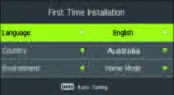
Wenn der Fernseher zum ersten Mal eingeschaltet wird, Willkommen Bildschirm wird erscheinen. Verwenden Sie die , und OK Buttons, um die folgenden Optionen zu navigieren.
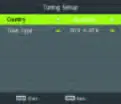
Sie können die Taste lef/rigt drücken, um Sprache, Land, Zeitzone und Tune Type auszuwählen. Drücken Sie die Taste ENTER, um den Auto Tuning.Press MENU-Taste zum Ausstieg einzugeben.
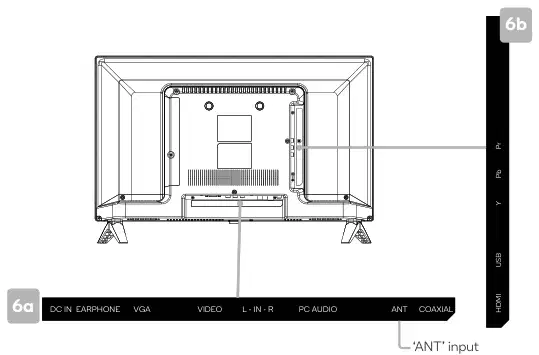
DC IM KOPFHÖRER VGA VIDEO L - IN - R PC AUDIO ANT KOAXIAL 6a
DC IM KOPFHÖRER VGA VIDEO L - IN - R PC AUDIO ANT KOAXIAL
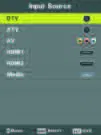
Drücken Sie die Quelle, um die Eingabequellenliste zu öffnen, und drücken Sie dann auf eine Eingabe hervorzuheben, und klicken Sie auf OK zum Wechseln.
Nach diesen Optionen, die Auto-Tuning Bildschirm wird erscheinen. Stellen Sie sicher, dass ein Antennenkabel mit dem "ANT" -Eingangsanschluss auf der Rückseite des Fernsehers verbunden ist (6a)
Die Auto-Tuning-Funktion sucht und speichert alle verfügbaren frei empfangbaren TV-Kanäle. Wenn Sie Ihre Einstellungen bestätigen (der Standard wird für Australien festgelegt), beginnt der Prozess automatisch. Die Anzahl der gesuchten Kanäle wird auf dem Bildschirm angezeigt.

Auswahl von Kanälen Es gibt zwei Möglichkeiten, den Kanal auszuwählen:
Farbknöpfe In einigen Menüs und Apps können die vier Farbtasten ( ) der Fernbedienung verwendet werden.
+ - CH
VOL
- VOL
Inputquelle Eingabeoptionen sind direkt vom Bildschirm aus zugänglich, indem Sie die QUELLE Icon. Presse EINFAHRT Button, um Ihre Auswahl zu bestätigen.
/ · + Knopf VOL

BILDTON Sie können die Art des Bildes auswählen, das am besten zu Ihrer Betrachtung entspricht. Drücken Sie die Schaltfläche "MENU", um das OSD-Menü zu betreten.Dann drücken Sie die Taste " " und wählen Sie den "BILD„Menü.
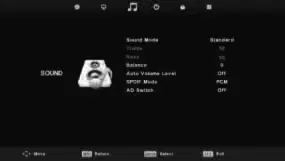
Sie können die Art des Tons auswählen, der am besten zu Ihrer Betrachtung entspricht. Drücken Sie die Schaltfläche "MENU", um das OSD-Menü zu betreten.Doch drücken Sie die Taste "" , um das Menü "SOUND" auszuwählen.
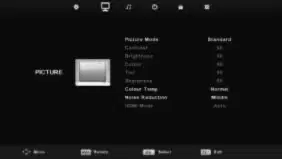
1. Drücken Sie die Taste " ", um den "Bildmodus" auszuwählen, und drücken Sie die Schaltfläche " " zum Auswählen des Modus. 2. Drücken Sie die Schaltfläche " ", um "Kontrast" auszuwählen, und drücken Sie die Taste " ," um das Menü zur Kontrastanpassung zu betreten, um den Kontrast anzupassen. 3. Drücken Sie die Schaltfläche "" um "Helligkeit" auszuwählen und drücken Sie die Taste "", um das Menü Helligkeitsanpassung zu betreten, um Helligkeit anzupassen. 4. Drücken Sie die Schaltfläche " " um Farbe auszuwählen und drücken Sie die Taste " ", um das Farbanpassungsmenü zu betreten, um Farbe anzupassen. 5. Drücken Sie die Taste " ", um "Scharfheit" auszuwählen, und drücken Sie die Schaltfläche " ," um das Menü zur Einstellung der Schärfe zu betreten. 6. Drücken Sie die Taste " ", um "Tint" auszuwählen, und drücken Sie die Schaltfläche " ," um das Farbanpassungsmenü zu betreten, um den Farbton anzupassen. Hinweis: Das "Hue"-Element wird nur im NTSC-Modus verwendet. 7. Drücken Sie die Taste „“ , um „Farbe Temp“ auszuwählen und drücken Sie die Schaltfläche „ “, um modeğNormal, Cold, Warm zu wählen. 8. Drücken Sie die Taste " ", um "Noise Reduction" auszuwählen, und drücken Sie die Schaltfläche " ". 9. Drücken Sie die Taste " ", um den HDMI-Modus auszuwählen, und drücken Sie die Schaltfläche " " zum Auswählen. 10. Drücken Sie die Taste " ", um "Hintergrund" auszuwählen, und drücken Sie die Schaltfläche " ," um das Menü zur Kontrastanpassung zu betreten, um den Kontrast anzupassen.
1. Drücken Sie die Taste "" , um den "Soundmodus" auszuwählen und drücken Sie die Schaltfläche "", um den Modus zu wählen. 2. Drücken Sie die Taste " ", um "Treble" auszuwählen, und drücken Sie die Schaltfläche " ". 3. Drücken Sie die Taste " ", um "Bass" auszuwählen, und drücken Sie die Schaltfläche " ". 4. Drücken Sie die Taste " ", um "Balance" auszuwählen, und drücken Sie die Schaltfläche "ENTER", um sie anzupassen. 5. Drücken Sie die Taste "" , um "Auto Volume Level" auszuwählen, drücken Sie die Schaltfläche "ENTER", um sie anzupassen. 6. Drücken Sie die Taste " ", um den SPDIF-Modus auszuwählen, und drücken Sie die Schaltfläche "ENTER" zum Anpassen. 7. Drücken Sie die Taste " ", um den Schalter "AD" auszuwählen, und drücken Sie die Schaltfläche "ENTER", um sie anzupassen.

TIME Drücken Sie die Schaltfläche "MENU", um das OSD-Menü zu betreten.Doch drücken Sie die Taste "ZEIT" und wählen Sie das Menü aus.
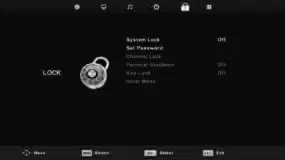
LOCK Drücken Sie die Schaltfläche "MENU", um das OSD-Menü zu betreten.Doch drücken Sie die Taste "" , um das Menü "LOCK" auszuwählen.
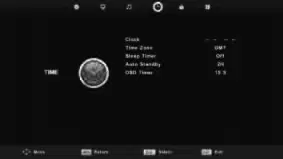
1. Drücken Sie die Schaltfläche " " um "Zeitzone" auszuwählen und drücken Sie die Taste "ENTER", um das Untermenü zu betreten.Drücken sie die Schalttaste " ", um Zeitzone auszuwählen. 2. Drücken Sie die Schaltfläche " ", um den "Schlaf-Timer" auszuwählen, und drücken Sie die Taste "ENTER", um das Untermenü zu betreten. 3. Drücken Sie die Taste " ", um "Auto Standby" auszuwählen, und drücken Sie die Schaltfläche "ENTER", um das Untermenü zu betreten. 4. Drücken Sie die Taste " ", um "AD Switch" auszuwählen, und drücken Sie die Schaltfläche "ENTER", um das Untermenü zu betreten.Drücken sie die Taste zum Anpassen.
1. Drücken Sie die Taste " ", um "Systemsperre" auszuwählen, und drücken Sie die Schaltfläche "Ein" oder "Aus". 2. Drücken Sie die Schaltfläche "" , um "Passwort festlegen" auszuwählen und Ihr neues Passwort festzulegen. 3. Drücken Sie die Taste " ", um "Kanalsperren" auszuwählen, und drücken Sie die Schaltfläche "GREEN". 4. Drücken Sie die Taste " ", um "Elternführung" auszuwählen, und drücken Sie die Schaltfläche "Grün". 5. Drücken Sie "" Taste, um "Key Lock" und drücken Sie " ", um "Ein" oder "Aus" zu wählen Das Keyboard ist ungültig, wenn Sie das Schlüssellockpad "ein" setzen. 6. Drücken Sie die Schaltfläche " " um den Hotelmodus auszuwählen und drücken Sie die Taste " ", um das zu setzende Untermenü einzugeben.
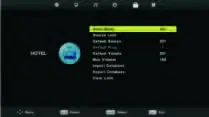

EINRICHTUNG Drücken Sie die Schaltfläche "MENU", um das OSD-Menü zu betreten.Doch drücken Sie die Taste "" , um das Menü "SETUP" auszuwählen.
11. Drücken Sie die Schaltfläche " ", um "Sofware Update" auszuwählen, und drücken Sie die Taste "ENTER", um Sofware mit USB zu aktualisieren. Hinweis: Es wird nur für Service 12 verwendet.Drücken Sie die Schaltfläche "Umwelt" und drücken Sie die Taste "Home Mode" oder "Shop-Modus" 13. Drücken sie die Schaltflächen "HDMI CEC".

1. Drücken Sie die Schaltfläche " ", um "Sprache" auszuwählen, und drücken Sie die Taste " ," um die gewünschte OSD-Sprachsprache auszuwählen. 2. Drücken Sie die Schaltfläche " " um "TT Language" auszuwählen und drücken Sie die Taste " ", um die gewünschte TT Sprache zu wählen. 3. Drücken Sie die Schaltfläche "" um "Audiosprache" auszuwählen und drücken Sie die Taste " ", um das Menü zur Einstellung der Audiosprache zu betreten, um die gewünschte Audiosprache auszuwählen. 4. Drücken Sie die Schaltfläche " ", um "Untertitelsprache" auszuwählen, und drücken Sie die Taste " ," um das Menü zur Anpassung der Untertitelsprache zu betreten, um die gewünschte Untertitelsprachart auszuwählen. 5. Drücken Sie die Taste "" , um "Hearing Impaired" auszuwählen und drücken Sie die Schaltfläche "An" oder "Aus". 6. Drücken Sie die Schaltfläche " ", um das PVR-Dateisystem auszuwählen. 7. Drücken Sie die Schaltfläche "" um das Verhältnis zu den Seiten auszuwählen und drücken Sie die Taste "", um den Aspekt 8 auszuwählen. 9. Drücken Sie die Schaltfläche "" , um "Erste Installation" auszuwählen und drücken Sie die Taste "ENTER", um einzugeben. 10. Drücken Sie die Schaltfläche „ , um den Dialog „Reset auszuwählen und drücken Sie auf das Feld „ENTER. Drücken Sie "" Taste auswählen "Ja", um alle Einstellungen auf Standardeinstellung wiederherzustellen.

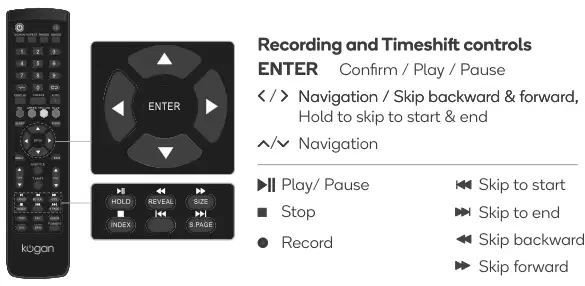
Während im Time-Shif-Modus, schalten Sie den Fernseher nicht aus.
Aufzeichnung Es gibt zwei Arten von Aufnahmen: Sofortaufzeichnung und Aufzeichnung des Fahrplans. Instant-Aufnahme kann aktuelle TV-Programme aufzeichnen, während Zeitplan Aufnahme eingestellt werden können Fernsehprogramme automatisch an dem Tag aufzuzeichnen, Uhrzeit und Dauer Sie wählen.
Die U-Disk wird formatiert, wenn im Format, bitte nicht speichern wichtige Dateien auf der U-Diskette. Drücken Sie zum ersten Mal die Taste " " um mit der Aufnahme zu beginnen,zum zweiten Mal wird das Zeichen des Recorders abgesägt, aber es ist immer noch unter Aufzeichnung.
Sofortaufzeichnung Wählen Sie den gewünschten Kanal aus und drücken Sie dann die Aufzeichnung Taste auf der Fernbedienung, um die Aufzeichnung zu starten. Sie werden aufgefordert, zu bestätigen - Presse OK mit der Aufzeichnung zu beginnen.
In der DTV-Quelle drücken Sie die Taste "NENU", um das OSD-Menü zu betreten.Dann klicken Sie auf den Button "" Wählen Sie das Menü "Setup".

Um die Informationsleiste am unteren Rand des Bildschirms zu verstecken, drücken Sie den Aufzeichnung Noch einmal auf den Button.
Um die Aufzeichnung zu stoppen, drücken Sie Stopp und dann OK um zu bestätigen, wenn sie aufgefordert werden.
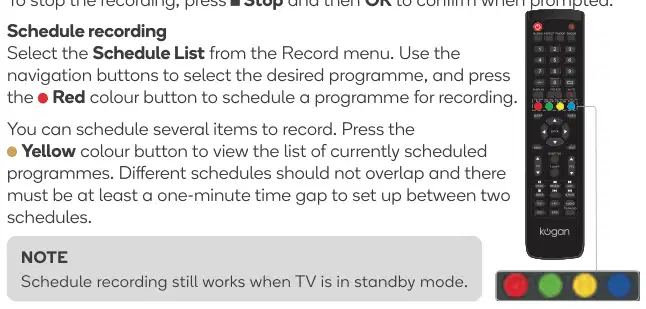
Aufzeichnung des Fahrplans Wählen Sie Zeitplanliste aus dem Menü Record. Verwenden Sie die Navigationstasten, um das gewünschte Programm auszuwählen und drücken Sie den Rot Farbtaste, um ein Programm für die Aufzeichnung zu planen.
Drücken Sie die Taste " ", um das PVR-Dateisystem auszuwählen, und drücken Sie die Schaltfläche "ENTER" zum Eingeben. Drücken Sie " " Taste, um zu wählen "PVR-Dateisystem überprüfen" und drücken Sie die Schaltfläche "ENTER", um einzugeben.
Sie können mehrere Elemente planen, um aufzuzeichnen. Presse
Gelb Farbschaltfläche, um die Liste der aktuell geplanten anzuzeigen
muss zwischen zwei Zeitplänen mindestens eine Minute lang liegen.


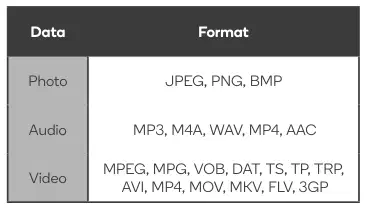
Um auf den Medienwiedergabemodus zuzugreifen, legen Sie ein USB-Laufwerk mit Dateien des folgenden Typs in den USB-Eingangsanschluss des Fernsehers. Wählen Sie als nächstes auf der Startseite Ihre bevorzugte Media Player App aus. Folgende Dateitypen werden unterstützt:
jederzeit, ohne eine der live-Übertragungen zu verpassen. Dies kann Ihnen auch erlauben,
Presse II Pause Taste auf der Fernbedienung, während im DTV-Modus zu aktivieren

Menü Taste auf Ihrer Fernbedienung, dann die Schaltfläche zum Abrollen nach unten Aufzeichnung Menü, um die Datensatzliste. Hier finden Sie eine vollständige Liste Ihrer Aufnahmen. Presse
Rot Farbschaltfläche, um alle Dateien zu löschen, die Sie nicht mehr benötigen.
Neben Flash-Laufwerken kann der USB-Anschluss des Fernsehers auch von Geräten wie Digitalkameras und USB-Festplatten gelesen werden.
Aufnahmen, die im PVR-Modus gespeichert sind, können ebenfalls abgespielt werden.
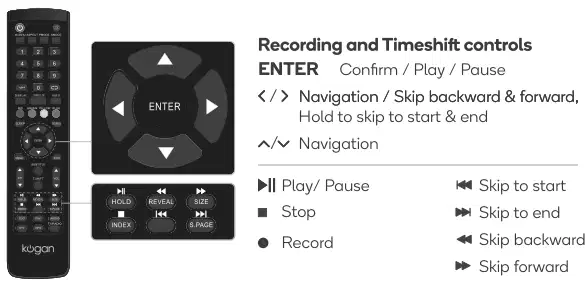
Abspielen aufgezeichneter Dateien

Audio Lautsprecher 2 x 3W
USB-Medienwiedergabe Ja USB-MediaWiedergabeformate JPG, JPEG, PNG, BMP, MP3, DD, DD+, AAC, MPG, MPEG4, H.265 Inputs Verbundwerkstoff (AV) 1 HDMI 1
Konnektivität HDMI 1.4 HDMI-ARC JA HDMISCEC JA USB 1 X USB 2.0
Outputs 3,5mm Stereo Audio 1 Koaxial-Audio Out 1
Abmessungen Abstand zwischen den Beinen 538,6 mm ohne Stand 549.05x325.57x81.01mm mit Stand 599.05×368.54×160.96mm VESA Wandmontage Muster 100x100mm Gewicht 2,04kg
Strom Durchschnittlicher Verbrauch 35W Energieverbrauch 320kWh pro Jahr Energiebewertung 5 Sterne
Tuning und Signal Tunertyp DVB-T
Anzeige Farben 16.7M Computerunterstützte Auflösungen 640×360, 853x480, 1024x576, 1280x720, 1366x768 Kontrastverhältnis 3000:1 Native Aspect Verhältnis 16:9
Refresh Rate 60Hz Auflösung 1366x768 Reaktionszeit 9.5ms Größe 24" Viewing Angle 178°/178°
Merkmale EPG Yes HDCP Ja | 1.4 TV Auflösung

Pflege und Instandhaltung
Viele kleinere Probleme können durch Hard-Reset oder Power Cycling des Geräts oder Upgrade der Firmware gelöst werden.
Ziehen Sie den Fernseher vor der Reinigung aus dem Netzteil. Verwenden Sie keine flüssigen Reiniger
Tuch.
Detergenzien. Ringen Sie das Tuch, bis es fast trocken ist, und verwenden Sie es dann zum Abwischen des Bildschirms.
Und dann lassen Sie es lufttrocknen, bevor Sie Ihren Fernseher einschalten.
Um Schmutz oder Staub zu entfernen, wischen Sie das TV-Gehäuse mit
Verwenden Sie ein nasses Tuch.
Bild ist nicht auf dem Bildschirm zentriert • Anpassung der horizontalen und vertikalen Position
Bildrollen vertikal • Überprüfen Sie alle Verbindungen
© Copyright 2020, Kogan.com - KALED24DH5200QA UM 10-20
Reinigen des Bildschirms · Reinigung des Gehäuses
Besitzer und unser Team antworten in der Regel innerhalb eines Tages – und Ihre Frage hilft auch anderen weiter.
Stellen Sie die erste Frage — andere Nutzer oder unser Team antworten Ihnen.