






GENESE G90


Android Auto und Apple CarPlay ermöglichen Ihnen den Zugriff auf die am häufigsten verwendeten Smartphone-Funktionen, einschließlich Anrufe, Navigation, Textnachrichten und Musik von Ihrem Fahrersitz aus.
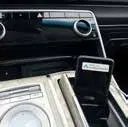
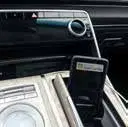
„Verbinden Sie ein USB-Datenkabel von Ihrem Telefon an den USB-Anschluss des Fahrzeugs.*
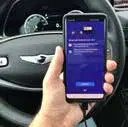
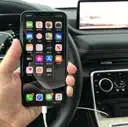
"Erlauben Sie mir, dass Ihr Telefon eine Verbindung zu Ihrem Fahrzeug herstellt".
Bitte beachten Sie, dass Apple nicht um Erlaubnis fragt und sich einfach verbindet.
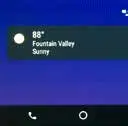
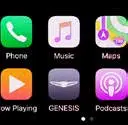
Genießen Sie die Verwendung der Anwendungen, die auf dem Multimedia-Bildschirm Ihres Fahrzeugs angezeigt werden.
Android Auto-Benutzer werden aufgefordert, ein Tutorial anzusehen. Wählen Sie Ihre Option und fahren fort.
*USB-Datenport wird in der Regel in oder nahe an der Front In-Dash-Konsole befinden. Überprüfen Sie die Bedienungsanleitung Ihres Fahrzeugs auf einen bestimmten Standort. Datenkabel für iOS-Geräte sind für Apple CarPlay erforderlich. Apple CarPlay ist eine eingetragene Marke von Apple Inc. Android Auto ist eine Marke von Google Inc.
O N L I N E R E S O U R C E S A N D I N FO R M AT I O N AT M YG E N E S I S .C O M 3


Der Schalthebel des Fahrzeugs muss sich in „Parken befinden.
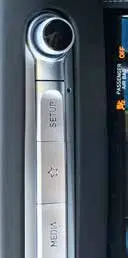
Drücken Sie die Schaltfläche "Einrichten".
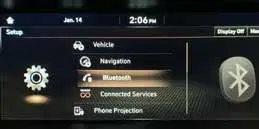
Mit dem zentralen Bedienknopf navigieren Sie zu "Bluetooth®" und drücken Sie nach unten, um auszuwählen.
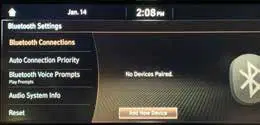
Drücken Sie nach unten, um "Bluetooth Connections" auszuwählen. Navigieren Sie dann zu "Neues Gerät hinzufügen" und drücken Sie nach oben, um auszuwählen.
Bluetooth-Einstellungen finden Sie in der App "Einstellungen" auf den meisten Smartphones. Lesen Sie das Handbuch Ihres Telefonbesitzers oder klicken Sie hier für weitere Informationen.
O N L I N E R E S O U R C E S A N D I N FO R M AT I O N AT M YG E N E S I S .C O M 4

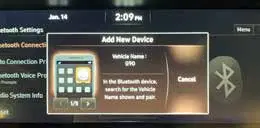
Schalten Sie den "Bluetooth" Ihres Telefons ein und wählen Sie das Gerät (G90) aus, das von Ihrem Telefon gefunden wird.
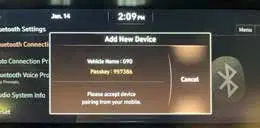
Ihr Telefon erfordert möglicherweise einen "Passkey". Wenn Sie dazu aufgefordert werden, geben Sie ihn in Ihr Telefon ein.
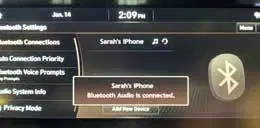
Das Fahrzeug bestätigt, dass Ihr Telefon erfolgreich angeschlossen wurde.
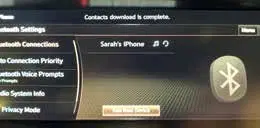
Das Fahrzeug bestätigt, dass der Download Ihrer Kontakte abgeschlossen ist.
O N L I N E R E S O U R C E S A N D I N FO R M AT I O N AT M YG E N E S I S .C O M 5

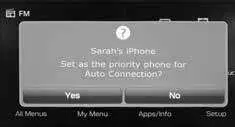
Wenn Ihr Telefon unterstützt wird, kann Ihre Kontaktliste automatisch an Ihr Fahrzeug übertragen werden. Je nach Telefonhersteller und Modell:
Einige Telefone können die Genehmigung zum Download anfordern
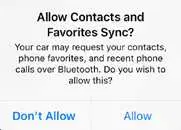
Kontakte; dieser Vorgang dauert einige Minuten
— Kontaktliste kann mit Vor- oder Nachname beginnen,
abhängig von Telefonmodellen
Einige Telefone erfordern möglicherweise eine zusätzliche Bestätigung
Kontakte synchronisieren lassen
O N L I N E R E S O U R C E S A N D I N FO R M AT I O N AT M YG E N E S I S .C O M 6

Stellen Sie sicher, dass Ihr Telefon mit Ihrem Fahrzeug verbunden ist und Ihre Telefonkontakte auf das Fahrzeug heruntergeladen wurden. Wenn dies nicht geschehen ist, folgen Sie bitte den Anweisungen auf den vorherigen Seiten.
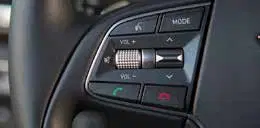
Drücken Sie die Taste „Push to Talk auf dem Lenkrad. 1.
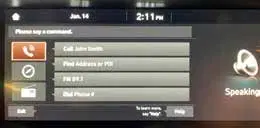
Nach dem Piepton sagen Sie den Befehl "Call" gefolgt vom Namen des gewünschten Kontakts.
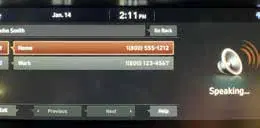
Wählen Sie die Telefonnummer, die Sie anrufen möchten, indem Sie "Eins" oder "Zwei" sagen.
O N L I N E R E S O U R C E S A N D I N FO R M AT I O N AT M YG E N E S I S .C O M 7

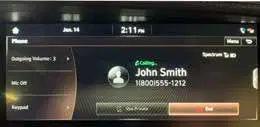
Die ausgewählte Nummer wird gewählt und der Name und die Telefonnummer Ihres Kontakts werden auf dem Bildschirm angezeigt.
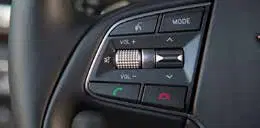
Drücken Sie die Taste "End Call" auf dem Lenkrad, um den Anruf zu beenden.
Wenn zusätzliche Hilfe benötigt wird, dann besuchen Sie bitte GenesisBluetooth.com für weitere Informationen.
O N L I N E R E S O U R C E S A N D I N FO R M AT I O N AT M YG E N E S I S .C O M 8

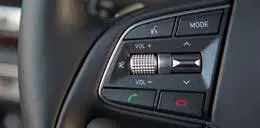
Um den Sprachbefehl zu starten, drücken Sie die Taste "Push to Talk", die sich auf dem Lenkrad befindet.
HIER SIND EIN PAAR GÄNGIGE SPRACHBEFEHLE, DIE SIE VERWENDEN KÖNNEN, NACHDEM IHR TELEFON GEPAART WURDE:
"Hilfe" bietet Anleitungen zu Befehlen, die innerhalb der aktuellen Funktion verwendet werden können.
Sagen Sie "Call", um einen Anruf zu initiieren, gefolgt von dem Namen des gespeicherten Kontakts, mit dem Sie sprechen möchten. Zum Beispiel: "Ruf John Smith an."
"Dial" macht einen Anruf, indem Sie die gesprochenen Nummern wählen. Zum Beispiel: "Dial 1-800-633-5151."
"Telefon" bietet Anleitung zum Anrufen.
"Kontakte" zeigt den Kontaktbildschirm des Telefons an.
Kompatibilität und Leistung können je nach Telefon, der Software des Telefons und Ihrem Mobilfunkanbieter variieren.
O N L I N E R E S O U R C E S A N D I N FO R M AT I O N AT M YG E N E S I S .C O M 9

Drücken Sie die Taste „Push to Talk auf dem Lenkrad.
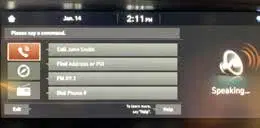
Nach dem Piepton, sagen Sie einen Befehl: "Finden Coffee Shop."
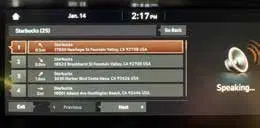
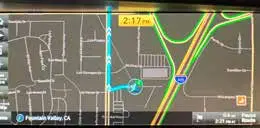
Die Zielroute wird auf dem Bildschirm angezeigt und die Routenführung beginnt.
O N L I N E R E S O U R C E S A N D I N FO R M AT I O N AT M YG E N E S I S .C O M 10


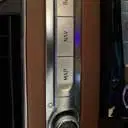
Der Schalthebel des Fahrzeugs muss sich in „Parken befinden.
Drücken Sie den Button "Nav".
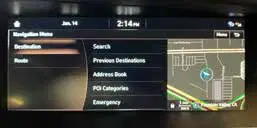
Mit dem zentralen Bedienknopf navigieren Sie zu "Ziel" und drücken Sie nach unten, um auszuwählen.
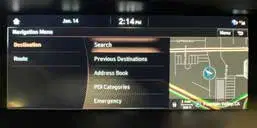
Mit dem zentralen Bedienknopf navigieren Sie zu "Suchen" und drücken Sie nach unten, um auszuwählen.
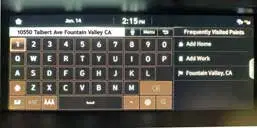
Geben Sie den Standort, die Adresse oder Point of Interest (POI) ein und drücken Sie auf "Suchen", um fortzufahren.
Manuelle Bestimmungspunkteingabe ist nur verfügbar, wenn sich das Fahrzeug in „Park befindet.
O N L I N E R E S O U R C E S A N D I N FO R M AT I O N AT M YG E N E S I S .C O M 11

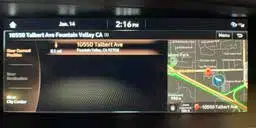
Nachdem der Ort, die Adresse oder POI eingegeben wurde, wird die vollständige Adresse auf dem Bildschirm angezeigt. Mit dem zentralen Bedienknopf drücken Sie nach unten, um auszuwählen.
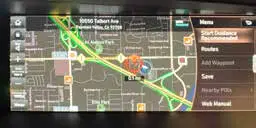
Wählen Sie "Start Guidance", um Ihre Route zu beginnen.
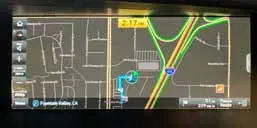
Die Karte erscheint auf dem Bildschirm und die Routenführung beginnt.
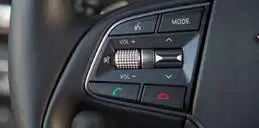
Drücken Sie die Taste "Push to Talk" auf dem Lenkrad und sagen Sie "Route abbrechen", um die Routenführung zu beenden.
Manuelle Bestimmungspunkteingabe ist nur verfügbar, wenn sich das Fahrzeug in „Park befindet.
O N L I N E R E S O U R C E S A N D I N FO R M AT I O N AT M YG E N E S I S .C O M 12

Um den Sprachbefehl zu starten, drücken Sie die Taste "Push to Talk"* auf dem Lenkrad.
HIER SIND EINIGE GÄNGIGE SPRACHBEFEHLE VERFÜGBAR:
"Hilfe" bietet Anleitungen zu Befehlen, die innerhalb der aktuellen Funktion verwendet werden können.
Sagen Sie „Finden „eine Adresse zu suchen und sie als Ziel festzulegen. Zum Beispiel: "300 (Drei-Null-NULL) Main Street, Fountain Valley."
„Finden „Suche nach dem angegebenen Point of Interest. Zum Beispiel: „Banken finden.
"Gehen Sie nach Hause / Zur Arbeit" legt den Zielort für Ihr Zuhause oder Ihre Arbeit/Ihr Büro fest. Ihre Haus- oder Arbeitsadresse muss im Navigationssystem festgelegt werden.
"Stornieren Route" storniert die Route zum festgelegten Ziel und Ausfahrt Führung.
"Polizeistation / Krankenhaus" zeigt eine Liste der nächstgelegenen Polizeistationen oder Krankenhäuser an.
Das System sucht nach Adressen oder Zielen, die sich in dem Zustand befinden, in dem sich das Fahrzeug derzeit befindet. Wenn Sie in einem anderen Zustand suchen möchten, sagen Sie zuerst den Namen des Staates.
Kompatibilität und Leistung können je nach Telefon, der Software des Telefons und Ihrem Mobilfunkanbieter variieren.
*Die Anzeige-, Schaltfläche und/oder die Symbolpositionen können von den gezeigten Bildern abweichen.
O N L I N E R E S O U R C E S A N D I N FO R M AT I O N AT M YG E N E S I S .C O M 13

Die Spracherkennung von Genesis Connected Services muss vor der Verwendung des Feature Destination Search by Voice aktiviert sein. Überprüfen Sie die Bedienungsanleitung Ihres Besitzers auf Details.
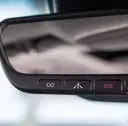
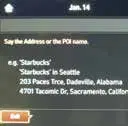
Drücken Sie die Taste „Zielsuche.
Wenn Sie aufgefordert werden, können Sie den Namen eines Point of Interest, einer Adresse oder eines Point Of Interest in einer Stadt angeben.
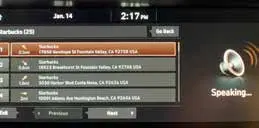
Eine Liste der nahe gelegenen Ziele, die Ihren Suchkriterien entsprechen, wird angezeigt.
Sagen Sie die Postennummer, um Ihre Auswahl zu treffen.
Beispiel: Sagen Sie "One", um die erste Starbucks-Liste auszuwählen.
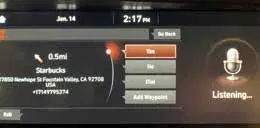
Wählen Sie "Ja", um Ihr Ziel zu bestätigen.
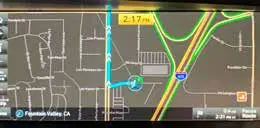
Genesis Connected Services ist erforderlich. Um sich anzumelden, besuchen Sie bitte Ihren Händler oder Besuch MyGenesis.com. Alle Produktnamen, Markenzeichen, Logos und Marken sind Eigentum ihrer jeweiligen Eigentümer. Alle hierin verwendeten Firmen-, Produkt-, Marken- und Dienstleistungsnamen dienen nur zur Veranschaulichung.
O N L I N E R E S O U R C E S A N D I N FO R M AT I O N AT M YG E N E S I S .C O M 14
In dieser Anleitung genannte Seiten – Hersteller, Support und Downloads.
Besitzer und unser Team antworten in der Regel innerhalb eines Tages – und Ihre Frage hilft auch anderen weiter.
Stellen Sie die erste Frage — andere Nutzer oder unser Team antworten Ihnen.