



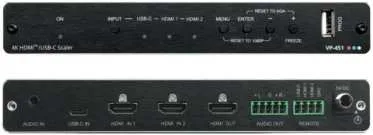

MODELL:
VP-451 HDMI / USB-C Scaler


Einleitung 1 Erste Schritte 1 Übersicht 2 Typische Anwendungen 3 Definieren von VP-451 HDMI / USB-C Scaler 4 Montage von VF-451 6 Anschluss an VP-4-51 7 Anschluss des Ausganges an einen ausgeglichenen/unausgeglichenen Stereo-Audioakzeptor 8 Anschluss der Fernbedienungsschalter 8 Bedienung und Steuerung VP-451 9 Verwenden der Frontschaltflächen 9 Mit dem OSD-Menü 9 Aktualisieren der Firmware 16 Technische Spezifikationen 17 Input Resolutions 18 Output Resolutionen 18 Default EDID 19
VP-451 – Inhalt i

Willkommen bei Kramer Electronics! Seit 1981 bietet Kramer Electronics eine Welt einzigartiger, kreativer und erschwinglicher Lösungen für die Vielzahl von Problemen an, mit denen Video-, Audio-, Präsentations- und Rundfunkprofis täglich konfrontiert sind. In den letzten Jahren haben wir die meisten unserer Linien neu gestaltet und modernisiert, um das Beste noch besser zu machen!
Wir empfehlen Ihnen:
Gehen Sie zu www.kramerav.com/downloads/VP-451 um nach aktuellen Benutzerhandbüchern und Anwendungsprogrammen zu suchen sowie (falls zutreffend) ob Firmware-Upgrades verfügbar sind.
Die Richtlinie 2002/96/EG über Elektro- und Elektronikaltgeräte (Altgeräte) zielt darauf ab, die Menge an Elektro-und Elektronikalth zu reduzieren, die zur Deponierung oder Verbrennung auf Mülldeponien verbracht wird.
VP-451 – Einführung 1

und recycelt. Um der WEEE-Richtlinie zu entsprechen, hat Kramer Electronics Vereinbarungen mit dem European Advanced Recycling Network (EARN) getroffen und übernimmt bei Ankunft in der EARN-Anlage alle Kosten für die Behandlung, das Recycling und die Verwertung von Geräten der Marke Kramer Elektronik. Für Details zu Kramers Recycling-Vereinbarungen in Ihrem Land gehen Sie auf unsere Recyclingseiten unter www.kramerav.com/support/recycling
Herzlichen Glückwunsch zum Kauf Ihres Kramers VP-451 HDMI / USB-C Scaler.
VP-451 bietet außergewöhnliche Qualität, fortschrittlichen und benutzerfreundlichen Betrieb sowie flexible Konnektivität.
VP-451 – Einführung 2

VP-451 ist ideal für die folgenden typischen Anwendungen:
Kontrollieren Sie Ihre VP-451 über die Frontplattentasten und Kontaktschließschalter.
VP-451 – Einführung 3

Dieser Abschnitt definiert VP-451.

VP-451 – Definieren von VP-451 HDMI / USB-C Scaler 4


VP-451 – Definieren von VP-451 HDMI / USB-C Scaler 5

Dieser Abschnitt enthält Anweisungen für die Montage VP-451. Vor der Installation überprüfen Sie, ob sich die Umgebung im empfohlenen Bereich befindet:
Montieren Sie das Gerät in einem Rack mit dem empfohlenen Rackadapter (siehe) www.kramerav.com/product/VP-451).

Für weitere Informationen gehen Sie zu www.kramerav.com/downloads/VP-451
VP-451 – Montage von VP-4-51 6

Schalten Sie immer die Stromversorgung für jedes Gerät aus, bevor Sie es mit Ihrem VP-451. Nach dem Verbinden Ihres VP-451, schließen Sie seine Stromversorgung an und schalten Sie dann die Stromversorgung für jedes Gerät ein.

Um den VP-451 wie im Beispiel in Abbildung 3:
VP-451 – Anschluss von VP-4-51 7

Stereo-Audioakzeptor
Im Folgenden sind die Pinouts zum Anschließen des Ausganges an einen ausgewogenen oder unausgeglichenen Stereo-Audioakzeptor aufgeführt:


Verbinden Sie den gewünschten Pin mit dem GND-Pin, um eine Eingabe auszuwählen:

USB-C Wählen Sie den USB-c Eingang. HDMI 1 Wählen Sie den Eingang von HDMI 1. HDMI 2 Wählen Sie den Eingang von HDMI 2.
VP-451 – Anschluss von VP 451 8
Akzeptor · Akzeptator Pin Name Funktion

Bedienung und Steuerung VP-451 durch:
Presse VP-451 Frontblenden-Tasten für:
Verwenden Sie die OSD-Tasten, um den VP-451 über das OSD-Menü (weitere Informationen finden Sie unter Navigation in den OSD Buttons auf Seite 10).
Der Standard-OSD Timeout ist auf 10 Sekunden eingestellt.
Verwenden Sie das OSD-Menü, um die folgenden Operationen durchzuführen:

Output.
Contrast stellt den Kontrast. Helligkeit stellt die Helligkeit ein. FINETUNE Type-C/HDMI HUE – stellen Sie den Farbton ein. SATURATION – stellen Sie die Farbsättigung ein. SHARPNESS – Setzen Sie die Schärfe des Bildes. Lärmreduzierung – Wählen Sie den Filter zur Geräuschreduktion: AUS (Standard), NIEDER, MITTEL, HIGH oder AUTO. COLOR Setzen Sie die roten, grünen und blauen Farbtöne.
Funktion des Menüelements

Größe: Voll, OVER SCAN, FULL, BEST FIT (Standard), PAN SCAN , LETTERBOX, UNDER 2, UNDER 1, FOLLOW IN. Auflösung Wählen Sie die Output-Auflösung (Standard, NATIVE HDMI):
Erscheint als Output Resolution erscheint als Outout Auflösung
640x480 60 640x480 @60Hz 800x600 60 800x600 @60Hz 1024x768 60 1024x768 @60Hz 1280x768 60 1280x768 @60Hz 1280x800 60 1280x800 @60Hz 1280x1024 60 1280x1024 @60Hz 1360x768 60 1360x768 @60Hz 1400x1050 60 1400x1050 @60Hz
1440x900 60 1440x900 @60Hz 1600x1200 60 1600x1200 @60Hz 1680x1050 60 1680x1050 @60Hz 1920x1200 60 RB 1920x1200 @60Hz RB
2560x1600 60 RB 2560x1600 @60Hz RB 1920x1080 60 1920x1080 @60Hz 1280x720 60 1280x720 @60Hz 2048x1080 50 2048x1080 @50
2048x1080 60 2048x1080 @60Hz 2560x1440 60 RB 2560x1440 @60Hz RB 720x480P 60 720x480P @60Hz 720x576P 50 720x576P @50Hz
1280x720P 50 1280x720P @50Hz 1280x720P 60 1280x720P @60Hz 1920x1080P 24 1920x1080P @24Hz 1920x1080P 25 1920x1080P @25Hz 1920x1080P 30 1920x1080P @30Hz 1920x1080P 50 1920x1080P @50Hz 1920x1080P 60 1920x1080P @60Hz 2560x1080P 50 2560x1080P @50Hz 2560x1080P 60 2560x1080P @60Hz 3840x2160P 24 3840x2160P @24Hz 3840x2160P 25 3840x2160P @25Hz 3840x2160P 30 3840x2160P @30Hz 3840x2160P 50 3840x2160P @50Hz 3840x2160P 60 3840x2160P @60Hz
3840x2160P 50(420) 4k2k @50Hz (4:2:0) 3840x2160P 60(420) 4k2k @60Hz (4:2:0)
Ja (Bypass): Wählen Sie, um den Scaler zu umgehen (keine Videoverarbeitung). Nein (Scaler): Wählen Sie, um das Videosignal zu skalieren.

DELAY Legen Sie die Audio-Verzögerungszeit (Lipsync) auf 40ms (Standard), 110ms oder 150ms fest. INPUT Setzen Sie jede Eingangsaudioquelle auf AUTOMATIC (Standard, das eingebettete Audio wird verwendet, es sei denn eine DVI-Quelle erkannt) oder LINE IN (Analog wird verwendet). OUTPUT VOLUME Setzen Sie das AUDIO-Outputvolumen (Standard ist 80 = 0dB).
Funktion des Menüelements

H-POSITION Legen Sie die horizontale Position des OSD fest.
V-POSITION Stellen Sie die vertikale Position des OSD ein.
TIMER Legen Sie die Zeitüberschreitung auf Aus oder bis zu 60 Sekunden (Standard 10) fest.
TRANSPARENZ Stellen Sie den OSD-Hintergrund zwischen 100 (transparent) und 0 (opak).
DISPLAY Wählen Sie die während des Betriebs auf dem Bildschirm angezeigten Informationen aus: Info (Standard) – Die Information erscheint 10 Sekunden lang. On – die Informationen erscheinen ständig. Aus – die Informationen erscheinen nicht.
Funktion des Menüelements HDCP On Input Setzen Sie die Unterstützung von HDCP auf HDMI 1 IN, HDMI 2 IN und TYPE C IN bis ON (Standard) oder OFF. Beachten Sie, dass:
HDCP On Output Wählen Sie Follow Output (Standard) oder Follow Input auf HDMI OUT. Wählen Sie Follow Output (empfohlen), damit der Scaler seinen HDCP-Ausgang mit der HDCP Einstellung des Akzeptors, an den er angeschlossen ist, abgleicht. Wählen Sie Follow Input, um die HDCP-Ausgabeeinstellung entsprechend der HDCP des Eingangs zu ändern (empfohlen, wenn der Ausgang mit einem Splitter / Switcher verbunden ist).
VP-451 Ermöglicht die Konfiguration, ob und wann ein angeschlossenes Display in den Ruhemodus über die Auto Sync Off-Funktion wechselt. Auto Sync Off schaltet den Ausgang nach einer Zeitdauer aus, in der ein gültiges Videosignal auf dem (den) Eingang(en) nicht erkannt wurde, bis wieder eine gültige Eingabe erkannt oder eine Tastatur betätigt wird.
Funktion des Menüelements


Funktion des Menüelements DISABLE (Standard) Ausgänge jederzeit aktiv zu lassen.
SLOW So deaktivieren Sie die Ausgänge nach ~ 2 Minuten ohne Eingabeerkennung.
Schnelles Deaktivieren von Ausgängen nach ~ 10 Sekunden ohne Eingabeerkennung.
VP-451 ermöglicht die Konfiguration zum automatischen Schalten der Eingangsquelle bei Signalverlust oder beim Einstecken einer Quelle.

Funktion des Menüelements Ausschalten für manuelles Schalten. AUTO SCAN (Standard) Scannt nach einer gültigen Eingabe, wenn kein Signal auf dem ausgewählten Eingang gefunden wird. LAST CONNECT wechselt automatisch zum letzten angeschlossenen Eingang und kehrt zurück zu dem zuletzt ausgewählten Eingang, nachdem dieser Eingang verloren gegangen ist.

Funktion des Menüelements Freeze + MUTE (Standard) Einfrieren und Stummschalten des Displays. Freeze nur das Display einfrieren. NUR MUTE Stummschalten Sie das Ausgabe-Audio.

EDID-Auswahl Def. 1080P Wählen Sie eine integrierte EDID aus der Liste und drücken Sie Enter. Def. 1080P(AUD) Def. 4K2K(3G) Def. 4K2K(3G-AUD) Def. 4K2K(6G) Def. 4K2K(6G-AUD) USER1 Wählen Sie die EDID aus einer externen Datei hochgeladen (siehe Hochladen von EDID von einer externen Dateien auf Seite 14). NUTZER2
Zum Lesen der EDID von einem verbundenen Ausgang: Stellen Sie sicher, dass der Ausgang mit einem Akzeptor verbunden ist und wählen Sie dann OUTPUT aus.
Hochladen von EDID aus einer externen Datei
So wählen Sie die EDID aus einer externen Datei:
Sie können nun die hochgeladene EDID auf eine Eingabe lesen, indem Sie in einer ausgewählten Eingabe im Menü ADVANCED>EDID BENUTZER 1 auswählen.
Die Geräteinformationen umfassen die ausgewählte Quelle, die Eingabe- und Ausgabeauflösungen sowie die Softwareversion.


Der Memory Stick sollte nur diese Datei enthalten.
VP-451 - Upgrade der Firmware 16

Eingänge 2 HDMI Auf weiblichen HDMI-Anschlüssen USB-C Auf einem weiblichen USB-Kanäler (USB3.1; DP Alternate Mode) Unbalanciertes Stereo Audio auf einer weiblichen HDmi-Steckdose Ausgeglichenes analoges Stereo Audio Auf einem 5-poligen Anschlussblock Steckverbinder 4 Kontaktschlussschalter Auf einem 4-pin Terminalblock USB Auf einen USB-A-Anschluß (für Firmwareupgrade) Analoge Audioeingang Max Impedanz 20kΩ Audioausgang 500Ω Frequenz Antwort 20Hz bis 20kHz @
24V DC, 3.4A (bei USB-C Geräten mit 60W)
Quelle 24V DC, 5A Umweltbedingungen
Betriebstemperatur 0° bis +40°C (32° bis 104°F) Lagertemperatur -40° bis +70°C (-40 bis 158°F), Luftfeuchtigkeit 10% bis 90%, RHL nicht kondensierende regulatorische Compliance
Sicherheit CE, UL Umwelt RoHs, WEEE Gehäuse Größe Mega TOOL Typ Aluminiumkühlung Konvektion Ventilation Allgemeine Nettomaße (W, D, H) 18.8cm x 14.5cm x 2.5cm (7.4" x 5.7 "x 1") Versandabmessungen (W , D , H ) 34.4 cm x 20.9 cm x 6.8 cm (13.5" x 8.2 "x 2.7") Netgewicht 0.7 kg (1.5 lbs) ca. Versandgewicht 1,3 kg (2,9lbs) ca. Zubehör inbegriffen Stromkabel und Adapter Optional Für optimale Reichweite und Leistung verwenden Sie die empfohlenen Kramer-Kabel bei www.kramerav.com/product/VP-451 Spezifikationen können ohne vorherige Ankündigung geändert werden unter www.kramerav.com
VP-451 – Technische Spezifikationen 17


Auflösung/Refresh-Rate Typ C HDMI 480I/576I √ √ 480P/576P √ √ 720P@(60/50) √ √ 1080I@(60/50) √ √ 1080P@(60/50) √ √ 1080P@(24/25/30) √ √ 640x480@(60/67/72/75/85) √ √ 800x600@(56/60/72/75) √ √ 1024x768@(60/70/75) √ √ 1280x1024@(60/75) √ √ 1280X960@60 √ √ 1280X720@60 √ √ 1920X1080@60 √ √ 1600X1200@60 √ √ 1280x768@60 √ √ 1280x800@60 √ √ 1360x768@60 √ √ 1366x768@60 √ √ 1400x1050@60 √ √ 1600X900@60 RB √ √ 1680x1050@60 √ √ 1920x1200@60 RB √ √ 2048x1080@(24/25/30/50/60) √ √ 4K2K@(24/25/30/50/60) √ √ 4K2K(4:2:0)@(50/60) √ √
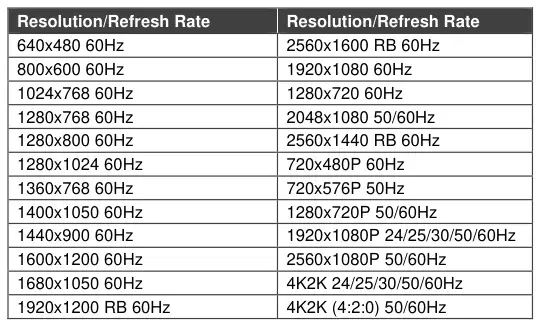
Auflösung/Refresh Rate Auflösung/Erfrischungsrate 640x480 60Hz 2560x1600 RB 60Hz 800x600 60Hz 1920x1080 60Hz 1024x768 60Hz 1280x720 60Hz 1280x768 60Hz 2048x1080 50/60Hz 1280x800 60Hz 2560x1440 RB 60Hz 1280x1024 60Hz 720x480P 60Hz 1360x768 60Hz 720x576P 50Hz 1400x1050 60Hz 1280x720P 50/60Hz 1440x900 60Hz 1920x1080P 24/25/30/50/60Hz 1600x1200 60Hz 2560x1080P 50/60Hz 1680x1050 60Hz 4K2K 24/25/30/50/60Hz 1920x1200 RB 60Hz 4K2K (4:2:0) 50/60Hz
VP-451 – Technische Spezifikationen 18

Monitor Modellname VP-451 Hersteller KMR Plug and Play ID KMR060D Seriennummer 49 Herstellungsdatum 2018, ISO Woche 6 Filtertreiber Keine EDID Revision 1.3 Eingangssignaltyp Digital Color Bit Tiefe Undefined Display Typ Monochrome/Graustufen Bildschirmgröße 360 x 360 mm (20.0 in) Power Management Standby, Suspend Extension blocs 1 (CEA-EXT) DDC / CI Nicht unterstützt Farbcharakteristik Standardfarbraum Non-sRGB Anzeige Gamma 2.40 Rotchromatizität Rx 0.611 - Ry 0.329 Grünchromatizität Gx 0,313 - Gy 0.559 Blauchromatizität Bx 0.148 - Durch 0,131 Weißpunkt (Standard) Wx 0.320 - Wy 0.336 Zusätzliche Deskriptoren... Keine Timing-Eigenschaften Horizontaler Scanbereich 15-136kHz Vertikaler Scan Bereich 23-61Hz Videobandbreite 600MHz CVT Standard Nicht unterstützt GTF Standard Nicht gefördert Zusätzliche Deskriptoren... Keine bevorzugte Zeitplanung Ja Native / bevorzugt Timing. 3840x2160p bei 60Hz (16:9) Modell "3840 4016 4104 4400 2160 2168 2178 2250 +hsync +vsynC Standard Timing unterstützt 640 x 480p bei 80Hz - IBM VGA 640 × 480P bei 72Hz-VESA 800 x 600p bei 56Hz – VESA 8 024 x 600P bei 70Hz VESa 1024 x 768p bei 75Hz, VES A 1200 x 1 224p bei 50HzVESa STD 1400 x 1020p bei 90Hz vesa STd 204 x 370p bei 85Hz und VES a STD 940 x 564 p bei 85 Hz Vesa Std 1145 x 1590 p bei 60 Hz 16:10 Modeline 1366 x 998 1992 779 1792 hsynch Modeline 1986 x 771 774 798 hsyndrom 18719
VP-451 – Technische Spezifikationen 19

1280 x 720p bei 50Hz - HDTV (16:9, 1:1) 1920 x 1080i bei 60Hz – HDTV (16.10) 1920 x 180i beim 50HZ - HD-TV (4:3, 8:9) 720 x 480p bei 60 Hz - EDTV (4.3, 16:15) 720 × 480i im Bereich von 50Hhz - Doublescan (4:3; 16: 15) 2020 x 580p im Bereich 30Hz-HDTV (6:9:1) 1920 x 1090p im 24Hz bis zum 1850p im TV-Bereich (16:1), 1920 x 980p beim 24HZ bis zum 19.1020p im Fernsehen (16-9, 1:1), 1920x 1080p am 24Hzen-HD-TV (14:9/1) 1920 mal 1080ps im Bereich des 24Hzeigers - HDFV (16/9/1), 1920 mal 100op im Frequenzbereich - HDTv (16/1001) Audiodaten der NTSC = (Hz*1000) / 001 CE-Audiodatenformate unterstützt LPCM 2-Kanal, 16/2
Hintere Mitte Keine Front links / rechts Zentrum. Keine hintere linke / rechte Mitte ... Keine hintere LFE Nr. CE Vendor Specific Data (VSDB) IEEE-Registrierungsnummer 0x000C03 CEC physische Adresse 1.0.0.0 Unterstützt AI (ACP, ISRC). Keine Unterstützung 48bpp Ja unterstützt 36bpp Yes Unterstützt 30bpp JA Unterstützen YCbCr 4:4:4 Ja Unterstützte Dual-Link DVI... Keine maximale TMDS-Takt 300 MHz Audio/Video Latenz (p). n/a Audio-/Videolatenz (i). n/a HDMI-Videofähigkeiten. Ja EDID-Bildschirmgröße Keine zusätzlichen Info-3D-Formate unterstützt Nicht unterstützt Datennutzlast 030C001000783C20008001020304 CE Vendor Specific Data (VSDB) IEEE Registrierungsnummer. 0xC45DD8 CEC physische Adresse 0.1.7.8 Unterstützt AI (ACP, ISRC). Ja Unterstützt 48bpp Keine Unterstützung 36bpp Nein Unterstützte 30bpp No Supports YCbCr 4:4:4 Kein Unterstütztes Dual-Link DVI... Keine maximale TMDS-Uhr 35MHz Reserved videobezogene Daten Daten 040.020 Software Revision 01,03,80,24,04,08,50,8C,54,30,60,90,10,9F,26 Rohdaten E00,A7,25,21,51,46,58,3D,84,18,38,2D,70,02,31,01,00,00;00,17,23,11,05,22,21 und12,09,07,83,06,16,15,00-14,00-0,03-13,08-95,85,29,32,35,36,86,81,56,41,33,28,30-30,30-20,00000,001,1
VP-451 – Technische Spezifikationen 20

Die Gewährleistungspflichten von Kramer Electronics Inc. ("Kramer Electronics") für dieses Produkt sind auf die unten aufgeführten Bedingungen beschränkt: Was ist abgedeckt Diese eingeschränkte Garantie deckt Material- und Verarbeitungsfehler in diesem Produkt ab. Was nicht abgedeckt ist Diese eingeschränkte Garantie deckt keine Schäden, Verschlechterungen oder Fehlfunktionen ab, die sich aus Änderungen, Modifikationen, unsachgemäßer oder unangemessener Verwendung oder Wartung, Missbrauch, Missbrauchsfällen, Unfällen, Vernachlässigungen, übermäßiger Feuchtigkeit, Feuer, falscher Verpackung und Versand (solche Ansprüche müssen dem Spediteur vorgelegt werden), Blitzschlag, Stromstößen oder anderen Naturhandlungen ergeben. Diese eingeschränkte Garantie deckt keine Schäden, Verschlechterungen oder Fehlfunktionen ab, die sich aus der Installation oder dem Entfernen dieses Produkts ergeben, unbefugte Manipulationen an diesem Produkt, Reparaturen von Personen, die durch Kramer Electronics nicht autorisiert sind, um solche Reparaturen durchzuführen, oder andere Ursachen, die nicht direkt mit einem Materialfehler und / oder einer Verarbeitung dieses Produktes zusammenhängen. Diese eingeschränkte Garantie gilt nicht für Kartons, Gerätegehäuse, Kabel oder Zubehör in Verbindung mit diesem Produkt verwendet. Ohne Einschränkung eines anderen Ausschlusses hierin garantiert Kramer Electronics nicht, dass das hiermit erfasste Produkt, einschließlich ohne Beschränkung der Technologie und/oder integrierten Schaltung(en), die in dem Produkt enthalten sind, nicht veraltet ist oder dass diese Artikel mit einem anderen Produkt oder einer anderen Technologie kompatibel sind oder bleiben werden, mit denen das Produkt verwendet werden kann. Wie lange diese Coverage dauert Die Standardgarantie für Kramer-Produkte beträgt sieben (7) Jahre ab dem Datum des ursprünglichen Kaufs, mit folgenden Ausnahmen:
1. Alle Kramer VIA Hardwareprodukte unterliegen einer Standardgarantie von drei (3) Jahren für die VIA-Hardware und eine Standardgarantie für Firmware- und Softwareupdates von drei (2) Jahren; alle Kramer VIA Zubehör, Adapter, Tags und Dongles sind mit einer Standard Garantie von einem (1) Jahr abgedeckt. 2. Kramer Glasfaserkabel, Adapter-Größe Faseroptikverlängerer, steckbare optische Module, aktive Kabel, Kabelaufroller, Ring montierten Adaptern, tragbare Ladegeräte, Kramer Lautsprecher und Kramer Touch Panels sind alle von einem Standard abgedeckt (1) Jahr Garantie. 3. Alle Kramer Cobra Produkte, alle Kramer Calibre Produkte, sämtliche Kramer Minicom Digital Signage-Produkte, sämtliche HighSecLabs Produkte, jegliche Streaming und Wireless Produkte unterliegen einer Standardgarantie von drei (3) Jahren. 4. Alle Sierra Video MultiViewer sind durch eine Standardgarantie von fünf (5) Jahren abgedeckt. 5. Sierra Switcher & Bedienfelder sind durch eine Standard-Garantie von sieben (7) Jahren abgedeckt (ausgenommen Stromversorgungen und Lüfter, die für drei (3) Jahre versichert sind). 6. K-Touch Software ist durch eine Standardgarantie von einem (1) Jahr für Softwareaktualisierungen abgedeckt. 7. Alle passiven Kramer-Kabel sind durch eine Garantie von zehn (10) Jahren abgedeckt. Wer ist abgedeckt Nur der ursprüngliche Käufer dieses Produkts ist von dieser eingeschränkten Garantie abgedeckt. Diese eingeschränkte Garantie ist nicht übertragbar auf nachfolgende Käufer oder Eigentümer dieses Produkts. Was Kramer Electronics tun wird Kramer Electronics wird nach eigener Wahl eine der folgenden drei Abhilfemaßnahmen in dem Umfang anbieten, den es für notwendig hält, um einen ordnungsgemäßen Anspruch im Rahmen dieser eingeschränkten Garantie zu erfüllen:
1. Wählen Sie, um zu reparieren oder die Reparatur von defekten Teilen innerhalb einer angemessenen Zeitdauer zu erleichtern, kostenlos für die notwendigen Teile und Arbeit, um die Reparatur abzuschließen und dieses Produkt in seinen ordnungsgemäßen Betriebszustand wiederherzustellen. Kramer Electronics wird auch die Versandkosten bezahlen, die erforderlich sind, um dieses Produkt zurückzugeben, sobald die Reparatur abgeschlossen ist. 2. Ersetzen Sie dieses Produkt durch einen direkten Ersatz oder ein ähnliches Produkt, das von Kramer Electronics als im Wesentlichen die gleiche Funktion wie das Originalprodukt angesehen wird. Wird ein direktes oder ähnliches Ersatzprodukt geliefert, bleibt das Enddatum des Originalproduktes unverändert und wird auf das Ersatzprodukt übertragen. 3. Eine Rückerstattung des ursprünglichen Kaufpreises abzüglich Abschreibung, die auf der Grundlage des Alters des Produkts zu dem Zeitpunkt bestimmt wird, an dem im Rahmen dieser eingeschränkten Garantie ein Rechtsbehelf beantragt wird. Was Kramer Electronics unter dieser begrenzten Garantie nicht tun wird Wenn dieses Produkt an Kramer Electronics oder den autorisierten Händler, von dem es gekauft wurde, oder eine andere Partei zurückgegeben wird, die zur Reparatur von Kramer Elektronikprodukten berechtigt ist, muss dieses Produkt während des Versands versichert sein, wobei die Versicherungs- und Versandkosten im Voraus von Ihnen bezahlt werden. Wenn dieses Produkt unversichert zurückgegeben wird, übernehmen Sie alle Risiken von Verlust oder Beschädigung während des Versands. Kramer Electronics übernimmt keine Verantwortung für Kosten im Zusammenhang mit der Entfernung oder Neuinstallation dieses Produkts von oder in eine Installation. Kramer Electronics übernimmt keine Verantwortung für Kosten im Zusammenhang mit der Einrichtung dieses Produkts, einer Anpassung von Benutzersteuerungen oder Programmierung, die für eine bestimmte Installation dieses Produkt erforderlich ist. Wie man ein Heilmittel unter dieser begrenzten Garantie erhält Um eine Abhilfe im Rahmen dieser eingeschränkten Garantie zu erhalten, müssen Sie sich entweder an den autorisierten Kramer Electronics-Wiederverkäufer wenden, bei dem Sie dieses Produkt gekauft haben, oder das Büro von Kramer Elektronik in Ihrer Nähe. Für eine Liste der autorisierten Kramer Electronics-Wiederverkäufer und/oder von Kramer Elektronik autorisierte Dienstleister, besuchen Sie unsere Website unter www.kramerav.com oder kontaktieren Sie das Büro von Kramer Electronics in Ihrer Nähe. Um im Rahmen dieser eingeschränkten Garantie Abhilfe zu schaffen, müssen Sie eine Originalquittung mit Datum als Kaufnachweis bei einem autorisierten Kramer Electronics-Wiederverkäufer besitzen. Wenn dieses Produkt im Rahmen dieser eingeschränkten Garantie zurückgegeben wird, ist eine von Kramer Electronics erhaltene Rückgabegenehmigungsnummer erforderlich (RMA-Nummer). Sie können auch an einen autorisierten Wiederverkäufer oder eine Person weitergeleitet werden, die von Kramer Electronics zur Reparatur des Produkts ermächtigt wurde. Wenn entschieden wird, dass dieses Produkt direkt an Kramer Electronics zurückgeschickt werden soll, sollte dieses Produkt ordnungsgemäß verpackt sein, vorzugsweise im Originalkarton für den Versand. Kartons, die keine Rückgabeberechtigungsnummer tragen, werden abgelehnt. Haftungsbeschränkung DIE MAXIMALE HAFTUNG VON KRAMER ELECTRONICS IM RAHMEN DIESER EINGESCHRÄNKTEN GARANTIE ÜBERSTEIGT NICHT DEN TATSÄCHLICHEN KAUFPREIS, DER FÜR DAS PRODUKT GEZAHLT WIRD. SOWEIT GESETZLICH ZULÄSSIG, IST KRAMER ELECTRONICS NICHT FÜR DIREKTE, BESONDERE, ZUFÄLLIGE ODER FOLGESCHÄDEN VERANTWORTLICH, DIE AUS EINER VERLETZUNG DER GARANTIE ODER BEDINGUNG ODER NACH ANDEREN RECHTSTHEORIEN RESULTIEREN. Einige Länder, Bezirke oder Staaten erlauben nicht den Ausschluss oder die Beschränkung von Erleichterungen, besonderen, zufälligen, Folge- oder indirekten Schäden oder die Haftungsbeschränkung auf bestimmte Beträge, so dass die oben genannten Einschränkungen oder Ausschlüsse möglicherweise nicht für Sie gelten. Exklusive Abhilfe SOWEIT GESETZLICH ZULÄSSIG, SIND DIESE EINGESCHRÄNKTE GARANTIE UND DIE OBEN GENANNTEN RECHTSMITTEL AUSSCHLIESSLICH UND ANSTELLE ALLER ANDEREN GARANTIEN, RECHTSMITTEL UND BEDINGUNGEN, OB MÜNDLICH ODER SCHRIFTLICH, AUSDRÜCKLICH ODER IMPLIZIERT. SOWEIT GESETZLICH ZULÄSSIG, LEHNT KRAMER ELECTRONICS AUSDRÜCKLICH ALLE IMPLIZITEN GARANTIEN AB, EINSCHLIESSLICH UND OHNE EINSCHRÄNKUNG DER GEWÄHRLEISTUNG AUF DIE MARKTFÄHIGKEIT UND FITNESS FÜR EINEN BESTIMMTEN ZWECK. WENN KRAMER ELECTRONICS NACH GELTENDEM RECHT KEINE IMPLIZITEN GARANTIEN AUSSCHLIESSEN ODER ABLEHNEN KANN, GELTEN ALLE FÜR DIESES PRODUKT GELTENDEN IMPLIZITGARANTIEN EINSCHLIESSLICH DER GEWÄHRLEISTUNGEN AUF HANDELSFÄHIGKEIT UND TAUGLICHKEIT ZU EINEM BESTIMMTEN ZWECK ENTSPRECHEND DEN BESTIMMUNGEN DES ANWENDBAREN RECHTS. WENN EIN PRODUKT, FÜR DAS DIESE EINGESCHRÄNKTE GARANTIE GILT, EIN „VERBRAUCHERPRODUKT GEMÄSS DEM MAGNUSON-MOSS GEWÄHRLEISTUNGSGESETZ (15 U.S.C.A) IST § 2301, ET SEQ. ODER ANDERE ANWENDBARE RECHTSVORSCHRIFTEN GILT DER VORSTEHEND GENANNTE HAFTUNGSAUSSCHLUSS FÜR IMPLIZITE GARANTIEN NICHT FÜR SIE UND ALLE IMPLIZIERTEN GEWÄHRLEISTUNGEN AUF DIESES PRODUKT, EINSCHLIESSLICH DER GARANTIE DER HANDELSFÄHIGKEIT UND FITNESS FÜR DEN JEWEILIGEN ZWECK, GELTEN WIE NACH GELTENDEM RECHT VORGESEHEN. Sonstige Bedingungen Diese eingeschränkte Garantie gibt Ihnen spezifische gesetzliche Rechte, und Sie können andere Rechte haben, die von Land zu Land oder Staat zu Staat variieren. Diese eingeschränkte Garantie ist ungültig, wenn (i) das Etikett mit der Seriennummer dieses Produkts entfernt oder verunstaltet wurde, (ii) das Produkt nicht von Kramer Electronics vertrieben wird oder (iii) dieses Produkt nicht bei einem autorisierten Wiederverkäufer von Krame Electronics gekauft wird. Wenn Sie sich nicht sicher sind, ob ein Wiederverkäufer ein autorisierter Kramer Electronics-Wiederverkäufer ist, besuchen Sie unsere Website unter www.kramerav.com oder kontaktieren Sie ein Büro von Kramer Electronics aus der Liste am Ende dieses Dokuments. Ihre Rechte aus dieser eingeschränkten Garantie werden nicht beeinträchtigt, wenn Sie das Produktregistrierungsformular nicht ausfüllen und zurückgeben oder das Online-Produktregistrierungsverfahren nicht ausfullen und einreichen. Kramer Electronics dankt Ihnen für den Kauf eines Produktes von Kramer Elektronik. Wir hoffen, dass es Ihnen jahrelange Zufriedenheit beschert.


Trennen Sie das Gerät vor dem Öffnen und der Wartung von der Stromversorgung
Für die neuesten Informationen über unsere Produkte und eine Liste der Kramer-Vertriebspartner besuchen Sie bitte unsere Website, auf der Updates zu diesem Benutzerhandbuch gefunden werden können.
Wir freuen uns über Ihre Fragen, Kommentare und Feedback.
Die Begriffe HDMI, HDMI High-Definition Multimedia Interface und das HDMI Logo sind Marken oder eingetragene Warenzeichen von HDMI Licensing Administrator, Inc. Alle Markennamen, Produktnamen und Warenzeichen sind Eigentum ihrer jeweiligen Eigentümer.
In dieser Anleitung genannte Seiten – Hersteller, Support und Downloads.
Was die auf dem Display angezeigten Fehlercodes bedeuten und wie man sie behebt.
| Code | Bedeutung | Lösung | |
|---|---|---|---|
| VP-451 | Einleitung | p.3 |
Besitzer und unser Team antworten in der Regel innerhalb eines Tages – und Ihre Frage hilft auch anderen weiter.
Stellen Sie die erste Frage — andere Nutzer oder unser Team antworten Ihnen.