




Betriebshandbuch
Ver. 2.50 2021.1 iOptron behält sich das Recht vor, diese Anleitung ohne vorherige Ankündigung zu überarbeiten. Die tatsächliche Farbe/der Inhalt/das Design/die Funktion eines Produkts kann von den in dieser Gebrauchsanweisung beschriebenen abweichen.
Produkt #3339

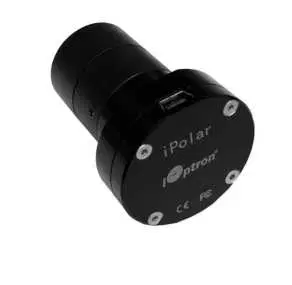
(1) Verbinden Sie den iPolar Electronic Polar Scope (iPolar) mit einem USB-Anschluss Ihres Computers; (2) Der iPoral hat einen integrierten Treiber. Es wird der Fahrer automatisch installiert, wenn er mit dem
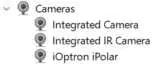
Computer zum ersten Mal. Es kann einige Zeit dauern, die Firmware zu installieren. Ein Symbol sollte in der rechten unteren Ecke von Windows angezeigt werden, während die Firmware installiert ist. (3) Überprüfen Sie den Windows Device Manager. Es sollte ein iOptron iPolar unter Kamera
(1) Diese Anleitung gilt für iPolar 2.50 oder höher (2) Goto www.ioptron.com zum Herunterladen der iPolar-Software und Speichern auf Ihrem Computer (3) Die iPoral-Software benötigt Windows 7, 8.1, 10 oder neuere Version, 32 Bit oder 64 Bit Betriebssystem;
mit .NET Framework 4.8 oder einer späteren Version
3.1. Äquatorial Mount Richtungsanzeige einstellen
Stellen Sie die Gegengewichtswelle auf den tiefsten Punkt (Null-Position). Passen Sie die Höhe an Ihren Breitengrad. Richten Sie den Berg grob nach Norden (oder Süden, wenn er sich in der südlichen Hemisphäre befindet).
3.2. iPolar in Software verbinden
(1) Führen Sie die heruntergeladene iOptron-iPolar-Software aus (3339 iOptron iPolar.exe) um die Polare zu erhöhen
Ausrichtungs-Hauptmenü. Verändern Sie die Größe des Fensters, um Ihren Computerbildschirm anzupassen.
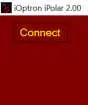
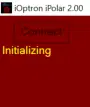
(2) Anzeigesprache auswählen, entweder Englisch oder 中(Chinesisch) (3) Klicken Sie auf „Steckverbinder” Taste, um den iPolar mit dem Computer zu verbinden.“ Die Software wird beginnen, zu initialisieren
der Prozess, wenn die Kamera erfolgreich angeschlossen ist.

3.3. Anfangseinstellungen
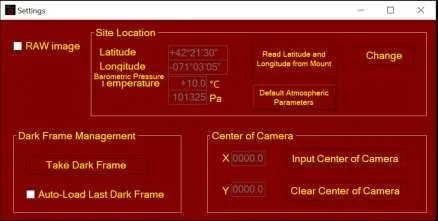
Klicken Sie auf Einstellungen zu bringen Einstellungen Fenster.

3.4. Position und atmosphärische Parameter festlegen
(1) Klicken Sie auf Änderung Knopf
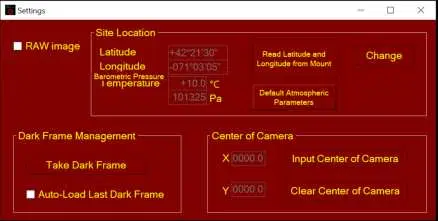
(2) Geben Sie Standortinformationen ein, d. h. Breiten- und Längengradzahl (GPS-Koordinaten). Nord
Hemisphäre ist "+", südliche "-" für Breitengrad; östlichen "+," westlicher "-".
Manuell eingeben


(3) Geben Sie atmosphärische Parameter ein, d. h. Temperatur und Luftdruck. Wenn die Beobachtung
Der Standort befindet sich in der Nähe von Äquatoren (unterer Breitengrad, N10° ~ S10°) oder ist auf hoher Höhe (3000 Meter oder höher über dem Meeresspiegel), geben Sie bitte den Luftdruck und die Temperatur so genau wie möglich an.
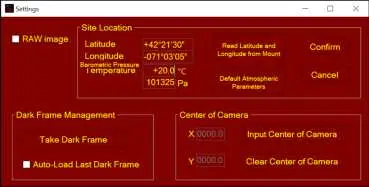
Andernfalls können Sie die Standardeinstellungen für Atmosphären auswählen, klicken Sie einfach auf Standard-Atmosphärenparameter. Der Standardwert ist 10 °C und 101325Pa.

(4) Klicken Bestätigen um die Standorteinstellung abzuschließen.

Lesen Sie von einem ASCOM Unterstützten iOptron Mount für Standortinformationen
(1) Klicken Sie auf Einstellungen (2) Klicken Sie auf Lesen Sie den Standort von Mounts

(3) Ein ASCOM Telescope Selecter Fenster wird angezeigt, wenn die Halterung von ASCOM unterstützt und
verbunden mit dem Computer. Wählen Sie den richtigen Mount ASCOM-Treiber aus dem Pulldown-Menü und klicken Sie auf OK.

(4) Klicken OK um die Standorteinstellung abzuschließen.
3.5. Nehmen Sie Dark Frame
Nehmen Sie das Dunkelbild der Kamera. Dies markiert die schlechten Pixel der Kamera, falls vorhanden und den dunklen Strom der Kamera unter unterschiedlicher Umgebungstemperatur.
Klicken Sie auf Nehmen Sie Dark Frame. Folgen Sie der Anweisung auf dem Bildschirm, um den Prozess abzuschließen.


Sie können überprüfen Auto-Load Last Dark Frame Box, um den dunklen Rahmen automatisch zu laden. Wir empfehlen jedoch, den dunklen Rahmen zu nehmen, wenn Sie die Polarausrichtung durchführen. Wenn die Software nicht Plattenlösung, bitte nehmen Sie den Dark Frame.
3.6. Set Camera Center
Für die meisten Reittiere, Sie DO NOT müssen diesen schritt ausführen, um das center of camera einzustellen. Es wird nur benötigt, wenn ein iPolar nicht mit der Mount RA-Achse gedreht werden kann, wie SkyTracker und SkyTrackr Pro.
Klicken Sie auf Eingabezentrum der Kamera,

Geben Sie 0480.0 in X und 0640.0 im Y ein, dann klicken Bestätigen.


4.1. Kontrolleinstellungen
Überprüfen Sie die iPolar-Parametereinstellungen, z. B. GPS-Position und Dark Frame. Der folgende Bildschirm zeigt an, dass der Dark Frame fehlt.

4.2. Überprüfen Sie die Bildanzeige
Wenn die Halterung RA-Achse auf den Polbereich zeigt, werden die Standortparameter korrekt eingestellt und ein dunkler Rahmen aufgenommen, Sterne sollten beim Entfernen der Linsenabdeckung auf dem Bildschirm angezeigt werden.
Man kann die iPolar Kamera während des Tages überprüfen, indem man das RAW-Bild ansieht. Durch eine kurze Belichtung, wie 1 ms und die Überprüfung der RAW-Bild, sollten Sie ein unscharfes umgekehrtes Bild sehen, wenn Sie das iPolar auf ein Indoor-Objekt richten.

Sie können Sterne sehen, wenn sie draußen bei gutem Wetter mit einer langen Belichtung sind, wie 250 ms oder 500 ms.


4.3. Plattenlösemittel
Nachdem Sie die Einstellungen und den Status der Kamera überprüft haben, deaktivieren Sie das RAW-Bild. Die Software wird beginnen, die Polregion zu lösen. Ein Echtzeitbild mit weißen Punkten auf schwarzem Hintergrund wird nach der Bildverarbeitung angezeigt.

Bitte überprüfen Sie die Echtzeit-Anweisung unter dem Verbunden Box oben rechts. Wenn es angezeigt wird „xx Sterne entdeckt. Plate lösen erfolgreich!Es ist nicht notwendig, die Belichtungszeit anzupassen. Andernfalls erhöhen Sie die Belichtungszeit, wenn sie auf zu wenig Sterne hinweist, oder verringern Sie die Expositionszeit, falls zu viele Sterne angezeigt werden.


4.4. Position 1 bestätigen
Wie im oben genannten Bild gezeigt, wenn die Platte Lösung erfolgreich ist, klicken Sie auf “Position 1 bestätigen„Button. Ein Bestätigungsfenster wird angezeigt. Klicken Sie auf OK zu bestätigen. Passen Sie das Stativ nicht an oder montieren Sie die ALT/AZI-Position nach Bestätigung der ersten Position. Andernfalls wird die Polarausrichtung fehlgeschlagen.

4.5. Rotieren Sie die RA-Achse und bestätigen Sie Position 2
Verwenden Sie den Handcontroller oder iOptron Commander, um das Mount in RA zu drehen. Die Software bestätigt die Position 2 automatisch während der Rotation. Je näher die RA-Achse an der Polarachse ist, desto kleiner wird der Drehwinkel. Klicken OK um das Bestätigungsfenster für Position 2 zu schließen.


Die Software zeigt den virtuellen Pol mit einem kanonischen Kreis und Kamerazentrum ein rotes Kreuz.

Wenn der virtuelle Pol vom virtuellen Pol entfernt ist und nicht im iPolar FOV, wird ein Pfeil angezeigt, wo er sich befindet.


4.6. Anpassung der Achse RA
Justieren Sie die Halterung mit Höhen-/Azimuteinstellungsschrauben, um den virtuellen Pol (Maronenkreis) in Richtung Kameramitte zu bewegen (rotes Kreuz). Wenn sie nahe genug sind, befindet sich die Software im Zoom-Modus für eine einfache Anpassung.


4.7. Vollständige Polarausrichtung
Wenn der Kreis das Kreuz überlappt, werden sie zu grün wechseln und die Polarausrichtung ist abgeschlossen.

Wenn es einige Äste oder Teile des Gebäudes gibt, gehen Sie vor die iPolar-Kamera (klicken Sie auf) Einstellungen =>RAW-Bild Um zu überprüfen, können Sie die Zeichnermaske Funktion, um diesen Teil von Plattenlösung abzudecken ()Uncheck RAW-Bild vor Maskierung):
(1) Klicken Sie auf Zeichnermaske


(2) Bewegen Sie den Maus-Cursor in die Startecke des Bereichs, den Sie ignorieren möchten, klicken Sie auf
Maustaste (3) Bewegen Sie sich zur Endecke und klicken Sie auf die Maus. Ein grünes Rechteck wird auf dem Bildschirm angezeigt. (4) Wählen Sie einen anderen Bereich nach Bedarf. (5) Klicken Sie auf ZUGZEICHEN zu bestätigen oder Klare Maske um alle Masken zu löschen.


Sichtfeld (FOV) ~ 13 Grad
Auflösung 30 arcsec ca.
Ausrichtungsgenauigkeit 30 arcsec
Pixelgröße 3,75μmX3,75μ m
Pixelzahl 1.2MP (1280X960)
Schnittstelle Mini USB2.0
Betriebssystem Windows 7/8.1/10, 32bit oder 64bit mit Microsoft .NET Framework 4.8 installiert
Garantie Ein Jahr begrenzt
Die Produktspezifikation kann sich ohne Ankündigung ändern. Das tatsächliche Gerät kann von diesem Handbuch abweichen.
Chip 1/3 CMOS · Software iPolar Software
In dieser Anleitung genannte Seiten – Hersteller, Support und Downloads.
Besitzer und unser Team antworten in der Regel innerhalb eines Tages – und Ihre Frage hilft auch anderen weiter.
Stellen Sie die erste Frage — andere Nutzer oder unser Team antworten Ihnen.