

DE
Zeiss logo
Offizielle Bedienungsanleitung

Zeiss CIRRUS HD-OCT Scan Acquisition (5000)

2 Seiten·1.5 MB·Scanner·PDF·ENDEFRITNLJA
Zeiss CIRRUS HD-OCT Scan Acquisition (5000)
Inhaltsverzeichnis 6 Abschnitte ZIRRUS · TM HD-OCT Scan Acquisition Quick Reference Guide Modell 5000 · Fortgeschrittene Tipps · Durchführen eines Scans mit FastTrac TM · … AnzeigenAusblenden
Page 1 of the Zeiss CIRRUS HD-OCT Scan Acquisition (5000) user manual — Durchführen eines Scans mit FastTrac TM
Seite 1 · Zum Vergrößern klicken
Seite 1

ZIRRUS

TM HD-OCT Scan Acquisition Quick Reference Guide Modell 5000

Dieses Handbuch gibt einen Überblick über die Scan-Akquisition für verfügbare* Scans mit CIRRUS HD-OCT Software Version 8.0. Siehe: CIRRUS HD-OCT Gebrauchsanweisung für einen sicheren und effektiven Betrieb.

1. Finden Sie die Pupille und fokussieren das Bild im Iris-Viewport. Die Tischhöhe einstellen.
Zeiss CIRRUS HD-OCT Scan Acquisition (5000) — ZIRRUS diagram (page 1)
Abb. 1

Legen Sie das Kinn des Patienten in die linke Kinnschale (blau markiert), um das rechte Auge zu scannen, oder den rechten Kinnbecher (weiß gekennzeichnet) zum Scannen des linken Auges. Die Stirn des Patienten sollte Kontakt mit der Kopfstütze aufnehmen. Passen Sie die Kinnstütze Höhe, um den Canthus-Marker mit dem Auge des Patienten auszurichten.

Passen Sie die Patientenposition an, um Iris und Pupille zu finden. Verwenden Sie die Kinnstützensteuerung oder klicken Sie auf die Pupille im Iris-Ansichtsport. Weisen Sie den Patienten an, sich mit dem Kinnstützen zu bewegen. Der Patient sollte sich nicht an einem Instrument festhalten. Klicken Sie in die Mitte der Pupille für endgültige Ausrichtung.

um einen klaren Fokus auf die Iris zu erhalten. Dies hilft dem System, die Position für den OCT-Scan festzulegen.

Fortgeschrittene Tipps

  • Klicken Sie auf die

Icon, um die Helligkeit, den Kontrast und die Beleuchtung anzupassen. Durch die Absenkung der Beleuchtung kann eine Pupillengröße erhöht werden.

  • Das Maus-Scrollrad kann verwendet werden, um feine Änderungen an der Irisbildein/Aus-Anpassung vorzunehmen.
  • Während der folgenden Schritte: 1 den Kopf des Patienten überwachen, um sicherzustellen, dass er Kontakt mit der Kopfstütze hält und 2 die Position des roten Scan-Kreises in der Pupille, um zu gewährleisten, dass es innerhalb der Pulve bleibt.
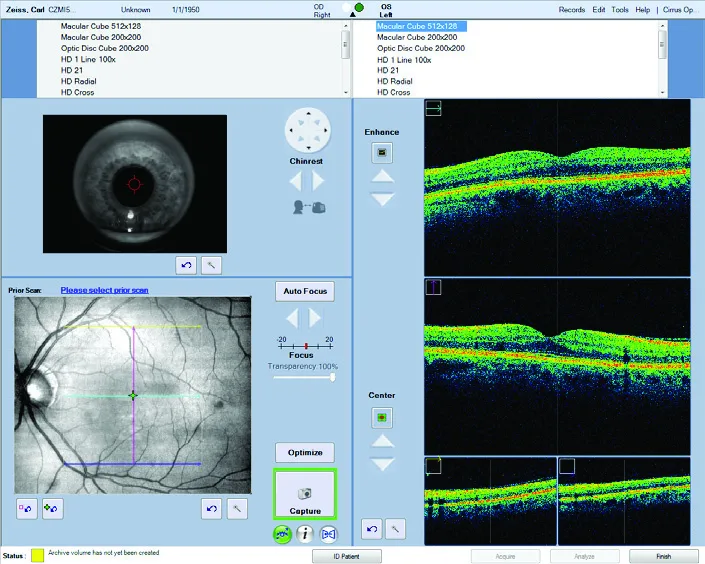
2. Nehmen Sie Anpassungen für optimale Fundus- und B-Scan-Bilder vor. Klicken Sie auf Auto Focus. Weisen Sie den Patienten an, sich mit dem Kinnstützen zu bewegen, auf das Ziel zu fixieren und nicht zu blinzeln, während diese Funktion ausgeführt wird. Gegebenenfalls manuell einstellen. Der richtige Fokus kann das Signal für die OCT-Scans erhöhen und die Nachverfolgungsfähigkeit verbessern.
Zeiss CIRRUS HD-OCT Scan Acquisition (5000) — Fortgeschrittene Tipps diagram (page 1)
Abb. 2 · Fortgeschrittene Tipps

Klicken Sie auf Optimieren um die B-Scan Bilder zu zentrieren und zu verbessern. Um das Fundusbild zu schärfen, Maus über dem Fundus Bild und klicken Sie auf den Zauberstab, der in der oberen rechten Ecke erscheint Auto B / C durchzuführen.

Durchführen eines Scans mit FastTrac TM

  • Wenn der Rand um die Capture-Taste grün ist, sind Sie bereit, den Scan mit FastTrac zu erwerben. Wenn die Grenze rot ist, können weitere Maßnahmen ergriffen werden:
  • Zentrieren Sie den Scan mit der Mitte steuert oder halten Shift und rollen das Mausrad.
  • Klicken Sie auf Autofokus oder ändern Sie den Fokus manuell, um die Bildqualität des Fundus zu verbessern.
  • Ändern Sie den vorherigen Scan oder deaktivieren Sie die Schaltfläche "Auf vorheriger Spur"

für diesen Scan.

  • Sie können das Tracking deaktivieren, indem Sie auf die Schaltfläche FastTrac klicken

Fortgeschrittene Tipps • Die B-Scan Bilder sollten eine Reihe von Farben zeigen. Schwachgrüne B-Scans zeigen an, dass das Signal niedrig ist.

  • Um die Helligkeit oder den Kontrast für B-Scans oder Fundusbilder zu ändern, klicken Sie auf

in der Nähe des Bildes von Interesse und passen Sie die Kontrollen an. Hinweis: Die Einstellungsänderungen, die für die B-Scans vorgenommen wurden, bleiben auch bei zukünftigen Scans bestehen.

  • Wenn das OCT-Bild invertiert erscheint, klicken Sie mehrmals auf die Schaltfläche Mitte nach oben / unten, bis das Bild umgedreht und im Fenster zentriert wird.
  • Zentrieren Sie die B-Scan Bilder und stellen Sie sicher, dass alle B-scan Bilder nicht zu hoch oder zu niedrig sind. Dies kann dazu führen, dass Daten im Scan fehlen.
  • Bei Patienten mit hoher Myopie kann es notwendig sein, ein zweites Mal auf die Auto Focus-Taste zu klicken.
  • Das Verschieben des Scans in der Pupille im Iris-Ansichtsport kann helfen, wenn: 1 Medientrübungen auftreten, 2 die OCT B-Scans gekippt erscheinen.
  • Anstatt Auto Focus zu verwenden, geben Sie sphärische äquivalente Informationen auf der Patienten-Demografieseite ein, damit CIRRUS sich auf diesen Wert vorab fokussieren kann.
  • Wenn Sie die Makula mit Patienten mit geneigter Netzhaut verfolgen, können Sie den Erfolg durch Tracking verbessern, indem Sie die Überwachung der mittleren Position des Systems ausschalten. Klicken Sie auf den Zauberstab neben dem unteren B-Scan, dann im Dialogfeld die Position Monitor Z deaktivieren.

*Scans und Funktionen, die in diesem Quick Guide beschrieben werden können lizenzierte Optionen sein, die nicht auf allen Märkten verfügbar sind und wenn vorhanden, möglicherweise nicht auf alle Website-Instrumenten installiert. Wenn Sie keinen Scan oder keine Funktion haben und diese erwerben möchten, wenden Sie sich an ZEISS. In den USA rufen Sie 1-877-486-7473 an; außerhalb der USA wenden Sie sich an Ihren lokalen ZEISS-Vertriebspartner.

Verwendung

Page 2 of the Zeiss CIRRUS HD-OCT Scan Acquisition (5000) user manual — US_31_070_0002I
Seite 2 · Zum Vergrößern klicken
Seite 2
3. Erfassen Sie das Fundusbild und einen Scan mit hoher Dichte. Wenn das Fundusbild und die B-Scans optimiert sind, sagen Sie dem Patienten ein oder zweimal zu blinken. Dann sagen Sie dem Patienten, er solle sich weit öffnen und den Fokus auf die Mitte des grünen Fixierungsziels halten.
Zeiss CIRRUS HD-OCT Scan Acquisition (5000) — Hinzufügen eines Smart HD Scan diagram (page 2)
Abb. 3 · Hinzufügen eines Smart HD Scan

Klicken Fang.

Vermeiden Sie ein Blinken des Patienten in dem Moment, in dem Sie klicken möchten Fang.

Wenn das Tracking eingeschaltet ist, können Sie dem Patienten mitteilen, dass er während des Scans auf natürliche Weise blinken soll.

Wenn das Tracking ausgeschaltet ist, erinnern Sie den Patienten daran, ein Blinken zu vermeiden und sich auf das Ziel zu konzentrieren, bis die Erfassung abgeschlossen ist.

FastTrac Scan im Fortschrittsbildschirm. Wenn FastTrac unterbrochen wird, werden die Fortschrittsbalken rot und der Prozess stoppt. Klicken Abbruch Zurück zum Acquire Screen, um Anpassungen vorzunehmen, um den Scan zu zentrieren, die Fundus- oder Irisbilder zu fokussieren oder FastTrac für einen nicht verfolgten Scan auszuschalten.

4. Überprüfen Sie den erfassten Scan, speichern oder versuchen Sie es erneut. Bewerten Sie auf dem Bildschirm Überprüfung die B-Scanqualität und die Signalstärke (6 oder höher). Prüfen Sie, ob die OCT B-Scans in den Fenstern ungefähr zentriert sind, ohne dass Daten fehlen.
Zeiss CIRRUS HD-OCT Scan Acquisition (5000) — Hinzufügen eines Smart HD Scan diagram (page 2)
Abb. 4 · Hinzufügen eines Smart HD Scan

Wenn Scanqualität, Position oder Augenbewegungen nicht akzeptabel sind, klicken Sie Versuchen Sie es noch einmal um den Scan zu wiederholen.

Passen Sie Helligkeit und Kontrast durch Rechtsklick auf den Fundus oder OCT-Bild. Die auf dem Überprüfungsbildschirm eingestellten B/C-Werte werden gespeichert und nur für diesen Scan zur Analyse verwendet.

in den USA und/oder anderen Ländern. Spezifikationen können ohne vorherige Ankündigung geändert werden. Gedruckt in den USA. 2660021157373 Rev. C 2015-09

Klicken Sparen.

© 2014 von Carl Zeiss Meditec, Inc. Alle Rechte vorbehalten. CIRRUS, FastTrac und FindFovea sind Marken von Carl Zeiss Meditec, Inc.

Wenn Sie einen weiteren Scan auf dem gleichen Auge durchführen, kann der Patient in Position bleiben. Ansonsten sollte sich der Patient zurücklehnen.

Hinzufügen eines Smart HD Scan

Mit dem Smart HD Scan Workflow können Sie automatisch verfolgen, HD-Scans auf die Fovea.

Erwirb einen Macular Cube 512x128 oder Macular cube 200x200 Scan. Auto FoveaFinderTM lokalisiert automatisch die Foveas. Alternativ können Sie eine bestimmte Region von Interesse mit einem Smart HD-Scan durch Bewegen der Scheibennavigatoren anvisieren.

Auf dem Bildschirm Review klicken Sie auf den Speichern und Hinzufügen von Smart HD Scan Knopf. Der Macular Cube Scan wird automatisch gespeichert und ein HD-Scan wird initiiert und zum Fovea Standort verfolgt.

Auf dem Bildschirm Acquire klicken Fang, und dann auf dem Review-Bildschirm klicken Sparen.

Fortgeschrittene Tipps • Untersuchen Sie den High Definition En Face Scan genau auf subtile Augenbewegungen. Auch rutschen die Transparenz Steuere hin und her, um die Bilder zu vergleichen. Wenn bemerkenswerte Bewegung erkannt wird, klicken Sie Versuchen Sie es noch einmal.

Zeiss CIRRUS HD-OCT Scan Acquisition (5000) — Hinzufügen eines Smart HD Scan diagram (page 2)
Abb. 5 · Hinzufügen eines Smart HD Scan
Zeiss CIRRUS HD-OCT Scan Acquisition (5000) — Hinzufügen eines Smart HD Scan diagram (page 2)
Abb. 6 · Hinzufügen eines Smart HD Scan
  • Wenn der nächste Scan auf dem anderen Auge stattfindet, wählen Sie das Scanmuster für dieses Auge aus, bevor der Patient seinen Kopf zur entsprechenden Kinnschale und -stütze zurückgibt. Dies kann helfen, den Kontakt mit der Nase des Patienten zu vermeiden.
  • Während eines Scans mit FastTrac können einzelne B-Scans in einem Würfel an leicht unterschiedlichen Positionen erfasst werden, was zu horizontalen Linien oder Streifen auf dem Fundusbild führt. Wenn es keine Sakkaden gibt, sollte ein Scan mit Bändern im OCT-Bundus für die Analyse akzeptabel sein.

US_31_070_0002I

BeispielSakkaden (Schiffsfehlanpassung)
BeispielBandage (keine Anpassung des Schiffs)
  • Smart HD Scans finden die Fovea automatisch basierend auf den Macular Cube-Scaninformationen. Sie können den Macular Cube auch verwenden, um eine bestimmte Funktion für einen Smart HD Scan zu aktivieren.

Carl Zeiss Meditec, Inc. 5160 Hacienda Drive Dublin, CA 94568 USA www.meditec.zeiss.com

Carl Zeiss Meditec AG Str. Goeschwitzer 51-52 07745 Jena Deutschland www.meditec.zeiss.com

Quellen

Referenzen & Links

In dieser Anleitung genannte Seiten – Hersteller, Support und Downloads.

Frage zu Zeiss CIRRUS HD-OCT Scan Acquisition (5000) stellen

Besitzer und unser Team antworten in der Regel innerhalb eines Tages – und Ihre Frage hilft auch anderen weiter.

Add your email to get notified when it’s answered — no spam, ever.

0 questions
Noch keine Fragen zu Zeiss CIRRUS HD-OCT Scan Acquisition (5000)

Stellen Sie die erste Frage — andere Nutzer oder unser Team antworten Ihnen.

Originaldokument

Zeiss CIRRUS HD-OCT Scan Acquisition (5000) PDF-Anleitung

2 Seiten·1.5 MB·Scanner·PDF
Klicken Sie oben auf eine Seite, um sie hier zu öffnen
Seite 1 / …
100%
Seiten werden geladen…