


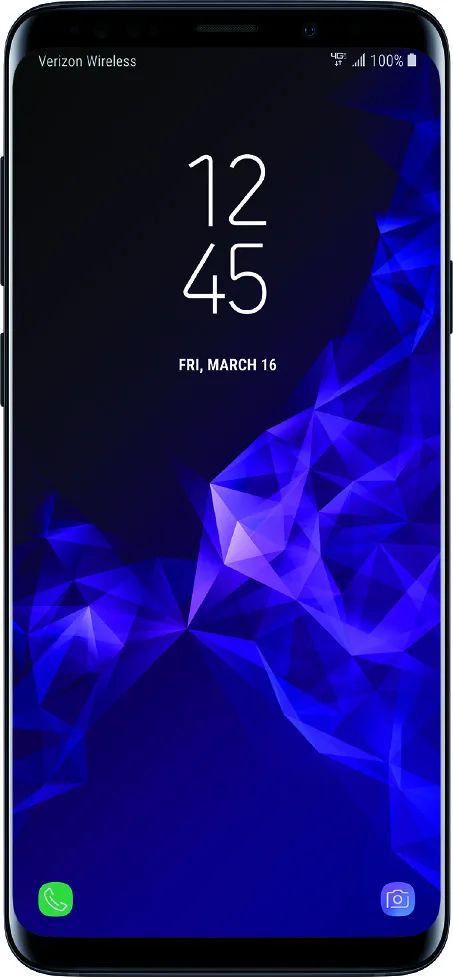

Treffen Sie Ihr Telefon.
Verwenden Sie Ihr Telefon
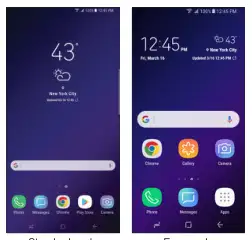
Home Screen Mode Sie können einen der beiden Modi auswählen: Easy oder Standard. Die Anweisungen in diesem Handbuch werden im Standardmodus geschrieben.
Ihr Telefon hat bereits eine SIM-Karte installiert.
Laden Sie das Telefon Bevor Sie Ihr Telefon einschalten, laden Sie es vollständig auf.
Schalten Sie Ihr Telefon ein/aus Um Ihr Telefon einzuschalten, drücken und halten Sie die Leistung/Verriegelung Knopf.
Dualkamera Hintere Kamera
Fakultativ: Legen Sie die microSD-Karte 1 ein. Wenn der Bildschirm nach oben zeigt, legen Sie das Werkzeug, das mit Ihrem Telefon in die Bohrung auf dem SIM / microSDTM-Kartenfach kam, um es zu öffnen.
Ihr Telefon wird mit einem adaptiven Schnellladegerät und einem USB-Kabel geliefert. Schließen Sie das kleinere Ende des Kabels an den USB-/Ladeanschluss Ihres Telefons und das größere Ende am Ladegerät an. Dann stecke das Ladegerät an eine Steckdose.
Um Ihr Telefon auszuschalten, drücken und halten Sie die Leistung/Verriegelung Knopf und folgen Sie den Anweisungen.


Der Standardmodus ist für Benutzer, die mit AndroidTM vertraut sind.
Para la versión en español, visite verizonwireless.com/Support
Sperren/Entsperren des Bildschirms Um Ihren Bildschirm einzuschalten, drücken Sie die Leistung/Verriegelung Knopf und dann wischen Sie auf dem Bildschirm, um es zu entsperren.
Der Easy Mode ist eine vereinfachte Erfahrung für den erstmaligen Smartphone-Nutzer.
Um Ihren Bildschirm auszuschalten und versehentliches Tastendrücken zu verhindern, drücken Sie die Leistung/Verriegelung Knopf.

Für zusätzliche Sicherheit wählen Sie eine dieser anderen Verriegelungsfunktionen:
> Vom Startbildschirm aus wischen Sie nach oben für Apps und dann tippen Einstellungen > Sperrbildschirm und Sicherheit Wählen Sie Ihren Bildschirmsperrtyp. Folgen Sie dann den Anweisungen auf dem Bildschirm.
Standardmodus Einfacher Modus

Mehr lernen
Verwalten Ihres Kontos
Zusätzliche Angaben
Verwenden Sie die Hilfefunktion, um auf das Benutzerhandbuch Ihres Geräts und andere Informationen zur Verwendung Ihres Telefons zuzugreifen.
Randschirme Edge-Bildschirme bieten immer Zugriff auf Text, E-Mails, Benachrichtigungen, Nachrichten und mehr.
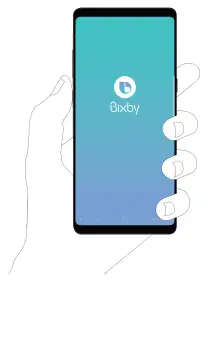
Hello Bixby Start Hallo Bixby, drücken Sie die Bixby Knopf.
Apps Finden Sie neue Apps zum Herunterladen und Installieren auf Ihrem Gerät.
Meine Verizon Mobile App Verwalten Sie Ihr Konto, verfolgen Sie Ihre Nutzung, bearbeiten Sie die Kontoinformationen, bezahlen Sie Ihre Rechnung und mehr.
Ihr drahtloses Gerät und Dienste von Drittanbietern Verizon Wireless ist der Mobilfunkanbieter, der mit diesem drahtlosen Gerät verbunden ist, aber viele Dienste und Funktionen, die über dieses Gerät angeboten werden, werden von oder in Verbindung mit Dritten bereitgestellt. Verizon Wireless ist nicht verantwortlich für Ihre Nutzung dieses Geräts oder anderer Anwendungen, Dienste und Produkte von Nicht-Verizon wireless, einschließlich personenbezogener Daten, die Sie verwenden, übermitteln oder mit anderen teilen möchten. Es gelten spezifische Bedingungen, Nutzungsbedingungen und Datenschutzrichtlinien von Drittanbietern. Bitte überprüfen Sie sorgfältig alle geltenden Bedingungen und Richtlinien, bevor Sie dieses drahtlose Gerät verwenden sowie die damit verbundene Anwendung, das Produkt oder den Dienst.
Hello Bixby ermöglicht es Ihnen, Erinnerungen schnell einzustellen, Sprachdiktate zu erstellen, Inhalte auf Ihrem Telefon und im Internet zu suchen und darauf zuzugreifen.
Play StoreLaden Sie neue Apps aus dem Google Play Store herunter. Besuch Spielen.Google.com/Store/Apps Mehr zu lernen.
Um auszuwählen, welchen Edge-Bildschirm Sie verwenden möchten und die angezeigten Informationen anzupassen:
Internationale Reisen Für Features und Preise außerhalb der USA, besuchen Sie: verizonwireless.com/International.
> Vom Startbildschirm aus wischen Sie nach oben für Apps und dann tippen Einstellungen > Anzeige > Randabschirmung.
Galaxy Apps: Samsung Apps ansehen und herunterladen, die für den Einsatz mit Galaxy Geräten optimiert sind. Besuch samsung.com/us/support/owners/ App/Galaxie-Apps Mehr zu lernen.
Informationen zur Kompatibilität der Hörgeräte Dieses Telefon wurde für die Verwendung mit Hörgeräten für einige der von ihm verwendeten drahtlosen Technologien getestet und bewertet. Es kann jedoch einige neuere Technologien geben, die noch nicht für den Einsatz mit Hörgeräten getestet wurden. Es ist wichtig, die verschiedenen Funktionen dieses Telefons gründlich und an unterschiedlichen Orten mit Ihrem Hörgerät oder Cochlea-Implantat auszuprobieren, um festzustellen, ob Sie störende Geräusche hören. Fragen Sie Ihren Dienstleister oder den Hersteller dieses Telefons nach Informationen zur Kompatibilität von Hörgeräten. Wenn Sie Fragen zu Rückgabe- oder Umtauschrichtlinien haben, fragen Sie Ihren Dienstleister oder Telefonhändler.
Kundenservice Ruf 800.922.0204 Twitter@VZWSupport

Randgriff Wischen Sie nach links, um Benachrichtigungen, verpasste Anrufe, Nachrichten, Kalenderereignisse und vieles mehr zu sehen.
Kopieren von Inhalten aus Ihrem alten Telefon Für Hilfe beim Übertragen von Kontakten, Fotos und anderen Inhalten von Ihrem alten Telefon besuchen Sie verizonwireless.com/Cloud.
> Um die Öffnung Hilfe Merkmal, von
Home Screen, wischen Sie nach oben für Apps und
dann abklopfen Einstellungen > Hilfe .
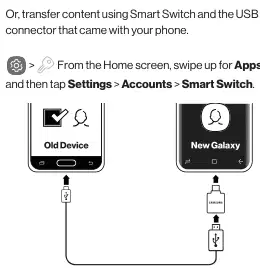
Oder übertragen Sie Inhalte mit Smart Switch und dem USB-Anschluss, der mit Ihrem Telefon geliefert wurde.
Von Ihrem Computer aus besuchen verizonwireless.com/Support.
> Vom Startbildschirm aus wischen Sie nach oben für Apps
und dann tippen Einstellungen > Konten > Smart Switch.
Laden Sie ein User Guide herunter von verizonwireless.com/Support oder Anruf 888.987.HELP um eine Kopie zu bestellen.
Samsung und Galaxy S9 sowie Galaxy S6+ sind Marken von Samsung Electronics Co., Ltd. Android, Google, das Google-Logo und Google Play sind Marken von Google LLC. Bildschirmbilder simuliert. Das Aussehen des Geräts kann variieren.
Gedruckt in Korea GH68-48853A Rev 1.1
© 2018 Verizon Wireless. Alle Rechte vorbehalten.
In dieser Anleitung genannte Seiten – Hersteller, Support und Downloads.
Besitzer und unser Team antworten in der Regel innerhalb eines Tages – und Ihre Frage hilft auch anderen weiter.
Stellen Sie die erste Frage — andere Nutzer oder unser Team antworten Ihnen.