



Handbuch des Eigentümers

© 2017 Garmin Ltd. oder ihre Tochtergesellschaften
Alle Rechte vorbehalten. Nach den Urheberrechtsgesetzen darf dieses Handbuch weder ganz noch teilweise ohne die schriftliche Zustimmung von Garmin kopiert werden. Garmin behält sich das Recht vor, seine Produkte zu ändern oder zu verbessern und Änderungen am Inhalt dieses Handbuchs vorzunehmen, ohne verpflichtet zu sein, Personen oder Organisationen über solche Änderungen oder Verbesserungen zu informieren. Gehen Sie zu www.garmin.com für aktuelle Updates und ergänzende Informationen über die Verwendung dieses Produkts.
® sind Marken von Garmin Ltd. oder ihre Tochtergesellschaften, die in den USA und anderen Ländern registriert sind. Garmin ConnectTM und Toe-to-ToeTM sind Marken von Garmin Ltd. oder deren Tochtergesellschaften. Diese Marken dürfen nicht ohne ausdrückliche Genehmigung von Garmin verwendet werden.
®, das Garmin-Logo und vívofit
AndroidTM ist eine Marke von Google Inc. Apple
® Wortmarke und Logos sind Eigentum von Bluetooth SIG, Inc. und jede Verwendung solcher Marken durch Garmin steht unter Lizenz. Andere Marken und Handelsnamen sind die ihrer jeweiligen Eigentümer.
® ist eine Marke von Apple Inc., die in den USA registriert ist und andere Länder. Bluetooth
Garmin


und Verbindungen aus Ihrer Garmin Connect Community. Einstellungen: Ermöglicht Ihnen, Ihr Gerät und Ihren Benutzer anzupassen
Einstellungen, einschließlich Alarmtönen, Icons, Profilbildern und mehr.
Garmin Connect Mindestens ein Elternteil muss über einen Garmin Connect Account verfügen, um das vívofit jr. nutzen zu können. App. Um sich für ein kostenloses Konto anzumelden, gehen Sie zu www.garminconnect.com Ihr Garmin Connect-Konto bietet Ihnen die Tools, um sich gegenseitig zu verfolgen, zu analysieren, zu teilen und zu ermutigen. Notieren Sie die Ereignisse Ihres aktiven Lebensstils und nehmen Sie an familiären Herausforderungen teil, indem Sie einen kompatiblen Aktivitätstracker mit Ihrem Garmin Connect-Konto verbinden.

Icons Icons repräsentieren die Gerätemerkmale. Sie können die Taste drücken, um durch die Funktionen zu scrollen.
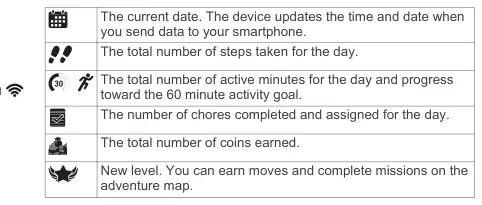

Aktivitätsziel Um die Gesundheit von Kindern zu verbessern, Organisationen wie den USA Centers for Disease Control and Prevention empfehlen mindestens 60 Minuten körperliche Aktivität pro Tag. Dies kann moderate Intensitätsaktivität, wie zügiges Gehen oder kräftige Intensitätsaktivitäten, wie Laufen umfassen. Das Gerät ermutigt Kinder, aktiv zu sein, indem es ihre Fortschritte in Richtung des 60-Minuten-Tagesziels anzeigt.
Pairing mit Ihrem Smartphone Bevor Sie Ihre vívofit jr. 2 Gerät mit Smartphone, mindestens ein Elternteil oder Erziehungsberechtigter muss über einen Garmin ConnectTM Account verfügen (siehe auch:Garmin ConnectSeite 1. Ihr Gerät muss direkt über die vívofit jr gepaart werden. App statt Bluetooth
Chore Fortschritte Sie können das vívofit jr verwenden. App zum Erstellen und Zuweisen von Aufgaben sowie Aktualisieren des Arbeitsfortschritts Ihrer Kinder. Wenn dein vívofit jr. 2 Gerät ist mit einem Smartphone verbunden, das Gerät zeigt die aktualisierte Anzahl der erledigten Aufgaben À und zugewiesenen Á für den Tag an.
® Einstellungen auf Ihrem Smartphone. 1 Installieren und öffnen Sie aus dem App Store auf Ihrem Smartphone das vívofit jr. App. 2 Melden Sie sich mit Ihrem Garmin Connect-Benutzernamen und Passwort an. 3 Folgen Sie den Anweisungen in der App, um Ihre Familie einzurichten und jedes Kind hinzuzufügen. 4 Auf dem vívofit jr. 2 Gerät, halten Sie den Schlüssel bis erscheint. Das Gerät geht in den Pairing-Modus. 5 Folgen Sie den Anweisungen in der App, um den Einrichtungsprozess abzuschließen. NOTE: Sie können mehrere mobile Geräte, wie ein Tablet oder das Smartphone eines anderen Elternteils koppeln.Pairing mehrerer mobiler GeräteSeite 4 dargestellt.

Münzen verdient Sie können das vívofit jr verwenden. App, um Münzen für die Fertigstellung der Arbeit zu vergeben. Wenn dein vívofit jr. 2 Gerät ist mit einem Smartphone verbunden, das Gerät zeigt die aktualisierte Anzahl der verdienten Münzen an À.
vívofit jr. App. Das freie Vívofit Jr. Mit der App können Sie die täglichen Aktivitäten und den Fortschritt Ihrer Kinder verfolgen. Verfolgung der Tätigkeit: Ermöglicht es Ihnen, die tägliche Überwachung Ihrer Kinder zu verfolgen

Schritte, aktive Minuten und Schlafdaten. Fortschritte bei der Seehecht: Ermöglicht Ihnen die Erstellung und Verwaltung von Aufgaben,
Sie erhalten Münzen für die Fertigstellung der Hausarbeit und tauschen Münzen gegen benutzerdefinierte Belohnungen ein. Abenteuerkarte: Ermöglicht es Ihnen, die Fortschritte Ihrer Kinder zu sehen
Münzen können gegen Belohnungen im vívofit jr eingelöst werden. App. Sie können die App verwenden, um benutzerdefinierte Belohnungen zu erstellen und die Anzahl der Münzen festzulegen, die zum Einlösen einer Prämie benötigt werden. Wenn Sie Münzen in der App einlösen und Ihr Gerät mit einem Smartphone verbinden, zeigt das Gerät die aktualisierte Gesamtsumme an.
Jeden Tag erreichen sie das 60-Minuten-Aktivitätsziel und enthüllen Abenteuer.
Einleitung 1

2 Halten Sie . 3 Drücken Sie, um den Timer zu starten. 4 Drücken Sie, um den Timer zu stoppen. 5 Wenn nötig, drücken Sie auf den Timer zurücksetzen. 6 Halten Sie den Schlüssel, um den Timer zu verlassen.
Menüoptionen Sie können den Schlüssel 1 Sekunde lang halten und ihn freigeben, um das Menü anzuzeigen. TIP: Sie können die Taste drücken, um durch die Menüoptionen zu scrollen.
Bar-Bar Sitzen für längere Zeit kann unerwünschte metabolische Zustandsänderungen auslösen. Die Move Bar erinnert Sie daran, sich weiter zu bewegen. Nach einer Stunde Inaktivität erscheint der Move-Bar À. Zusätzliche Segmente Á erscheinen nach jeweils 15 Minuten Inaktivität.

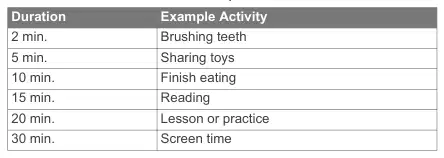
Einsatz des Task Timers Sie können Ihr Gerät verwenden, um einen Countdown-Timer zu starten. 1 Halten Sie den Schlüssel, um das Menü anzuzeigen. 2 Halten Sie . 3 Drücken Sie die Taste, um durch die Task-Timer-Optionen zu scrollen. 4 Halten Sie den Schlüssel, um einen Timer auszuwählen und zu starten. Das Gerät piept, der Timer beginnt zu zählen und das Gerät sendet eine Benachrichtigung an das nächste gepaarte Smartphone. Wenn 3 Sekunden verbleiben, piept das Gerät bis zum Ablauf der Zeit. TIP: Sie können den Schlüssel halten, um den Timer zu stoppen.
Sie können die Move-Leiste zurücksetzen, indem Sie eine kurze Strecke gehen.
Schlaf-Tracking Während Sie schlafen, überwacht das Gerät Ihre Bewegung. Sie können Ihre normalen Schlafstunden im vívofit jr. einstellen. App-Einstellungen. Sie können Ihre Schlafstatistik im vívofit jr einsehen. App.
Task Timer Optionen Ihr Gerät ist mit Task-Timern vorinstalliert, die für allgemeine Aktivitäten verwendet werden können. Zum Beispiel können Sie den 2-Minuten-Timer zum Zähneputzen oder für jede andere Aufgabe verwenden, die 2 Minuten dauert. Jede Aufgabe wird für eine voreingestellte Anzahl von Minuten getaktet.
Ihr Gerät verfolgt Ihre täglichen Aktivitäten und Schlafstatistiken. Diese Geschichte kann an die vívofit jr. geschickt werden. App. Ihr Gerät speichert Ihre Aktivitätsdaten bis zu 4 Wochen. Wenn der Datenspeicher voll ist, löscht das Gerät die ältesten Dateien, um Platz für neue Daten zu schaffen.
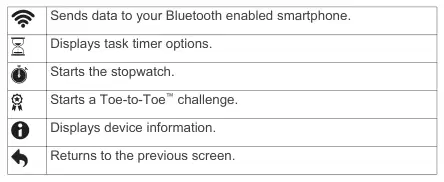
Daten manuell an Ihr Smartphone senden Ihr Gerät sendet regelmäßig automatisch Daten an das nächstgelegene gekoppelte Bluetooth-Gerät. Sie können Daten auch jederzeit manuell senden. Dies ermöglicht es Ihnen, Aktivitäten, Hausarbeiten und Münzen im vívofit jr zu sehen. App. 1 Bringen Sie das Gerät in die Nähe Ihres Smartphones. 2 Öffnen Sie den vívofit jr. App. 3 Auf dem vívofit jr. 2 Gerät, halten Sie den Schlüssel zum Anzeigen des Menüs. erscheint, während das Gerät Daten sendet. 4 Auf Ihrem Smartphone wischen Sie nach unten, um die App zu aktualisieren.
Starten einer Toe-to-Toe Step Challenge Sie können eine 2-minütige, Toe-to-Toe Schritt Herausforderung mit sich selbst oder mit einem Freund beginnen. NOTE: Dieses Verfahren beschreibt eine Zwei-Spieler, Step Challenge und beide Spieler müssen eine Herausforderung auf ihrem Vívofit jr beginnen. 2 Einrichtung. Während einer Einzelspieler-Herausforderung beginnt der Timer, wenn Sie halten. 1 Halten Sie den Schlüssel, um das Menü anzuzeigen. 2 Halten Sie . 3 Wählen Sie, um eine andere vívofit jr herauszufordern. 2 Spieler in Reichweite (3 m). 4 Wenn der Spielername erscheint, halten Sie . Das Gerät zählt für 3 Sekunden herunter, bevor der Timer startet. 5 Holen Sie sich Schritte für 2 Minuten. Wenn 3 Sekunden verbleiben, piept das Gerät bis zum Ablauf der Zeit. 6 Bringen Sie die Geräte in Reichweite (3 m). Die Geräte zeigen die Schritte für jeden Spieler und den ersten oder zweiten Platz an. Spieler können eine weitere Herausforderung starten oder das Menü verlassen.
vívofit jr. App-Einstellungen Sie können Ihre Geräte-, Benutzer- und App-Einstellungen im vívofit jr anpassen. App. Aus dem vívofit jr. App, wählen Sie Mehr. Familieneinstellungen: Ermöglicht Ihnen, Ihre Familieneinstellungen anzupassen.
Zum Beispiel können Sie Ihren Familiennamen bearbeiten oder zusätzliche Eltern oder Erziehungsberechtigte einladen. App-Einstellungen: Ermöglicht Ihnen die Anpassung der App-Einstellungen und -Ansicht
Informationen.
Kindereinstellungen Aus dem vívofit jr. App, wählen Sie Ihr Kind und Einstellungen.
Mit der Stopwatch 1 Halten Sie den Schlüssel, um das Menü anzuzeigen.
2 Geschichte

Sie können Alarmtöne ein- oder ausschalten, das Schrittsymbol ändern und den Anzeigetext des Geräts anpassen. Registrieren Sie ein Accessory Band: Ermöglicht Ihnen die Registrierung eines
Accessoire-Band und entsperren Sie eine neue Abenteuerkarte.
Ersetzen der Batterie Das Gerät verwendet eine CR1632-Batterie. 1 Entfernen Sie das Gerät aus dem Band.

*Das Gerät hält einem Druck von 50 m Tiefe stand. Für weitere Informationen, gehen Sie zu www.garmin.com/waterrating
2 Verwenden Sie einen kleinen Phillips Schraubenzieher, um die vier Schrauben auf der Rückseite des Geräts zu entfernen. 3 Entfernen Sie das Heckgehäuse und die Batterie.
Software Update Wenn ein Software-Update verfügbar ist, lädt Ihr Gerät das Update automatisch herunter, wenn Sie Daten an Ihr Smartphone senden ()Daten manuell an Ihr Smartphone sendenSeite 2 . Eine Fortschrittsleiste und erscheinen auf dem vívofit jr. 2 Gerät während des Update-Prozesses. Das Update kann mehrere Minuten dauern. Sie sollten das Gerät während des Updates in der Nähe Ihres Smartphones halten. Wenn das Update abgeschlossen ist, wird Ihr Gerät neu gestartet.

Anzeigegeräteinformationen Sie können die Unit ID und Softwareversion anzeigen. 1 Halten Sie den Schlüssel, um das Menü anzuzeigen. 2 Halten Sie .
4 Legen Sie die neue Batterie mit der negativen Seite auf die Innenseite des Frontdeckels. 5 Stellen Sie sicher, dass die Dichtung nicht beschädigt ist und dass sie vollständig im hinteren Gehäuse sitzt. 6 Ersetzen Sie den hinteren Gehäuse und die vier Schrauben. 7 Ziehen Sie die vier Schrauben gleichermaßen und fest an. 8 Das Gerät wird in das flexible Silikonband eingeführt, indem das Bandmaterial um das Gerät gedehnt wird. Der Pfeil auf dem Gerät muss mit dem Pfeil innerhalb des Bandes ausgerichtet sein.
MITTEILUNG Vermeiden Sie extreme Schock und harte Behandlung, weil es die Lebensdauer des Produkts verschlechtern kann. Vermeiden Sie es, die Tasten unter Wasser zu drücken. Verwenden Sie kein scharfes Objekt, um das Gerät zu reinigen. Vermeiden Sie chemische Reiniger, Lösungsmittel und Insektenschutzmittel, die Kunststoffkomponenten und Oberflächen beschädigen können. Spülen Sie das Gerät gründlich mit frischem Wasser nach der Exposition gegenüber Chlor, Salzwasser, Sonnenschutzmitteln, Kosmetika, Alkohol oder anderen harten Chemikalien. Längere Exposition gegenüber diesen Substanzen kann den Fall beschädigen. Nicht in Hochtemperaturumgebungen, wie zum Beispiel einem Wäschetrockner. Lagern Sie das Gerät nicht, wenn es zu längerer Exposition gegenüber extremen Temperaturen kommen kann, da dies dauerhafte Schäden verursachen kann.

Reinigung des Geräts 1 Wischen Sie das Gerät mit einem Tuch, das mit einer milden Waschmittellösung befeuchtet ist. 2 Wischen Sie es trocken. Nach der Reinigung lassen Sie das Gerät vollständig trocknen. TIP: Für weitere Informationen, gehen Sie zu www.garmin.com/fitandcare
Bandersatz Das Stretchy Band ist so konzipiert, dass es den meisten Kindern im Alter von 4 bis 7 Jahren passt. Das verstellbare Band ist für Kinder ab 6 Jahren konzipiert. Sie können Garmin kontaktieren
® Kundensupport für Informationen über optionales Zubehör und Ersatzteile. Das abnehmbare Gerät ist kompatibel mit vívofit 3 und víwofit jr. Bänder.
Geräteinformationen 3

Ersetzen der Band Geh zum Kaufen.garmin.com, oder kontaktieren Sie Ihren Garmin-Händler für Informationen über optionales Zubehör. 1 Entfernen Sie das Gerät aus dem Band.
bis zu zwei zusätzliche mobile Geräte, wie ein Tablet oder das Smartphone eines anderen Elternteils. 1 Installieren und öffnen Sie aus dem App Store auf Ihrem Smartphone oder Tablet das vívofit jr. App. 2 Melden Sie sich mit Ihrem Garmin Connect-Benutzernamen und Passwort an. 3 Folgen Sie den Anweisungen in der App, um einer bestehenden Familie beizutreten. 4 Bringen Sie Ihr Mobilgerät innerhalb von 3 m (10 ft.) von Ihrem vívofit jr. 2 Einrichtung. NOTE: Bleiben Sie 10 m (33 ft.) weg von anderen mobilen Geräten während der Paarung. 5 Wenn nötig, deaktivieren Sie die Bluetooth-Funktechnologie auf zuvor gekoppelten mobilen Geräten. 6 Auf dem vívofit jr. 2 Gerät, halten Sie den Schlüssel zum Anzeigen des Menüs. 7 Halten Sie den Pairing-Modus ein. 8 Folgen Sie den Anweisungen in der App, um den Pairing-Prozess abzuschließen. 9 Wiederholen Sie gegebenenfalls die Schritte 1 bis 8 für jedes weitere mobile Gerät.
2 Das Gerät wird in das flexible Silikonband eingeführt, indem das Bandmaterial um das Gerät gedehnt wird. Der Pfeil auf dem Gerät muss mit dem Pfeil innerhalb des Bandes ausgerichtet sein.
Wie koppele ich ein zusätzliches Gerät mit dem vívofit jr. App? Wenn Sie bereits ein Gerät mit dem vívofit jr gepaart haben. App, können Sie ein neues Kind und Gerät aus dem Kindermenü hinzufügen. Sie können bis zu acht Geräte koppeln. NOTE: Jedes Kind kann mit einem Gerät koppeln. 1 Öffnen Sie den vívofit jr. App. 2 Wählen Sie . 3 Folgen Sie den Anweisungen auf dem Bildschirm.
Zurücksetzen des Geräts Wenn das Gerät nicht mehr reagiert, müssen Sie es möglicherweise zurücksetzen. Dadurch werden keine Ihrer Daten gelöscht. NOTE: Das Zurücksetzen des Geräts setzt auch den Move-Bar zurück. 1 Halten Sie den Geräteschlüssel 15 Sekunden lang. 2 Geben Sie den Geräteschlüssel frei. Der Bildschirm schaltet sich aus, das Gerät wird zurückgesetzt und der Bildschirm eingeschaltet.
Mein Gerät wird nicht eingeschaltet Wenn sich Ihr Gerät nicht mehr einschaltet, müssen Sie möglicherweise die Batterien austauschen.
Mein Gerät zeigt nicht die richtige Zeit an Das Gerät aktualisiert die Uhrzeit und das Datum, an dem Sie Daten an Ihr Smartphone senden. Sie sollten manuell Daten an Ihr Smartphone senden, um die richtige Zeit zu erhalten, wenn Sie die Zeitzonen ändern und für die Sommerzeit aktualisieren. 1 Bestätigen Sie, dass Ihr Smartphone oder Mobilgerät die richtige Ortszeit anzeigt. 2 Senden Sie Daten an Ihr Smartphone ()Daten manuell an Ihr Smartphone sendenSeite 2 . Uhrzeit und Datum werden automatisch aktualisiert.
Gehen Sie zu ()Ersetzen der BatterieSeite 3 .
Ist mein Smartphone mit meinem Gerät kompatibel? Die vívofit jr. 2 Gerät ist kompatibel mit Smartphones für AndroidTM und Apple
® mobile digitale Geräte mit Bluetooth Smart Wireless-Technologie.
Pairing mehrerer mobiler Geräte Nachdem Sie die erste Einrichtung abgeschlossen haben ()Pairing mit Ihrem SmartphoneSeite 1), können Sie Ihre vívofit jr. 2 Vorrichtung mit
4 Fehlerbehebung

September 2017 190-02280-00 0A
In dieser Anleitung genannte Seiten – Hersteller, Support und Downloads.
Besitzer und unser Team antworten in der Regel innerhalb eines Tages – und Ihre Frage hilft auch anderen weiter.
Stellen Sie die erste Frage — andere Nutzer oder unser Team antworten Ihnen.