





Nivellieren der Build Plate 57
Leeren des Filamentmülls Bin 59
Willkommen. Lasst uns anfangen.

WILLKOMMEN.
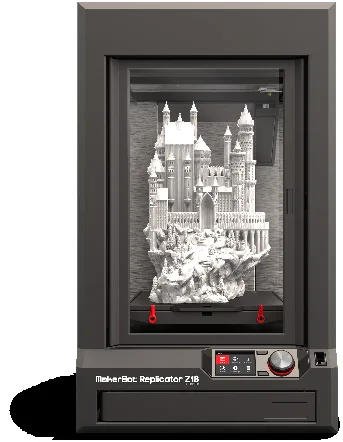
Willkommen im Benutzerhandbuch für den MakerBot® Replicator® Z18 3D-Drucker. Mit dem MakerBot Replicator Z18 können Sie hochauflösende, industrielle Prototypen drucken, die größer als je zuvor sind, aber es erfordert auch Sorgfalt und Aufmerksamkeit.

Der MakerBot® Replicator® Z18 3D-Drucker unterliegt einer eingeschränkten Garantie. Für Bedingungen und Konditionen, siehe makerbot.com/legal
Alle Informationen in diesem Benutzerhandbuch („Handbuch) können jederzeit ohne vorherige Ankündigung geändert werden und dienen nur der Bequemlichkeit. MakerBot Industries, LLC und unsere jeweiligen Tochtergesellschaften und Lieferanten („MakerBot) behalten sich das Recht vor, dieses Handbuch nach eigenem Ermessen jederzeit zu ändern oder zu überarbeiten, und verpflichten sich nicht dazu, solche Änderungen, Updates, Verbesserungen oder andere Ergänzungen in diesem Manual rechtzeitig oder überhaupt bereitzustellen. Sie erklären sich damit einverstanden, an alle Änderungen und/oder Revisionen gebunden zu sein. Kontaktieren Sie das MakerBot Support Team für aktuelle Informationen.
Um proprietäre und vertrauliche Informationen von MakerBot und/oder Geschäftsgeheimnisse zu schützen, kann dieses Dokument einige Aspekte der Technologie von Makersbot verallgemeinern.
Die Gestaltung dieses Handbuchs und aller Texte, Grafiken, Informationen, Inhalte und anderes Material sind durch Urheberrechte und andere Gesetze geschützt. Die Inhalte sind Copyright 2009, 2010, 2011, 2012, 2013, 2014 MakerBot. Alle Rechte vorbehalten. Bestimmte Marken, Handelsnamen, Dienstleistungsmarken und Logos (die „Marken), die in diesem Handbuch verwendet werden, sind eingetragene und nicht registrierte Warenzeichen, Handelsbezeichnungen und Dienstleistungsmarkierungen von MakerBot und seinen Tochtergesellschaften. Nichts in diesem Handbuch gewährt oder sollte so ausgelegt werden, dass estoppel oder anderweitig eine Lizenz oder ein Recht zur Nutzung von Marken ohne die schriftliche Genehmigung von MakerBot erteilt wird. Jede unbefugte Verwendung von Informationen, Materialien oder Marken kann gegen Urheberrechtsgesetze, Markengesetze, Datenschutz- und Werbegesetze und / oder andere Gesetze und Vorschriften verstoßen.
WILLKOMMEN.

MakerBot garantiert nicht die Richtigkeit oder Vollständigkeit der Informationen, Produkte oder Dienstleistungen, die von diesem Handbuch bereitgestellt werden und übernimmt keine Verantwortung für typografische, technische oder andere Ungenauigkeiten in diesem Handblatt, das "wie es ist" und ohne ausdrückliche oder implizierte Garantien jeglicher Art zur Verfügung gestellt wird, einschließlich Gewährleistungen bezüglich Handelsfähigkeit, Fitness für einen bestimmten Zweck oder Nicht-Verletzung des geistigen Eigentums. Im Zusammenhang mit Ihrer Nutzung dieses Handbuchs haftet MakerBot Ihnen gegenüber nicht für irgendwelche Schäden, sei es direkte, wirtschaftliche, kommerzielle, besondere, Folge-, Neben-, Beispiel- oder indirekte Schäden, auch wenn MakerBOt auf die Möglichkeit solcher Schäden hingewiesen wurde, einschließlich und ohne Einschränkung Verlust von Geschäftseinnahmen oder -erlösen, verloren gegangenen Daten oder entgangenem Gewinn. MakerBot übernimmt keine Verantwortung und haftet auch nicht für Schäden oder Viren oder Malware, die Ihren Computer, Ihre Telekommunikationsausrüstung oder andere Eigenschaften infizieren können, die durch das Herunterladen von Informationen oder Materialien im Zusammenhang mit diesem Handbuch verursacht wurden oder daraus entstehen. Die vorstehenden ausschlüsse gelten nicht in dem umfang, der gesetzlich verboten ist; bitte beachten sie ihre lokalen gesetzen für solche verbote. MakerBot übernimmt keine Gewährleistung für diejenigen, die im Magnuson-Moss Warranty-Federal Trade Commission Improvement Act als "Verbraucher" definiert sind.
WILLKOMMEN.

Dieses Gerät wurde getestet und hat die Grenzwerte für ein digitales Klasse-B-Gerät gemäß
Teil 15 der Regeln der Federal Communications Commission (FCC). Diese Grenzen sind so konzipiert, dass
einen angemessenen Schutz vor funktechnischen Störungen in einer Wohnanlage bieten. Diese Ausrüstung
erzeugt, nutzt und kann Hochfrequenzenergie ausstrahlen; wenn nicht in Übereinstimmung mit
mit den Anweisungen, schädliche Störungen der Funkkommunikation verursachen können. Es gibt jedoch keine
gewährleisten, dass es in einer bestimmten Anlage nicht zu Störungen kommt. Wenn dieses Gerät schädlich ist
Störungen des Rundfunk- oder Fernsehempfangs, die durch Ausschalten und Einschalten der Geräte festgestellt werden können;
Der Benutzer wird aufgefordert, zu versuchen, die Störung durch eine oder mehrere der folgenden Maßnahmen zu korrigieren:
Sie können auch das folgende Booklet hilfreich finden, das von der FCC vorbereitet wurde: "Wie man identifiziert und löst"
Radio-TV Interference Problems. Dieses Booklet ist in den USA erhältlich Regierungsdruckerei,
Washington, D.C. 20402.
Änderungen und Modifikationen, die vom Hersteller oder Registranten dieser Geräte nicht ausdrücklich genehmigt wurden
kann Ihre Befugnis zum Betrieb dieser Geräte nach den FCC-Regeln aufheben.
One MetroTech Center, 21. Etage
347.334.6800
MakerBot Industries, LLC · Brooklyn, NY 11201

Sicherheitsalarmsymbole Vorangehen an jede Sicherheitsmeldung in diesem Handbuch. Diese Symbole weisen auf mögliche Sicherheitsrisiken hin, die Ihnen oder anderen schaden könnten oder Produkt- oder Sachschäden verursachen.
Es besteht die Gefahr eines Schocks. Der MakerBot Replicator Z18 ist nicht benutzerfreundlich. Warnung:
Drucken Sie nicht mit Materialien, die von MakerBot für den Einsatz mit dem Makerbot-Replicator Z18 nicht genehmigt wurden. Siehe die Spezifikationen Abschnitt auf Seite 61 für weitere Informationen.
Es besteht die Gefahr eines Schocks. Der MakerBot Replicator Z18 ist nicht benutzerfreundlich.
Die Steckdose muss sich in der Nähe des Geräts befinden und leicht zugänglich sein.
Kinder unter 12 Jahren sollten von einem Erwachsenen beaufsichtigt werden.
Schmelzen von Kunststoff während des Drucks. Bei diesem Vorgang können Kunststoffgerüche austreten. Stellen Sie sicher, dass der MakerBot Replicator Z18 in einem gut belüfteten Bereich eingerichtet ist.
Der MakerBot-Replikator Z18
Z18
Z18
Drucker.
Stauberzeugung und -ansammlung sollten minimiert werden. Einige Staub- und Trockenpulver können statische Stromladungen aufbauen, wenn sie Reibung ausgesetzt sind und eine Zündgefahr verursachen.
•


Der MakerBot Replicator Z18 macht feste, dreidimensionale Objekte aus geschmolzenem Filament. Verwenden Sie zunächst MakerBot Desktop, um 3D-Designdateien in Anweisungen für den Makerbot Replicator Z18 zu übersetzen. Übertragen Sie diese Anweisungen dann über USB-Laufwerk, USB-Kabel, Ethernet oder Wi-Fi an den MakerBot Replicator Z18.
Der MakerBot Replicator Z18 schmilzt Filament und drückt es in dünnen Linien auf die Bauplatte, um Ihr Objekt Schicht für Schicht zu bauen. Mit dem riesigen Build-Volumen des MakerBot Replicator Z18 kann dieser Teil des Prozesses lange dauern. Die vom MakerBot-Replicator Z18 verwendete Methode des 3D-Drucks wird als Fusioned Deposition Modeling bezeichnet.


Wenn Sie Ihren MakerBot® Replicator® Z18 3D-Drucker einrichten, denken Sie daran, dass er sehr sorgfältig in der Fabrik von Makerbot gebaut und verpackt wurde. Wir hoffen, dass Sie sich Zeit nehmen und genauso vorsichtig sein werden, es auszupacken und einzurichten.

In Ihrem MakerBot Replicator Z18 finden Sie alles, was Sie zum Starten benötigen, einschließlich einer Spule mit MakerBOt PLA-Filament und einem Blatt Bauplattenband. Um mehr zu bauen Plattenband oder Filament, gehen Sie zum Speicher.makerbot.com

LARGE MAKERBOT FILAMENTSPULE
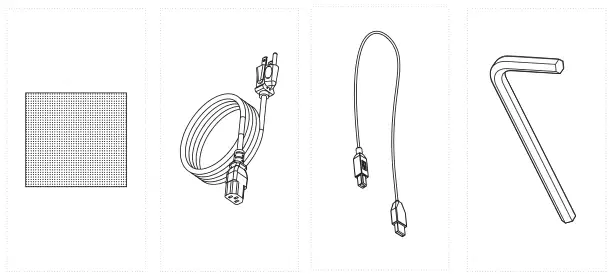
STROMKABELAUFBAUPLATTEN BAND USB-KABEL 5 MM SCHRAUBENSCHLÜSSEL


Schneiden Sie die Riemen, die den MakerBot Replicator Z18 Box an Ort und Stelle halten, und heben Sie den Kartondeckel und Ärmel ab.
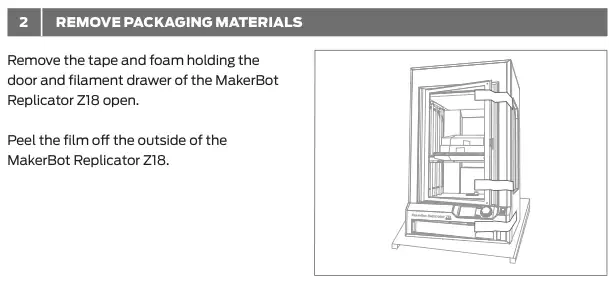
Entfernen Sie das Band und den Schaum, der die Tür und die Fadenschublade des MakerBot-Replicators Z18 offen hält.
Schälen Sie den Film von der Außenseite des MakerBot Replicator Z18 ab.


Nehmen Sie das Zubehör und die Filamentboxen aus dem MakerBot Replicator Z18 heraus und legen Sie sie beiseite.
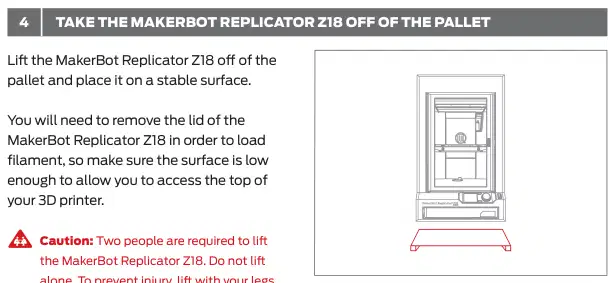
4 NEHMEN SIE DEN MAKERBOT-REPLIKATOR Z18 VON DER PALETTE
Heben Sie den MakerBot Replicator Z18 von der Palette und legen Sie ihn auf eine stabile Oberfläche.
Sie müssen den Deckel des MakerBot Replicator Z18 entfernen, um das Filament zu laden, also stellen Sie sicher, dass die Oberfläche niedrig genug ist, damit Sie auf die Oberseite Ihres 3D-Druckers zugreifen können.
allein. Um Verletzungen zu vermeiden, heben Sie mit Ihren Beinen
Nicht dein Rücken.


Wenn der MakerBot Replicator Z18 eine Tendenz zum Wackeln zeigt, stabilisieren Sie ihn mit den einstellbaren Nivellierfüßen.
Um einen der Füße einzustellen, kippen Sie den MakerBot Replicator Z18 an einer Ecke nach oben und drehen Sie den Fuß, um diese Ecke Ihres 3D-Druckers zu heben oder abzusenken.


Verwenden Sie ein Werkzeug, um den Deckel des MakerBot Replicator Z18 zu entsperren. Ziehen Sie den Deckel ab und legen Sie ihn zur Seite.


Entfernen Sie die orangefarbenen Kunststoffclips aus dem oberen Fach des MakerBot Replicator Z18. Es gibt zwei Clips, einen am Gürtel auf jeder Seite.


Den Smart Extruder+ lokalisieren und auswickeln und gegen die Rückseite des Extruders drücken, wobei die Anschlussstifte der Vorderseite des MakerBot Replicator Z18 zugewandt sind. Magnete werden den Smart Extruder + an seinem Platz verriegeln.
jederzeit wieder zum Kontrollpanel gehen und
unmittelbar nach dem Drucken. Lassen Sie den Smart Extruder+ immer vollständig auf 50°C abkühlen
bevor Sie es aus dem MakerBot Replicator Z18 entfernen.

2a. Suchen Sie die Large MakerBot PLA Filamentspule und entfernen Sie sie aus ihrer Plastiktasche.
2b. Drücken Sie die rechte Seite der Filamentschublade, um sie zu öffnen.
2c. Legen Sie die Spule in der Schublade mit dem MakerBot Logo nach oben.


3a. Das freie Ende des Leuchtkörpers wird von der Spule entfernt und in das Loch an der linken Rückseite der Fadenschublade eingeführt.
3b. Das Leuchtelement wird weiterhin von Hand in den Schlitz an der Seite des Fadenschubfachs eingeführt. Das Filament bewegt sich durch den MakerBot Replicator Z18 zum oberen Fach. Stoppen Sie die Zuführung des Filaments, wenn Sie sehen, dass es aus dem Ende des Fadenleitrohres heraustritt.

4a. Die Bauplatte auf dem MakerBot Replicator Z18 besteht aus zwei Teilen: einer abnehmbaren Kunststoff-Oberplatte und einem flachen, robusten Aluminiumträger. Drehen Sie die Riegel an der Vorderseite der Bauplattform und schieben Sie die obere Platte nach vorne, um sie freizugeben. Dann heben Sie die obere Platte aus dem MakerBot Replicator Z18.
4b. Die Rückseite des Bauplattenbandes wird abgelöst und das Band mit der klebrigen Seite nach unten flach auf die obere Platte gelegt.
4c. Glätten Sie das Bauplattenband nach unten, so dass es sicher an allen Teilen der oberen Platte geklebt wird.
4d. Setzen Sie die obere Platte auf die Vorsprünge der Aluminiumbasis und schieben Sie sie zurück, um sie einzurasten. Drehen Sie die Bauplattenverriegelungen, um die Platte zu sichern.

5a. Stellen Sie sicher, dass sich der Netzschalter in der Aus-Position befindet.
5b. Suchen Sie das Netzkabel und stecken es an den Stromeingang auf der Rückseite des MakerBot-Replicators Z18.
5c. Stecken Sie das Netzkabel in eine elektrische Steckdose.
in der Nähe des Geräts und muss
leicht zugänglich sein.
5d. Schalten Sie die Stromversorgung ein und warten Sie, bis der MakerBot Replicator Z18 hochgefahren wird. Das wird mehrere Minuten dauern.

Wenn Sie Ihren MakerBot® Replicator® Z18 3D-Drucker zum ersten Mal einschalten, wird er einen Setup-Assistenten ausführen, der Ihnen das Bedienfeld vorstellt und Sie durch alles führt, was Sie tun müssen, um den ersten Druck zu starten. Drücken Sie das Zifferblatt, um den Setup-Assistenten zu starten.

Der MakerBot Replicator Z18 wird über ein Bedienfeld rechts unten am 3D-Drucker bedient. Das Bedienfeld umfasst einen Farb-LCD-Bildschirm, ein Dreh/Druckrad und zwei Tasten. Siehe Kapitel 5 für mehr über das Bedienfeld und seine Menüs.


Ihr MakerBot Replicator Z18 verwendet ein PLA-Filament mit einem Durchmesser von 1,75 mm, um 3D-gedruckte Objekte zu erstellen. Sobald Ihre Spule mit MakerBot PLA Filament in die Fadenschublade geladen und bis zur Oberseite des MakerBOt Replicator Z18 geleitet wurde, müssen Sie nur das freie Ende des gespuleten Filaments in den beheizten Makerbot Smart Extruder + laden.


Sobald Sie Filament in Ihren Extruder geladen haben, sind Sie bereit, etwas zu drucken. Auf dem LCD-Panel werden die Testdrucke angezeigt, die wir für Sie auf Ihren MakerBot Replicator Z18 geladen haben.
Replikator Z18 unmittelbar nach
Vervollständigen eines Drucks. Immer erlauben, dass die
Extruder vor dem Eintreiben auf 50°C abkühlen
nach unten.
Wenn Ihr Druck fertig ist, müssen Sie ihn von der Bauoberfläche entfernen.
Dann heben Sie die obere Platte aus dem MakerBot Replicator Z18.

Es gibt vier Möglichkeiten, Dateien von Ihrem Computer auf Ihren MakerBot Replicator Z18 zu verschieben: Wi-Fi, Ethernet, USB-Kabel und USB-Laufwerk. Bevor Sie fortfahren, richten Sie Ihren Computer ein, um sich mit einer dieser Methoden zu verbinden.
Um über Ethernet zu verbinden: 1. Suchen Sie ein Ethernet-Kabel (nicht enthalten).
Zum Anschluss über USB-Kabel: 1. Suchen Sie das mitgelieferte USB-Kabel.
Um über Wi-Fi zu verbinden: 1. Suchen Sie das mitgelieferte USB-Kabel.
Um Dateien über USB-Laufwerk zu übertragen: Es ist keine zusätzliche Einrichtung erforderlich. Siehe Kapitel 4 für Anweisungen zum Exportieren von Druckdateien.

MakerBot® Desktop ist eine kostenlose App zum Erstellen von 3D-Drucken und Verwalten Ihrer 3D Inhalte. Egal, ob Sie direkt auf den MakerBot Replicator Z18 3D-Drucker über USB-Kabel, Wi-Fi oder Ethernet drucken oder Ihre Druckdateien auf ein USB-Laufwerk exportieren: In MakerBOt Desktop werden alle Ihre Drucke beginnen.


Sie können sich jederzeit über USB-Kabel, Ethernet oder Wi-Fi mit Ihrem MakerBot Replicator verbinden.
WI-FI 1. Verbinden Sie das USB-Kabel mit Ihrem MakerBot Replicator Z18 und Ihrem Computer. MakerBot Desktop wird automatisch mit Ihrem MakerBOt Replicator Z18 verbunden.
USB Verbinden Sie das USB-Kabel mit Ihrem MakerBot Replicator Z18 und Ihrem Computer. MakerBot Desktop wird automatisch mit Ihrem MakerBOt Replicator Z18 verbunden.

WIE ES FUNKTIONIERT MakerBot Desktop besteht aus vier Bereichen: Explore, Library, Prepare und Store.
Erkunden Sie erhalten Zugriff auf Thingiverse und die Hunderttausende von kostenlosen 3D-druckbaren Objekten, die von der Thingavers Community entworfen wurden. Verwenden Sie Explore, um Thingiverse nach Inspiration oder neuen Dingen zum Drucken zu suchen und diese dann in Ihren Sammlungen zu speichern oder sie für den Druck vorzubereiten.
Bibliothek Sie erhalten Zugriff auf Ihre MakerBot Cloud Library und helfen Ihnen, die 3D-Modelldateien zu organisieren. Verwenden Sie es, um Dinge zu speichern, die Sie auf Thingiverse gesammelt oder im MakerBot Digital Store gekauft haben, sowie Ihre eigenen Modelle.
Vorbereiten Hier können Sie 3D-Modelle in Druckdateien verwandeln. Bringen Sie 3D-Modelle in die Prepare Ansicht, um sie auf einer virtuellen Bauplatte zu manipulieren. Geben Sie dann Druckoptionen an und senden Sie Druckdateien an Ihren MakerBot Replicator Z18.
Lager Sie können Druckdateien für Premium-3D-Modelle kaufen. Wenn Sie ein Modell im MakerBot Digital Store kaufen, wird eine Druckdatei für Ihren MakerBOt Replicator Z18 zu Ihrer Makerbot Cloud Library hinzugefügt.
Lernen bietet Video-Tutorials zu gängigen Prozessen wie dem Exportieren von Dateien, der Vorbereitung auf den Druck und der Erkundung von Thingiverse. Neue Tutorials werden in zukünftigen Versionen von MakerBot Desktop hinzugefügt.
Verwenden Sie Store and Explore, um Dinge zu finden, die zum Drucken bestimmt sind, Bibliothek, um sie organisiert zu halten und Bereiten Sie sich darauf vor, sie an Ihren MakerBot-Replizierer Z18 zum Ausdrucken zu senden.

Jeder 3D-Druck beginnt mit einem 3D Modell. Wenn Sie ein 3D-Modell selbst entwerfen, exportieren Sie es aus Ihrer 3D Modellierungsanwendung im STL oder OBJ Format. Wenn Sie kein 3D-Modell haben, laden Sie eines von Thingiverse herunter, entweder über die Website unter Thingiverse.com oder über die Explore-Ansicht in MakerBot Desktop.
DOWNLOAD UND DRUCK EINES MODELLS VON THINGIVERSE 1. Klicken Erkunden Ganz oben auf dem MakerBot Desktop-Bildschirm.

Sie sollten nun Ihr Modell oder Ihre Modelle in der Mitte eines grauen Rechtecks sehen. Dies ist die Darstellung der Bauplatte Ihres 3D-Druckers durch MakerBot Desktop. Werfen wir einen Blick auf die anderen Funktionen, die in der Prepare-Ansicht sichtbar sind.

9 10 11 7


Wenn Sie vor dem Drucken Einstellungen ändern möchten, klicken Einstellungen. Hier können Sie Optionen angeben, die sich auf die Qualität Ihres gedruckten Objekts auswirken, wie Druckauflösung und Objektstärke.
Um mit Standard- oder zuvor angegebenen Einstellungen zu drucken, überspringen Sie diesen Schritt und gehen direkt zum Drucken.


Wenn Sie die beheizte Baukammer einschalten möchten, verwenden Sie die erweiterten Einstellungen zum Erstellen eines eigenen Profils. Gehen Sie zu mbot.co/15pwxXo um die spezifischen kundenspezifischen Profileinstellungen zu sehen, die zum Einschalten der beheizten Baukammer erforderlich sind.
Wenn Sie bereit sind zu drucken, klicken Druck Um das Modell mit den aktuellen Einstellungen zu schneiden und eine .makerbot-Druckdatei an Ihren MakerBot Replicator Z18 zu senden.

Ein Feed mit Bildern der Onboard-Kamera ist immer verfügbar, wenn Sie an Ihren MakerBot Replicator Z18 angeschlossen sind. Um den Feed anzuzeigen, klicken Sie auf das Menüsymbol rechts in der Statusleiste, um die Monitorblende zu öffnen. Solange Sie mit Ihrem MakerBot Replicator Z18 über USB oder ein lokales Netzwerk verbunden sind, wird das Kamerabild alle paar Sekunden aktualisiert.
Um ein Foto aufzunehmen, öffnen Sie das Druckbildschirmfeld in MakerBot Desktop, Maus über die Kameraansicht und klicken Machen Sie ein Foto. MakerBot Desktop macht ein Foto und lässt es auf Ihrem lokalen Computer speichern.

Das Bedienfeld des MakerBot® Replicator® Z18 3D-Druckers ermöglicht die Interaktion mit Ihrem 3D Drucker. Sie können es verwenden, um Drucke zu initiieren, Einstellungen zu bearbeiten und auf Informationen zuzugreifen. Dieses Kapitel beschreibt die verschiedenen Dinge, die Sie mit dem Bedienfeld tun können.

Verwenden Sie das Bedienfeld, um:


Wählen Sie Druck Icon zum Initiieren eines Drucks, der auf einem USB-Laufwerk oder internen Speicher gespeichert ist oder von Ihrer MakerBot Cloud Library synchronisiert wird.
Drehen Sie das Zifferblatt, um durch die Liste der verfügbaren Standorte zu scrollen. Drücken Sie das Zifferblatt, um den Speicherort der Datei auszuwählen, die Sie drucken möchten.

Wählen USB-Speicher zum Drucken einer Datei, die auf einem USB-Laufwerk gespeichert ist und in den USB-Anschluss eingefügt wird.
Wählen Interne Speicherung Drucken einer Datei, die auf dem MakerBot Replicator Z18 gespeichert ist. Der interne Speicher hat eine Kapazität von etwa 2 GB.
Wählen Ihre Bibliothek Drucken einer geschnittenen Datei aus Ihrer MakerBot Cloud Library. Im Bibliotheksmenü:
Drücken Sie das Zifferblatt, um einen Standort auszuwählen. Drehen Sie das Zifferblatt, um durch die Liste der verfügbaren Dateien zu scrollen und drücken Sie es erneut, um eine auszuwählen.


DRUCK Während eines Drucks können Sie die Fortschrittsdaten des Druckens sowie andere Details zu Ihrem Ausdruck anzeigen.


Wenn Sie eine Datei aus Thingiverse drucken, werden Sie aufgefordert, ein Foto zu teilen. Fotos, die Thingiverse geteilt werden, erscheinen auf der Seite "Thing" im I Made one! Schnitt. Das Teilen eines Fotos ist eine schöne Sache - andere Thingiverse-Benutzer werden es lieben zu sehen, wie Ihre Abzüge ihrer Designs herauskommen.
Um ein Foto zu teilen, klicken Sie Anteil an Thingiverse In MakerBot Desktop. Der MakerBot Replicator Z18 macht ein Foto von Ihrem Build-Bereich und postet das Foto auf der Thing-Seite.
Wenn Sie kein Foto Ihres Drucks an Thingiverse teilen möchten, wählen Zurück zum Menü.

Wählen Sie Filamente Icon zum Be- oder Entladen des Leuchtkörpers.
Zum Beladen des Leuchtkörpers: 1. Verwenden Sie das Zifferblatt, um den Leuchtfaden zu laden auszuwählen.

Wenn der Filament geladen ist, wird das Ende des Filamentführungsrohres an den Beladeschlauch des Smart Extruders angelegt und der Deckel des MakerBot-Replicators Z18 ausgetauscht und verriegelt.
Zum Entladen des Leuchtkörpers: 1. Verwenden Sie das Zifferblatt, um den Leuchtkörper zu entladen.
Wenn der Leuchtkörper entladen ist, beginnen Sie mit den Schritten zum Laden des Glühfadens oder zum Austausch und Verriegeln des Deckels des MakerBot-Replizierers Z18.

Um Filamentspulen zu wechseln: 1. Entladene Leuchtkörper.
Sie tun es nicht, das Filament könnte sich auf der Spule entwirren oder verwickeln.

Wählen Sie Vorwärmen Icon zum Vorwärmen des Smart Extruderr. Wenn Sie Vorwärmen auswählen, wird der Extruder sofort mit dem Erhitzen beginnen. Die aktuellen und Zieltemperaturen werden auf dem Hauptbildschirm sichtbar sein.
Verwendung der Versorgungsunternehmen Menü für den Zugang zu Plattenleveling, Diagnose und anderen Werkzeugen.
Ebene Build Plate Wählen Sie, um den Prozess des assistierten Levelns zu beginnen. Für beste Ergebnisse beim Nivellieren, stellen Sie sicher, dass das Filament entladen ist und die Extruderdüse sauber ist, und wischen Sie alle Kunststoffabfälle von der Bauplatte ab.
Kamera Wählen Sie die Zugriffsoptionen für Ihre integrierte Kamera des 3D-Druckers. Im Kameramenü können Sie:

Weitere Optionen sind verfügbar unter Systemwerkzeuge.
Heimatposition Wählen Sie, um die Bauplattform und Extruderbaugruppe in ihre Ausgangspositionen zu bewegen. Der Bau
Die Plattform wird sich ganz nach unten bewegen und der Extruderwagen bewegt sich nach vorne links
Ecke des MakerBot Replicator Z18.
Strangpresse anbringen Wählen Sie Unterstützung beim Anbringen des Extruders.
Diagnose Wählen Sie aus, um eine Diagnosesequenz auszuführen oder die letzten Diagnoseprotokolle auf das USB-Laufwerk zu kopieren.
Systemprotokolle Wählen Sie aus, um die Protokolldateien für Ihren MakerBot Replicator Z18 zu löschen oder sie auf ein USB-Laufwerk zu kopieren.
Factory-Einstellungen wiederherstellen Wählen Sie aus, um alle Einstellungen auf Ihrem MakerBot Replicator Z18 in die Werkseinstellungen zurückzugeben.
Stromausgang Schalten Sie Ihren MakerBot Replicator Z18 aus. Nachdem Sie den MakerBot Replicator Z18 ausgeschaltet haben
Wenn Sie diese Option auswählen, können Sie sie wieder einschalten, indem Sie das Bedienfeld-Dial drücken.

Verwendung der Einstellungen Menü zum Bearbeiten von Netzwerk- und Freigabeeinstellungen sowie zur Personalisierung Ihres MakerBot Replicators Z18.
Netzeinstellungen · MakerBot Konto · Sonstige Einstellungen

Verwendung der Infos Menü, um die Geschichte und Statistiken Ihres 3D-Druckers anzuzeigen.
Firmware Zeigen Sie die Versionsnummer der Firmware an, die derzeit auf Ihrem MakerBot Replicator Z18 installiert ist.
Statistik Wählen Sie Druckstatistiken, einschließlich der Gesamtdruckzeit und des im internen Speicher verfügbaren Platzes.
Geschichte Wählen Sie, um kürzlich gedruckte Artikel anzuzeigen. Wählen Sie ein einzelnes Element aus der Liste, um das Datum, die Druckzeit und die Menge des verwendeten Filaments anzuzeigen. Drücken Sie die Menütaste, um die Reihenfolge der aufgeführten Elemente zu ändern oder die Liste in eine CSV-Datei zu exportieren, die auf einem USB-Laufwerk gespeichert werden kann.

Wenn Sie Ihren MakerBot® Replicator® Z18 3D-Drucker kennenlernen, können Probleme mit verschiedenen Teilen des Druckprozesses auftreten. Hier ist eine praktische Anleitung zu einigen einfach zu behebenden Problemen. Für Hilfe bei Problemen, die in diesem Kapitel nicht behandelt werden, gehen Sie zu Makerbot. com/support.

Kann kein Filament in den Extruder laden.
Versuchen Sie erneut zu entladen und zu laden. Halten Sie den Extruder an Ort und Stelle und versuchen, das Filament durchzudrücken. Drücken Sie hart; Solange Sie den Extruder an Ort und Stelle halten, wird das Drücke auf das Filament es nicht beschädigen.
Kann das Filament nicht aus dem Extruder entfernen.
Versuchen Sie, das Filamentload-Skript auszuführen und Kunststoff für einige Sekunden extrudieren zu lassen. Versuchen Sie dann erneut zu entladen.
Filament wird nicht aus dem Extruder extrudieren.
Versuchen Sie, das Filament zu entladen und neu zu laden. Sie können möglicherweise in Zukunft Staus vermeiden, indem der Extruder auf 50°C abkühlen lässt, bevor Sie Ihren MakerBot-Replicator Z18 ausschalten.
Gedrucktes Objekt wird an der Bauplatte geklebt.
Entfernen Sie die Kunststoff-Oberplatte aus Ihrem MakerBot Replicator Z18, wenn Sie es noch nicht getan haben. Wenn Sie Ihren Druck immer noch nicht von der Bauplatte entfernen können, versuchen Sie, die Kunststoffplatte leicht zu biegen.

Stellen Sie sicher, dass das Bauplattenband sauber und sicher auf die Bauplatte aufgebracht ist. Wenn Drucke weiterhin die Platte abziehen, ist Ihre Platte möglicherweise nicht mehr eben. Befolgen Sie die Anweisungen auf Seite 57, um die Bauplatte zu nivellieren. Sie können auch versuchen, mit einem Floß zu drucken. Siehe Seite 38 für mehr über das Drucken mit einem Floß.
Objekt wird während des Druckens von der Bauplatte abgelöst.
Touchscreen reagiert nicht. Der Bedienfeldbildschirm auf dem MakerBot Replicator Z18 ist kein Touchscreen. Drehen Sie das Zifferblatt, um durch die verfügbaren Optionen auf dem Bildschirm zu scrollen. Drücken Sie das Zifferblatt, um auszuwählen.
Kann nicht auf die Bibliothek, Erkundung und Speicherung von MakerBot Desktop zugreifen.
Sie sind möglicherweise nicht in Ihrem MakerBot-Konto angemeldet. Diese Funktionen sind nur zugänglich, wenn Sie angemeldet sind. Wenn Sie in Ihrem MakerBot-Konto angemeldet sind, aber immer noch nicht auf die Bereiche Bibliothek, Speichern und Erkunden zugreifen können, ist Ihr Computer möglicherweise nicht mit dem Internet verbunden.
Der MakerBot Replicator Z18 ist mit einem Netzwerk verbunden, aber der Makerbot Desktop erlaubt Ihnen nur zu exportieren und nicht zu drucken.
Möglicherweise haben Sie keine Verbindung zwischen MakerBot Desktop und Ihrem Makerbot Replicator Z18 hergestellt. In MakerBot Desktop gehen Sie zu Geräte > Verbinden Sie sich mit einem neuen Gerät. Wählen Sie Ihren MakerBot Replicator Z18 aus der Liste der Makerbot 3D-Drucker in Ihrem Netzwerk und klicken Steckverbinder. Wenn Sie dazu aufgefordert werden, drücken Sie das Zifferblatt auf Ihrem MakerBot Replicator Z18, um die Verbindung zu bestätigen.

Der Extruder ist installiert, aber der MakerBot Replicator Z18 erkennt ihn nicht.
Entfernen Sie den Extruder und führen Sie das Extruders-Anhangskript aus, indem Sie auf Utilities > System Tools >: Attach Extruder.
Ein Druck pausiert unerwartet. Stellen Sie sicher, dass die Vordertür des MakerBot Replicator Z18 geschlossen ist.
Wenn die Tür während eines Drucks geöffnet wird, bricht der Ausdruck automatisch an. Wenn die Tür geöffnet wird, während ein Druck initiiert oder während einer Vorwärmung, der Druck oder Vorwärmen annulliert werden.
Um sicherzustellen, dass dies nicht geschieht, stellen Sie sicher, dass vor Beginn eines Druckens oder Vorwärmens die Vordertür des Replicator Z18 sicher geschlossen ist.
Wenn diese Lösungen Ihr Problem nicht lösen oder wenn Sie ein Problem haben, das hier nicht erscheint, besuchen Sie bitte makerbot.com/Unterstützung

Die Bauplatte auf Ihrem MakerBot Replicator Z18 wird in der Makerbot-Fabrik eingeebnet und verriegelt, aber im Laufe der Zeit kann sie sich leicht verschieben. Wenn Sie beobachten, dass Ihre Drucke sich ständig von der Bauplatte abziehen, müssen Sie die Platte möglicherweise erneut nivellieren.
Bevor Sie Ihre Bauplatte nivellieren, entladen Sie alle Filamente, reinigen Sie Schmutz von der Extruderdüse und -platte und lassen Sie den Extrudern abkühlen.


Wie es die Anweisungen auf dem
Kontrolltafel.

Firmware ist die Software, die auf Ihrem MakerBot Replicator Z18 läuft. Wenn Sie Ihre Firmware auf dem neuesten Stand halten, wird sichergestellt, dass Ihr MakerBot Replicator Z18 im bestmöglichen Arbeitsauftrag ist. Firmware-Updates ermöglichen es MakerBot, Ihrem MakerBOt Replicator Z18 neue Funktionen hinzuzufügen und alte zu verbessern.
MakerBot Desktop informiert Sie, ob ein Firmware-Update verfügbar ist. Um auf die neue Version zu aktualisieren, wählen Sie einfach Firmware hochladen aus dem Geräte Menü. Die Software führt Sie durch die Schritte, um Ihren MakerBot Replicator Z18 auf den neuesten Stand zu bringen.
Zu Beginn jedes Drucks spült Ihr Extruder etwas Kunststoff in einen kleinen Behälter im MakerBot Replicator Z18. Dieser Abfallbehälter befindet sich in der hinteren rechten Ecke Ihres MakerBot-Replikators Z18 und wird von einem Magneten an Ort und Stelle gehalten. Wenn der Abfallbehälter voll ist, wird er freigezogen und von seinem Inhalt entleert. Dann kehren Sie es an seinen Platz im MakerBot Replicator Z18 zurück.


100 Mikrometer [0.0039 in] 1,75 mm [0.069 in] MakerBot PLA Filament>2 s}wÖTÇá2fÇàyz2 X{~sÄwÅá>2Zusatzmaterialien wie BronzeFill, KupferFill und woodFill (siehe MakerBOt Labs) 0,4 mm [0.115 in] .makerboá
.stl, .obj, !thing Windows (7+), Mac OS X (10.7+) und Linux (Ubuntu 12.04+, Fedora 19+)
49.3 W x 56.5 D x 86.1 H cm [19.4 W x 22.2 D x 33.9 H in] 65.0 x 71.9 x 106.0 cm [25.6 x 28.3 x 41.75 in] 41 kg [90 lbs] 52 kg [115 lbs]
TEMPERATUR Umgebungsbetriebstemperatur: 15-24 °C [60-75,2°F] Lagertemperatur: 0-38°C [32-100°F]
MECHANISCH Bau: Pulverbeschichteter Stahl mit PC-ABS und Aluminiumverbundwerkstoff Build Surface: Injection Molding PC- ABS Stepper Motors: 1,8° Schrittwinkel mit 1/16 Mikroschritt XY Positioniergenauigkeit: 11 μm [0,0004 in] Z Positionierungspräzision: 2,5 μm
Modellierung von Schmelzablagerungen

ZURÜCK-BUTTON: Die Taste in der oberen rechten Ecke des LCD-Bildschirms des Bedienfeldes. Die Zurück-Taste ermöglicht es Ihnen oft, zu einem früheren Bildschirm zurückzukehren oder eine Aktion abzubrechen.
ETHERNET-KABEL: Ein Cat5e-Kabel, das verwendet wird, um Ihren MakerBot Replicator Z18 mit einem lokalen Netzwerk zu verbinden.
EXTRUDERBAUGRUPPE: Der im Extruderwagen eingebaute Extruders.
BAUPLATTE: Die Platte, auf der Ihr MakerBot Replicator Z18 ein Objekt druckt. Die Bauplatte auf dem MakerBot Replicator Z18 besteht aus zwei Teilen: einer abnehmbaren Kunststoff-Oberplatte und einem flachen, robusten Aluminiumträger. Zusätzliche Kunststoff-Topplatten sind im Laden zu kaufen.makerbot.com.
EXTRUDERWAGEN: Der Teil der Extruderanordnung, der auf dem Portal sitzt und sich hin- und herbewegt. Wenn der Extruder in den Extruderswagen eingebaut ist, ist die Extrudernanordnung vollständig.
EXTRUDERDÜSE: Die Öffnung am Ende des Extruders, aus dem erhitztes Filament heraustritt, wird auf die Bauplatte aufgespreizt.
BAUPLATTENVERRIEGELUNGEN: Zwei Riegel an der Vorderseite der Bauplattform, die die Bauplatte halten. Drehen Sie die Riegel, bevor Sie die Bauplatte entfernen.
GLÜHFADENSCHUBLADE: Der Teil Ihres MakerBot Replicators Z18, der herausrutscht, damit Sie eine Spule Filament laden können.
BAUPLATTENBAND: Das schwere Band wurde als Baufläche für Ihren MakerBot Replicator Z18 verwendet. Bauplattenbänder für den MakerBot Replicator Z18 sind im Laden erhältlich.makerbot.com.
FADENFÜHRUNGSROHR: Der Kunststoffschlauch, der das Filament von der Fadenspule zum Extruder führt.
PLATTFORM BAUEN: Die Unterstützung für die Bauplatte. Die Build-Plattform enthält Knöpfe für die manuelle Nivellierung.
ABFALLBEHÄLTER FÜR FILAMENTE: Ein klarer Kunststoffbehälter in der rechten Rückseite des MakerBot Replicator Z18. Der Extruder spült etwas Kunststoff in den Wischbecher vor dem Drucken und nach Filamentwechseln.
KONTROLLTAFEL: LCD-Bildschirm, Zifferblatt und Tasten in der oberen rechten Ecke des MakerBot Replicator Z18. Das Bedienfeld ermöglicht es Ihnen, Drucke zu starten, Einstellungen zu ändern und Statusinformationen anzuzeigen.
FIRMWARE: Die Software, die auf Ihrem MakerBot Replicator Z18 läuft.
DIAL: Dreh-/Drückscheibe auf dem Bedienfeld. Drehen Sie das Zifferblatt, um durch verfügbare Optionen zu scrollen und drücken Sie das Wahlrad zur Auswahl.

PORTAL: Die Vorrichtung, die es dem Extruder ermöglicht sich zu bewegen.
Desktop, und melden Sie sich bei Thingiverse und anderen MakerBot-Sites an.
BEHEIZTE KAMMER: Die Innenkammer des MakerBot Replicator Z18. Für Informationen zum Erwärmen der Kammer während eines Drucks gehen Sie auf mbot.co/15pwxXo
MAKERBOT CLOUD LIBRARY: Der Teil von MakerBot Desktop, in dem Sie auf Ihre Makerbot Cloud Library zugreifen und eigene Designdateien organisieren können, Dateien, die aus ThingiverseTM heruntergeladen oder gesammelt wurden, oder Dateien, welche im Makerbot Digital Store gekauft wurden.
INTERNE LAGERUNG: Der Teil des internen Speichers auf Ihrem MakerBot Replicator Z18, mit dem Sie Druckdateien speichern können. Die Kapazität des internen Speichers beträgt etwa 2 GB.
MAKERBOT DESKTOP: Kostenlose Software für die Verwendung mit Ihrem MakerBot Replicator Z18. MakerBot Desktop hilft Ihnen, 3D-Modelle zu entdecken, zu verwalten, freizugeben und auszudrucken.
ANORDNUNG: Eine Anordnung von 3D-Modellen auf der Bauplatte. Mehrere Layouts können als Teil eines beliebigen Thing in Ihrer Bibliothek gespeichert werden.
MAKERBOT DIGITAL STORE: Ein digitaler Shop, in dem Sie Premium-3D-Inhalte herunterladen können.
NIVELLIERKNÖPFE: Die drei Daumenschrauben an der Unterseite der Bauplattform, mit denen Sie den Winkel der Bauplatte einstellen können. Stellen Sie die Nivellierknöpfe nur so ein, wie während des unterstützten Niveliervorgangs angewiesen.
LEUCHTKÖRPER FÜR MAKERBOT PLA: Polymilchsäurefilamente. PLA ist ein Thermoplast auf Maisbasis. MakerBot PLA Filament ist das Ausgangsmaterial, aus dem Sie Objekte auf dem MakerBOt Replicator Z18 erstellen.
VERSCHLUSSBOLZEN: Die vier Bolzen, die den Aluminiumboden der Bauplatte an der Bauplattform befestigen. Lösen Sie die Verriegelungsbolzen nur beim unterstützten Nivelliervorgang.
MAKERBOT REPLIKATOR Z18: Der MakerBot® Replicator® Z18 3D-Drucker.
MENÜ-BUTTON: Die Taste in der unteren rechten Ecke des LCD-Bildschirms des Bedienfeldes. Die Menüschaltfläche ermöglicht es Ihnen oft, ein Menü mit zusätzlichen Optionen zu öffnen.
.MAKERBOT: Das Format der Druckdateien für Ihren MakerBot Replicator Z18. Druckdateien enthalten Anweisungen für Ihren MakerBot Desktop 3D-Drucker.
.OBJ: Ein Dateiformat, das für 3D-Modelle verwendet wird.

PROFIL: Die Einstellungen, die verwendet werden, um Ihr 3D-Modell zu schneiden und eine Druckdatei zu erstellen. MakerBot Desktop Software verfügt über voreingestellte Profile für Drucke mit niedriger, Standard- und hoher Auflösung.
TRÄGER: Automatisch generierte Stützstrukturen, die verwendet werden, um Abschnitte eines Drucks zu stützen, die nicht alleine stehen.
.DING: Ein Dateiformat, das von MakerBot Desktop verwendet wird und zusätzliche Informationen zu Ihren 3D-Modelldateien speichert.
RAFT: Ein Kunststoffträger, der auf die Bauplatte gedruckt und als Druckfläche für Ihr bedrucktes Objekt verwendet wird.
SACHE: Eine Datei oder eine Gruppe von Dateien, die in Thingiverse oder Ihrer MakerBot Cloud Library gespeichert sind.
EINSTELLUNGSDIALOG: Der Dialog, mit dem Sie ändern können, welche Druckeinstellungen beim Erstellen einer Druckdatei verwendet werden.
THIOVERSE: MakerBot Thingiverse, eine Online-Community für den Austausch von 3D-Designdateien.
EINRICHTASSISTENT: Der Satz von Aufgaben, der ausgeführt wird, wenn Sie den MakerBot Replicator Z18 zum ersten Mal einschalten. Der Setup-Assistent hilft Ihnen, die Bauplatte zu nivellieren, Filamente zu laden und einen Testdruck zu starten. Sie können jederzeit über das Menü Dienstprogramme auf den Setup-Assistenten zugreifen.
OBERABTEIL: Die obere Kammer des MakerBot Replicator Z18. Sie enthält den Extruderwagen und ist durch einen Balg von der beheizten Kammer getrennt. Das obere Fach sollte immer verschlossen bleiben, wenn Sie den MakerBot Replicator Z18 verwenden.
SCHNEIDEN: Der Prozess, bei dem ein 3D-Modell in eine Druckdatei umgewandelt wird, die Anweisungen für Ihren MakerBot-3D-Drucker enthält. Der MakerBot Replicator Z18 verwendet Druckdateien mit der Erweiterung .makerbot.
USB-KABEL: Ein Kabel, mit dem Ihr Computer mit dem MakerBot Replicator Z18 kommunizieren kann.
USB-ANTRIEB: Ein USB-Stick. Sie können ein USB-Laufwerk verwenden, um Druckdateien vom und zum MakerBot Replicator Z18 zu übertragen.
EXTRUDER: Der Extruder zieht das Filament von der Spule, schmilzt es und drückt es durch eine Düse auf die Bauplatte.
Beinhaltet Smart Extruder +, Tough Smart Extrusion + und Experimental Extruders.
.STL: Ein weit verbreitetes Dateiformat für 3D-Modelle.

Unterstützung makerbot.com/Unterstützung Unsere Website enthält umfangreiche Dokumentationen und Informationen zur Fehlerbehebung über Ihren MakerBot Replicator Z18. Es ist eine großartige Ressource, wenn Sie versuchen möchten, Probleme schnell selbst zu lösen.
makerbot.com/support/neu/support Bei MakerBot sind wir stolz darauf, Kunden auf der ganzen Welt einen kompetenten, reaktionsschnellen und freundlichen Kundensupport anzubieten. Wenn Sie Hilfe bei der Behebung eines Problems mit dem MakerBot Replicator Z18 benötigen, besuchen Sie die oben genannte Webadresse für einen Überblick über Ihre Supportoptionen.
Sales Sales @makerbot.com Um mehr über andere MakerBot-Produkte zu erfahren,
einschließlich MakerBot Filament, bitte
E-Mail an die oben genannte Adresse oder rufen Sie unseren Verkauf
Team at 347. 334. 6800.
Feedback Gedanken @makerbot.com Für allgemeine Fragen oder um uns mitzuteilen, was Sie denken, senden Sie eine E-Mail an die oben genannte Adresse. Wir lieben es, von Ihnen zu hören und die Verwendung dieser E-Mail-Adresse hilft uns dabei, unsere Verkaufs- und Supportlinien für bedürftige Kunden kostenlos zu halten.


MakerBot One MetroTech Center, 21st Floor, Brooklyn, NY makerbot.com
In dieser Anleitung genannte Seiten – Hersteller, Support und Downloads.
Was die auf dem Display angezeigten Fehlercodes bedeuten und wie man sie behebt.
| Code | Bedeutung | Lösung | |
|---|---|---|---|
| Z18 | Dieser Abfallbehälter befindet sich | p.59 |
Häufige Probleme, wahrscheinliche Ursachen und Lösungen.
| Problem | Mögliche Ursache | Abhilfe | |
|---|---|---|---|
| Kann kein Filament in den Extruder laden. | Versuchen Sie erneut zu entladen und zu laden. Halten Sie den Extruder an Ort und Stelle und versuchen, das Filament durchzudrücken. Drücken Sie hart; Solange Sie den Extruder an Ort und Stelle halten, wird das Drücke auf das Filament es nicht beschädigen. | p.54 | |
| Kann das Filament nicht aus dem Extruder entfernen. | Versuchen Sie, das fliamentload-Script auszuführen und Kunststoff für einige Sekunden extrudieren zu lassen. Versuchen Sie dann erneut zu entladen. | p.54 | |
| Filament wird nicht aus dem Extruder extrudieren. | Versuchen Sie, das Fliment zu entladen und neu zu laden. Sie können möglicherweise in Zukunft Staus vermeiden, indem der Extruder auf 50°C abkühlen lässt, bevor Sie Ihren MakerBot-Replicator Z18 ausschalten. | p.54 | |
| Gedrucktes Objekt wird an der Bauplatte geklebt. | Entfernen Sie die Kunststoff-Oberplatte aus Ihrem MakerBot Replicator Z18, wenn Sie es noch nicht getan haben. Wenn Sie Ihren Druck immer noch nicht von der Bauplatte entfernen können, versuchen Sie die Kunststoffplatte leicht zu xen. | p.54 | |
| Objektschälen der Bauplatte während des Druckens. | Stellen Sie sicher, dass das Bauplattenband sauber und sicher auf die Bauplatte aufgebracht ist. Wenn Drucke weiterhin von der Platte abziehen, ist Ihre Platte möglicherweise nicht mehr eben. Befolgen Sie die Anweisungen auf Seite 57, um die Bauplatte zu nivellieren. Sie können auch versuchen, mit einem raf.t zu drucken Siehe Seite 38 für mehr über das Drucken mit einem RAF.T | p.55 | |
| Touchscreen reagiert nicht. | Der Bedienfeldbildschirm auf dem MakerBot Replicator Z18 ist kein Touchscreen. Drehen Sie das Zifferblatt, um durch die verfügbaren Optionen auf dem Bildschirm zu scrollen. Drücken Sie das Zifferblatt, um auszuwählen. | p.55 | |
| Kann nicht auf die Bibliothek, Erkundung und Speicherung von MakerBot Desktop zugreifen. | Sie sind möglicherweise nicht in Ihrem MakerBot-Konto angemeldet. Diese Funktionen sind nur zugänglich, wenn Sie angemeldet sind. Wenn Sie in Ihrem MakerBot-Konto angemeldet sind, aber immer noch nicht auf die Bereiche Bibliothek, Speichern und Erkunden zugreifen können, ist Ihr Computer möglicherweise nicht mit dem Internet verbunden. | p.55 | |
| Der MakerBot Replicator Z18 ist mit einem Netzwerk verbunden, aber der Makerbot Desktop erlaubt Ihnen nur zu exportieren und nicht zu drucken. | Möglicherweise haben Sie keine Verbindung zwischen MakerBot Desktop und Ihrem Makerbot Replicator Z18 hergestellt. Gehen Sie in MakerBot Desktop zu Geräte > Verbinden mit einem neuen Gerät. Wählen Sie Ihren MakerBot Replicator Z18 aus der Liste der Makerbot 3D-Drucker in Ihrem Netzwerk und klicken Sie auf Verbinden. Wenn Sie dazu aufgefordert werden, drücken Sie das Zifferblatt auf Ihrem MakerBot Replicator Z18, um die Verbindung zu bestätigen. | p.55 | |
| Der Extruder ist installiert, aber der MakerBot Replicator Z18 erkennt ihn nicht. | Entfernen Sie den Extruder und führen Sie das Extruders-Anhangskript aus, indem Sie zu Dienstprogrammen > Systemtools > Attach Extrudern gehen. | p.56 | |
| Ein Druck pausiert unerwartet. | Stellen Sie sicher, dass die Vordertür des MakerBot Replicator Z18 geschlossen ist. Wenn die Tür während eines Drucks geöffnet wird, bricht der Ausdruck automatisch an. Wenn die Tür geöffnet wird, während ein Druck initiiert oder während einer Vorwärmung, der Druck oder Vorwärmen annulliert werden. Um sicherzustellen, dass dies nicht geschieht, stellen Sie sicher, dass vor Beginn eines Druckens oder Vorwärmens die Vordertür des Replicator Z18 sicher geschlossen ist. | p.56 |
Besitzer und unser Team antworten in der Regel innerhalb eines Tages – und Ihre Frage hilft auch anderen weiter.
Stellen Sie die erste Frage — andere Nutzer oder unser Team antworten Ihnen.