




Für FAQ und andere Support-Informationen für dieses Produkt, besuchen Sie die Websites oben.


1 Nur Produkte in Europa. Produkte in Nordamerika und Japan enthalten Garantieinformationen unter „Vorsichtsmaßnahmen für die Verwendung. 2 Die Gutscheincodes, die zur Aktivierung von Funktionen benötigt werden, können nicht neu ausgegeben werden. Bewahren Sie sie an einem sicheren Ort auf, um sicherzustellen, dass Sie sie nicht verlieren.
Lesen Sie die "rekordbox Introduction", um herauszufinden, wie man rekordbox einrichtet und lesen Sie das "rekordBox Instruction Manual" (Anleitung zur Verwendung von rekord Box). rekordbox.com/manuell
Besuchen Sie die Serato DJ Pro Website. serato.com/dj/pro/downloads


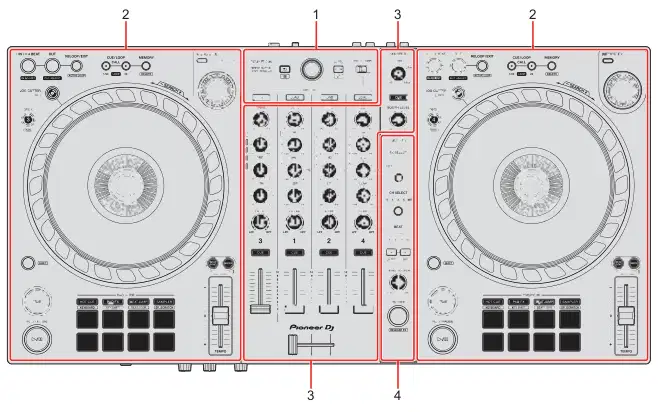
Wählt Spuren und lädt sie auf die Decks.
Kontrolliere jedes Deck. Es gibt Knöpfe und Tasten auf der linken Seite zum Steuerdeck 1 und Deck 3 und auf der rechten Seite zu den Steuerdeck 2 und Deck 4.
Steuert die Niveaueinstellung für jeden Kanal, Trackmix usw.
Kontrolliert die Effekteinheiten.

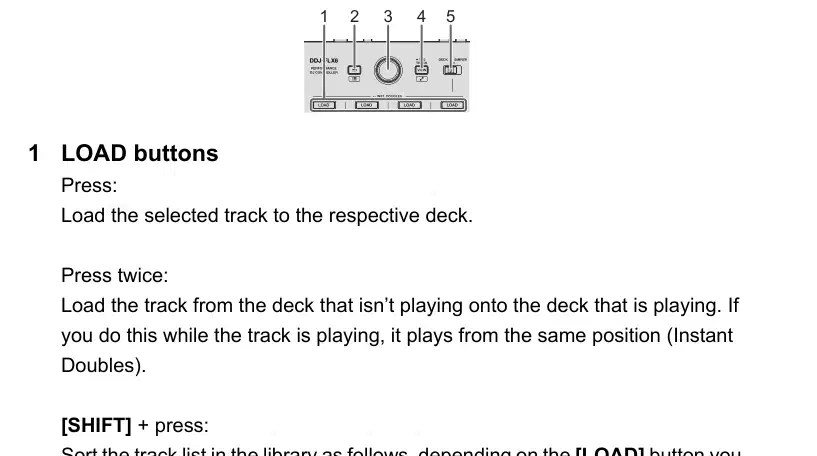
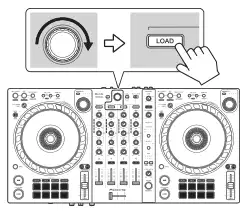
Drücken: Laden Sie die ausgewählte Spur auf das jeweilige Deck.
Drücken Sie zweimal: Laden Sie den Track vom Deck, das nicht spielt, auf das Deck, welches gerade gespielt wird. Wenn Sie dies tun, während der Track spielt, spielt er von derselben Position (Instant Doubles).
[SCHICHT] + drücken: Sortieren Sie die Trackliste in der Bibliothek wie folgt, je nach [LOAD] Knopf drücken Sie: Deck 1: Sortiert nach BPM. Deck 2: Sortiert nach Titel/Lied. Deck 3: Sortiert nach Schlüsseln. Deck 4: Sortiert nach Künstlernamen.
(Rechnungsbox) Drücken: Verschiebt den Cursor zwischen der Baumansicht und Trackliste jedes Mal, wenn Sie die Taste drücken. • Wenn die Playlist-Palette angezeigt wird, können Sie den Cursor auch in die Playliste verschieben.
2 (zurück) Taste

[SCHICHT] + drücken: Zeigt/versteckt die Playlist-Palette.
(Serato DJ Pro) Drücken: Bewegen Sie den Cursor zwischen der Bibliothek und [Kästen] Panel jedes Mal, wenn Sie den Knopf drücken.
[SCHICHT] + drücken: Ändert das Bildschirmlayout von Serato DJ Pro.
(rekordbox) Turn: Bewegt den Cursor in rekordbox.
[SCHICHT] + turn: Vergrößert oder verkleinert die vergrößerte Wellenform in rekordbox. Wenden Sie sich nach rechts, um zu vergrößern oder links, um es zu verkleinern.
[SCHICHT] + drücken: Verschiebt den Cursor zwischen der Baumansicht und Trackliste jedes Mal, wenn Sie die Taste drücken. Wenn der Cursor auf einen Ordner zeigt, wird dieser geschlossen.
3 Drehwähler

(Serato DJ Pro) Turn: Bewegen Sie den Cursor in der Bibliothek oder im [Kästen] Panel.
Drücken: Bewegen Sie den Cursor zwischen der Bibliothek und [Kästen] Panel jedes Mal, wenn Sie den Knopf drücken.
(Rechnungsbox) Drücken: Verkleinert das Deck-Display und vergrößert den Browsebereich. Drücken Sie die Taste erneut, um zum ursprünglichen Anzeigestatus zurückzukehren.
Drücken Sie mindestens eine Sekunde: Registriert oder löscht den ausgewählten Track von / nach [Tagliste].
[SCHICHT] + drücken: Bewegen Sie den Cursor in [Verwandte Tracks] in der Baumansicht.
(Serato DJ Pro) Drücken: Ändert das Bildschirmlayout von Serato DJ PRO.
5 DECK4/SAMPLER-Wahlschalter
Wählen Sie aus, ob Kanal 4 den Sampler-Sound oder den Sound von Deck 4 abspielt.
4 VIEW-Button

12 12 12 13 13 13 14 14 14 15 15 15
Drücken: Setzt die Schleife in Punkt.
Drücken (während der Loop-Wiedergabe): Passt die Schleife mit dem Jograd an.
Drücken Sie mindestens eine Sekunde: Startet Auto Beat Loop von 4 Schlägen.
Drücken: Setzt den Loop Out-Punkt und die Loop Playback beginnt.
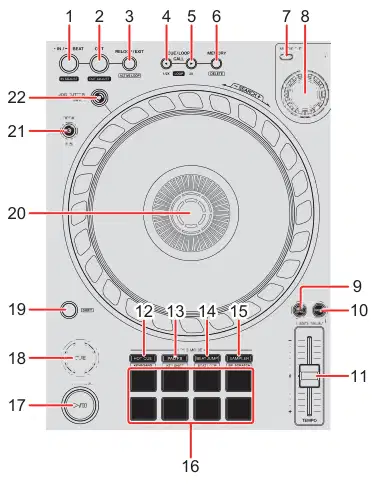
1 IN/4BEAT-Taste · 2 AUS-Taste

Drücken (während der Loop-Wiedergabe): Passt den Punkt mit dem Jog Wheel an.
Drücken: Die Wiedergabe kehrt zu der zuvor eingestellten Schleife in Punkt und die Loop-Wiedergabe wird fortgesetzt.
Drücken (während der Loop-Wiedergabe): Abbrechen der Loumpyplayback.
(Serato DJ Pro) [SCHICHT] + drücken: Schaltet den aktiven/nicht-aktiven Status der Schleife.
4 CUE/LOOP-Knopf
(rekordbox) Drücken: Wählen und Aufrufen des Cue-Punktes oder Loop-Punkts.
Drücken (während der Loop-Wiedergabe): Halbiert die Länge der Louverage. • Wenn an der Schleife in Punkt pausiert, wird die Länge des Loop-Wiedergabe nicht geändert.
Drücken: Wählen Sie den Loop-Slot.
Drücken (während der Loop-Wiedergabe): Halbiert die Länge der Louverage.
3 RELOOP/EXIT-Taste

5 CUE/LOOP-Knopf
(rekordbox) Drücken: Wählen und Aufrufen des Cue-Punktes oder Loop-Punkts.
Drücken (während der Loop-Wiedergabe): Verdoppelt die Länge der Loumpyback. • Wenn an der Schleife in Punkt pausiert, wird die Länge des Loop-Wiedergabe nicht geändert.
(Serato DJ Pro) Drücken: Wählen Sie den Loop-Steckplatz.
Drücken (während der Loop-Wiedergabe): Verdoppelt die Länge der Loumpyback.
6 CUE/LOOP MEMORY-Taste
(rekordbox) Drücken: Speichert ein Cue oder eine Schleife.
[SCHICHT] + drücken: Löscht einen Cue oder Loop.
(Serato DJ Pro) Drücken: Sperrt den Loop-Steckplatz.
[SCHICHT] + drücken: Löscht den Loop-Slot.

7 MERGE FX-Wahltaste
Drücken: Ändert den Typ Merge FX und schaltet die Typen in der folgenden Reihenfolge durch: MergeFX1, 2, 3, 4.
[SCHICHT] + drücken: Ändert den Merge FX-Typ und schaltet die Typen in umgekehrter Reihenfolge durch.
8 MERGE FX-Knopf
(rekordbox) Drücken: Schaltet den ausgewählten Merge FX ein/aus.
[SCHICHT] + drücken: Storniert Merge FX.
Turn: Der Effekt der ausgewählten Merge FX ändert sich.
[SCHICHT] + turn: Passt die Lautstärke des Sample-Sounds / Oszillatorsounds von Merge FX an.
(Serato DJ Pro) Drücken: Schaltet den ausgewählten Merge FX ein.
Drücken Sie, während der ausgewählte Merge FX eingeschaltet ist: Der Effekt ändert sich. Um den ausgewählten Merge FX auszuschalten, siehe "Verwenden von MergeFX" (Seite 97).
Turn: Der Effekt der ausgewählten Merge FX ändert sich.

9 BEAT SYNC-Taste
(rekordbox) Drücken: Synchronisiert automatisch das Tempo (BPM) und beatgrid mit dem Deck, das als Master eingestellt ist.
Drücken (während Beat Sync): Storniert Beat SynC.
(Serato DJ Pro) Drücken: Tempo (BPM) und Beatgrid mehrerer Decks werden automatisch synchronisiert.
[SCHICHT] + drücken: Storniert den Synchronisierungsmodus.
(Rechnungsbox) Drücken: Setzt das entsprechende Deck als Master ein.
[SCHICHT] + press: Schaltet den Bereich des [TEMPO] Slider jedes Mal, wenn der Knopf gedrückt wird während das Halten des [SCHICHT] Knopf. Schalter zwischen [±6%] [±10%] [±16%] [WIDE] [±6%].
(Serato DJ Pro) Drücken: Storniert den Synchronisierungsmodus.
10 MASTER-Button

[SCHICHT] + press: Schaltet den Bereich des [TEMPO] Slider jedes Mal, wenn der Knopf gedrückt wird während das Halten des [SCHICHT] Knopf. Schalter zwischen [±6%] [±10%] [±16%] [±100%] [±6%].
Passt die Spielgeschwindigkeit der Strecke an.
12 HOT CUE-Modus
(Serato DJ Pro) [SCHICHT] + drücken: Betritt den Cue Loop-Modus. Lesen Sie mehr: Verwenden von Cue Loop (Seite 87)
13 PAD FX-Modus Taste
[SCHICHT] + Presse:
Betritt den Key Shift-Modus. Lesen Sie mehr: Verwenden von Key Shift (Seite 52)
11 TEMPO-Schiebeschieber

(Serato DJ Pro) Drücken Sie: Betritt den Roll-Modus.
[SCHICHT] + drücken: Betritt den Speicherschleifenmodus.
14 BEAT JUMP-Modus
[SCHICHT] + drücken: Betritt den Slicer Loop-Modus.
15 SAMPLER-Modus Taste

(Serato DJ Pro) [SCHICHT] + drücken: Betritt den Scratch Bank-Modus. Lesen Sie mehr: Verwenden des Scratch Bank-Modus (Seite 92)
Drücken: Sie können Performance Pads verwenden, um verschiedene Funktionen auszulösen. Weiterlesen: Mit den Performance Pads (Seite 42)(Seite 84)
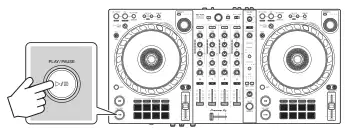
Drücken: Spielt/Pausiert einen Track.
(Serato DJ Pro) [SCHICHT] + drücken: Kehrt zum temporären Cue-Punkt zurück und die Wiedergabe beginnt. (Stuttern)
[SCHICHT] + drücken: Gibt die Wiedergabeposition an den Anfang des Tracks zurück.
Drücken Sie einen anderen Knopf, während halten die [SCHICHT] eine Taste, um ein anderes Feature zu verwenden, das der Schaltfläche zugewiesen ist.

Drehen Sie die Spitze, wenn Vinyl-Modus eingeschaltet ist: Kratzt den Track.
Drehen Sie den äußeren Abschnitt oder drehen Sie die Oberseite, wenn der Vinyl-Modus ausgeschaltet ist: Biegt das Spielfeld (Pitch Bend – verlangsamt oder beschleunigt die Strecke).
(Rechnungsbox) [SCHICHT] + drehen Sie die Spitze: Schnell vorwärts oder schnell zurück mit extra Geschwindigkeit.
21 DECK SELECT-Taste
Drücken: Schaltet das Deck, um verwendet zu werden.
[SCHICHT] + drücken: Schaltet den Dual Deck-Modus ein/aus.
22 JOG KUTTERKnopf
Drücken: Schaltet den Jog Cutter-Modus ein/aus.
[SCHICHT] + drücken: Schaltet den Vinyl-Modus ein/aus.
20 Joggingrad

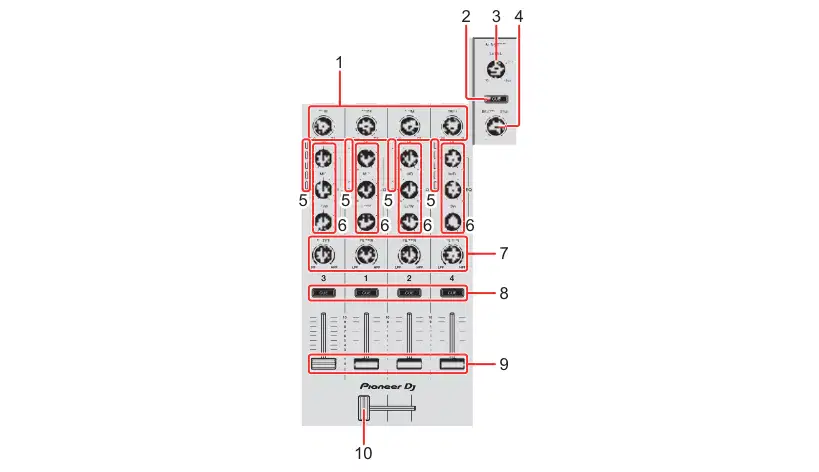
Passen Sie die Lautstärke des Sounds jedes Kanals an.
2 Kopfhörer-CUE-Taste (Master)
Drücken: Spielt den Master-Sound durch Ihre Kopfhörer ab.
3 MASTERNEBENE Knopf
Passt die Lautstärke des Master-Outputs an.
4 Knopfboden
Stellt die Lautstärke des Schalls aus dem [FLUGHAFEN] Terminal.
5 Kanalniveauindikatoren
Geben Sie die Lautstärke des Klangs der jeweiligen Kanäle an, bevor er durch die Kanalfader geht.
1 TRIM-Knöpfe

6 EQ-Knöpfe (HI, MID, LOW)
Verbessern oder reduzieren Sie die relevante Frequenz für den ausgewählten Kanal.
Schalten Sie den Filtereffekt für jeden Kanal ein. Wenn ein Knopf auf die mittlere Position eingestellt ist, bleibt der Ton unverändert.
Drehen Sie gegen den Uhrzeigersinn: Sinkt allmählich die Cutoff-Frequenz des Tiefpassfilters.
Drehen Sie im Uhrzeigersinn: Erhöht schrittweise die Cut-off-Frequenz des Hochpassfilters.
8 Kopfhörer-CUE-Tasten (Kanal)
Drücken: Spielen Sie den Ton des entsprechenden Kanals über Ihre Kopfhörer ab.
[SCHICHT] + presse: Halten Sie die [SCHICHT] Knopf und tippen Sie auf den Kopfhörer [CUE] Knopf, um das Tempo des jeweiligen Decks rechtzeitig mit Ihrem Tippen einzustellen. (Kippfunktion)
Passen Sie die Lautstärke des Sounds für jeden Kanal an.
Passt die Tonbalance zwischen dem linken und rechten Kanal in Abhängigkeit von der Einstellung des Crossfader-Kurvenverlaufs an.
7 Knöpfe aus dem Filter · 9 Kanalfader · 10 Crossfader

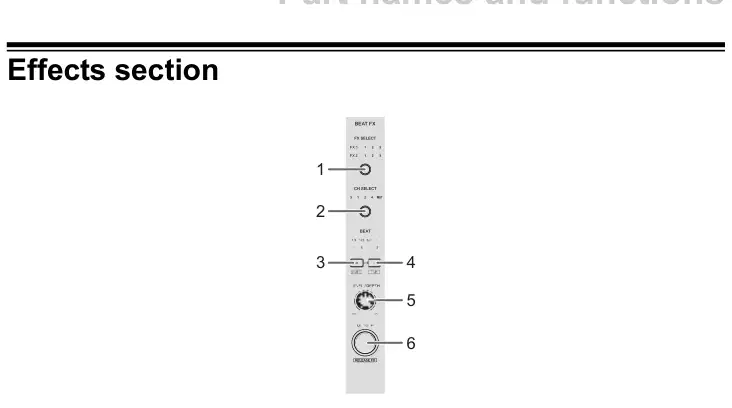
1 BEAT FX SELECT Taste
Drücken: Ändert den Beat FX-Slot jedes Mal, wenn die Taste gedrückt wird.
[SCHICHT] + drücken: Ändert den Beat FX-Slot in umgekehrter Reihenfolge jedes Mal, wenn die Taste gedrückt wird.
2 BEAT FX CH SELECT Taste
Drücken: Ändert den Kanal jedes Mal, wenn die Taste gedrückt wird.
[SCHICHT] + drücken: Ändert den Kanal in umgekehrter Reihenfolge jedes Mal, wenn die Taste gedrückt wird.
Drücken: Verringert den Beat-Anteil für die Synchronisierung des Beat FX Sounds jedes Mal, wenn der Button gedrückt wird.
3 BEAT-Taste

[SCHICHT] + drücken: Setzt den Beat FX Tempo-Modus auf BPM Auto Modus. Das BPM der Strecke dient als Grundlage für das Beat FX Tempo.
Drücken: Erhöht den Beat-Anteil für die Synchronisierung des Beat FX Sounds jedes Mal, wenn der Button gedrückt wird.
[SCHICHT] + drücken: Setzt den Beat FX Tempo-Modus auf BPM Tap Modus. Die BPM, die als Grundlage für Beat FX verwendet wird, ist mit dem Tippen auf den Button rechtzeitig eingestellt.
5 BEAT FX LEVEL/DEPTH Knopf
Passt den Parameter von Beat FX an.
6 BETREFF FX ON/OFF Taste
Drücken: Schaltet Beat FX ein/aus.
(Rechnungsbox) [SCHICHT] + drücken: Schaltet Release FX ein/aus.
4 BEAT-Taste


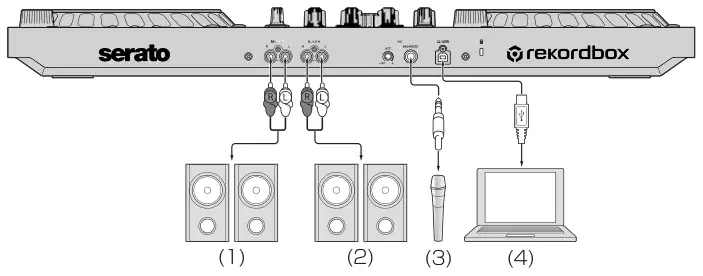
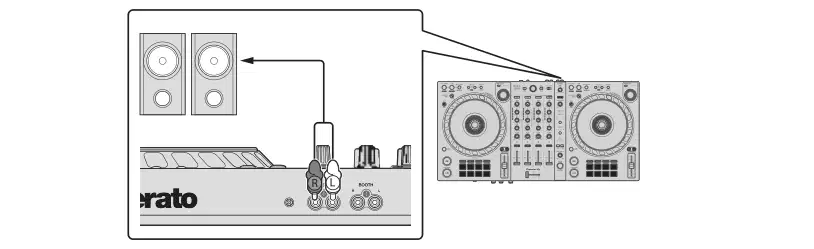
1 MASTER-Ausgangsklemmen (RCA Pin Jack)
Anschluss für einen Powered Speaker, einen Leistungsverstärker etc. • Kompatibel mit RCA Pin Jack-Typ unausgeglichenen Ausgängen.
2 BOOTH-Ausgangsklemmen (RCA Pin Jack)
Anschluss für einen Powered Speaker, einen Leistungsverstärker etc. • Kompatibel mit RCA Pin Jack-Typ unausgeglichenen Ausgängen.
3 MIKROFON ATT. (Dämpfungsknopf)
Stellt die Lautstärke des Eingangsschalls aus dem [MIC] Eingangsklemme. • Je nach Mikrofon unterscheidet sich der Gewinn des Mikrofonklangs. Verwenden Sie diesen Knopf, um die Lautstärke für Ihr Mikrofon anzupassen, bevor Sie es verwenden. Während des DJings, verwenden Sie die [MIKROWELLENPEGEL] Knopf an der Frontplatte, um die Mikrofonlautstärke einzustellen.
4 MIC-Eingangsklemme (1/4" TRS Jack)
Anschluss für ein Mikrofon. • Es kann nur ein Telefonstecker (1/4") verwendet werden.
6 Kensington Sicherheits-Slot
Anschluss für ein Kabelschloss zur Sicherheit.
5 USB-Anschluss


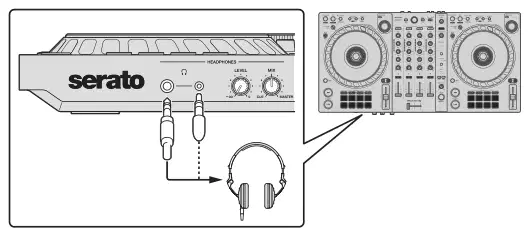
1 PHONES-Ausgangsklemmen
Anschluss für Ihre Kopfhörer. Stereo-Telefonstecker (1/4") und Stereo Mini-Tefonsteckers (ø 3,5 mm) können mit dem Gerät verwendet werden. • Verwenden Sie nur Kopfhörer mit 32 Ω oder mehr Impedanz. Kopfhörer mit einer Impedanz von weniger als 32 Ω funktionieren nicht mit dem Gerät.
2 SCHEINWERFERSCHNELLKnopf
Passt den Pegel des Kopfhörer-Sounds an.
3 SCHEINWERFERMISCHKnopf
Passt die Monitor-Lautstärkebalance zwischen den Sounds der Kanäle an, die über einen Kopfhörer verfügen [CUE] Taste gedrückt und der Master-Kanal.
4 MIC-Niveau
Passt den Schallpegel an die [MIC] Eingangsklemme.

niedrig. Ihr PC/Mac ist mit anderen Geräten verbunden. – Die Impedanz der angeschlossenen Kopfhörer ist niedriger als 32 Ω. – Die [TELEFONE] Der Ausgangsanschluss ist mit einer Monobuchse verbunden.

Hintere Platte (1) & (2) Powered Speaker, Leistungsverstärker usw., (3) Mikrofon, (4) PC/Mac
Vorderteil (1) Kopfhörer
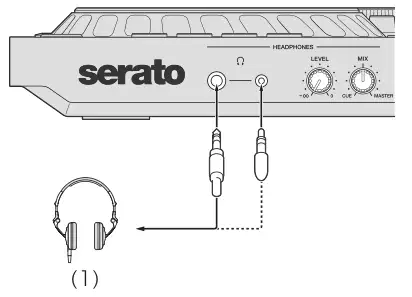

1 Verbinden Sie Ihre Kopfhörer mit einem der [TELEFONE] Ausgangsklemmen.
2 Verbinden Sie Lautsprecher mit Stromanschluss, einen Leistungsverstärker usw. an den [MASTER] Ausgangsklemmen.

3 Verbinden Sie das Gerät über ein USB-Kabel mit Ihrem PC / Mac.

4 Schalten Sie Ihren PC / Mac ein.
5 Schalten Sie die an den Terminals angeschlossenen Geräte ein (Lautsprecher, Mikrofon usw.).

Wenn Sie rekordbox zum ersten Mal verwenden, laden Sie die neueste Version von rekordbox.com und installieren Sie es auf folgende Weise. Wenn Sie rekordbox bereits installiert haben, aktualisieren Sie mit dem Update-Manager auf die neueste Version, den Sie beim Starten von rekordBox sehen. • Sie sind für die Vorbereitung Ihres PCs/Mac, Ihrer Netzwerkgeräte und anderer Elemente verantwortlich, die zur Verbindung mit dem Internet erforderlich sind.
Die Verfahren können je nach Betriebssystem (OS) Ihres PCs / Mac unterschiedlich sein.
Verbinden Sie das Gerät erst mit Ihrem Mac, wenn die Installation abgeschlossen ist. • Schließen Sie alle Programme auf Ihrem Mac.
1 Entpacken Sie die heruntergeladene rekordbox-Softwaredatei.
2 Doppelklicken Sie auf die unzipped Software-Datei, um das Installationsprogramm zu starten.
Installation (Mac)

3 Lesen Sie die Bedingungen der Lizenzvereinbarung sorgfältig und wenn Sie ihnen zustimmen, klicken [Stimmen zu].

4 Wenn der Bildschirm zum Abschluss der Installation angezeigt wird, klicken Sie auf [Schließen] die Installation zu beenden.

1 Entpacken Sie die heruntergeladene rekordbox-Softwaredatei.
2 Doppelklicken Sie auf die unzipped Software-Datei, um das Installationsprogramm zu starten.
Installation (Windows)

3 Lesen Sie die Bedingungen der Lizenzvereinbarung sorgfältig durch und wenn Sie damit einverstanden sind, wählen [Stimmen zu], dann klicken [Weiter].

4 Klicken [Endgültig] die Installation abzuschließen.

Die Installation ist abgeschlossen.

Sie müssen ein Konto registrieren, um rekordbox verwenden zu können.
für Mac Im Finder öffnen Sie die [Anträge] Ordner, dann doppelklicken Sie auf die [Schreibfeld 6] > [rekordbox.app] Icon.
Für Windows 10 In der [Beginn] Menü, klicken Sie auf [Schreibfeld 6] Icon unter [Pionier].
Für Windows 8.1 In [Apps Ansicht]Klicken Sie auf die [Schreibfeld 6] Icon.

Prüfen Sie, ob die [Audio] Einstellungen in [Präferenzen] in rekordbox sind wie folgt eingestellt:
[Master Output]: [DDJ-FLX6 : MASTER + Name des Audiogeräts auf dem Mac] [Kopfhörerausgabe]: [DDJ-FLX6 : TELEFONE] • Wenn PC MASTER OUT ausgeschaltet ist, [Master Output] in der [Audio] Einstellung ist [DDJ-FLX6 : MASTER].

Die [Sammlung] Der Bildschirm enthält eine Liste von Musikdateien, die von rekordbox verwaltet werden. Fügen Sie Musikdateien auf Ihrem PC / Mac zu Ihrer Sammlung hinzu, damit die Software sie analysieren und in rekordbox verwenden kann.
1 Klick [Sammlung] Auf der Baumansicht. Eine Liste der Tracks in Ihrem [Sammlung] wird angezeigt.
2 Open Finder (Mac) oder Explorer (Windows) und ziehen Sie Musikdateien oder Ordner, die Musikdatei enthalten, in die Trackliste. Musikdateien werden in die [Sammlung] und die Analyse von Wellenforminformationen für Musikdateien beginnt. Warten Sie, bis die Analyse aller Musikdateien abgeschlossen ist.
Im Folgenden wird erläutert, wie ein Gleis als Beispiel auf Deck 1 geladen werden kann.
Drehen Sie den Drehwähler, um eine Spur in Ihrem [Sammlung] und drücken Sie die [LOAD] Knopf für Deck 1 (zweiter von links). Die Strecke wird auf Deck 1 geladen.

Dieser Abschnitt erklärt, wie man Sound von Deck 1 (links) als Beispiel abspielt.
2 Drücken Sie die [SPIEL/PAUSE ] Knopf, um den Track zu spielen.
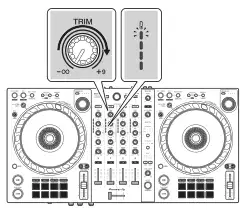
3 Drehen Sie die [TRIM] Knopf. Anpassen der [TRIM] Knopf, so dass die Kanalpegelanzeige am lautesten Teil der Strecke orange leuchtet.
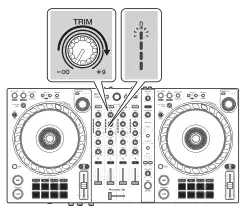

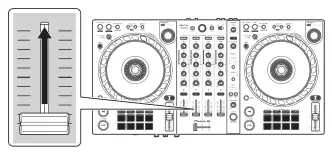
4 Bewegen Sie den Kanalfader nach oben.
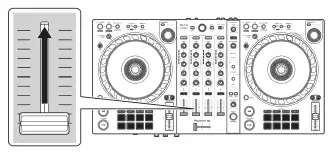
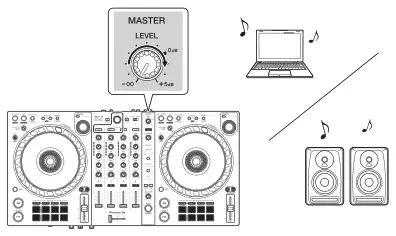
5 Drehen Sie die [MASTER LEVEL] Knopf, um die Lautstärke der Lautsprecher auf ein Niveau einzustellen, mit dem Sie zufrieden sind.
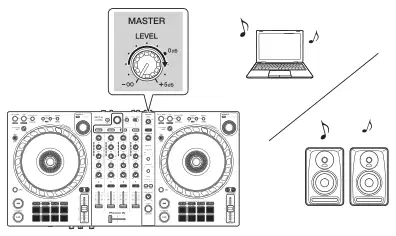

Dieser Abschnitt erklärt, wie man Sound von Deck 1 (links) als Beispiel abspielt.
2 Drücken Sie den Kopfhörer [CUE] Button für Kanal 1.
3 Drehen Sie die [KOPFHÖREREBENE] Knopf. Stellen Sie die Kopfhörerlautstärke auf ein Niveau, mit dem Sie zufrieden sind.
Klicken Sie auf [x] Knopf oder Auswahl [Ausfahrt] aus dem [Datei] Menü.
Trennen Sie das USB-Kabel, um die Einheit auszuschalten.

Während ein Track spielt, drücken und halten Sie die [IN/4BEAT] Knopf für mindestens eine Sekunde. Die Loop-Wiedergabe beginnt mit 4 Schlägen ab dem Punkt, an dem Sie den Knopf drücken. • Wenn die Funktion Quantize eingeschaltet ist, bemerken Sie möglicherweise eine leichte Verzögerung, wenn sich der Takt mit dem Beat synchronisiert.
Presse [RELOOP/EXIT] Knopf. Wenn der Loop Out-Punkt erreicht ist, spielt sich der Rest des Tracks weiter ab, ohne zur Loop in Point zurückzukehren.
Sie können Manual Loop verwenden, um den Abschnitt auszuwählen, den Sie in einem Track schleifen möchten. • Wenn die Funktion Quantize eingeschaltet ist, bemerken Sie möglicherweise eine leichte Verzögerung, wenn sich der Takt mit dem Beat synchronisiert.
1 Während der Wiedergabe drücken Sie die [IN/4BEAT] Button an dem Punkt, den Sie mit Looping beginnen möchten (die Schleife in Point).
2 Drücken Sie die [OUT] Button an dem Punkt, den Sie möchten, dass die Schleife endet (der Loop Out Point). Loop Playback startet.
Abbrechen der Loop-Wiedergabe

Presse [CUE/LOOP CALL ] Knopf. Jedes Mal, wenn Sie den Knopf drücken, halbiert sich die Schleife. • Sie können die Loop-Länge sogar während der 4 Beat Loop Playback halbieren.
Presse [CUE/LOOP CALL ] Knopf. Jedes Mal, wenn Sie die Taste drücken, verdoppelt sich die Länge der Schleife. • Sie können die Loop-Länge sogar während der 4 Beat Loop Playback verdoppeln.
Presse [RELOOP/EXIT] Knopf. Der Rest der Strecke spielt weiter, ohne in Punkt zu der Schleife zurückzukehren.
Änderung der Schleife im Punkt
Presse [IN/4BEAT] Knopf und drehen Sie das Jog-Rad während der Loop Playback. Die Schleife im Punkt ändert sich.
Ändern des Loop Out Point
Presse [OUT] Knopf und drehen Sie das Jog-Rad während der Loop Playback. Der Loop Out Point ändert sich.
Schneiden der Schleife · Erweiterung der Schleife · Abbrechen einer Schleife

Sie können die Wiedergabe sofort von der Position aus starten, an der ein Hot Cue eingestellt ist. Loops können auch sofort eingestellt und aufgerufen werden. • Bis zu 16 Hot Cues können für jeden Track in rekordbox eingestellt und gespeichert werden. Auf dem Gerät können pro Spur bis zu 8 Hot Cues eingestellt und gespeichert werden.
Einrichten und Aufrufen eines Hot Cue
1 Drücken Sie die [HOT CUE] Modentaste. Das Gerät geht in den Hot Cue-Modus.
2 Wenn der Track abgespielt oder angehalten wird, drücken Sie ein Performance Pad, um einen Hot Cue einzustellen. Hot Cues werden wie folgt auf Performance Pads eingestellt:

3 Drücken Sie ein Performance Pad, für das Sie einen Hot Cue eingestellt haben. Die Wiedergabe beginnt mit dem Hot Cue-Punkt. • Sie können Hot Cues löschen, indem Sie ein Performance Pad drücken, während Sie die [SCHICHT] Knopf.
Verwenden von Hot Cues

4 Beat Loop einrichten und aufrufen
1 Drücken Sie die [HOT CUE] Modentaste. Das Gerät geht in den Hot Cue-Modus.
2 Drücken und halten Sie die [IN/4BEAT] Taste für mindestens eine Sekunde während der Wiedergabe. Eine Schleife mit 4 Schlägen wird an der Position eingestellt, wo Sie den Knopf gedrückt haben und die Loop-Wiedergabe beginnt.
3 Drücken Sie ein Performance Pad, um eine Schleife während der Loop-Wiedergabe festzulegen.
4 Drücken Sie das Performance Pad. Die Loop-Wiedergabe beginnt mit der Schleife in Punkt. • Sie können die Schleife löschen, indem Sie das Performance Pad drücken und dabei den [SCHICHT] Knopf.
Einrichten und Abrufen von Manual Loop
1 Drücken Sie die [HOT CUE] Modentaste. Das Gerät geht in den Hot Cue-Modus.
2 Drücken Sie die [IN/4BEAT] Taste während der Wiedergabe und drücken Sie die [OUT] Knopf. Loop Playback startet.
3 Drücken Sie ein Performance Pad, um eine Schleife während der Loop-Wiedergabe festzulegen.
4 Drücken Sie das Performance Pad. Die Loop-Wiedergabe beginnt mit der Schleife in Punkt. • Sie können die Schleife löschen, indem Sie das Performance Pad drücken und dabei den [SCHICHT] Knopf.

Wenn Sie ein Performance Pad drücken, wird eine Schleife mit der Anzahl der dem Pad zugewiesenen Beats eingestellt. Die Schleife spielt weiter, nachdem Sie Ihren Finger vom Pad entfernt haben.
1 Drücken Sie die [BEAT JUMP] Modus-Taste, während Sie die [SCHICHT] Knopf. Das Gerät geht in den Beat Loop-Modus. Die Anzahl der Beats, die auf den Performance Pads eingestellt sind, ist wie folgt:
1 2 3 4
5 6 7 8
2 Drücken Sie ein Performance Pad. Die Schleife spielt mit der Anzahl der Schläge, die auf diesem Pad gesetzt werden.
3 Drücken Sie das gleiche Performance Pad erneut. Die Schleife wird abgebrochen und der Rest des Tracks spielt weiter.
Sie können die Wiedergabeposition sofort verschieben, ohne den Rhythmus des Titels zu unterbrechen.
1 Drücken Sie die [BEAT JUMP] Modentaste. Das Gerät geht in den Beat Jump-Modus.
Mit Beat Loop · Mit Beat Jump

Die Anzahl der Beats, die auf den Performance Pads eingestellt sind, ist wie folgt (Standard):
1 2 3 4
5 6 7 8
2 Press Performance Pad 7 oder 8 während des Haltens der [SCHICHT] Knopf, um die Anzahl der Beats zu ändern, die auf das Performance Pad eingestellt sind. Beim Drücken des Performance Pad 7 während der Haltebewegung [SCHICHT] Knopf, die Anzahl der Schläge nimmt ab. Beim Drücken des Performance Pad 8 während der Haltebewegung [SCHICHT] Button, die Anzahl der Beats steigt.

Sie können die Performance Pads verwenden, um Tracks oder Sounds abzuspielen, die den Sampler-Slots zugewiesen sind.
Vorbereitung auf die Verwendung von Sampler Klicken Sie auf die Schaltfläche oben links im rekordbox-Bildschirm, um das [PROBENAHME] Panel.
Laden eines Tracks in einen Sampler-Slot
1 Drücken Sie die [PROBENAHME] Modentaste. Das Gerät geht in den Sampler-Modus.
2 Klicken Sie auf den Button rechts von [BANK] am [PROBENAHME] Panel in rekordbox, um die Sampler-Bank zu ändern.
In rekordbox hat der sampler 4 banken und jede bank verfügt über 16 slots.
3 Drücken Sie den Drehwähler, um den Cursor in die Trackliste zu bewegen.
4 Drehen Sie den Drehwähler. Wählen Sie einen Track, den Sie in einen Sampler-Slot laden möchten.
5 Drücken Sie ein Performance Pad, während Sie die [SCHICHT] Knopf. Die ausgewählte Spur wird in den Sampler-Slot geladen. • Das Laden eines Tons in einen Slot, der bereits ein Geräusch geladen hat, ist möglicherweise nicht möglich, abhängig von dem [Präferenzen] Einstellungen in der rekordbox. Möglicherweise müssen Sie den Slot löschen, bevor Sie das neue Geräusch laden.
Mit Sampler

Abspielen von Sampler-Sounds mit Performance Pads
1 Drücken Sie die [PROBENAHME] Modentaste. Das Gerät geht in den Sampler-Modus.
2 Klicken Sie auf den Button rechts von [BANK] am [PROBENAHME] Panel in rekordbox, um die Sampler-Bank zu ändern.
3 Drehen Sie die [GAIN] am [PROBENAHME] Panel, um das Sampler-Volumen anzupassen.
4 Drücken Sie ein Performance Pad. Der Track oder Sound, der dem jeweiligen Slot zugewiesen ist, wird abgespielt. • Sampler-Slots werden wie folgt auf Performance Pads eingestellt. (Die Steckplätze in Klammern sind für den Fall, dass der Pad-Modus von Deck 2 auf Sampler-Modus eingestellt ist.)
1 2 3 4
5 6 7 8
5 Während der Sampler-Wiedergabe drücken Sie das Performance Pad erneut. Der Sound spielt wieder von Anfang an.
6 Drücken Sie ein Performance Pad, während Sie die [SCHICHT] Button während der Sampler-Wiedergabe. Der Sound des Slots, der gerade gespielt wird, stoppt.

Verwenden Sie Performance Pads, um ein Hot Cue in verschiedenen Tonhöhen zu spielen, als ob Sie eine Tastatur verwenden.
1 Drücken Sie die [HOT CUE] Modus-Taste, während Sie die [SCHICHT] Knopf. Das Gerät geht in den Keyboard-Modus.
1 2 3 4
5 6 7 8
Verwendung des Keyboard-Modus

1 2 3 4
5 6 7 8
4 Drücken Sie ein Performance Pad. Die Wiedergabe beginnt mit dem Hot Cue-Punkt, wobei der Soundton diesem Pad zugewiesen wird. • Um das Hot Cue zu löschen, drücken Sie auf Performance Pad 1 bis 6, während Sie die [SCHICHT] Knopf.

Sie können eine breite Palette von Effekten zu Ihren Leistungen hinzufügen, indem Sie einfach die Performance Pads drücken und freigeben.
1 Drücken Sie die [PAD FX] Modentaste. Das Gerät geht in den Pad FX-Modus. Effekte werden auf die Performance Pads wie folgt eingestellt:
1 2 3 4
5 6 7 8
Ohne die [SCHICHT] Taste (Pad FX-Modus) 1: Effekt A, 2: Effekt B, 3: Effekt C, 4: Effekt D, 5: Effekt E, 6: Effekt F, 7: Effekt G, 8: Effekt H
Während der Halten des [SCHICHT] Taste (Pad FX-Modus) 1: Effekt I, 2: Effekt J, 3: Effekt K, 4: Effekt L;
2 Drücken und halten Sie ein Performance Pad gedrückt oder drücken und halten eine Performance Pad während des Haltens der [SCHICHT] Knopf. Der Effekt geht an. Der Sound ändert sich je nach Art des Effekts und der Anzahl der Schläge in den Einstellungen, die diesem Pad zugewiesen sind.
3 Lassen Sie das Performance Pad frei. Der Effekt schaltet sich ab.
Verwendung von Pad FX

Mit Release FX von Pad FX Sie müssen einem Performance Pad im Voraus einen Release FX zuweisen.
1 Drücken und halten Sie ein Performance Pad gedrückt, das einen anderen Effekt als eine ihm zugewiesene Release FX hat, oder drücken und halten sie ein Performance pad während des Haltens der [SCHICHT] Knopf. Der Effekt geht an. Der Sound ändert sich je nach Art des Effekts und der Anzahl der Schläge in den Einstellungen, die diesem Pad zugewiesen sind.
2 Drücken Sie das Performance Pad, dem ein Release FX zugewiesen ist, und geben Sie es frei. Oder drücken Sie ein Performance Pad, während Sie die [SCHICHT] Knopf, und lassen Sie es los. Der Effekt wird deaktiviert und der Release FX hinzugefügt.

Wenn Sie ein Performance Pad im Key Shift-Modus drücken, wird die Taste des Titels, der gerade gespielt wird, in den Tonhöhen geändert, die auf das gedrückte Pad eingestellt sind.
1 Drücken Sie die [PAD FX] Modus-Taste, während Sie die [SCHICHT] Knopf. Das Gerät geht in den Key Shift-Modus. Die verschiedenen Pitches werden auf die Performance Pads wie folgt eingestellt (Standard):
1 2 3 4
5 6 7 8
3 Drücken Sie ein Performance Pad. Die Taste des Tracks wird in den dem Pad zugewiesenen Pitch geändert.
Verwenden von Key Shift

Verwenden Sie diese Funktion, um die Spur in den Sampler-Slot zu bringen und sie auf ein Deck zu laden.
1 Drücken Sie die [PROBENAHME] Modus-Taste, während Sie die [SCHICHT] Knopf. Das Gerät geht in den Sample Scratch-Modus.

Um die Strecke zu entladen, drücken Sie das Performance Pad während des Haltens der [SCHICHT] Knopf.

Setzen eines Cue-Points oder Loop Point
1 Halten Sie die Spur an und verschieben Sie die Wiedergabeposition dorthin, wo Sie einen Cue-Punkt oder Loop-Punkt festlegen möchten.
2 Drücken Sie die [CUE] Knopf, während die Spur angehalten wird.
3 Drücken Sie die [CUE/LOOP-SPEICHER] Knopf. Der Cue-Punkt oder Loop-Punkt wird gespeichert.
Aufrufen des Cue-Points oder Loop Point
Presse [CUE/LOOP CALL ] oder [CUE/LOOP CALL ] Knopf. Der Cue-Point oder Loop Point wird aufgerufen.
Löschen des Cue-Points oder Loop Point
1 Drücken Sie die [CUE/LOOP CALL ] oder [CUE/LOOP CALL ] Knopf. Der Cue-Point oder Loop Point wird aufgerufen.
2 Drücken Sie die [CUE/LOOP-SPEICHER] Knopf haltend [SCHICHT] Knopf. Der Cue-Punkt oder Loop-Punkt wird gelöscht.

Channel Fader Start
1 Setzen Sie den Cue-Punkt. Halten Sie die Spur an der Position, von der aus Sie mit der Wiedergabe beginnen möchten, und drücken Sie dann den [CUE] Knopf auf diesem Deck.
2 Während der Halten des [SCHICHT] Bewegt den Kanalfader von unten nach oben. Die Wiedergabe beginnt mit dem Cue Point. • Wenn Sie den Kanalfader zurück nach unten bewegen, während Sie die [SCHICHT] Während der Wiedergabe springt die Spur sofort zum Stichpunkt zurück und die Wiedergabe pausiert. (Back Cue) Wenn kein Stichwort gesetzt ist, beginnt die Wiedergabe am Anfang des Tracks.
1 Setzen Sie den Cue-Punkt. Halten Sie die Spur an der Position, von der aus Sie mit der Wiedergabe beginnen möchten, und drücken Sie dann den [CUE] Knopf auf diesem Deck.
2 Bewegen Sie den Crossfader ganz nach links oder rechts. Wenn Sie Crossfader Start verwenden möchten, um die Wiedergabe auf Kanal 2 auszulösen, stellen Sie den CrossfaDER nach links und umgekehrt.
3 Während der [SCHICHT] Bewegt den Crossfader auf die gegenüberliegende Seite, von der er eingestellt ist. Die Wiedergabe beginnt mit dem Cue Point. • Wenn Sie den Crossfader zurückbewegen, während Sie die [SCHICHT] Während der Wiedergabe springt die Wiedergabeposition sofort zum Cue-Punkt zurück und pausiert. (Back Cue) Wenn kein Stichwort gesetzt ist, beginnt die Wiedergabe am Anfang des Tracks.
Crossfader Start

Sie können Effekte anwenden, die dem Tempo (BPM) der auf das Deck geladenen Strecke entsprechen.
1 Klicken Sie oben links auf dem Bildschirm der Rekordbox, um das FX-Panel anzuzeigen, und klicken Sie darauf, Einstellungen für den Multimodus auszuwählen.
2 Drücken Sie die [BEAT FX SELECT] Knopf auf dem Gerät. Die ausgewählte Beat FX ändern sich wie folgt, jedes Mal wenn Sie die Taste drücken: FX1-1 FX1-2 FX2-2 Fx2-3 FX1, Wenn Sie den [BEAT FX SELECT] Knopf haltend [SCHICHT] Button, die gewählte Beat FX in umgekehrter Reihenfolge ändern.
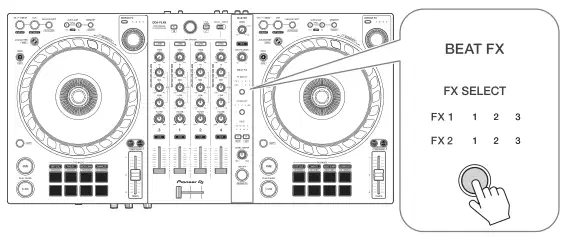
Beat FX wird auf dem FX-Panel in rekordbox wie folgt angezeigt: • FX1-1 – [FX SELECT] Indikatoren:

– [FX] Panel:

FX1 1 2 3 FX2 1 2 3 – [FX] Panel:

FX1 1 2 3 FX2 1 2 3 – [FX] Panel:

FX1 1 2 3 FX2 1 2 3 – [FX] Panel:


– [FX] Panel:

FX1 1 2 3 FX2 1 2 3 – [FX] Panel:

3 Drücken Sie die [BEAT FX CH SELECT] Knopf. Der Kanal, den Beat FX auf Änderungen angewendet wird jedes Mal, wenn Sie die Taste drücken. – [1]: Bewirkt Beat FX auf den Sound von Kanal 1. – [2]: Bewirkt Beat FX auf den Sound von Kanal 2. – [3]: Bewirkt Beat FX auf den Sound von Kanal 3. – [4]: Bewirkt Beat FX auf den Sound von Kanal 4. – [MST]: Bewirkt Beat FX auf den Sound des [MASTER] Kanal.
5 Drücken Sie die [BEAT FX ON/OFF] Knopf. Der Beat FX wird auf den Klang des Kanals angewendet, den Sie in Schritt 3 eingestellt haben. Sie können den Parameter von Beat FX anpassen, indem Sie die [SCHLAG FX-EBENE/TIEFE] Knopf.

Wenn Beat FX eingeschaltet ist, blinkt der Button. • Presse [BEAT FX ON/OFF] Schalten Sie Beat FX erneut aus.
6 Drücken Sie die [BEAT FX ON/OFF] Knopf und lassen Sie es, während halten die [SCHICHT] Knopf. Beat FX ist ausgeschaltet und Release FX wird angewendet.
Wechseln des Beat FX Tempo-Modus
Um das Tempo für Beat FX festzulegen, gibt es 2 Modi, die Sie verwenden können: BPM Auto-Modus und BPM Tap-Modus. • Die Standardeinstellung ist BPM Auto-Modus.
BPM-Automatisierungsmodus Das BPM des Tracks dient als Basis für das Tempo des Effekts.
BPM-Abschaltmodus Die BPM, die als Basis für Beat FX verwendet wird, ist so eingestellt, dass sie dem Tempo entspricht, in dem Sie auf den Beschlag tippen. [BEAT ] Knopf haltend [SCHICHT] Knopf.
Einstellung auf BPM Tap Mode Presse [BEAT ] Knopf haltend [SCHICHT] Knopf. • Um zum BPM Auto-Modus zurückzukehren, drücken Sie die [BEAT ] Knopf haltend [SCHICHT] Knopf.

Sie können die [MERGE FX] Knopf, um Effekte für das Mischen von der aktuellen Spur zum nächsten anzuwenden.
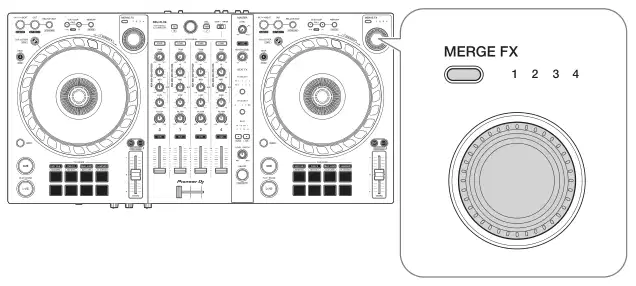
1 Drücken Sie die [MERGE FX] Button auswählen. Der ausgewählte Merge FX-Typ ändert sich in der Reihenfolge von Merge fx1, 2, 3, 4 jedes Mal, wenn Sie die Taste drücken. Wenn Sie drücken die [MERGE FX] Taste auswählen, während Sie die [SCHICHT] Button, ändert sich der Effekttyp in umgekehrter Reihenfolge. • Sie können auch den Merge FX-Typ aus dem Menü im [MFX] Panel in der rekordbox.

2 Drücken Sie die [MERGE FX] Knopf. Merge FX wird aktiviert. Der Effekt wird auf den Track angewendet, der gerade gespielt wird. Zur gleichen Zeit beginnt Sample Sound oder Oszillator-Sound zu spielen. • Abhängig vom gewählten Merge FX-Typ wird der Effekt angewendet, wenn Sie den [MERGE FX] Knopf.


3 Drehen Sie die [MERGE FX] Knopf. Der Effekt wird auf den Track angewendet, der gerade gespielt wird. Der Effektschall und der Probenschall/Oszillatorgeräusch ändern sich. • Sie können auch den Effektsound und den Sample-Sound / Oszillatorsound ändern, indem Sie den Merge FX Parameterknopf im [MFX] Panel in der rekordbox.


1 Klick in der [MFX] Panel in der rekordbox.
Die [MERGE FX Einstellungen] Der Bildschirm wird angezeigt und Sie können die Einstellungen ändern.

FX ist eingeschaltet. – [BAUPROBE]: Ändert den Probenschall/den Oszillatorklang, der ausgelöst wurde
Wenn Merge FX eingeschaltet ist. – [FREIGABE FX]: Ändert die Release FX angewendet, wenn Merge FX ist
FX angewendet, wenn Merge FX ausgeschaltet ist. • Sie müssen den Sample-Sound auswählen, wenn Sie die folgenden Einstellungen vornehmen. Klicken Sie auf [?] Icon zur Auswahl des Sample-Sounds. (Sie müssen den Sample-Sound in den Sampler-Slot laden, bevor Sie dies tun.) [BAUPROBE] > [WIEDERHOLTE PROBE] – [BAUPROBE] > [WIEDERHOLUNG DER PROBE] – [TROPFENPROBE] > [PROBENAHME]

2 Klicken. Einstellungen können gesperrt werden. Sperren/Entsperren wird von jedem Mal, wenn Sie klicken geschaltet werden.

3 Klicken Sie auf [x] Knopf. Die [MERGE FX Einstellungen] Bildschirm schließt sich.
rekordbox verfügt über eine Aufnahmefunktion, mit der Sie Ihre Leistungen erfassen können. Für detaillierte Anweisungen zur Aufzeichnung, siehe die rekordbox Anleitung.
1 Klicken Sie auf die Schaltfläche oben links des rekordbox-Bildschirms, um das [REC] Panel.

1 Verbinden Sie ein Mikrofon mit dem [MIC] Eingangsklemme.
2 Drehen Sie die [MIKROWELLENPEGEL] Knopf. Die Lautstärke des Schalls aus dem [MIC] Eingangsklemme. • Der Ton kommt bei hoher Lautstärke heraus, wenn der Knopf ganz nach rechts gedreht wird.
Einschalten [RÜHRERSCHNEIDER] und das Jog-Rad bewegen, um professionell klingende Kratzereffekte ("Scratch Play") mit einem Abschnitt einer Spur (oder eines Samples bei Verwendung von Sample Scratch) zu erzeugen.
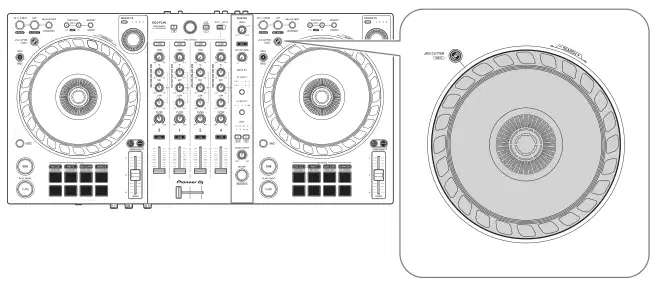
1 Setzen Sie einen Hot Cue oder ein Stichwort. Im Hot Cue-Modus drücken Sie das Performance Pad, um ein Hot Cues festzulegen. Oder drücken Sie die [CUE] Eine Taste, um einen Cue-Punkt zu setzen, wenn die Wiedergabe angehalten wird. • Wenn Sie bereits Hot Cues festgelegt haben, rufen Sie diejenige auf, mit der Sie "kratzen" möchten.

3 Halten Sie die Oberseite des Jog-Rades. Die Wiedergabeposition bewegt sich zum Hot Cue oder Cue-Punkt und "Scratch Play" beginnt.
4 Bewegen Sie das Jog-Rad, um "Scratch Play" zu starten. Wenn Sie das Jog-Rad hin und her bewegen, hören Sie einen professionell klingenden Kratzereffekt auf den Sound. • Verschiedene Kratzeffekte werden 6 Bereichen des Jogrades wie folgt zugeordnet. Die Art des "Kratzenspiels" ändert sich, wenn Sie den Kratzbereich ändern, indem Sie die Anzeige überprüfen, die angezeigt wird, wenn man die Oberseite des Jogrades berührt.
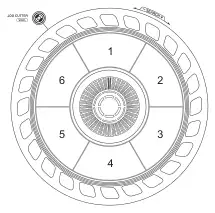

Schwellenwert. in der rekordbox unter [Kontrolleur] > [Deck] > [RÜHRERSCHNEIDER] in [Präferenzen]Die Kratzergeschwindigkeit ist die gleiche wie bei BPM. Sie können den BPM-Schwellenwert ändern, um die Scratch-Wiedergabegeschwindigkeit in [Präferenzen].
5 Lassen Sie Ihre Hand von der Oberseite des Jog-Rades. "Scratch Play" stoppt und die Strecke spielt wie gewohnt von der Hot Cue / Cue-Punkt / Hot Loop / Wiedergabeposition.
6 Drücken Sie die [RÜHRERSCHNEIDER] Wieder einmal Knopf. Der Jog Cutter-Modus wird ausgeschaltet.
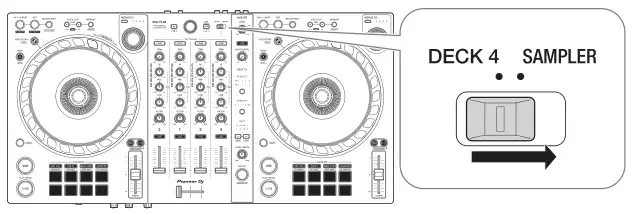
Setzen Sie die [DECK4/SAMPLER] Wählschalter zum [PROBENAHME]. Die Eingabe von Kanal 4 ändert sich am Sampler-Sound und Sie können Trim, EQ, Filter, Channel Fader und Crossfader anpassen, um den Sound zu beeinflussen. • Sound von Deck 4 kann nicht aus Kanal 4 ausgegeben werden, während die [DECK4/SAMPLER] Wählschalter ist auf [PROBENAHME].

[Kontrolleur] > [Mixer] Tab: [Fader Start] Einstellung Ändern der Einstellung der Fader Start-Funktion.

Wählen [Aktivieren Sie den Fader-Start, wenn Sie einen Channelfader oder Crossfader bewegen und dabei die Schaltfläche SHIFT drücken.] Um das Setzwerk einzuschalten.
[Ausgabe der Kabine] Einstellung Ändern, ob der Mikrofonsound aus dem Kabinenkanal kommt oder nicht. Wenn Sie nicht auswählen [Geben Sie keinen Mikrofonton an den Booth-Ausgang aus.]Der Mikrofonklang kommt aus dem Kabinenkanal. Wenn Sie die Einstellung auswählen, kommt der Mikrofonsound nicht aus dem Kabinenkanal.

Verbinden Sie das Gerät erst mit Ihrem Mac, wenn die Installation abgeschlossen ist. • Schließen Sie alle Programme auf Ihrem Mac.
1 Entpacken Sie die heruntergeladene Serato DJ Pro Softwaredatei.
2 Doppelklicken Sie auf die unzipped Software-Datei, um das Installationsprogramm zu starten.
3 Lesen Sie die Bedingungen der Lizenzvereinbarung sorgfältig und wenn Sie zustimmen, klicken [Stimmen zu].

4 Klicken [Installieren].
5 Folgen Sie den Anweisungen auf dem Bildschirm, um die Software zu installieren.
Installation (Mac)

6 Klicken [Schließen] den Installateur zu verlassen.

1 Entpacken Sie die heruntergeladene Serato DJ Pro Softwaredatei.
2 Doppelklicken Sie auf die unzipped Software-Datei, um das Installationsprogramm zu starten.
3 Lesen Sie die Bedingungen der Lizenzvereinbarung sorgfältig und wenn Sie zustimmen, wählen [Ich stimme den Lizenzbedingungen zu], dann klicken [Installieren]. • Wenn Sie dem Inhalt der Lizenzvereinbarung nicht zustimmen, klicken [Schließen] die Installation zu stornieren.

Installation (Windows)

Eine Meldung, die eine erfolgreiche Installation anzeigt, wird angezeigt, wenn die Installation abgeschlossen ist.
4 Klicken [Schließen] um den Serato DJ Pro Installer zu verlassen.


* Wenn FX Pack nicht aktiviert ist, können Sie Merge FX nicht verwenden. Bevor Sie Merge FX verwenden, sollten Sie das FX Pack aktivieren. Aktivieren Sie FX Pack und Pitch'n Time DJ auf dem My Serato Bildschirm. Sie benötigen eine Internetverbindung, um dies zu tun. (Ein separater Vertrag mit einem Internetdienstanbieter ist erforderlich, für den Sie möglicherweise bezahlen müssen.)
Für Support-Informationen über FX Pack und Pitch’n Time DJ, besuchen Sie die Serato Website. serato.com/
1 Verbinden Sie das Gerät mit Ihrem PC / Mac über das USB-Kabel.
2 Starten Sie Serato DJ Pro.
3 Klicken [Mein Serato].
4 Melden Sie sich mit Kontoanmeldeinformationen an, bei denen Sie sich registriert haben. serato.com.
5 Klicken [Gutscheincode eingeben].
6 Geben Sie den gelieferten Gutscheincode ein und klicken [Aktivieren].
7 Reboot Serato DJ Pro.
Aktivieren des FX Packs

Aktivieren Sie Pitch'n Time DJ
1 Verbinden Sie das Gerät mit Ihrem PC / Mac über das USB-Kabel.
2 Starten Sie Serato DJ Pro.
3 Klicken [Mein Serato].
4 Melden Sie sich mit Kontoanmeldeinformationen an, bei denen Sie sich registriert haben. serato.com.
5 Klicken [Gutscheincode eingeben].
6 Geben Sie den gelieferten Gutscheincode ein und klicken [Aktivieren].
7 Klicken Sie auf [EINRICHTUNG] Icon in der oberen rechten Ecke des Bildschirms.
8 Doppelklicken Sie auf die [Erweiterungspackungen] Tab.
9 Wählen Sie [Pitch’n Time DJ].
10 Mark die [Pitch’n Time DJ aktivieren] Kontrollkästchen.
11 Klicken Sie auf [EINRICHTUNG] Icon, um den SETUP-Bildschirm zu schließen.
12 Reboot Serato DJ Pro.

Dieses Handbuch konzentriert sich hauptsächlich auf die Erläuterung der Hardwarefunktionen des Geräts. Detaillierte Anweisungen zur Verwendung der Serato DJ Pro Software finden Sie im Serato DVD Pro Softwarehandbuch.
für Mac Im Finder öffnen Sie die [Anträge] Ordner, dann klicken Sie auf [Serato DJ Pro] Icon.
Für Windows 10 Aus dem [Beginn] Menü, Klick [Serato] > [Serato DJ Pro] Icon.
Der folgende Bildschirm zeigt nach dem Start von Serato DJ Pro:
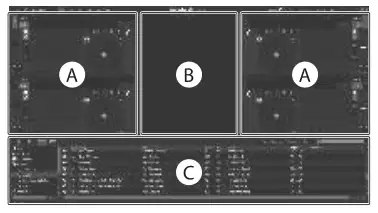

Der folgende Bildschirm zeigt, wenn Tracks in Serato DJ Pro auf Decks geladen werden: Klicken [Bibliothek] in der oberen linken Ecke des Bildschirms, dann wählen [Vertikal] oder [Horizontal] aus dem Pulldown-Menü, um das Bildschirmlayout zu ändern.

Ein Decksabschnitt Track-Informationen (Trackname, Künstlername, BPM usw.), die Gesamtwellenform und andere Informationen über den geladenen Track werden angezeigt.
B Wellenformanzeige Die Wellenform der geladenen Spur wird angezeigt.
C Browser-Abschnitt Tracks in der Bibliothek oder Kisten mit mehreren Spuren werden angezeigt.

1 Klicken Sie auf [Akten] Button im Serato DJ Pro Bildschirm, um die [Akten] Panel. Der Inhalt Ihres PC/Mac oder der Festplatte / des Geräts, das mit dem PC/ Mac verbunden ist, wird im [Akten] Panel.
2 Klicken Sie auf den Ordner mit den Tracks, die Sie Ihrer Bibliothek hinzufügen möchten.
3 Ziehen und legen Sie den ausgewählten Ordner in das Crates-Panel. Eine Kiste wird erstellt und die Tracks werden Ihrer Bibliothek hinzugefügt.
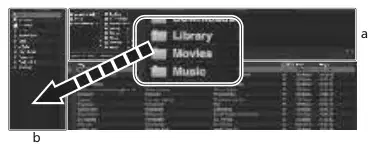
a [Akten] Panel b Gremium Crates

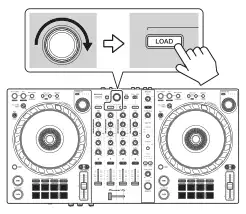
Im Folgenden wird erläutert, wie man eine Spur auf Deck lädt [1] Beispiel:
Drehen Sie den Drehwähler, um eine Spur von [Sammlung], dann drücken Sie die [LOAD] Knopf für Deck 1 (zweiter von links). Die Strecke wird auf das Deck geladen.

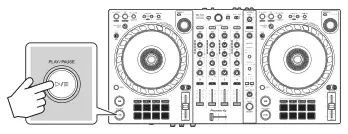
Dieser Abschnitt erklärt, wie man Sound von Deck 1 (links) als Beispiel abspielt.
2 Drücken Sie die [SPIEL/PAUSE ] Knopf, um den Track zu spielen.
3 Drehen Sie die [TRIM] Knopf. Anpassen der [TRIM] Knopf, so dass die Kanalpegelanzeige am lautesten Teil der Strecke orange leuchtet.

4 Bewegen Sie den Kanalfader nach oben.
5 Drehen Sie die [MASTER LEVEL] Knopf, um die Lautstärke der Lautsprecher auf ein Niveau einzustellen, mit dem Sie zufrieden sind.

Dieser Abschnitt erklärt, wie man Sound von Deck 1 (links) als Beispiel abspielt.
2 Drücken Sie den Kopfhörer [CUE] Button für Kanal 1.
3 Drehen Sie die [KOPFHÖREREBENE] Knopf. Stellen Sie die Kopfhörerlautstärke auf ein Niveau, mit dem Sie zufrieden sind.
Klicken Sie auf [x] Knopf.
Trennen Sie das USB-Kabel, um die Einheit auszuschalten.

Während ein Track spielt, drücken und halten Sie die [IN/4BEAT] Knopf für mindestens eine Sekunde. Die Loop-Wiedergabe beginnt mit 4 Schlägen ab dem Punkt, an dem Sie den Knopf drücken.
Presse [RELOOP/EXIT] Knopf. Wenn der Loop Out-Punkt erreicht ist, spielt sich der Rest des Tracks weiter ab, ohne zur Loop in Point zurückzukehren.
Sie können Manual Loop verwenden, um den Abschnitt auszuwählen, den Sie in einem Track schleifen möchten.
1 Während der Wiedergabe drücken Sie die [IN/4BEAT] Button an dem Punkt, den Sie mit Looping beginnen möchten (die Schleife in Point).
2 Drücken Sie die [OUT] Button an dem Punkt, den Sie möchten, dass die Schleife endet (der Loop Out Point). Loop Playback startet.
Abbrechen der Loop-Wiedergabe

Presse [CUE/LOOP CALL ] Button während der Loop-Wiedergabe. Jedes Mal, wenn Sie den Knopf drücken, halbiert sich die Schleife. • Die Looplänge kann sogar während der 4 Beat Loop-Wiedergabe halbiert werden.
Presse [CUE/LOOP CALL ] Button während der Loop-Wiedergabe. Jedes Mal, wenn Sie die Taste drücken, verdoppelt sich die Länge der Schleife. • Die Looplänge kann sogar während der 4 Beat Loop-Wiedergabe verdoppelt werden.
Presse [RELOOP/EXIT] Knopf. Der Rest der Strecke spielt weiter, ohne in Punkt zu der Schleife zurückzukehren.
Änderung der Schleife im Punkt
Presse [IN/4BEAT] Knopf und drehen Sie das Jog-Rad während der Loop Playback. Die Schleife im Punkt ändert sich.
Ändern des Loop Out Point
Presse [OUT] Knopf und drehen Sie das Jog-Rad während der Loop Playback. Der Loop Out Point ändert sich.
Schneiden der Schleife · Erweiterung der Schleife · Abbrechen einer Schleife

Sie können Funktionen über die jeweiligen Pad-Modus-Tasten (die) [HOT CUE] Modentaste, [PAD FX] Modentaste, [BEAT JUMP] Modentaste und [PROBENAHME] Moden-Taste.
Sie können die Wiedergabe sofort von der Position aus starten, an der ein Hot Cue eingestellt ist. • Bis zu 8 Hot Cues können für jeden Track in Serato DJ Pro eingestellt und gespeichert werden.
1 Drücken Sie die [HOT CUE] Modentaste. Das Gerät geht in den Hot Cue-Modus.
2 Wenn der Track abgespielt oder angehalten wird, drücken Sie ein Performance Pad, um einen Hot Cue einzustellen. Hot Cues werden wie folgt auf Performance Pads eingestellt:
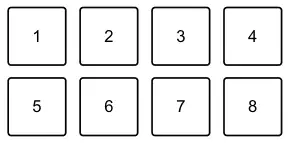
3 Drücken Sie ein Performance Pad, für das Sie einen Hot Cue eingestellt haben. Die Wiedergabe beginnt mit dem Hot Cue-Punkt. • Sie können Hot Cues löschen, indem Sie ein Performance Pad drücken, während Sie die [SCHICHT] Knopf.
Verwenden von Hot Cues

Wenn Sie ein Performance Pad drücken, wenn sich das Gerät im Roll-Modus befindet, wird eine Schleife mit der Anzahl der dem Pad zugewiesenen Beats eingestellt und die Schleife spielt ab, bis Sie das Pad freigeben. Während der Loop Roll-Wiedergabe wird die normale Wiedergabe mit dem ursprünglichen Rhythmus im Hintergrund fortgesetzt (aber Sie können nur den Loop Rollen hören). Wenn Sie Loop Roll abbrechen, wird die Wiedergabe von der im Hintergrund erreichten Position aus fortgesetzt.
1 Drücken Sie die [PAD FX] Modentaste. Das Gerät geht in den Roll-Modus.
2 Drücken und halten Sie ein Performance Pad (1 bis 8) gedrückt. Die Loop Roll-Wiedergabe beginnt mit der Anzahl der Beats in den Einstellungen, die diesem Pad zugewiesen sind. Die Wiedergabe wird während der Loop Roll-Wiedergabe im Hintergrund fortgesetzt (aber Sie können nur die Loop Rolle hören). • Presse [CUE/LOOP CALL ] oder [CUE/LOOP CALL ] Taste während Loop Roll, um die Anzahl der Beats für den Looproll zu ändern, der gerade gespielt wird. Wenn Sie die Pads beispielsweise auf 1/8 – 16 Schläge einstellen, sind die Einstellungen des Pads wie unten dargestellt.
1 2 3 4
5 6 7 8
3 Lassen Sie das Performance Pad frei. Loop Roll wird abgebrochen und die Wiedergabe von der im Hintergrund erreichten Position aus fortgesetzt.
Mit Rollen

Wenn Sie ein Performance Pad drücken, wird eine Schleife mit der Anzahl der dem Pad zugewiesenen Beats gesetzt und die Schleife spielt ab, bis Sie das Pad freigeben.
1 Drücken Sie die [BEAT JUMP] Modentaste. Das Gerät geht in den Auto Loop-Modus.
2 Drücken Sie während der Wiedergabe ein Performance Pad. Die Loop-Wiedergabe beginnt mit der Anzahl der Schläge in der Einstellung, die diesem Pad zugewiesen ist. • Wenn Sie das gleiche Performance Pad erneut drücken, wird die Loop-Wiedergabe abgebrochen.
Sie können die Performance Pads verwenden, um Tracks oder Sounds abzuspielen, die den Sampler-Slots zugewiesen sind.
1 Öffnen Sie die [PROBENAHME] Panel in Serato DJ Pro.
2 Drücken Sie die [PROBENAHME] Modus-Taste auf dem Gerät. Das Gerät geht in den Sampler-Modus.
3 Wählen Sie eine Sampler-Bank auf dem Serato DJ Pro Bildschirm. Der Sampler hat 4 Banken, A, B, C und D, und jede Bank hat 8 Slots.
4 Drag & Drop Tracks oder Sounds, um sie in die [PROBENAHME] Slots des Panels. Die Sampler-Einstellungen und geladenen Spuren werden gespeichert.
5 Drücken Sie ein Performance Pad. Der Track oder Sound, der dem jeweiligen Slot zugewiesen ist, wird abgespielt.
Auto Loop verwenden · Mit Sampler

1 2 3 4
5 6 7 8
1 Drücken Sie die [HOT CUE] Modus-Taste, während Sie die [SCHICHT] Knopf. Das Gerät geht in den Cue Loop-Modus.
2 Drücken Sie ein Performance Pad, während eine Spur abgespielt wird. Die Schleife in Punkt wird auf den Hot Cue Slot gesetzt und die Loop-Wiedergabe beginnt. • Die Länge der Schleife hängt von der Anzahl der für Auto Loop eingestellten Beats ab. Loop in Punkte werden den Performance Pads wie folgt zugewiesen:
1 2 3 4
5 6 7 8
Mit Cue Loop

Presse [CUE/LOOP CALL ] Button während der Loop-Wiedergabe. Jedes Mal, wenn Sie den Knopf drücken, halbiert sich die Schleife.
Presse [CUE/LOOP CALL ] Button während der Loop-Wiedergabe. Jedes Mal, wenn Sie die Taste drücken, verdoppelt sich die Länge der Schleife.
Zurück zur Schleife im Punkt
Drücken Sie das gleiche Performance Pad, während Sie die [SCHICHT] Knopf. Die Wiedergabeposition kehrt zur gesetzten Schleife im Punkt zurück und die Schleife spielt weiter.
Drücken Sie das gleiche Performance Pad erneut. Der Rest der Strecke spielt weiter, ohne in Punkt zu der Schleife zurückzukehren.
Sie können eine Schleife in einem Loop-Slot in Serato DJ Pro speichern und sie aufrufen, wenn Sie möchten.
1 Drücken Sie die [PAD FX] Modus-Taste, während Sie die [SCHICHT] Knopf. Das Gerät wechselt in den Speicherschleifenmodus.
2 Drücken Sie ein Performance Pad während der Loop-Wiedergabe.

1 2 3 4
5 6 7 8
3 Drücken Sie ein Performance Pad, während Sie die [SCHICHT] Knopf. Die Wiedergabeposition kehrt zur gesetzten Schleife im Punkt zurück und die Schleife spielt weiter.
Presse [CUE/LOOP CALL ] Button während der Loop-Wiedergabe. Jedes Mal, wenn Sie den Knopf drücken, halbiert sich die Schleife.
Presse [CUE/LOOP CALL ] Button während der Loop-Wiedergabe. Jedes Mal, wenn Sie die Taste drücken, verdoppelt sich die Länge der Schleife.
Zurück zur Schleife im Punkt
Drücken Sie das gleiche Performance Pad, während Sie die [SCHICHT] Knopf. Die Wiedergabeposition kehrt in Punkt zur Schleife zurück und die Wiedergabe der Schleife wird fortgesetzt.
Drücken Sie das gleiche Performance Pad erneut. Der Rest der Strecke spielt weiter, ohne in Punkt zu der Schleife zurückzukehren.
Schneiden der Schleife · Erweiterung der Schleife · Abbrechen einer Schleife

Slicer Loop nimmt einen Abschnitt des Titels, der gerade gespielt wird (bekannt als Domain und definiert durch eine bestimmte Anzahl von Beats) und teilt ihn in 8 gleiche Abschnitte. Diese 8 Schnittabschnitte sind den jeweiligen Performance Pads zugeordnet. Während Sie ein Performance Pad gedrückt halten, wird der Sound für den Abschnitt, der diesem Pad zugewiesen ist, in einer Schleife abgespielt. Während eine Schleife des Pad-Sounds gespielt wird, setzt sich die normale Wiedergabe der Spur mit dem ursprünglichen Rhythmus im Hintergrund fort (aber Sie hören nur die Schleife). Wenn Sie das Performance Pad und die Loop-Wiedergabe beenden, wird die Trackwiedergabe von der Position aus fortgesetzt, die zu diesem Zeitpunkt erreicht wurde. • Sie können die Slicer-Funktion nicht mit Tracks verwenden, für die kein Beatgrid festgelegt ist. Für Details zum Einstellen von Beatgrids lesen Sie das Serato DJ Pro Softwarehandbuch.
1 Drücken Sie die [BEAT JUMP] Modus-Taste, während Sie die [SCHICHT] Knopf. Das Gerät wechselt in den Slicer Loop-Modus.
2 Setzen Sie die Anzahl der Beats in [DOMAIN]. Sie können aus 6 Einstellungen wählen: 2 Beats, 4 Beats und 8 Beats sowie 16 Beats oder 32 Beats.
Mit Slicer Loop

Die Domäne ist zu gleichen Teilen in 8 geschnittene Abschnitte unterteilt, die den Performance Pads wie unten gezeigt zugeordnet sind.
1 2 3 4 5 6 7 8
Schnitte der Abschnitte 1 bis 8
1 2 3 4
5 6 7 8
3 Legen Sie die Quantisierung für Slicer fest. Sie können aus 4 Einstellungen wählen: 1/8, 1/4, 1/2 und 1. Die Quantisierungseinstellung bestimmt die Länge der Schleife, die spielt, während Sie das Pad halten. Wenn beispielsweise die Quantisierung auf 1 gesetzt ist, spielt der gesamte Abschnitt des Pads in einer Schleife und wenn die Quantisation auf 1/2 eingestellt ist, wird nur die erste Hälfte des dem Pad zugeordneten Abschnittes in eine Schleife gespielt.
4 Drücken und halten Sie ein Performance Pad gedrückt. Während das Pad gedrückt wird, geht die Wiedergabe in einer Schleife weiter. • Die Länge der Schleife ist von der Quantisierungseinstellung abhängig. Wenn Sie das Pad loslassen, wird die Wiedergabe von der Position fortgesetzt, an der der Track zu diesem Zeitpunkt erreicht hätte.

Wenn die Wiedergabe das Ende der Domäne erreicht (der Abschnitt in 8 gleiche Abschnitte geschnitten), kehrt die Wiederholposition zum Anfang der Domain zurück.
1 2 3 4 5 6 7 8
Verwendung des Scratch Bank Mode
Sie können Scratch Bank-Sounds auf ein Deck laden, so dass Sie sie mit Steuerelementen wie dem Jog Wheel manipulieren können.
1 Öffnen Sie die [SCRATCH BANK] Panel auf Serato DJ Pro.
2 Drücken Sie die [PROBENAHME] Modus-Taste, während Sie die [SCHICHT] Knopf. Das Gerät wechselt in den Scratch Bank-Modus.
3 Drücken Sie ein Performance Pad, das mit dem Scratch Bank-Sound zugewiesen ist, den Sie laden möchten. Der Scratch Bank Sound wird auf das Deck geladen. • Die Scratch Bank Slots werden den Performance Pads wie folgt zugeordnet:
1 2 3 4
5 6 7 8
4 Drücken Sie das Performance Pad, während Sie die [SCHICHT] Knopf. Die zuvor geladene Spur wird wieder geladen.

Channel Fader Start
1 Setzen Sie den Cue-Punkt. Halten Sie die Spur an der Position, von der aus Sie mit der Wiedergabe beginnen möchten, und drücken Sie dann den [CUE] Knopf auf diesem Deck.
2 Während der Halten des [SCHICHT] Bewegt den Kanalfader von unten nach oben. Die Wiedergabe beginnt mit dem Cue Point. • Wenn Sie den Kanalfader zurück nach unten bewegen, während Sie die [SCHICHT] Während der Wiedergabe springt die Spur sofort zum Stichpunkt zurück und die Wiedergabe pausiert. (Back Cue) Wenn kein Stichwort gesetzt ist, beginnt die Wiedergabe am Anfang des Tracks.
1 Setzen Sie den Cue-Punkt. Halten Sie die Spur an der Position, von der aus Sie mit der Wiedergabe beginnen möchten, und drücken Sie dann den [CUE] Knopf auf diesem Deck.
2 Bewegen Sie den Crossfader ganz nach links oder rechts. Wenn Sie Crossfader Start verwenden möchten, um die Wiedergabe auf Kanal 2 auszulösen, stellen Sie den CrossfaDER nach links und umgekehrt. (Wenn Sie auswählen) [Umgekehrt] auf dem Serato DJ Pro Bildschirm: Wenn Sie Crossfader Start verwenden möchten, um die Wiedergabe auf Kanal 2 auszulösen, stellen Sie den CrossfaDER rechts und umgekehrt.
3 Während der [SCHICHT] Bewegt den Crossfader auf die gegenüberliegende Seite, von der er eingestellt ist. Die Wiedergabe beginnt mit dem Cue Point. • Wenn Sie den Crossfader zurückbewegen, während Sie die [SCHICHT] Während der Wiedergabe springt die Wiedergabeposition sofort zum Cue-Punkt zurück und pausiert. (Back Cue)
Crossfader Start

Wenn kein Cue-Punkt gesetzt ist, beginnt die Wiedergabe am Anfang des Tracks.

Das Gerät ist mit 2 Arten von Effekten ausgestattet: FX1 und FX2.
1 Konfigurieren Sie den Multi-FX-Modus in Serato DJ Pro. Anzeige der [FX] Panel, und klicken Sie auf Multi FX-Modus.

2 Drücken Sie die [BEAT FX SELECT] Knopf auf dem Gerät. Der gewählte Effekt ändert sich wie folgt, wenn Sie die Taste drücken: FX1-1 FX1-2 FX2-3 FX2-3 FX3-FX1-1- Wenn Sie den Knopf drücken [BEAT FX SELECT] Knopf haltend [SCHICHT] Button, ändert sich der gewählte Effekt in umgekehrter Reihenfolge.
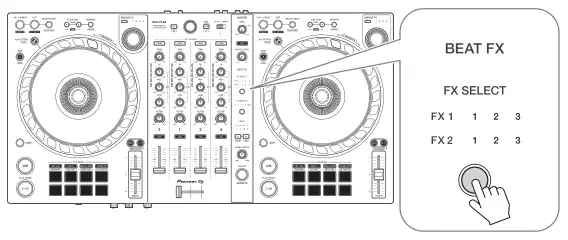
3 Drücken Sie die [BEAT FX CH SELECT] Knopf. Der Kanal, auf den der ausgewählte Effekt angewendet wird, ändert sich jedes Mal, wenn Sie die Taste drücken. – [1]: Wendet den Effekt auf den Klang von Kanal 1 an. – [2]: Wendet den Effekt auf den Klang von Kanal 2 an.

– [3]: Wendet den Effekt auf den Klang von Kanal 3 an. – [4]: Wendet den Effekt auf den Klang von Kanal 4 an. – [MST]: Wendet die Wirkung auf den Klang des [MASTER] Kanal.
5 Drücken Sie die [BEAT FX ON/OFF] Knopf. Der Effekt wird auf den Sound aus dem Kanal angewendet, den Sie in Schritt 3 eingestellt haben. Sie können den Parameter des Effekts anpassen, indem Sie die [SCHLAG FX-EBENE/TIEFE] Knopf. Wenn der Effekt eingeschaltet ist, blinkt die Schaltfläche. • Presse [BEAT FX ON/OFF] Knopf erneut, um die Effekte auszuschalten.

* Bevor Sie Merge FX verwenden, sollten Sie das FX Pack mit dem enthaltenen Lizenzschlüssel aktivieren. Sie können die [MERGE FX] Knopf, um Effekte für das Mischen von der aktuellen Spur zum nächsten anzuwenden.
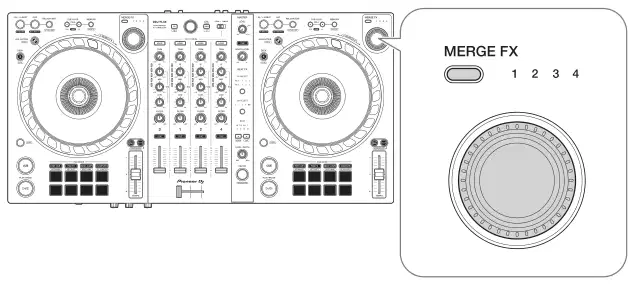
1 Drücken Sie die [MERGE FX] Button auswählen. Der ausgewählte Merge FX-Typ ändert sich in der Reihenfolge von Merge fx, 2, 3, 4 jedes Mal, wenn Sie die Taste drücken. Wenn Sie drücken die [MERGE FX] Taste auswählen, während Sie die [SCHICHT] Button, ändert sich der Effekttyp in umgekehrter Reihenfolge.
3 Drehen Sie die [MERGE FX] Knopf. Der Effekt wird auf den Track angewendet, der gerade gespielt wird. Der Effektklang ändert sich, je mehr Sie den Knopf drehen.

4 Drücken Sie die [MERGE FX] Knopf wieder. Der Effekt Sound ändert sich.
Serato DJ Pro verfügt über eine Aufnahmefunktion, mit der Sie Ihre Auftritte aufnehmen können. Für detaillierte Anweisungen zur Aufnahme, siehe Serato DJ Pro Software-Handbuch.
1 Klick [REC] Im oberen Bereich des Serato DJ Pro Bildschirms. Die [REC] Panel wird angezeigt.

1 Verbinden Sie ein Mikrofon mit dem [MIC] Eingangsklemme.
2 Drehen Sie die [MIKROWELLENPEGEL] Knopf. Die Lautstärke des Schalls aus dem [MIC] Kanal. • Der Ton kommt bei hoher Lautstärke heraus, wenn der Knopf ganz nach rechts gedreht wird.
3 Audio in das Mikrofon eingeben. • Sie können den Mikrofon-Soundeingang des Geräts nicht beeinflussen.

Einschalten [RÜHRERSCHNEIDER] und das Jog-Rad bewegen, um professionell klingende Kratzereffekte ("Scratch Play") mit einem Abschnitt einer Spur (oder eines Samples bei Verwendung von Sample Scratch) zu erzeugen.
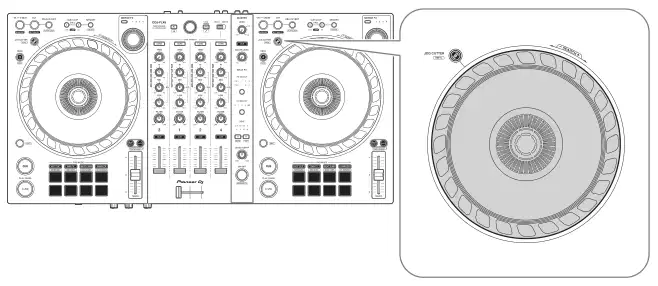

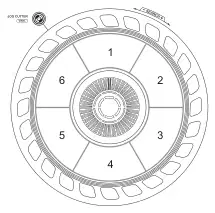
4 Bewegen Sie das Jog-Rad, um "Scratch Play" zu starten. Wenn Sie das Jog-Rad hin und her bewegen, hören Sie einen professionell klingenden Kratzereffekt auf den Sound. • Verschiedene Kratzeffekte werden 6 Bereichen des Jogrades wie folgt zugeordnet. Die Art des "Kratzenspiels" ändert sich, wenn Sie den Kratzbereich ändern, indem Sie die Anzeige überprüfen, die angezeigt wird, wenn man die Oberseite des Jogrades berührt.
5 Lassen Sie Ihre Hand von der Oberseite des Jog-Rades. "Scratch Play" stoppt und die Strecke spielt wie gewohnt von der Hot Cue / Wiedergabeposition aus.
6 Drücken Sie die [RÜHRERSCHNEIDER] Wieder einmal Knopf. Der Jog Cutter-Modus wird ausgeschaltet.


Setzen Sie die [DECK4/SAMPLER] Wählschalter zum [PROBENAHME]. Der Eingang zu Kanal 4 wechselt zum Sampler-Sound. • Sound von Deck 4 kann nicht aus Kanal 4 ausgegeben werden, während die [DECK4/SAMPLER] Wählschalter ist auf [PROBENAHME].

Sie können auswählen [Umgekehrt] oder [Disable] auf dem Serato DJ Pro Bildschirm.
1 Klicken Sie auf Serato DJ Pro.
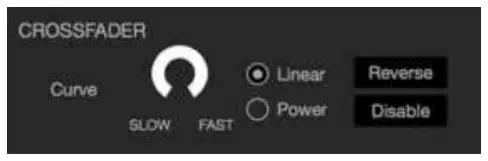
Sie können die Crossfader-Kurve auf dem Serato DJ Pro Bildschirm einstellen.
1 Klicken Sie auf Serato DJ Pro.
2 Klicken Sie auf [Mixer] Tab.

Schließen Sie Ihre DJ-Anwendung und starten Sie dann den Utilities-Modus.
Um den Dienstprogramme-Modus mit Verbindung zu rekordbox zu verwenden, werden Sie auf dem Voreinstellungsbildschirm in rekordBox eingestellt. Siehe Seite 68, um die Einstellungen in rekordbox zu ändern. (Um den MIDI-Controllermodus und den Demo-Modus zu verwenden, legen Sie sie auf das Gerät.)
1 Trennen Sie das USB-Kabel von Ihrem PC / Mac.
2 Halten Sie beide [SCHICHT] und [SPIEL/PAUSE ] Tasten auf dem linken Deck und schließen Sie das USB-Kabel an Ihren PC / Mac. Utilities Mode wird gestartet.
3 Ändern Sie die Einstellungen. Wenn Sie die Einstellungen ändern, werden sie gespeichert. Beim Speichern blinkt die untere Reihe der Performance Pads auf dem linken Deck. Wenn Sie das USB-Kabel trennen, während die Pads blinken, werden Einstellungen möglicherweise nicht gespeichert.
4 Trennen Sie das USB-Kabel, um das Gerät auszuschalten. Der Utilities-Modus wird ausgeschaltet.

MIDI-Reglermodus

Wenn Sie ein Jog-Rad verwenden, um einen Back Spin durchzuführen, können Sie den Back Spin länger oder kürzer machen als die Menge, mit der Sie das Jograd drehen. Sie können die Back Spin Länge auf kurz, normal oder lang einstellen.
Länge des Rückenspinns · Fader Start · Crossfader Cut Lag

Z.B. 2 Lichter auf Kanal 1, plus 3 Lichter im Kanal 2, plus 5 Lichter in Kanal 4 bedeutet, dass der Gesamtwert 28 ist (20 + 3 + 5 = 28).
Mikrofon-Sound durch den Booth Ausgang
Ändern Sie, ob der Mikrofonsound aus dem Kabinenkanal kommt oder nicht.
Unter normalen Bedingungen, wenn Sie keine Funktionen für eine bestimmte Zeit verwenden, wird das Gerät in den Demo-Modus wechseln. • Wenn ein Knopf oder eine Taste auf dem Gerät während des Demo-Modus verwendet wird, wird der Demo-Mode abgebrochen.
Demo-Modus

Wenn Sie denken, dass etwas mit dem Gerät nicht stimmt, überprüfen Sie die unten stehenden Informationen und beziehen sich auf [FAQ] für den DDJ-FLX6 auf der Pioneer DJ Website. pioneerdj.com/support Manchmal kann das Problem durch ein anderes Gerät verursacht werden. Überprüfen Sie die anderen Geräte und Elektrogeräte, die Sie verwenden, und lesen Sie ihre Handbücher und FAQ falls erforderlich. Wenn die Probleme weiterhin bestehen, lesen Sie die Vorsichtsmaßnahmen für den Gebrauch und konsultieren Sie ein autorisiertes Serviceunternehmen oder Ihren Händler. • Das Gerät funktioniert möglicherweise nicht ordnungsgemäß, wenn es statischer Elektrizität oder anderen äußeren Einflüssen ausgesetzt ist. In diesem Fall schalten Sie das Gerät aus und wieder ein, um den ordnungsgemäßen Betrieb wiederherzustellen.
Das Gerät wird nicht eingeschaltet.

Das Gerät wird von Ihrem PC / Mac nicht erkannt.

Sound wird nicht ausgegeben, ist zu leise oder verzerrt.
Mikrofon-Sound kann nicht ausgegeben werden.
Der Kopfhörer-Sound ist zu leise.

rekordbox wird instabil.
rekordbox kann nicht von der Einheit gesteuert werden. / Die Platte ist nicht
auf dem Deck angezeigt./Einstellungen, die in diesem Handbuch beschrieben sind, werden nicht angezeigt.
BPM und beatgrid werden nicht korrekt angezeigt./Beatgrid ist
falsch ausgerichtet.
Der Sound wird unterbrochen, während er die DJ-Software verwendet.

Fader Start funktioniert nicht.
Jog Cutter funktioniert nicht.
Wenn das Gerät getrennt ist, ist die Aufzeichnung nicht verfügbar in
Sound wird nicht von Deck 4 ausgegeben.

Serato DJ Pro wird instabil.
Tracks werden nicht in der Bibliothek angezeigt.
iTunes-Tracks werden nicht in der Bibliothek angezeigt.

Musikdateien in der Bibliothek können nicht bearbeitet werden.
Serato DJ Pro virtuelles Deck wird nicht angezeigt. (Offline-Spieler ist
angezeigt.
Fader Start funktioniert nicht.
BPM wird nicht angezeigt./SYNC und Auto Loop funktionieren nicht.
BPM und beatgrid werden nicht korrekt angezeigt./Beatgrid ist
falsch ausgerichtet.

Bei Verwendung der Tapping-Funktion, [Beat Grid Editor] wird im Deckbereich auf Ihrem PC/Mac-Bildschirm angezeigt. Um die Anzeige des Decks zurückzugeben, klicken Sie [Bearbeiten des Gitters] auf Ihrem PC/Mac-Bildschirm.
BPM wird angezeigt, aber das beatgrid nicht./The Slicer
Funktion funktioniert nicht. / Der Skip-Modus funktioniert nicht
Jog Cutter funktioniert nicht.
Sound von Deck 4 wird nicht ausgegeben.
Merge FX funktioniert nicht.
Der Indikator blinkt und das Gerät scheint nicht zu funktionieren
ordnungsgemäß.

General — Haupteinheit Stromversorgung DC 5 V Nennstrom 500 mA Haupteinheit Gewicht 3,8 kg (8,4 lbs.) Max. Abmessungen (W × D × H) 676,0 × 345,7 × 68,7 mm (26,6" × 13,6" x 2,7") Tolerierbare Betriebstemperatur +5 °C – +35 °C (+41 °F – +95 °F) Tolerierte Betriebsfeuchtigkeit 5 % – 85 % (keine Kondensation)
Audio-Abschnitt Abtastrate 48 kHz A/D, D/A-Wandler 24bit Frequenzkennlinie
USB, MIC Verhältnis 20 Hz – 20 kHz S/N (Bemessungsleistung, A-GEWICHT)
USB 104 dB Gesamtharmonische Verzerrung (20 Hz bis 20 kHz BW)
USB 0,004 % Eingangsimpedanz
MIC 3 kΩ Ausgangsimpedanz
KAPITÄN, KABINE 1 kΩ oder weniger TELEFONE Nennausgangspegel/Lastimpedanz kleiner/gleich 10 Ω
KAPITÄN, KABINE 2.1 Vrms/10 kΩ
Eingangs-/Ausgangsklemmen MIC Eingangsanschluss
1/4-Zoll „TRS Jacke 1 KAPITÄN Ausgangsklemme
RCA-Zapfenbuchsen 1 Set

RCA-Zapfenbuchsen 1 Set TELEFONE Ausgangsklemmen
1/4 Stereobuchse 1 Satz 3,5 mm Stereo Mini Buchse 2 USB Hafen
USB (Typ B) 1 Set
KABINE Ausgangsklemme

Das Gerät gibt auch Betriebsdaten für die Tasten und Knöpfe im MIDI-Format aus. Wenn Sie einen PC/Mac mit einer integrierten MIDI-kompatiblen DJ Anwendung über das USB Kabel anschließen, können Sie die DJ Applikation mit dem Gerät steuern. (Sie müssen MIDI-Details in der DJ-Anwendung festlegen.) • Für Details, siehe Ihre DJ-Anwendung Benutzerhandbuch.
Einzelheiten zu den MIDI-Nachrichten dieses Geräts finden Sie in der Liste der MID I-Nachricht. • Die Liste der MIDI-Nachrichten finden Sie auf der Pioneer DJ Website: pioneerdj.com/

Über die Verwendung von MP3-Dateien Dieses Produkt wurde für gemeinnützige Zwecke lizenziert. Dieses Produkt wurde nicht für kommerzielle Zwecke (zur gewinnbringenden Nutzung) lizenziert, wie Rundfunkübertragungen (terrestrisch, Satellit, Kabel oder andere Arten von Sendungen), Streaming im Internet, Intranet (ein Unternehmensnetzwerk) oder andere Netzwerktypen oder die Verbreitung elektronischer Informationen (Online-Vertrieb digitaler Musik). Sie müssen die entsprechenden Lizenzen für solche Zwecke erwerben. Für Details, siehe http://www.mp3licensing.com

Die Spezifikationen und das Design dieses Produkts können ohne vorherige Ankündigung geändert werden.
© 2020 AlphaTheta Corporation Alle Rechte vorbehalten.
In dieser Anleitung genannte Seiten – Hersteller, Support und Downloads.
Besitzer und unser Team antworten in der Regel innerhalb eines Tages – und Ihre Frage hilft auch anderen weiter.
Stellen Sie die erste Frage — andere Nutzer oder unser Team antworten Ihnen.