




Dieses Handbuch enthält Informationen zu Ihrem Smart Signage, einschließlich unterstützter Typen und Produktspezifikationen pro Modell.
QBR (QB43R QB49R QB50R QB55R QB65R QB75R QB85R QB98R) QER (QE82R) QMR (QM32R QM43R QM49R QM50R QM55R QM65R QM75R QM85R) QMR-T (QM32R-T QM43R-T QM55R-T)
Die Farbe und das Aussehen können je nach Produkt unterschiedlich sein, der Inhalt des Handbuchs kann ohne vorherige Ankündigung geändert werden, um die Leistung zu verbessern.
Empfohlene Nutzungsstunden pro Tag für die QBR-Modelle (außer bei den Modellen QB98R), QM32R und QER sind weniger als 16 Stunden.
Wenn das Produkt länger als 16 Stunden am Tag verwendet wird, kann die Garantie ungültig sein.
Eine Verwaltungsgebühr kann in folgenden Fällen erhoben werden:
(a) Ein Ingenieur wird auf Ihren Wunsch hin gerufen, aber es stellt sich heraus, dass das Produkt keinen Defekt aufweist (d.h. wenn die Benutzeranleitung nicht gelesen wurde).
(b) Sie bringen das Gerät zu einer Reparaturstelle, aber es wird festgestellt, dass das Produkt keinen Defekt hat (d.h. wenn die Benutzeranleitung nicht gelesen wurde).
Sie werden über die Höhe der Verwaltungsgebühr informiert, bevor ein Techniker zu Besuch kommt.
Samsung besitzt das Copyright für dieses Handbuch. Die Verwendung oder Reproduktion dieses Handbuchs in Teilen oder Ganzem ohne die Genehmigung von Samsung ist untersagt. Andere Marken als Samsung sind Eigentum ihrer jeweiligen Eigentümer.
© Samsung

Verwendung eines Touchscreen-Monitors (unterstützte Modelle: QMR-T)
Vorschriften
Prüfung der Komponenten 3
Touchscreen-Monitor 18 Lesen Sie unten, bevor Sie das Produkt verwenden
Teile 4 QM32R/Q*43R/Qu*49R/q*50R/ Q*55R/Y*65R/X*75R/V*85R/JE82R/DKM32 R-T/DSKP3R-T /DKW5R-Fall 6
Voreingestellte Zeitmessarten 24
Verbinden der Touch-Overlay 18
Verbinden des Touchscreen-Monitors 19 Verbindung mit einem PC 19 Verbindung zu einem Laptop oder Tablet-PC 19
PORTS 7 Q*43R/Q*49R/Q*50R/QU*55R/QU*65R/ Q*75R/QUIX*85R/QUE82R 7 QM32R 8 QB98R 9 QM31R-T 10 QM43R-T/QM55R- T 11
Konfiguration der Touchscreen-Monitoreinstellungen 20 Kalibrierung 20
Vorsichtsmaßnahmen beim Umgang mit der Blende 14
Vor der Installation des Produkts (Installationshandbuch) 15 Kippwinkel und Drehung 15 Lüftung 15
Installation der Wandhalterung 16 Vorbereiten vor der Montage von Wall-Mount 16 Installieren der Wandträger 16 Wall Mount Kit Spezifikationen (VESA) 17
Allgemeines 22 · Lizenz 25 · Kontrollmenü 12


Prüfung der Komponenten
Kontaktieren Sie den Verkäufer, wo Sie
das Produkt gekauft, wenn irgendwelche Komponenten fehlen.
" Das Aussehen der Komponenten
Reglerleitfaden Stromkabel
kann von den gezeigten Bildern abweichen.
(An einigen Orten nicht verfügbar)
"Ein Stand ist nicht mit dem
Produkt. Um einen Stand zu installieren, können Sie separat kaufen.
Der RS232C-Adapter kann verwendet werden, um
eine Verbindung zu einem anderen Monitor mit dem D-SUB (9-Pin) Typ RS232C Kabel.
Batterien (AAA x 2)
Fernbedienung RS232C Adapter
(An einigen Orten nicht verfügbar)
Kabel STREITELN x 2
Garantiekarte · Quick Setup Guide · Holder-Ring x 4

Die Farbe und Form der Teile kann von dem, was gezeigt wird abweichen. Spezifikationen können geändert werden, ohne

Drücken Sie eine Taste auf der Fernbedienung, die auf den Sensor an der Vorderseite des Produkts zeigt, um die entsprechende Funktion auszuführen.
" Mit anderen Anzeigegeräten im gleichen Raum wie die Fernbedienung dieses Produkts
die anderen Anzeigevorrichtungen versehentlich angesteuert werden können.
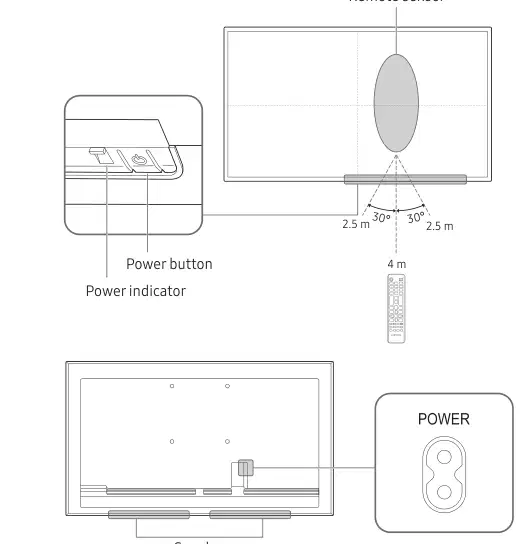
Verwenden Sie die Fernbedienung innerhalb von 2,5 m bis 4 m vom Sensor am Produkt in einem Winkel von 30° von links und rechts.
"Um die Leistung des IR-Empfängers zu verbessern, schließen Sie ein externes IR-Kabel (separat erhältlich) an den IR IN Port.
Fernsensor · Lautsprecher

Die Farbe und Form der Teile kann von dem, was gezeigt wird abweichen. Spezifikationen können geändert werden, ohne

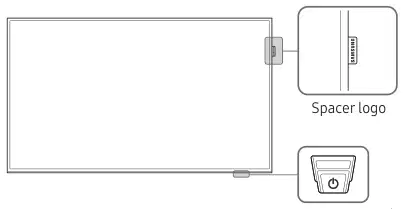
Fernsensor und Power-Button
Verwenden Sie die Fernbedienung innerhalb von 7 m bis 10 m vom Sensor am Produkt in einem Winkel von 30° von links und rechts.
"Um die Leistung des IR-Empfängers zu verbessern, schließen Sie ein externes IR-Kabel (separat erhältlich) an den IR IN Port.
Sprecher

"Ein Diebstahlschutz ermöglicht es Ihnen, das Produkt auch an öffentlichen Orten sicher zu verwenden."
Die Form der Verriegelungsvorrichtung und die Art ihrer Verriegelung hängen vom Hersteller ab. Lesen Sie die Benutzeranleitung, die mit Ihrer Diebstahlsicherungsvorrichtung für Details bereitgestellt wird.
Die folgenden Bilder dienen nur als Referenz. Reale Situationen können sich von dem unterscheiden, was in den Bildern gezeigt wird.
1 Befestigen Sie das Kabel Ihres Diebstahlschutzgeräts an einem schweren Gegenstand wie einem Schreibtisch.
2 Setzen Sie ein Ende des Kabels durch die Schleife am anderen Ende.
3 Setzen Sie die Verriegelungsvorrichtung in den Diebstahlsicherungsschlitz an der Rückseite des Produkts ein.
4 Verriegeln der Verriegelungsvorrichtung.
– Eine Diebstahlsicherung kann separat erworben werden. – Lesen Sie die Benutzeranleitung, die mit Ihrem Diebstahlsicherungsgerät für Details bereitgestellt wird. – Diebstahlsicherungsgeräte können bei Elektronikhändlern oder online erworben werden.

Q*43R/Q*49R/Q*50R/Q*55R/Q*65R/ Q*75R/Q*85R/QE82R
Die Farbe und Form der Teile kann von dem, was gezeigt wird abweichen.
Spezifikationen können ohne vorherige Ankündigung geändert werden, um die Qualität zu verbessern.
QE82R QB43R / QB49R / QB50R / QB55R / QB65R / QB75R / QB85R
QM43R / QM49R / QM50R / QM55R / QM65R / QM75R / QM85R
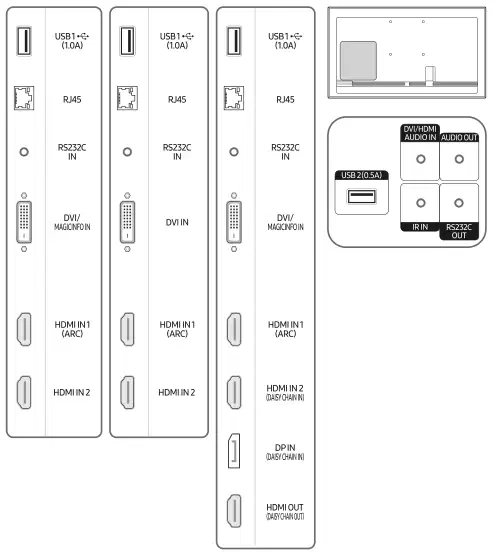

Die Farbe und Form der Teile kann von dem, was gezeigt wird abweichen.
Spezifikationen können ohne vorherige Ankündigung geändert werden, um die Qualität zu verbessern.
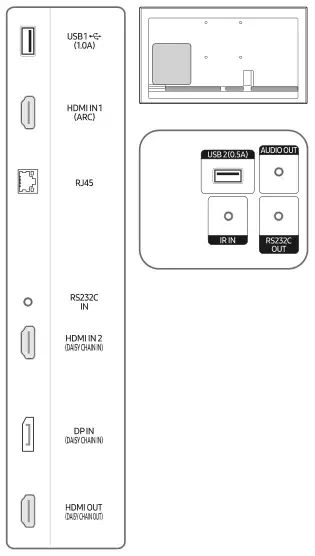

Die Farbe und Form der Teile kann von dem, was gezeigt wird abweichen.
Spezifikationen können ohne vorherige Ankündigung geändert werden, um die Qualität zu verbessern.
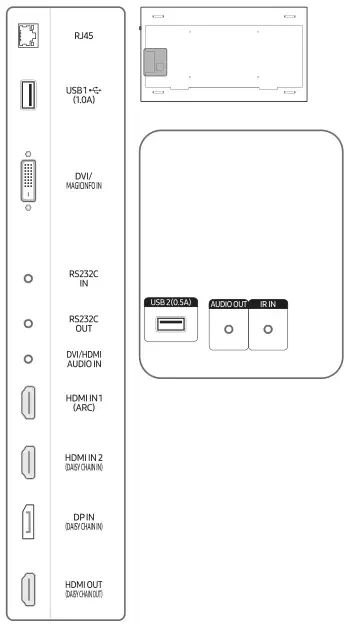

Die Farbe und Form der Teile kann von dem, was gezeigt wird abweichen.
Spezifikationen können ohne vorherige Ankündigung geändert werden, um die Qualität zu verbessern.


Die Farbe und Form der Teile kann von dem, was gezeigt wird abweichen.
Spezifikationen können ohne vorherige Ankündigung geändert werden, um die Qualität zu verbessern.


Schalten Sie das Produkt aus.
"Der Netzknopf(") befindet sich auf der Unterseite des Produkts."
" Wenn Sie den Ein-/Ausgangsschalter am Produkt drücken, wenn das Produkt
Schalten Sie aus, und dann drücken und halten Sie den Netzschalter das Produkt auszuschalten.
Eingeschaltet, wird das Kontrollmenü angezeigt.
Wählen Sie die angeschlossene Eingangsquelle aus.
Source, und dann drücken Sie die Power-Taste halten, um den Eingabequellenbildschirm anzuzeigen.
Der Power-Button kann nur für Power Off und Source verwendet werden.
Um aus dem Bedienmenübildschirm zu gehen, warten Sie 3 Sekunden oder länger ohne den Einschaltknopf zu drücken.

Passen Sie das Volumen an.
Volume aus dem Administratormenü.
" Berühren und Halten auf dem Bildschirm, wenn das Produkt eingeschaltet ist"
Betreten Sie den Home Screen.
zeigt das Administratormenü an.
Home aus dem Administratormenü.
" Wenn die Touchscreen-Steuerung nicht verfügbar ist, verwenden Sie die Fernbedienung zum
Gehen Sie zu System → Touch Control → TouchControl und wählen Sie Ein aus dem OSD-Menü.
Zeigen Sie das OSD-Menü an.
Um Einstellungen zu ändern, wählen Sie einen Menüpunkt aus.
" Wenn das Administratormenü nicht angezeigt wird, verwenden Sie die Fernbedienung zum
Menü aus dem Administratormenü.
Gehen Sie zu System → Touch Control → Admin-Menü Sperre und wählen Sie Aus aus dem OSD-Männer.
Wählen Sie die angeschlossene Eingangsquelle aus.
Dieses Menü wird nicht angezeigt, wenn Sie den Touch-Modus auf einem angeschlossenen PC verwenden.
Wählen Sie eine Eingabequelle aus der angezeigten Liste von Eingangsquellen.
Quelle aus dem Administratormenü.
Schalten Sie das Produkt aus.
Power aus dem Administratormenü.
Volumen Home Menü Quelle Power

Die Farbe und das Aussehen können je nach Modell unterschiedlich sein.

Stehen Sie das Produkt nicht, wie im Bild gezeigt. Das Panel ist zerbrechlich und kann beschädigt werden.
Legen Sie das Produkt nach unten, um es zu behandeln, wie im Bild gezeigt. (Verpackung kann verwendet werden).
Stellen Sie sicher, dass Sie die Griffe auf der Rückseite verwenden, wenn das Produkt zu bewegen.
Halten oder ergreifen Sie keinen Bereich des Produkts innerhalb von 15 mm von der Vorderseite.

Vor der Installation des Produkts (Installationshandbuch)
Kontaktieren Sie Samsung Customer Service Center für weitere Details.

Um Verletzungen zu vermeiden, muss dieses Gerät gemäß den Einbauanweisungen sicher am Boden/der Wand befestigt sein.
A Mindestens 40 mm
" Beim Einbau des Produkts an einer senkrechten Wand, erlauben Sie mindestens
40 mm Abstand zwischen dem Produkt und der Wandoberfläche zur Belüftung; dabei ist sicherzustellen, dass die Umgebungstemperatur unter 35 °C gehalten wird.
Kippwinkel und Rotation
Kontaktieren Sie Samsung Customer Service Center für weitere Details.
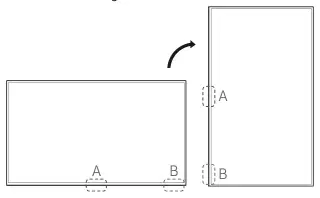
A Mindestens 40 mm
B Mindestens 70 mm
B
C Mindestens 50 mm
D Mindestens 50 mm
A
Verwenden Sie dieses Modell nicht, das an einer Decke, einem Boden oder einem Tisch installiert ist.
" Beim Installieren des Produkts auf einem eingerückten
Wand, mindestens den oben angegebenen Raum zwischen dem Produkt und der Wand zur Belüftung zulassen und sicherstellen, dass die Umgebungstemperatur unter 35 °C gehalten wird.

15°

Installation des Wall Mount
Um eine Wandhalterung eines anderen Herstellers zu installieren, verwenden Sie den Holder-Ring.

"Für die Modelle QM32R-T, QB85R, QM85R und 82 Zoll bietet es keinen Holder-Ring (A).

" Installieren Sie Ihre Wandhalterung an einer festen Wand senkrecht zum Boden." bis
Installieren Sie das Produkt auf dem anderen Wandbereich, kontaktieren Sie die nächste Agentur. Wenn Sie das Produkt an einer schrägen Wand installieren, kann es fallen und zu schweren Verletzungen führen.
Modellname VESA Schraubenlochspezifikationen (A * B) in
mm Standardschraubenmenge
QB43R / QB49R / QB50R / QB55R / QM32R / QM43R / QM49R / QM50R / QM55R / QM32R-T / QM43R-T / QM55R-T
QM75R 400 × 400
QB85R / QM85R / QE82R 600 × 400
QB98R 900 × 600
" Installieren Sie Ihr Wall Mount Kit nicht, während das Produkt eingeschaltet ist." Es kann zu Personenschäden durch elektrische führen
Schock.
200 × 200

Touchscreen-Monitor
Verbinden des Touch-Overlays
Touch-Funktionen werden in anderen Anwendungen als dem OSD-Menü nicht unterstützt und
Steuern Sie einen PC, indem Sie auf den Bildschirm tippen, anstatt ein Eingabegerät wie eine Tastatur oder Maus zu verwenden. Der Touchscreen funktioniert, indem er einen winzigen elektrischen Strom erkennt, der durch Ihren Körper fließt (kapazitiv). Stellen Sie sicher, dass die Oberfläche Ihrer Fingerspitze beim Tippen auf den Bildschirm verwendet wird.
Administratormenü.
Verbinden Sie das TOUCH OUT Kabel zwischen dem TOUch OUT SCREEN und USB 1 (1.0A) oder USB 2 (0.5A) Port auf dem Produkt.

2 Verbinden Sie das Stromkabel vom Produkt mit der Steckdose.
3 Nach dem Anschluss der Stromversorgung erkennt das Produkt automatisch und schaltet auf die angeschlossene Eingangsquelle um.
Verbindungsteile können sich in verschiedenen Produkten unterscheiden.
"Wenn der Bildschirm leer erscheint, schalten Sie das Produkt aus und dann wieder ein." 4 Verbinden Sie den TOUCH OUT PC-Anschluss auf dem Produkt mit einem USB-Port am PC über das TOUch OUT Kabel.
1 Verbinden Sie Ihren PC mit dem Produkt über ein HDMI- oder HDMIDVI-Kabel.

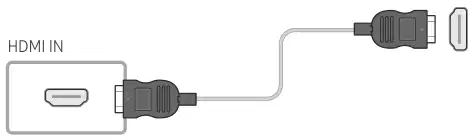
Ein Laptop oder Tablet-PC kann mit der gleichen Methode an das Produkt angeschlossen werden, wenn ein Desktop-PC verbunden wird.
" Wenn Touchscreen-Steuerung nicht verfügbar ist, nachdem die Geräte angeschlossen sind"
– Stellen Sie sicher, dass das HDMI- oder HDMI DVI-Kabel angeschlossen wird, bevor Sie das TOUCH OUT Kabel anschließen. Wenn die Touchscreen-Steuerung nach dem ordnungsgemäßen Verbinden der Kabel immer noch nicht verfügbar ist, trennen Sie das TOUCH OUT-Kabel und schließen es dann wieder an.


Um die Touch-Funktion des Produkts in Windows richtig zu verwenden, gehen Sie auf Tablet PC Einstellungen und kalibrieren das Produkt.
Schließen Sie zuerst den Touchscreen-Monitor an, bevor Sie die folgenden Einstellungen konfigurieren.
Die maximale Anzahl von Touchscreen-Monitoren, die gleichzeitig angeschlossen werden können, variiert je nach Betriebssystem und Grafikkarteneinstellung.
"Wenn die Tablet-PC-Einstellungen nicht in der Systemsteuerung gefunden werden, suchen Sie im Suchsystem nach den Tablet- PC-Einstellungseinstellungen."
"Wenn Sie in einem Multi-Screen-Setup verwendet werden, stellen Sie sicher, dass Sie QMR-T als Hauptdisplay konfiguriert haben."
2 Tippen Sie mit dem Finger auf die Seite, die auf dem Produkt angezeigt wird.
Die folgenden Anweisungen gelten für Windows 8. Die gleiche Methode gilt für beide Windows 7,
Geben Sie den Schlüssel ein, um die Seite anzuzeigen.
Windows 8 und Windows 10.
" Nachdem Sie die Bildgröße aus dem OSD-Menü geändert haben, müssen Sie möglicherweise das Bild kalibrieren
Wieder Einstellungen.
"Bei Auftreten eines Fehlers während der Kalibrierung gehen Sie zu Tablet PC-Einstellungen." Im Display-Tab,
Tippen Sie auf Zurücksetzen und kalibrieren Sie erneut. 1 Wählen Sie im Tab Display Setup unter Konfigurieren aus.
Berühren Sie diesen Bildschirm, um ihn als Touchscreen zu identifizieren.

Wenn dies nicht der Tablet-PC-Bildschirm ist, drücken Sie Enter, um zum nächsten Bildschirm zu gelangen. Um das Werkzeug zu schließen, drücken Sie Esc.

3 Wählen Sie das Produkt aus Display unter Anzeigeoptionen. Als nächstes wählen Sie Calibrate.
5 Nach erfolgter Kalibrierung die Meldung Möchten Sie die Kalibrierdaten speichern? erscheint. Wählen Sie Ja.


Möchten Sie die Kalibrierdaten speichern?
6 Der Touchscreen-Monitor wurde erfolgreich kalibriert.
"Durch Auswählen von Reset werden die Kalibrierungsdaten entfernt."

4 Führen Sie die Kalibrierung nach den Anweisungen auf dem Bildschirm durch, wie im Bild angezeigt.
Um Kalibrierproben bereitzustellen, tippen Sie jedes Mal auf das Fadenkreuz, wenn es auf dem Bildschirm erscheint. Klicken Sie mit der rechten Maustaste auf einen beliebigen Bildschirm, um zum letzten Kalibrierungspunkt zurückzukehren. Drücken Sie die Esc-Taste, um das Werkzeug zu schließen. Ändern Sie Ihre Bildschirmausrichtung erst, wenn Sie den Kalibrierungsprozess abgeschlossen haben.
Digitizer Kalibrierwerkzeug · Ja Nein

Vorschriften
Generalgeneral
MODELLBEZEICHNUNG QM32R / QM31R-T QB43R /QM43R/QM34R/GB49R / QM49R QB50R / GM50R
Größe 32 KLASSE (31,5 Zoll / 80,1 cm) 43 KLASSe (42,5 Zoll / 107,9 cm) 49 KLASE (48,5 Zoll / 123,2 cm) 50 KLASCHE (49.5 Zoll / 125,7 cm)
Anzeigefläche 698.4 mm (H) x 392,85 mm (V) 941.184 mm ( H) x 529.416 mm ( V) 1073,78 mm (B) x 604,0 mm (C) 1095,84 mm(H) × 616,41 mm (A)
Modellbezeichnung QB55R/QM55R / QM55 R-T QB65R/QuM65R QB75R/ QM75R
Größe 55 KLASSE (54,6 Zoll / 138,7 cm) 65 KLASSe (64,5 Zoll / 163,9 cm) 75 KLASE (74,5 inches / 189,3 cm)
Anzeigefläche 1209,6 mm (H) x 680,4 mm (V) 1428,48 mm ( H) x 803,52 mm ( V) 1650,24 mm (L) x 928.26 mm
Modellbezeichnung QB85R/QM85R QB98R QE82R
Größe 85 KLASSE (84,5 Zoll / 214,7 cm) 98 KLASSe (97,5 inches / 247,7cm) 82 KLASE (81,5 Zoll / 207.1 cm)
Anzeigefläche 1872,0 mm (H) x 1053,0mm (V) 2158,848 mm ( H) x 1214,352 mm (V), 1805,76 mm (L) x1015,74 mm ( V).
Panel · Panel

QB98R / QM43R / QM49R / QM50R / QM55R / QM65R / QM75R / QM43R-T /
Modellbezeichnung QM32R/QM32 R-T QB43R/QuB49R/ QB50R/YB55R/CHB65R
QM55R-T / QM85R
Auflösung 3840 x 2160 @ 60 Hz (HDMI)
1920 x 1080 @ 60 Hz (DVI)
1920 x 1080 @ 60 Hz (DVI)
3840 x 2160 @ 60 Hz (HDMI)
3840 x 2160 @ 60 Hz (DisplayPort)
3840 x 2160 @ 60 Hz (HDMI)
3840 x 2160 @ 60 Hz (DisplayPort) Maximum
Stromversorgung AC100-240V ~ 50/60Hz
Beziehen Sie sich auf das Etikett an der Rückseite des Produkts, da die Standardspannung in verschiedenen Ländern variieren kann.
* Für die Installation des Gehäuses halten Sie die Innentemperatur auf 40 °C oder darunter.
* Gilt, bevor das Produktpaket ausgepackt wird.
Dieser Monitor kann mit allen Plug-and-Play kompatiblen Systemen installiert und verwendet werden. Der Datenaustausch zwischen Monitor und PC-System optimiert die Einstellungen des Bildschirms. Die Monitorinstallation erfolgt automatisch. Sie können jedoch die Installationseinstellungen anpassen, wenn gewünscht.
"Aufgrund der Art der Herstellung dieses Produkts kann etwa 1 Pixel pro Million (1ppm) heller oder dunkler auf dem Panel erscheinen." Dies hat keinen Einfluss auf die Produktleistung.
Dieses Produkt kann für jede Bildschirmgröße auf nur eine Auflösung eingestellt werden, um aufgrund der Art des Panels die optimale Bildqualität zu erhalten. Verwenden einer anderen als der angegebenen Auflösung
kann die Bildqualität beeinträchtigen. Um dies zu vermeiden, wird empfohlen, dass Sie die für Ihr Produkt festgelegte optimale Auflösung auswählen.
Für detaillierte Gerätespezifikationen besuchen Sie die Samsung-Website.

DP IN DVI IN HDMI IN
Der Bildschirm wird automatisch angepasst, wenn ein Signal von Ihrem PC übertragen wird, das zu den folgenden Standardsignalmodi gehört. Wenn das vom PC übertragene Signal nicht zu den Standardsignalmodi gehört, kann der Bildschirm mit eingeschalteter Stromanzeige leer sein. Ändern Sie in diesem Fall die Einstellungen gemäß der folgenden Tabelle, indem Sie auf das Benutzerhandbuch für Grafikkarten verweisen.
VESA DMT, 1440 x 900 55.935 59.887 106.500 -/+ O O O
VESA DMT, 1600 x 900RB 60.000 60.000 108.000 +/+ O O O
VESA DMT, 1680 x 1050 65.290 59.954 146.250 -/+ O O O
VESA DMT, 1920 x 1080 67.500 60.000 148.500 +/+ O O O
Der DVI-Port wird bei den QM32R, QM31R-T Modellen nicht unterstützt.
VESA DMT, 2560 X
CTA-861, 720(1440) x 576i 15.625 50.000 27.000 -/- - O O
480i 15.734 59.940 27.000 -/- - O O
IBM, 720 x 400 31.469 70.087 28.322 -/+ O O O
CTA-861, 720 x 576 31.250 50.000 27.000 -/- O O O
CTA-861, 720 x 480 31.469 59.940 27.000 -/- O O O
MAC, 640 x 480 35.000 66.667 30.240 -/- O O O
MAC, 832 x 624 49.726 74.551 57.284 -/- O O O
CTA-861, 1280 x 720 37.500 50.000 74.250 +/+ O O O
CTA-861, 1280 x 720 45.000 60.000 74.250 +/+ O O O
MAC, 1152 x 870 68.681 75.062 100.000 -/- O O O
VESA CVT, 3840 x 2160RB 110.500 49.977 442.000 +/- O - -
CTA-861, 1920 x 1080i 28.125 50.000 74.250 +/+ - O O
CTA-861, 1920 x 1080i 33.750 60.000 74.250 +/+ - O O
VESA CVT, 3840 x 2160RB 133.313 59.997 533.250 +/- O - -
VESA DMT, 640 x 480 31.469 59.940 25.175 -/- O O O
CTA-861, 1920 x 1080 27.000 24.000 74.250 +/+ - O O
CTA-861, 1920 x 1080 28.125 25.000 74.250 +/+ - O O
VESA DMT, 640 x 480 37.861 72.809 31.500 -/- O O O
VESA DMT, 640 x 480 37.500 75.000 31.500 -/- O O O
CTA-861, 1920 x 1080 33.750 30.000 74.250 +/+ - O O
CTA-861, 1920 x 1080 56.250 50.000 148.500 +/+ O O O
VESA DMT, 800 x 600 37.879 60.317 40.000 +/+ O O O
VESA DMT, 800 x 600 48.077 72.188 50.000 +/+ O O O
CTA-861, 1920 x 1080 67.500 60.000 148.500 +/+ O O O
CTA-861, 3840 x 2160 54.000 24.000 297.000 +/+ - - O
VESA DMT, 800 x 600 46.875 75.000 49.500 +/+ O O O
VESA DMT, 1024 x 768 48.363 60.004 65.000 -/- O O O
CTA-861, 3840 x 2160 56.250 25.000 297.000 +/+ - - O
CTA-861, 3840 x 2160 67.500 30.000 297.000 +/+ O - O
VESA DMT, 1024 x 768 56.476 70.069 75.000 -/- O O O
VESA DMT, 1024 x 768 60.023 75.029 78.750 +/+ O O O
CTA-861, 3840 x 2160 112.500 50.000 594.000 +/+ O - O
CTA-861, 3840 x 2160 135.000 60.000 594.000 +/+ O - O
VESA DMT, 1152 x 864 67.500 75.000 108.000 +/+ O O O
VESA DMT, 1280 x 720 45.000 60.000 74.250 +/+ O O O
CTA-861, 4096 x 2160 54.000 24.000 297.000 +/+ - - O
CTA-861, 4096 x 2160 67.500 30.000 297.000 +/+ - - O
VESA DMT, 1280 x 800 49.702 59.810 83.500 -/+ O O O
VESA DMT, 1280 x 1024 63.981 60.020 108.000 +/+ O O O
CTA-861, 4096 x 2160 112.500 50.000 594.000 +/+ - - O
CTA-861, 4096 x 2160 135.000 60.000 594.000 +/+ - - O
VESA DMT, 1280 x 1024 79.976 75.025 135.000 +/+ O O O
VESA DMT, 1366 x 768 47.712 59.790 85.500 +/+ O O O

Anlage
Lizenz
Hergestellt unter Lizenz von Dolby Laboratories.
Dolby, Dolbie Audio, Pro Logic und das Doppel-D Symbol sind Markenzeichen von Dolbyte Laboratories.
DIESES PRODUKT WIRD MIT EINER BESCHRÄNKTEN LIZENZ VERKAUFT UND DARF NUR IN VERBINDUNG MIT HEVC-INHALTEN VERWENDET WERDEN, DIE JEDE DER DREI FOLGENDEN QUALIFIKATIONEN ERFÜLLEN: (1) HEVC-INHALTE NUR FÜR DEN PERSÖNLICHEN GEBRAUCH; (2) HEVB-INHALTE, DIE NICHT ZUM VERKAUF ANGEBOTEN WERDEN; UND (3) HEVA-INHALTE , DIE VOM EIGENTÜMER DES PRODUKTES ERSTELLT WURDEN.
Die Begriffe HDMI und HDMI High-Definition Multimedia Interface sowie das HDMI Logo sind Marken oder eingetragene Warenzeichen von HDMI Licensing LLC in den Vereinigten Staaten und anderen Ländern.
DIESES PRODUKT DARF NICHT IN VERBINDUNG MIT VON DRITTEN ERSTELLTEN, KODIERTEN INHALTEN VERWENDET WERDEN, DIE DER BENUTZER BEI EINEM DRITTANBIETER BESTELLT ODER GEKAUFT HAT, ES SEI DENN, DEM NUTZER WIRD GESONDERT DAS RECHT ZUR NUTZUNG DES PRODUKTS MIT SOLCHEN INHALTEN DURCH EINEN LIZENZIERTEN VERKÄUFER DES INHALTS EINGERÄUMT.
Open Source Lizenzmitteilung
Bei der Nutzung von Open Source Software stehen die Open-Source Lizenzen im Produktmenü zur Verfügung. Open Source Licence Notice ist nur in englischer Sprache geschrieben.
IHRE NUTZUNG DIESES PRODUKTS IN VERBINDUNG MIT HEVC-KODIERTEN INHALTEN GILT ALS ZUSTIMMUNG DER EINGESCHRÄNKTEN BEHÖRDE ZUR VERWENDUNG WIE OBEN ANGEGEBEN.
Für Informationen über die Open Source Lizenzmitteilung kontaktieren Sie das Samsung Customer Center oder senden Sie eine E-Mail an oss.request@samsung.com.
Besitzer und unser Team antworten in der Regel innerhalb eines Tages – und Ihre Frage hilft auch anderen weiter.
Stellen Sie die erste Frage — andere Nutzer oder unser Team antworten Ihnen.