DE
BeHear logo
Offizielle Bedienungsanleitung

BeHear Hearing Aid (ABH-120)

9 Seiten·1.1 MB·Medizinprodukt·PDF·ENDEFRITNLJA
BeHear Hearing Aid (ABH-120)
Inhaltsverzeichnis 20 Abschnitte Packungsinhalte · Smartphone-Anwendung · Das Headset ein- und ausschalten · Das Headset aufladen · … AnzeigenAusblenden
Page 1 of the BeHear Hearing Aid (ABH-120) user manual — Quick Start Guide
Seite 1 · Zum Vergrößern klicken
Seite 1

Inhalt:

2 Packungsinhalte 1

2 Smartphone-Anwendung 2

Quick Start Guide

BeHear Hearing Aid (ABH-120) — Quick Start Guide diagram (page 1)
Abb. 1 · Quick Start Guide

3 Drehen des Headsets ein und aus 3

3 Laden Sie das Headset 4

4 Verbinden Sie sich mit dem Telefon 5

4 Trageempfehlungen 6

5 Ohrarmaturen 7

6 Hörverstärkung 9
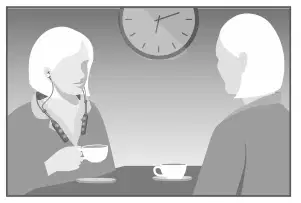
ModellABH-120
  • Live-Hörung
  • Telespulenempfänger (T-Coil)
Diagramm — klicken Sie auf vergrößern

7 Telefonanrufe 10

  • Umgang mit Telefonanrufen
  • Slow Down Speech mit EasyListenTM

8 Audio-Spiel 11

  • Verwalten von Audio Play
  • Bleiben Sie sicher und alarmieren mit ListenThroughTM Sehen Sie sich anleitungsbezogene Videos unter <a href="https://bit.ly/bhaccess-video" rel="nofollow noopener" target=" blank">httPS://bit ly/Bhaccess -Video</a>
Diagramm — klicken Sie auf vergrößern

Schreiben Sie an den technischen Support unter support@WearAndHear.com

5 Personalisierung 8 · 9 Kontakt Support

Page 2 of the BeHear Hearing Aid (ABH-120) user manual — Packungsinhalt 1
Seite 2 · Zum Vergrößern klicken
Seite 2

Packungsinhalt 1

Smartphone-Anwendung

Headset Ÿ Lade-Wiege und Kabel

Für beste Ergebnisse personalisieren Sie zunächst Ihr BeHear ACCESS Headset mit der Hearing Assessment in unserer Smartphone-Anwendung. Starten Sie den Personalisierungsprozess, indem Sie die W&H BeHear App aus dem Google Play Store oder Apple App Store und installieren Sie sie auf Ihrem Telefon.
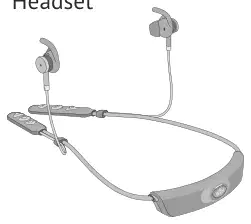
Diagramm — klicken Sie auf vergrößern

Ohrhakenpaare

Windschutzabdeckungen

Danach verwenden Sie die W&H BeHear App zum Verwalten, Anpassen und Erhalten von Hilfe für Ihr BeHear-Headset.

Ohrhörerpaare
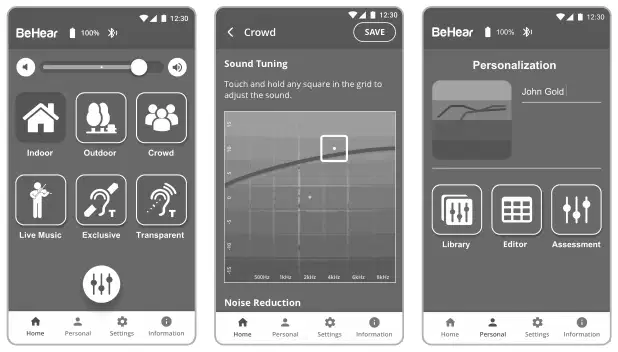
Diagramm — klicken Sie auf vergrößern

(Vielfalt von Typen und Größen)

Diagramm — klicken Sie auf vergrößern

Berühren und halten Sie ein beliebiges Quadrat im Raster, um den Klang anzupassen.

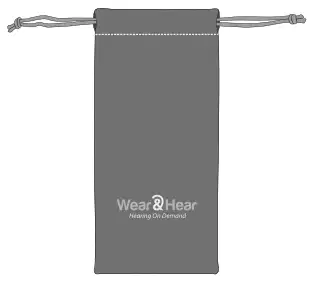
(3 Größen) · (2 Paare) · Reisetasche

Page 3 of the BeHear Hearing Aid (ABH-120) user manual — Drehen des Headsets ein und aus 3
Seite 3 · Zum Vergrößern klicken
Seite 3

Drehen des Headsets ein und aus 3

Aufladen des Headset 4

LED-Anzeige 1. Um BeHear ACCESS einzuschalten, drücken Sie den Einschaltknopf und halten ihn gedrückt, bis das Gerät vibriert und die LED hellblau wird.

Diagramm — klicken Sie auf vergrößern

Zunächst sollte die Batterie genug Ladung haben, um den Anhörungsbeurteilung. Danach laden Sie den Akku bis zu 3 Stunden auf, bis die LED-Anzeige grün wird.

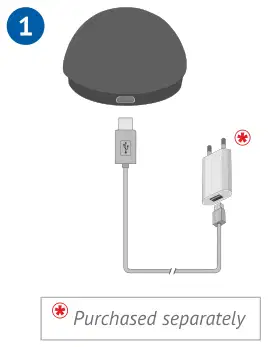
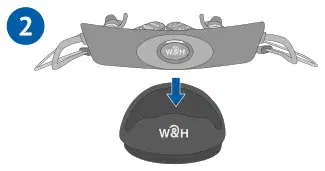
Ladewiege an Steckdose und Platz anschließen

2. Um den AUS-Zugriff zu hören, drücken Sie und halten Sie die Einschalttaste gedrückt, bis das Gerät vibriert und sich die hellblaue LED ausschaltet.

Headset in der Wiege.

Diagramm — klicken Sie auf vergrößern

[Dieser Bereich ist absichtlich leer.]

Die LED-Anzeige ist beim Laden rot und wird grün

wenn das Headset voll aufgeladen ist.
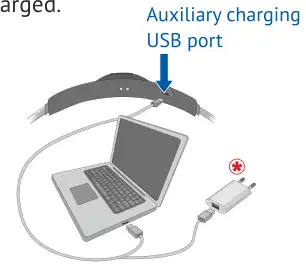
Diagramm — klicken Sie auf vergrößern

Alternativ laden Sie die

Headset direkt von einer Steckdose oder einem Computer-USB-Anschluss.

Stromknopf

Page 4 of the BeHear Hearing Aid (ABH-120) user manual — Verbinden Sie sich mit dem Telefon 5
Seite 4 · Zum Vergrößern klicken
Seite 4

Verbinden Sie sich mit dem Telefon 5

Trageempfehlungen 6

1. Wenn BeHear eingeschaltet ist, drücken Sie den Einschaltknopf, bis die LED ausschaltet.
Diagramm — klicken Sie auf vergrößern
2. Drücken Sie den Einschaltknopf für etwa 5 Sekunden, bis die LED abwechselnd rot/blau anläuft.
3. Starten Sie die App und folgen Sie den Anweisungen.
Diagramm — klicken Sie auf vergrößern

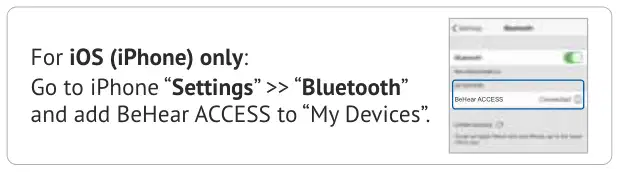
für iOS (iPhone) nur: Gehen Sie zum iPhoneEinstellungen” >> “Bluetooth” und fügen Sie BeHear ACCESS zu “Meine Geräte”.
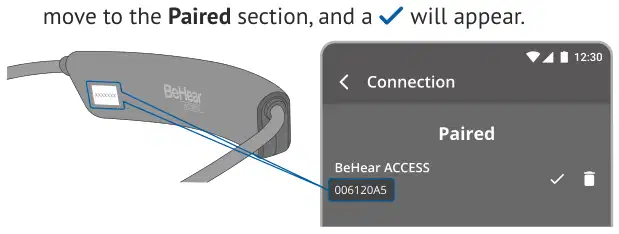
4. In der W&H BeHear App finden Sie Ihr BeHeat ACCESS Headset, gefolgt von seiner Seriennummer, im Abschnitt Verfügbar. Tippen Sie auf diesen Eintrag. Wenn die Paarung abgeschlossen ist, wird sie in den Paired-Bereich verschoben und ein erscheint.
Diagramm — klicken Sie auf vergrößern

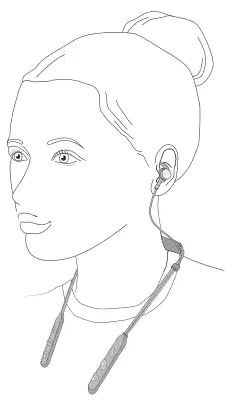
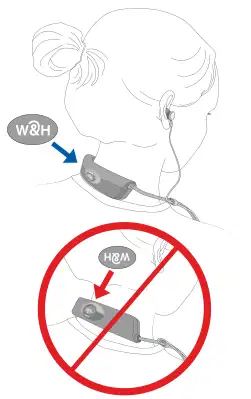
Wenn nicht in Gebrauch, Ohrknospen können

mit Magneten gesichert und ruhen Sie sich auf Ihrer Brust aus.

Stromknopf

Page 5 of the BeHear Hearing Aid (ABH-120) user manual — Ohrarmaturen 7
Seite 5 · Zum Vergrößern klicken
Seite 5

Ohrarmaturen 7

Personalisierung 8

Wenn die Standardausstattungen nicht bequem sind, ersetzen Sie sie. Die Beschläge, die Sie am bequemsten finden, sollten während des Personalisierungsverfahrens im nächsten Abschnitt verwendet werden.

Passen Sie die akustische Leistung des Headsets an Ihre persönlichen Hörpräferenzen an.
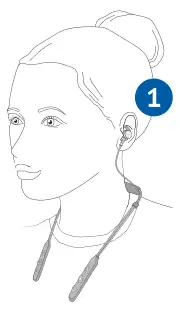
Diagramm — klicken Sie auf vergrößern
1. Setzen Sie das Headset auf und legen Sie die Ohrknospen ein.

Wählen Sie einen Ohrhaken mit einer bequemen Passform.

2. Wählen Sie Personal >> Assessment in der W&H BeHear App.
3. Folgen Sie den Anweisungen, um die Hörbewertung durchzuführen.
4. Speichern und wenden Sie die Ergebnisse auf das Headset an.

Ersetzen Sie die Ohrknospe, drücken Sie sie sanft an den

ovaler Lautsprecher.
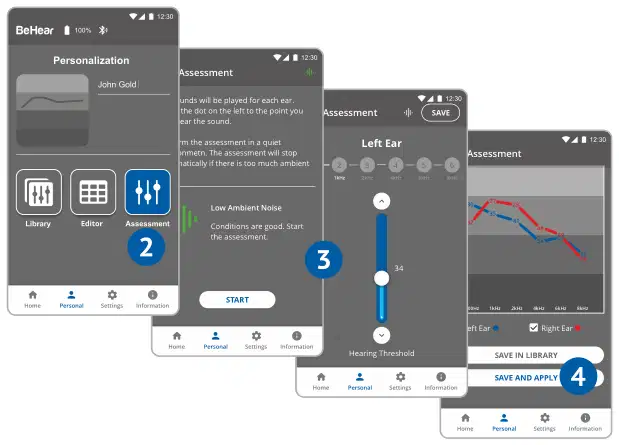
Diagramm — klicken Sie auf vergrößern

Sechs Sounds werden für jedes Ohr gespielt. Bewegen Sie den Punkt auf der linken Seite bis zu dem Punkt, an dem Sie das Geräusch zuerst hören.

Führen Sie die Bewertung in einer ruhigen Umgebung durch. Die Bewertung wird automatisch gestoppt, wenn zu viel Umgebungsgeräusche auftreten.

Schaumstoffabdeckungen zur Reduzierung des Windgeräuschs (optional) platzieren.
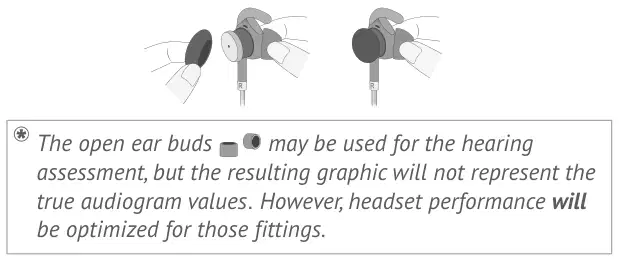
Diagramm — klicken Sie auf vergrößern

Die offenen Ohrknospen können für die Hörbeurteilung verwendet werden, aber die resultierende Grafik wird nicht die wahren Audiogrammwerte darstellen. Allerdings Headset-Leistung wird für diese Beschläge optimiert sein.

Page 6 of the BeHear Hearing Aid (ABH-120) user manual — Live-Hörung
Seite 6 · Zum Vergrößern klicken
Seite 6

Hörverstärkung 9

Live-Hörung

Telespulenempfänger (T-Coil)

Diagramm — klicken Sie auf vergrößern

Schalten Sie die Hörverstärkung ein und passen Sie das Volumen an, wann immer Sie es benötigen. RECHTSLENKER.

Aktivieren Sie den T-Coil-Modus, in dem Induktionsschleifen vorhanden sind und passen Sie die Lautstärke mithilfe des RECHTSLENKER.
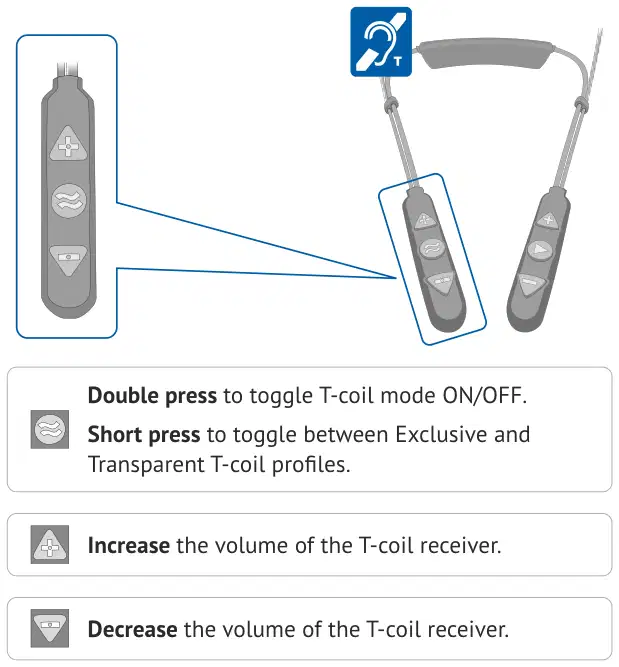
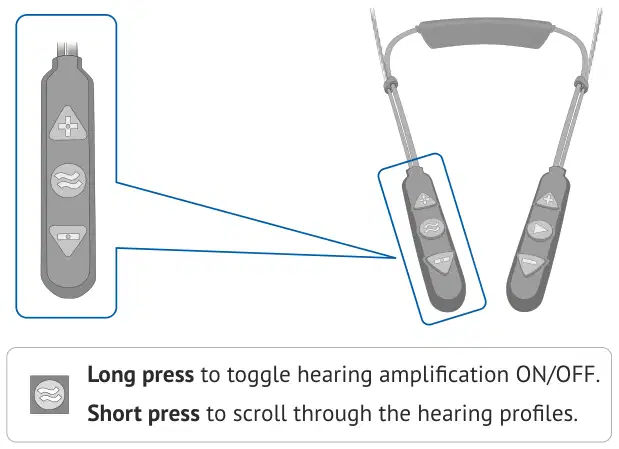
Diagramm — klicken Sie auf vergrößern

Kurzpressen zwischen exklusiven und transparenten T-Coil Profilen umschalten.

Erhöhung Hörvolumen.

Abnahme Hörvolumen.

Page 7 of the BeHear Hearing Aid (ABH-120) user manual — Umgang mit Telefonanrufen
Seite 7 · Zum Vergrößern klicken
Seite 7

Telefonanrufe 10

Umgang mit Telefonanrufen

Slow Down Speech mit EasyListenTM

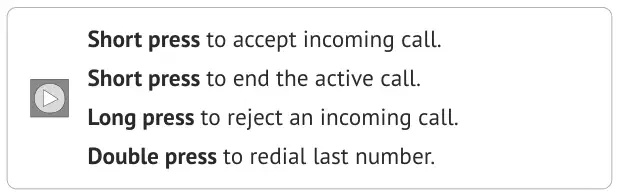
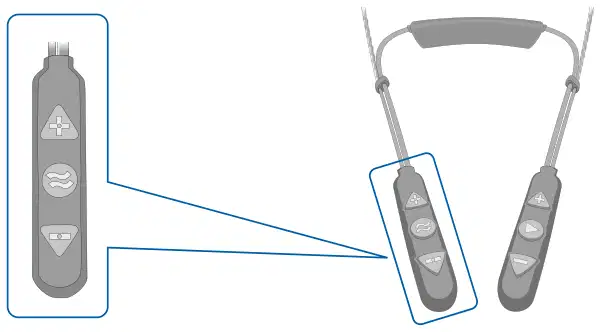
Handle Anrufe eines Bluetooth-verbundenen Mobiltelefons mit dem LINKE BEDIENUNG.

Verlangsamen Sie die Geschwindigkeit der eingehenden Stimme während eines laufenden Mobiltelefonanrufs mit EasyListen, aktiviert über den RECHTSLENKER.
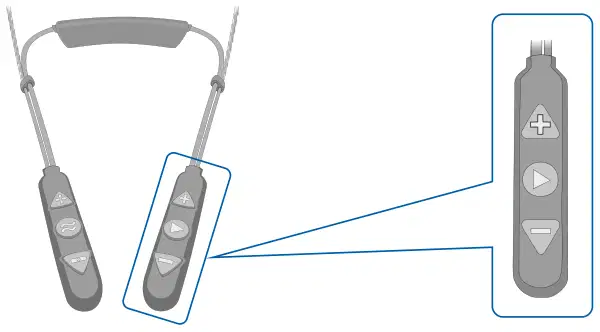
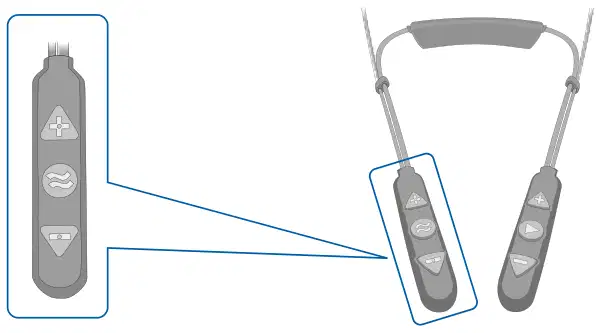
Diagramm — klicken Sie auf vergrößern

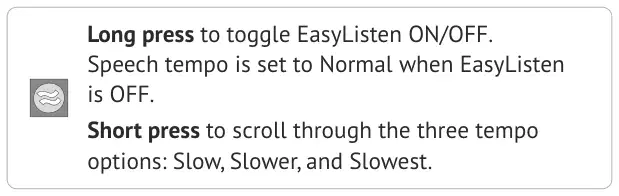
Langpresse um EasyListen ON/OFF zu aktivieren. Das Sprachtempo ist auf Normal eingestellt, wenn EasyListen ausgeschaltet ist.

Kurzpressen Scrollen Sie durch die drei Tempo-Optionen: Langsam, langsamer und langsam.

Erhöhung das Call-Volume.

Abnahme das Call-Volume.

Page 8 of the BeHear Hearing Aid (ABH-120) user manual — Verwalten von Audio Play
Seite 8 · Zum Vergrößern klicken
Seite 8

Audio Play 11

Verwalten von Audio Play

Bleiben Sie sicher und wachsam mit ListenThroughTM

Verwalten Sie die Audiowiedergabe von einem Bluetooth-verbundenen Gerät mit dem LINKE BEDIENUNG.

Bleiben Sie aufmerksam mit ListenThrough, während Sie Musik hören RECHTSLENKER.
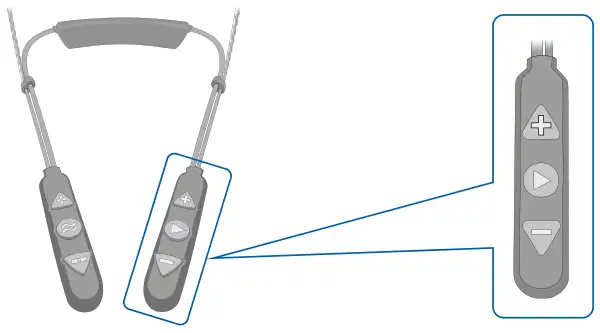
Diagramm — klicken Sie auf vergrößern

Langpresse Hören durch ON/OFF umschalten.

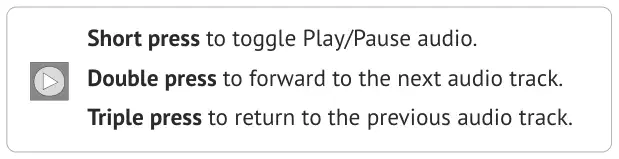
Doppelpresse Weiterleitung zum nächsten Audiotrack.

Dreifachpresse Zurück zum vorherigen Audiotrack.

Erhöhung die Lautstärke des Umgebungsschalles.

Erhöhung das Volumen.

Abnahme die Lautstärke des Umgebungsschalles.

Abnahme das Volumen.

Page 9 of the BeHear Hearing Aid (ABH-120) user manual — support@WearAndHear.com
Seite 9 · Zum Vergrößern klicken
Seite 9

Fehlerbehebung 1 3

LED-Statusanzeigen

ThemaVorschlag Grayed-out Home Menü in der W&H BeHear AppHeadset ist nicht richtig verbunden. Review-Abschnitt 5 "An das Telefon anschließen" HörunterbrechungenSchalten Sie Telefontöne aus (Touch-Sounds, Tastaturtipps, Benachrichtigungen) Nicht laut genugVerwenden Sie im Bereich App Home die Schaltfläche, um auf das Sound Tuning-Raster zuzugreifen Bluetooth trennt oftWenn Sie sich in Reichweite (30 ft/10 m) befinden, legen Sie das Bluetooth-Gerät auf der rechten Seite Ihres Körpers Batterie zu schnell abgelassenKontaktieren Sie unser Support Team Unerwartetes Headset-VerhaltenSetzen Sie das Headset zurück, indem Sie es an das Ladegerät anschließen

Die LED-Anzeige zeigt die Leistung und den Betriebszustand des Headsets an.

AngabeStaat hellblauHeadset ist eingeschaltet/ausgeschaltet (Toggle) Lila, blinkendHörfunktion aktiv Rot/Blau abwechselndBluetooth-Kopplungsmodus Ÿ rot, blinkendVon gepaartem Bluetooth-Gerät getrennt oder Akku niedrig Ÿ rot, stetigŸ Gebühren Ÿ Grün, stetigBatterie voll aufgeladen Wenn das Gerät eingeschaltet ist, drücken Sie kurz den Einschaltknopf Ÿ Grün ű Gelb ̈ Rot und blinkenBatteriestand: Ÿ Gut > 50% ̈ Fair >. 10% und<50% Low < 10% (muss aufgeladen werden!)

Kontaktunterstützung

E-Mail an uns Ihre Ergebnisse des Hearing Assessment,

und Produktversionsinformationen (aus dem Informations-/Versionsmenü), wenn möglich.

[email protected]

LED-Anzeige BeHear-Access-QS-EN-Ver03

Frage zu BeHear Hearing Aid (ABH-120) stellen

Besitzer und unser Team antworten in der Regel innerhalb eines Tages – und Ihre Frage hilft auch anderen weiter.

Add your email to get notified when it’s answered — no spam, ever.

0 questions
Noch keine Fragen zu BeHear Hearing Aid (ABH-120)

Stellen Sie die erste Frage — andere Nutzer oder unser Team antworten Ihnen.

Originaldokument

BeHear Hearing Aid (ABH-120) PDF-Anleitung

9 Seiten·1.1 MB·Medizinprodukt·PDF
Klicken Sie oben auf eine Seite, um sie hier zu öffnen
Seite 1 / …
100%
Seiten werden geladen…