




™ 5


877-446-4863
Quick Start Guide


RE5-011521-001-v1

™ 5
RAND MCNALLY DOCK: Halten Sie Ihr Gerät auf dem neuesten Stand, indem Sie das Rand McNally Dock für Ihren Heimcomputer herunterladen www.randmcnally.com/dock und verbinden Sie Ihr Gerät mit dem bereitgestellten USB-Kabel.
EINSCHALTKNOPF: Drücken und halten Sie den orangefarbenen Ein- oder Ausschalter, um das Gerät einzuschalten. Der Netzschalter kann auch für den schnellen Zugriff auf bestimmte Funktionen verwendet werden, während das Gerät läuft. Siehe Vorlieben > Allgemeines > für Optionen. Ein rotes Licht zeigt an, dass die Batterie aufgeladen ist; ein grünes Licht signalisiert, dass der Akku vollständig geladen ist.
RÜCKSETZER: Verwenden Sie die Reset-Taste auf der Rückseite des Geräts zum Neustarten. Dadurch wird die aktuelle Route abgebrochen, aber Präferenzen, Adressbuch und andere persönliche Daten werden gespeichert.
ERFAHREN SIE MEHR: Zugang Tutorial & Tipps Unter Präferenzen > Allgemeines auf Ihrem Gerät für weitere Informationen, oder besuchen www.randmcnally.com/support um das Benutzerhandbuch herunterzuladen.
Einige Bildschirme enthalten Hilfetipps. Tippen Sie auf diesen Button, um darauf zuzugreifen.

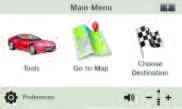
Hauptmenü
1 Geben Sie die Reiseinformationen und Zugangsinstrumente ein.


2 Position auf der Karte anzeigen und Navigationsanweisungen anzeigen.
3 Wählen Sie ein Ziel.
4 Wählen Sie Geräte-, Routen- und Karteneinstellungen aus. Zugriff auf das Tutorial.


5 Stumm/unmute den Sprecher.
6 Stimmenlautstärke anpassen.
7 Zeigt die Ladung an, wenn Sie mit Batterie laufen.


Bestimmungsort
1 Route zu einem neuen Ort. (Siehe Seite 6.)


2 Zurück zu einer zuvor eingegebenen Adresse.
Tippen Sie links auf eine Option
Auf der rechten Seite, geben Sie Einstellungen für die Option
3 Zugriff auf das Adressbuch.
4 Planen Sie eine Multi-Stop Reise.
5 Route zu einem Point of Interest. (Siehe Seite 10.)
6 Sehen Sie sich Reiseinhalte von Rand McNally an.

Confi rm Destination Window
1. Tapfer Wählen Sie Destination > New Location. 2. Tapfer Anschrift. 3. Geben Sie den Namen der Stadt ein. ()NOTE: Während Sie tippen, zeigt die Tastatur nur den nächsten möglichen Buchstaben an.) Prompts erscheinen in der oberen Bar. Tippen Sie auf die Stadt, um auszuwählen. oder Hahn Liste Städte zu sehen, die mit dem (den) Brief(en) beginnen, den Sie eingegeben haben. 5. Geben Sie den Straßennamen ein. ()NOTE: Wenn die Buchstaben, die Sie benötigen nicht erscheinen, tippen Erweitern Sie die Suche. 6. Geben Sie die Hausnummer ein. ()NOTE: Um die Hausnummer vor der Straße einzugeben, tippen Sie auf Hausnummer Button im vorherigen Schritt.

1 Bestimmungsortadresse.

2 Beginnen Sie den Weg zum Ziel.
3 Vergleichen Sie eine primäre und alternative Route und wählen Sie eine.
4 Fügen Sie den Standort als Via-Punkt auf dem Weg zu einem zuvor eingegebenen Ziel hinzu.*
5 Speichern Sie den Standort im Adressbuch.
6 Querverweis auf gedruckten Rand McNally Straßenatlas.

7 Sehen Sie sich die Karte an.
8 Ändern Sie den Startort für eine Route zu dem hier angezeigten Standort.
9 Zurück zum Hauptmenü.
10 Zurück zum vorherigen Fenster.
*Um über Punkte zu verwalten, Tap Wählen Sie Destination > Multi-Stop Trips. Sie können bis zu 50 Ziele in einer Mehr-Stopp-Reise hinzufügen und das Routing für Reisen von bis zu 10 Haltestellen optimieren.

Routenkartenfenster
1 Wiederholen Sie die gesprochene Next-Manöver-Anweisung.


13 Minimieren Sie Symbole, um einfach die Karte und das nächste Manöver anzuzeigen.
2 Name der Straße, auf die Sie als nächstes umschlagen werden.
14 Predictive treffenfi c.
3 Ankunftszeit, verbleibende Zeit oder andere Optionen anzeigen.
15 Stumm den Sprecher.
4 Rutschen Sie heraus, um bevorstehende Exit-Informationen anzuzeigen.
5 Schieben Sie die Richtungsliste aus. Tapfer Optionen für die Streckenanzeige um Detailansicht, Autobahnansicht, Reisezusammenfassung oder Kartenübersicht auszuwählen.
Wenn Sie sich auf einer Route befinden, wird die Schaltfläche angezeigt, wenn ein bevorstehendes Manöver vorliegt. Sobald das Manöver vorbei ist, wird die Schaltfläche geschlossen und das vorherige Fenster angezeigt.
6 Zoom in/zoom out.
7 Zurück zu Hauptmenü.
1 Zeichen, die für das nächste Manöver folgen sollen.

2 Anzahl und Richtung der Fahrspuren für das nächste Manöver.
8 Stromrichtung. Tippen Sie auf eine Karte Anzeigeoption auswählen ()Heading Up, North Up oder 3D-Ansicht).
9 Zeigen Sie den aktuellen Straßennamen, bevorstehenden Kreuzstraßennamen oder Stadt, Landkreis und Staat an. Zeigt auch aktuelle Meilenmarkierung und erweiterte Spurführung an. Tippen Sie auf ändern.
3 Distanz zum bevorstehenden Manöver. Die Entfernung nimmt ab, wenn Sie sich der Rampe nähern.
10 Sehen und speichern Sie den aktuellen Standort, Umweg oder Abbrechen einer Route.
4 Spurhaltepfeil.
11 Tippen Sie auf die aktuelle Geschwindigkeit, um das Virtuelles Dashboard. (NOTE: Rot für Geschwindigkeitswarnungen; eingestellt Trip Tools > Warnungen.)
5 Zurück zum vorherigen Fenster.
12 Aktuelle Geschwindigkeitsbegrenzung. Tippen Sie auf ein "Tell Rand" über Geschwindigkeitsbegrenzungen zu öffnen.

Virtuelles Dashboard
Tapfer Wählen Sie Destination > Points of Interest.


1 Sonnenauf- und -untergangszeiten basierend auf Fahrzeugposition (Breitengrad/Längegrad) und Tag.

Suche nach einem POI:
2 aktuelle Drehzahl.
1 In der Nähe Ihres Autos
3 Höhe am aktuellen Standort.
2 In einer bestimmten Stadt
4 Prozentsatz der aktuellen Reise, Entfernung zum nächsten Manöver und Anzahl der Meilen und Zeit für die Fahrt zu diesem Punkt.
3 Auf Ihrer Route
4 In der Nähe Ihres Ziels
5 Match mit dem Kilometerzähler des Fahrzeugs, um automatisch neue Kraftstoffprotokolle zu aktualisieren. Tippen Sie auf den Bleistift zum Bearbeiten.
5 Anzeigen von benutzerdefinierten POIs, die über das Rand McNally Dock hochgeladen wurden
6 Sammeln Sie Reiseinformationen für bis zu drei Reisen. Enthält Kilometerzählereinstellungen, Stunden und Geschwindigkeiten.


POI-Kategorien:
7 Rücksetzen der Fahrtinformationen für die gewählte Reise (Tab 1, Tab 2 oder Tab 3).
6 Straßenrandattraktionen, Nationalparks und mehr
8 Wählen Sie, um die Informationen in jeder Registerkarte automatisch zurückzusetzen, nachdem das Fahrzeug für die angegebene Anzahl von Stunden stationär geblieben ist.
7 Restaurants, Hotels und andere Unterkategorien
9 Sehen Sie sich die Kraftstoffprotokolle an und fügen Sie Informationen zum Treibstoffkauf hinzu.
10 Zurück zum Routenkartenfenster.

Mehr Informationen
Für eine detaillierte Beschreibung der Funktionen Ihres Geräts lesen Sie bitte das TM 5 Benutzerhandbuch. Das Benutzerhandbuch kann vom Rand McNally Dock heruntergeladen werden und ist auch unter www.randmcnally.com/support.
Das Rand McNally Dock ermöglicht es Ihnen, Software-Upgrades zu erhalten und auf Kartenaktualisierungen, Bauupdates und zusätzliche Funktionen zuzugreifen. Laden Sie einfach die Dock-Software für Ihren PC oder Mac unter www.randmcnally.com/dock und verbinden Sie Ihr Gerät mit dem bereitgestellten USB-Kabel.
Mit dem Rand McNally Dock können Sie auch: • Laden Sie benutzerdefinierte POIs, wie z. B. Rotlichtkameras, auf Ihr Gerät hoch

Vorsicht: Rand McNally übernimmt keine Garantie für die Richtigkeit der Vollständigkeit der Informationen im Produkt und lehnt jegliche ausdrückliche, stillschweigende oder gesetzliche Gewährleistung ab, einschließlich einer implizierten Garantie auf Handelsfähigkeit oder Fitness für einen bestimmten Zweck. Es liegt in der Verantwortung des Benutzers, dieses Produkt umsichtig zu verwenden. Dieses Produkt ist nur als Fahrhilfe gedacht und darf nicht für Zwecke verwendet werden, die eine genaue Messung der Richtung, Entfernung, Lage oder Topographie erfordern. RAND MCNALLY UND SEINE LIZENZGEBER GEBEN KEINE ANDERE GARANTIE ODER VERTRETUNG, WEDER AUSDRÜCKLICH NOCH IMPLIZIT IN BEZUG AUF DAS PRODUKT AB, EINSCHLIESSLICH EINER GEWÄHRLEISTUNG HINSICHTLICH QUALITÄT, LEISTUNG, TITEL ODER NICHT-VERSTOSS. IN KEINEM FALL RAND MCNALLY ODER SEINE LIZENZGEBER FÜR INDIREKTE, BESONDERE, ZUFÄLLIGE ODER FOLGESCHÄDEN AUS DER VERWENDUNG ODER UNFÄHIGKEIT ZUR NUTZUNG DES PRODUKTS VERANTWORTLICH SEIN, AUCH WENN ÜBER DIE MÖGLICHKEIT SOLCHER SCHÄDEN INFORMIERT. Einige Staaten erlauben keine Beschränkungen, wie lange eine implizite Garantie dauert und / oder nicht den Ausschluss oder die Begrenzung von zufälligen oder Folgeschäden zulassen, so dass die oben genannten Einschränkungen möglicherweise für einige Verbraucher nicht gelten. Der Nutzer stimmt zu, dass von dem Benutzer bereitgestellte Informationen für interne Geschäftsbewertungszwecke verwendet werden können, einschließlich, aber nicht beschränkt auf die Bewertung der Wirksamkeit der angebotenen Dienste und Methoden zur Vereinfachung oder Verbesserung des Nutzererlebnisses. Solche Informationen werden nicht von Dritten verwendet oder in irgendeiner Weise, die die Identität des Benutzers offenlegt. Rand McNally kann Software von Drittanbietern im Produkt verwenden. Ungeachtet der Bedingungen dieser Lizenz kann die Verwendung einiger im Produkt enthaltener Materialien Dritter anderen Bestimmungen und Bedingungen unterliegen. Die offiziellen Copyright-Hinweise Dritter werden am Ende dieser Lizenz bereitgestellt. Der Nutzer verpflichtet sich, Rand McNally und seine Lizenzgeber (einschließlich ihrer jeweiligen Lizenzgeber, Lieferanten, Abtretungen, Tochtergesellschaften, verbundenen Unternehmen sowie der entsprechenden leitenden Angestellten, Direktoren, Mitarbeiter, Aktionäre, Vertreter und Vertreter jedes einzelnen von ihnen) frei und harmlos zu halten von und gegen Haftung, Verlust, Verletzung (einschließlich Verletzungen mit Todesfolge), Nachfrage, Handlung, Kosten, Ausgaben oder Ansprüche jeglicher Art oder Charakters, einschließlich aber nicht beschränkt auf Anwaltskosten, die aus oder in Verbindung mit einer Nutzung oder einem Besitz durch den Benutzer dieses Produkts entstehen. Diese Bedingungen stellen die gesamte Vereinbarung zwischen Rand McNally (und seinen Lizenzgebern und Lieferanten) und dem Nutzer in Bezug auf den vorliegenden Gegenstand dar und ersetzen alle schriftlichen oder mündlichen Vereinbarungen, die zuvor zwischen uns bezüglich dieses Gegenstands bestanden haben. Die Bedingungen (einschließlich der Lizenz) können von Zeit zu Zeit aktualisiert werden. Die vorstehenden Bedingungen unterliegen den Gesetzen von Illinois, ohne dass (i) seine Kollisionsnormen oder (ii) das Übereinkommen der Vereinten Nationen über Verträge für den internationalen Warenverkauf umgesetzt werden, was ausdrücklich ausgeschlossen ist. Der Nutzer verpflichtet sich, der Gerichtsbarkeit von Illinois für alle Streitigkeiten, Ansprüche und Handlungen zu unterwerfen, die aus oder in Verbindung mit den Daten entstehen, die dem Benutzer im Rahmen dieser Vereinbarung zur Verfügung gestellt werden. Der Benutzer darf das Produkt nicht unter Verletzung der USA exportieren. oder ausländische Gesetze. Die Lizenzgeber von Rand McNally sind Drittbegünstigte der Rechte von Rand McCanally aus dieser Lizenz, aber sie sind keine Parteien und haben keine Verpflichtungen daraus. Durch die Verwendung dieses Produkts erklären Sie sich damit einverstanden, sowohl an das Vorstehende als auch an die Nutzungsbedingungen gebunden zu sein, die unter www.randmcnally.com Die tatsächlichen Mautkosten können von Schätzungen abweichen, die sich auf eine Reihe von Faktoren wie ungenaue oder unpräzise Quellendaten und variable Mautgebühren beziehen, die von Fahrzeugmerkmalen (Klasse, Achsnummer, Gewicht usw.) abhängen, die je nach mautpflichtigen Straßen variieren. Restricted Rights Legend. Für Regierungsbehörden: Die Verwendung, Vervielfältigung oder Offenlegung unterliegt den in Buchstabe c Nummer 1 (iii) der Klausel über das Recht auf technische Daten und Computersoftware unter DFARS 52.227-7013 in ihrer geänderten Fassung festgelegten Einschränkungen. Rand McNally, das Rand-McNally-Logo und die Globusdesignmarke sind eingetragene Markenzeichen und Road Explorer ist eine Marke von RM Acquisition, LLC, d/b/a Rand Mc Nally. Copyright © 2016 Rand McNally. Alle Rechte vorbehalten. Teile © 2016 HIER. Alle Rechte vorbehalten. Diese Daten enthalten Informationen, die mit Genehmigung der kanadischen Behörden genommen wurden, einschließlich © Her Majesty the Queen in Right of Canada, © Queen's Printer für Ontario. © 2016 TrafficCast © Tripfilms © 2016 InfoGation. Alle Rechte vorbehalten. U.S. Patentnummern. 7,580,791 und 8,214,141.

Besitzer und unser Team antworten in der Regel innerhalb eines Tages – und Ihre Frage hilft auch anderen weiter.
Stellen Sie die erste Frage — andere Nutzer oder unser Team antworten Ihnen.