
DE
Yamaha logo
Offizielle Bedienungsanleitung

Yamaha Wireless Modeling Amplifier (THR-II)

8 Seiten·191 KB·Verstärker·PDF·ENDEFRITNLJA
Yamaha Wireless Modeling Amplifier (THR-II)
Inhaltsverzeichnis 3 Abschnitte Einleitung · Überblick über den Lizenzerwerb · Aufnahme Ihrer Gitarrenperformance mit Cubase AI AnzeigenAusblenden
Page 1 of the Yamaha Wireless Modeling Amplifier (THR-II) user manual — EN
Seite 1 · Zum Vergrößern klicken
Seite 1
Yamaha Wireless Modeling Amplifier (THR-II) — Einleitung diagram (page 1)
Abb. 1 · Einleitung

THR-II Cubase AI Instruction Guide für

Cubase AI Instruction Guide für

THR-II

Einleitung

Dieses Handbuch erklärt den Prozess für Kunden, die das THR-II gekauft haben und möchten

Nehmen Sie ihre Gitarrenauftritte mit Cubase AI auf.

Um Cubase AI nutzen zu können, müssen Sie eine Lizenz erwerben.

Befolgen Sie die Schritte 1 bis 4, um eine Lizenz zu erwerben.

1 Benutzerregistrierung (Erstellen einer Steinberg ID)

2 Erhalten eines Aktivierungscodes

3 Download von Cubase AI

4 Aktivierung der Cubase AI Lizenz

Dieses Handbuch bietet nur einen Überblick zum Erwerb der Lizenz. Wenn die tatsächlichen Informationen dis-

auf Ihrem Bildschirm gespielt variiert von den Erklärungen in diesem Handbuch, überprüfen Sie die neuesten Informationen-

mation auf Steinbergs Website, offiziellen FAQs, offiziellen Videos und dergleichen.

EN

Page 2 of the Yamaha Wireless Modeling Amplifier (THR-II) user manual — 4. Aktivierung der Cubase AI Lizenz
Seite 2 · Zum Vergrößern klicken
Seite 2

Überblick über den Lizenzerwerb

1. Benutzerregistrierung (Erstellen einer Steinberg ID)

Um eine Lizenz für Cubase AI zu erwerben, müssen Sie sich zuerst als Benutzer registrieren. Steinberg bietet eine

Benutzerregistrierungssystem namens MySteinberg, mit dem Sie eine Benutzer-ID (genannt Stein-) erstellen können

Berg ID. Greifen Sie über die unten stehende URL auf MySteinberg zu und erstellen Sie dann Ihre Steinberg ID.

https://www.steinberg.net/en/mysteinberg-html

2. Erhalten eines Aktivierungscodes

Melden Sie sich in Ihrem MySteinberg-Konto an und geben Sie dann Ihren Download Access Code ein, der

in der mit dem THR-II enthaltenen Broschüre "Cubase AI Download Information" aufgeführt sind, an die

Konto, um ihren aktivierungscode zu erhalten.

3. Download von Cubase AI

Um Cubase AI herunterzuladen, verwenden Sie den Steinberg Download Assistant. Steinberg Download

Assistant ist Software zum Herunterladen von Installateuren und in Ihrem MySteinberg* verfügbar

Konto. Mehrere Steinberg-Produkte werden auf dem Steinberg Download Assistant angezeigt.

Wählen Sie Cubase AI und laden Sie dann das Installationsprogramm herunter. Verwenden Sie das Installer, den Sie heruntergeladen haben, um zu installieren

Cubase AI.

* Ab Juni 2020 ist dies auf demselben Bildschirm verfügbar, auf dem der Aktivierungscode abgerufen wird.

4. Aktivierung der Cubase AI Lizenz

Um Ihre Cubase AI Lizenz zu aktivieren, nutzen Sie das eLicenser Control Center, eine spezielle Software App.

für die Verwaltung von Lizenzen. Wenn Sie Cubase AI installieren, ist das eLicenser Control Center ebenfalls

automatisch installiert. Starten Sie das eLicenser Control Center und geben Sie dann Ihre Aktivierung ein

Code, um Ihre Cubase AI-Lizenz zu aktivieren.

MySteinberg

Page 3 of the Yamaha Wireless Modeling Amplifier (THR-II) user manual — Aufnahme Ihrer Gitarrenperformance mit Cubase AI
Seite 3 · Zum Vergrößern klicken
Seite 3

Aufnahme Ihrer Gitarrenperformance mit Cubase AI

1. Verbinden Sie den THR-II und Ihren Computer über ein USB-Kabel, und schalten Sie dann das Netz an.
2. Doppelklicken Sie auf* das Cubase AI Shortcut-Symbol.

* Wenn der Dialog [Audio Driver Setup] während des Starts angezeigt wird, wählen Sie [Generic Low Latency ASIO Driver]

(oder für Mac den Namen der verbundenen THR-II-Serie) und klicken Sie dann auf [OK].

Yamaha Wireless Modeling Amplifier (THR-II) — Aufnahme Ihrer Gitarrenperformance mit Cubase AI diagram (page 3)
Abb. 2 · Aufnahme Ihrer Gitarrenperformance mit Cubase AI

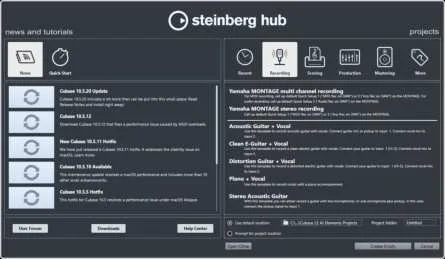
Der [Steinberg-Hub] Bildschirm öffnet sich.

3. Wählen Sie [Leer erstellen].

Ein leeres Projekt startet.

Yamaha Wireless Modeling Amplifier (THR-II) — Aufnahme Ihrer Gitarrenperformance mit Cubase AI diagram (page 3)
Abb. 3 · Aufnahme Ihrer Gitarrenperformance mit Cubase AI
Page 4 of the Yamaha Wireless Modeling Amplifier (THR-II) user manual — Aufnahme Ihrer Gitarrenperformance mit Cubase AI
Seite 4 · Zum Vergrößern klicken
Seite 4
4. Wählen Sie in der Menüleiste von Cubase AI [Studio] und klicken Sie dann auf [Studio Setup].

Der [Studio Setup] Bildschirm wird geöffnet.

Yamaha Wireless Modeling Amplifier (THR-II) — Aufnahme Ihrer Gitarrenperformance mit Cubase AI diagram (page 4)
Abb. 4 · Aufnahme Ihrer Gitarrenperformance mit Cubase AI
5. Wählen Sie auf der linken Seite des Bildschirms [VST Audio System] aus und überprüfen Sie dann, ob das Feld [ASIO Driver] oben rechts auf dem Bildschirm auf [Generic Low Latency ASIO Drivers*] eingestellt ist.
Yamaha Wireless Modeling Amplifier (THR-II) — Aufnahme Ihrer Gitarrenperformance mit Cubase AI diagram (page 4)
Abb. 5 · Aufnahme Ihrer Gitarrenperformance mit Cubase AI

* Für Mac, weisen Sie den Namen der verbundenen THR-II Serie und dann schließen Sie den Bildschirm. Dann fahren Sie fort mit

Stufe [7].

* Wenn das Feld [ASIO Driver] nicht auf [Generic Low Latency ASIO Drivers] eingestellt ist, klicken Sie auf den Pfeil nach unten

und dann den Fahrer wechseln.

Page 5 of the Yamaha Wireless Modeling Amplifier (THR-II) user manual — Aufnahme Ihrer Gitarrenperformance mit Cubase AI
Seite 5 · Zum Vergrößern klicken
Seite 5
6. Wählen Sie [Generic Low Latency ASIO Driver] und klicken Sie dann oben rechts auf dem Bildschirm auf [Control Panel].

Der [Generic Low Latency ASIO Driver] Bildschirm wird geöffnet.

Yamaha Wireless Modeling Amplifier (THR-II) — Aufnahme Ihrer Gitarrenperformance mit Cubase AI diagram (page 5)
Abb. 6 · Aufnahme Ihrer Gitarrenperformance mit Cubase AI
7. Geben Sie für [Eingabe-Ports] und [Ausgabe-Anschlüsse] nur den Namen der verbundenen THR-II-Serie* ein Scheck ab, und klicken Sie dann auf [OK].
Yamaha Wireless Modeling Amplifier (THR-II) — Aufnahme Ihrer Gitarrenperformance mit Cubase AI diagram (page 5)
Abb. 7 · Aufnahme Ihrer Gitarrenperformance mit Cubase AI

* Wenn andere Portnamen mit einem Scheck neben ihnen angezeigt werden, entfernen Sie den Scheck.

Page 6 of the Yamaha Wireless Modeling Amplifier (THR-II) user manual — Aufnahme Ihrer Gitarrenperformance mit Cubase AI
Seite 6 · Zum Vergrößern klicken
Seite 6
8. Wählen Sie in der Menüleiste von Cubase AI [Studio] und dann auf [Audio Connections].

Der Bildschirm [Audio Connections] wird geöffnet.

Yamaha Wireless Modeling Amplifier (THR-II) — Aufnahme Ihrer Gitarrenperformance mit Cubase AI diagram (page 6)
Abb. 8 · Aufnahme Ihrer Gitarrenperformance mit Cubase AI
9. 9-1. Klicken Sie auf die Registerkarte [Eingaben] oben im Bildschirm und überprüfen Sie, ob der ASIO-Treiber mit generischer niedriger Latenz im Feld [Audiogerät] eingestellt ist und dass [-1] / [-2] (oder für Mac [Front Left] / [Frant Right]) im Feld[Geräteport] zugewiesen wird. Wenn [Nicht verbunden] angezeigt wird, klicken Sie auf [nicht angeschlossen] und weisen dann einen Geräteanschluss zu.
Yamaha Wireless Modeling Amplifier (THR-II) — Aufnahme Ihrer Gitarrenperformance mit Cubase AI diagram (page 6)
Abb. 9 · Aufnahme Ihrer Gitarrenperformance mit Cubase AI

9-2. Klicken Sie auf die Registerkarte [Ausgaben] und überprüfen Sie dann, ob Ports in der gleichen Weise wie für [Eingänge] zugewiesen sind. Wenn [Nicht verbunden] angezeigt wird, klicken Sie auf [nicht angeschlossen] und weisen dann einen Geräteanschluss zu.

Page 7 of the Yamaha Wireless Modeling Amplifier (THR-II) user manual — Aufnahme Ihrer Gitarrenperformance mit Cubase AI
Seite 7 · Zum Vergrößern klicken
Seite 7
10. Wählen Sie in der Menüleiste von Cubase AI [Projekt] und dann [Track hinzufügen] aus, und klicken Sie anschließend auf [Audio].

Der [Add Track] Bildschirm wird geöffnet.

Yamaha Wireless Modeling Amplifier (THR-II) — Aufnahme Ihrer Gitarrenperformance mit Cubase AI diagram (page 7)
Abb. 10 · Aufnahme Ihrer Gitarrenperformance mit Cubase AI
11. Ändern Sie die Konfiguration in [Mono] und klicken Sie dann auf den Button [Track hinzufügen].

Es wird ein Audiotrack erstellt.

Yamaha Wireless Modeling Amplifier (THR-II) — Aufnahme Ihrer Gitarrenperformance mit Cubase AI diagram (page 7)
Abb. 11 · Aufnahme Ihrer Gitarrenperformance mit Cubase AI
12. Schließen Sie Ihre Gitarre an den THR-II und verwenden Sie die [AMP], [GAIN],[MASTER], (GUITAR) und [VOLUME] Knöpfe, um den Klang anzupassen.
Page 8 of the Yamaha Wireless Modeling Amplifier (THR-II) user manual — 2020 年10 月发行 PO-A0
Seite 8 · Zum Vergrößern klicken
Seite 8
13. Cubase AIPlay die Gitarre und überprüfen Sie, ob der Eingangskanal-Füllstandmesser auf dem Transportfeld am unteren Rand des Cubanse AI Bildschirms reagiert *.
Yamaha Wireless Modeling Amplifier (THR-II) — Aufnahme Ihrer Gitarrenperformance mit Cubase AI diagram (page 8)
Abb. 12 · Aufnahme Ihrer Gitarrenperformance mit Cubase AI

* Überprüfen Sie, ob die Oberseite des Eingangskanalpegelmessers nicht rot angezeigt wird. Wenn es in rot angezeigt wird, zurückgeben

Schritt 12 und senken Sie das Volumen.

14. Klicken Sie auf die Schaltfläche [Record] ( ) *.

* [Metronom] ein- oder ausschalten und Tempoeinstellungen durchführen (Doppelklicken und dann direkt Werte eingeben) als

notwendig.

Wenn die Aufnahme abgeschlossen ist, klicken Sie auf den Button [Stop] (). Es wird eine Wellenform angezeigt. Sobald Sie die Wellenform sehen, klicken Sie auf den [Spielen] () Button und überprüfen Sie, ob Sie das aufgezeichnete Geräusch aus dem THR-II hören können.

Yamaha Wireless Modeling Amplifier (THR-II) — Aufnahme Ihrer Gitarrenperformance mit Cubase AI diagram (page 8)
Abb. 13 · Aufnahme Ihrer Gitarrenperformance mit Cubase AI

© 2020 Yamaha Corporation

2020 年10 月发行 PO-A0

4 weitere Labels / Kurztext auf dieser Seite anzeigen
Tempo Metronom · Eingangskanal · Füllstandmesser · Veröffentlicht 10/2020
Quellen

Referenzen & Links

In dieser Anleitung genannte Seiten – Hersteller, Support und Downloads.

Frage zu Yamaha Wireless Modeling Amplifier (THR-II) stellen

Besitzer und unser Team antworten in der Regel innerhalb eines Tages – und Ihre Frage hilft auch anderen weiter.

Add your email to get notified when it’s answered — no spam, ever.

0 questions
Noch keine Fragen zu Yamaha Wireless Modeling Amplifier (THR-II)

Stellen Sie die erste Frage — andere Nutzer oder unser Team antworten Ihnen.

Originaldokument

Yamaha Wireless Modeling Amplifier (THR-II) PDF-Anleitung

8 Seiten·191 KB·Verstärker·PDF
Klicken Sie oben auf eine Seite, um sie hier zu öffnen
Seite 1 / …
100%
Seiten werden geladen…