




INE-F904DC / X903DC /X803DC/ INE -W720DC Serie Karte 2020/06 und Softwareaktualisierungsverfahren

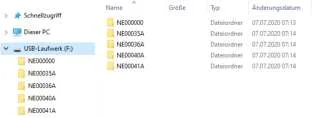
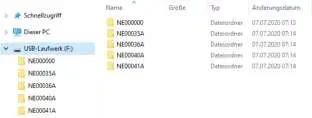
Update-Software installieren (Phase 1) Speichern Sie die heruntergeladenen und extrahierten Dateien „2020-06 camperMAP Audio.zip auf dem leeren USB-Gerät im Root Folder (siehe linke Abbildung).
KontrolleFirmware Version” in Setup: →General →Über →Firmware Version
Wenn Ihre Firmware-Version 1.3021 ist, folgen Sie bitte der Anweisung „UG INE-F904x X903x X803x—X703x/INE-W720x camperMAP 13021 Instruction EN.pdf Version.
2 USB-Gerät an den USB-Anschluss der Alpine Head Unit anschließen. Bitte sehen Sie unten links.
Die Karte 2020/06 und Firmware können mit nur einem USB-Gerät aktualisiert werden und erfordern drei Aktualisierungsphasen. Zuerst bitte herunterladen ‚2020-06 camperMAP Audio.zip‘ und befolgen Sie die Anweisungen. Das INE-F904DC / X903DC / x803DC/ INE -W720DC kann über USB-Verbindung aktualisiert werden (siehe Verbindungsdiagramm unten). Bevor Sie mit dem Update beginnen, überprüfen Sie bitte die folgenden Hinweise. Die Download-Datei wird im ZIP-Format komprimiert. Der Inhalt des Downloads muss auf einem frisch formatierten USB-Gerät (FAT32) extrahiert werden. Das Update dauert 35 bis 45 Minuten.

Aktualisieren des Dateiinhalts / Speicherplatzes (für alle Arten von Einheiten)
3 Presse “OK” Schaltfläche, wenn die Update-Nachricht auf dem Bildschirm erscheint.

„Bitte warten kann bis zu 20 Sekunden dauern.
4 Presse “OK” Schaltfläche erneut, wenn die nächste Update-Nachricht auf dem Bildschirm erscheint.


Das Update wird in ca. 4 Minuten abgeschlossen sein. Die Schritte "Update in progress" sind: "1/3" →2/3 →3/3”
5 Nach Abschluss der ersten Phase des Software-Updates wird Ihre Alpine Head Unit automatisch neu gestartet. Das USB-Gerät Restreste in der Alpine Head Unit.
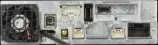
USB-Geräteverlängerungskabel
Alpine Electronics, Inc.
Anschluss · Alpine Head Unit · USB-Anschluss

INE-F904DC / X903DC /X803DC/ INE -W720DC Serie Karte 2020/06 und Softwareaktualisierungsverfahren
6 Dann findet die zweite Phase des Software-Updates statt. Presse “OK” Schaltfläche, wenn die Update-Nachricht auf dem Bildschirm erscheint. Der Prozess installiert nun die neuen Kartendaten und Navigationsanwendungsdaten in Ihrer Alpine Head Unit.
8 Dann findet die dritte Phase des Software-Updates statt. Presse “OK” Schaltfläche, wenn die Update-Nachricht auf dem Bildschirm erscheint. Der Prozess installiert nun das BU-com Audio Update (letzter Teil) in Ihrer Alpine Head Unit.
„Bitte warten kann bis zu 20 Sekunden dauern.
9 Presse “OK” Schaltfläche erneut, wenn die nächste Update-Nachricht auf dem Bildschirm erscheint.
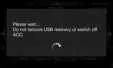
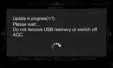
Das Update wird in ca. 3 Minuten abgeschlossen sein. Das Update wird in etwa 30 Minuten abgeschlossen sein.
7 Die neue Kartendaten- und Navigationsanwendung wird erfolgreich geladen, wenn Ihre Alpine Head Unit automatisch neu gestartet wird. Das USB-Gerät Restreste in der Head Unit.
10Wenn das BU-com Audio Update abgeschlossen ist, wird die Alpine Head Unit automatisch neu gestartet in „Sprache„Screen auswählen.

11 Abziehen USB-Gerät von Alpine Head Unit.
→Gehen Sie zu Nein. 8.
12Wählen Sie Ihre Sprache und drücken „OK”.
13KontrolleFirmware Version” in Setup: →General →Über →Firmware Version WennFirmware Version„Nummer angezeigt als: INE-F904DC, INE -F904-D/-DE, X903DC-F, X 903D-DU/-DU2, X903-ID, X803D -S906, X 803DC -U,INE-W720DC: “1.3021.1.3021.1.3022” im SETUP Menü der Alpine Head Unit, dieses Updateverfahren war erfolgreich.
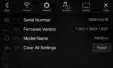
14KontrolleKartenversion” in Navigation →Informationen →Über →Inhalte →Karten Wenn “Map Fassung„hat sich geändert zu: „... 2020.06, dieses Kartenaktualisierungsverfahren war erfolgreich.
Alpine Electronics, Inc.
Besitzer und unser Team antworten in der Regel innerhalb eines Tages – und Ihre Frage hilft auch anderen weiter.
Stellen Sie die erste Frage — andere Nutzer oder unser Team antworten Ihnen.