


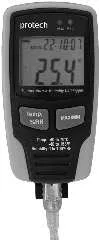


Einleitung Der Temperature & Feuchte Datalogger ist mit einem hochgenauen Temperature and Humidity Sensor ausgestattet. Dieser Datenlogger verfügt über hohe Genauigkeit, schnelles Ansprechen und Stabilität. Es wird häufig zur Überwachung und Erfassung von Daten über Umgebungstemperatur und Feuchtigkeit verwendet.
Funktionen und technische Spezifikationen: Temperatur- und Feuchtigkeitswerte können Sie mit dem Datalogger effizient und bequem über lange Zeiträume überwachen. Die Messwerte werden im Logger gespeichert und einfach von Ihrem PC mit USB ausgelesen. Das LCD kann aktuelle Messwerte, MAX, MIN, TIME, DATE und Temperatur- oder Feuchtigkeitswerte anzeigen.
Merkmale: 1. Speicher für 32700 Werte; 2. LCD, um einige Protokollinformationen leicht anzuzeigen; 3. Frei wählbarer Messzyklus ab 1 sec. bis 24h; 4. Herunterladen der gesammelten Daten über den USB-Stick des PCs;

Spezifikation:
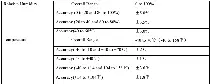
Auflösung 0,1% RH, 0.1°C Speicher 32700 Werte Messzyklus 1s bis 24h Analysesoftware 2000/XP/Vista

Das Zeichen wird angezeigt. Wenn die Batterie leer ist, wird das Zeichen angezeigt und der Akku muss ausgetauscht werden. Die
Lebensdauer der Batterie ist mehr als 3 Monate

4. Datum und Uhrzeit werden alle 10 Sekunden die Ansicht austauschen. 5. MAX zeigt Maximalwert während der Messung 6. MIN Anzeigeminimumwert während der Messung 7. Dieses Zeichen muss zeigen, dass der Datenlogger unter Aufzeichnung 8 steht. FULL zeigt an, wenn das Gedächtnis voll ist. Wenn der Speicher voll ist, wird die Datenlogger-Aufzeichnung stoppen. 9. %RH Dieses Zeichen zeigt an, dass der Datenlogger die Feuchtigkeit 10 misst. °C Grad 11 °F Fahrenheit 12. Wenn die MAX/MIN-Taste gedrückt wird, werden Max, MIN, Uhrzeit und Datum angezeigt. Die Zeit- und Datumsansicht wechselt für alle 10er. Wenn 40 Sekunden lang keine Schlüsselaktivität erfasst wird, verlässt das Messgerät automatisch den MAX-MIN-Modus und kehrt in den Datenhalte- und Messmodus zurück. 13. Beim Verbinden mit dem PC wird auf der LCD-Anzeige "-PC-" angezeigt. Nachdem alle Daten übertragen wurden, zeigt der Datenlogger den tatsächlichen Wert aus der aktuellen Messung an, stoppt jedoch die Aufzeichnung. Der Datenlogger muss zurückgesetzt werden, um die Datenprotokollierung wieder aufzunehmen. Sie können nur die Daten aus dem Logger selbst durchsehen. Die zugehörige Software muss installiert werden, um Daten auf einem PC anzuzeigen. 14. Alarmfunktion Wenn der Messwert die eingestellte Obergrenze oder Untergrenze überschreitet, blinkt die Alarm-LED einmal pro Minute. Eine blinkende rote LED zeigt Temperaturwert überschreitet Grenzwert, während die blinkenden gelben LED Feuchtigkeitswert über dem Grenzwert anzeigt.

Interface Pop-up nach einem Moment. Sie können die Software entsprechend auf Ihrem PC installieren. 2. Nachdem die Software installiert ist, halten Sie die CD in der
CD-ROM und verbinden Sie den Datenlogger mit dem PC über das USB-Kabel. Dann wird es ein USB-Treiber Installationsfenster Popup geben. Folgen Sie mit dem Clew, wählen Sie den Pfad des CD-Treibers und Sie werden die USB-Treuhänderinstallation sehr bald abschließen.
Softwareanwendung Die Datalogger USB-Software ist ein Programm zum Sammeln von Daten aus dem DATA LOGGER, wenn er an einen PC oder Notebook Computer angeschlossen wird. Die Daten können grafisch dargestellt werden, als Excel oder ähnliche Programme. Die Hauptfunktionen sind alle im Hauptfenster aufgeführt.
Erforderliches System: Windows 2000, XP, Vista, 7, 8 & 10.
Mindesthardware erforderlich: PC oder NoteBook mit Pentium 90MHz oder höher 32 MB RAM ; Mindestens 7 MB Byte Festplattenspeicher verfügbar, um HT Datalogger USB-Software zu installieren. Empfohlene Anzeigeauflösung 1024X768 mit High Color(16 Bit).


Sparen Speichern Sie die aufgezeichneten Daten auf der Festplatte.
Offen Öffnen Sie eine gespeicherte Datei.
Korrekte Zeit.
Datalogger-Einrichtung.
Laden Sie Daten aus dem DATA LOGGER herunter.
Schaubild-zeigen Sie die aufgezeichneten Daten als Graph.
Show List- die aufgezeichneten Daten als Liste anzeigen.
Druck- Drucken Sie den Graph oder die Liste.
Betrieb korrekte Zeit Wenn Sie feststellen, dass die DATA LOGGER-Zeit nicht korrekt ist, können Sie auf das Symbol klicken

um den richtigen Zeitdialog zu öffnen:
Geben Sie das richtige Datum und die korrekte Uhr ein und klicken Sie auf "OK", die DATA LOGGER-Zeit wird aktualisiert.
Hauptmenü · Hilfedokument

Datalogger-Einrichtung Klicken Sie auf das Icon in der Menüleiste. Das Setup-Fenster wird wie unten dargestellt angezeigt; Beschreibungen für jedes Feld im Setupfenster sind direkt unter der Abbildung aufgeführt:

Das Feld Samprate Setup weist den DATA LOGGER an, die Messwerte mit einer bestimmten Rate zu protokollieren. Sie können bestimmte Daten in das linke Feld Bearbeiten eingeben und die Zeiteinheit im rechten Combo-Feld auswählen. Das LED Flash Cycle Setup Feld kann vom Benutzer eingestellt werden(Wählen Sie "Kein Licht",Es blinkt nicht und die Akkulaufzeit ist am längsten.) Die manuelle und automatische Auswahltaste ermöglicht es dem Benutzer, sofort mit der Datenprotokollierung zu beginnen, wenn das Einrichtungsfenster verlassen wird (Automatisch) oder zu einem späteren Zeitpunkt (Manuell). Der Alarm Setup-Teil von ermöglicht es dem Benutzer, HIGH und LOW Temperatur- und relative Feuchtigkeitsgrenzen einzustellen und das Blinken der DATA LOGGER LEDs zu deaktivieren, wodurch Batterieenergie gespart wird. Die Schaltflächen Umlaufdatensatz und Nicht-Zirkulieren weisen den DATA LOGGER an, die Daten weiterhin zu protokollieren, um die früheren Daten abzudecken (Rundschreiben) oder das Protokollieren einzustellen (Keine Zirkulation), wenn der DATA-LOGGER voll ist.

Klicken Sie auf den SETUP-Button, um Änderungen zu speichern. Drücken Sie die Schaltfläche DEFAULT, um den Logger auf Factory Default-Zustand zu setzen. Drücken Sie die CANCEL-Taste, um das Setup abzubrechen.
Es besteht die Möglichkeit, dass der Akku leer läuft, bevor Sie alle Datenpunkte protokolliert haben. Stellen Sie immer sicher, dass die verbleibende Ladung in der Batterie ausreicht, um die gesamte Dauer Ihrer Protokollierungsübung zu dauern. Im Zweifelsfall empfehlen wir Ihnen, immer einen neuen Akku zu installieren, bevor Sie kritische Daten protokollieren.
Datalogger Download Um die im Logger gespeicherten Messwerte auf den PC zu übertragen:
A. Verbinden Sie den DATA LOGGER mit demselben USB-Anschluss
wurde verwendet, als der DATALOGGER initialisiert wurde.
B. Öffnen Sie das HT Datalogger-Softwareprogramm, wenn es nicht
C. Klicken Sie auf das Download-Icon.
D. Das unten gezeigte Fenster wird erscheinen. Presse
DOWNLOAD beginnt mit der Übertragung von Lesungen
Wenn Messwerte erfolgreich übertragen werden, wird das Datengraphenfenster angezeigt.
noch nicht gelaufen

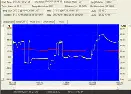
Das obere Feld zeigt Detailinformationen der Messwerte (Zeit, Abtastrate, Datennummern, Alarm-Hi, Alarm - Low, Max-Daten, Min- und Avg-Daten).
Zoom in: 1. Drücken Sie die linke Maustaste und ziehen Sie ein Rechteck um den zu erweiternden Bereich. 2. Loslassen Sie den Mausknopf. 3. Verwenden Sie die horizontale Scrollleiste, um durch alle Daten zu scrollen. Verwenden Sie die linke vertikale Scrollleiste, um durch die Temperaturdaten zu scrollen.

Verwenden Sie die rechte vertikale Scrollleiste, um durch die relativen Feuchtigkeitsdaten zu scrollen.
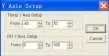
Zoom out zur vollen Ansicht durch Klicken
Temp und RH Y Achse.
Zoom raus · Setup der

Richten Sie die hintere Grundfarbe Farbe, Gitterfarbe, Temp und RH-Farbe ein.

Passen Sie das Graph-Fenster an.

Ermöglicht dem Benutzer auszuwählen, welche Daten als Trace angezeigt werden sollen.
Hinzufügen oder Entfernen von Gitterlinien aus x- und y-Achsen.
Markieren Sie Punkte: Stellen Sie Punkte auf den Spuren für die tatsächlichen Datenpunkte, wodurch der kontinuierliche Charakter einer Spur aufgeschlüsselt wird.
Klicken Sie auf das Listensymbol, um das Listenfenster zu erhalten.

Es zeigt bestimmte Zeit und Daten.

Datei speichern und öffnen 1. Klicken Sie auf das Symbol, um den Dateispeicher-Dialog zu öffnen.

Druckgrafik und Liste Klicken Sie auf das Symbol, um die Daten als Graph anzuzeigen und klicken Sie dann
den Graphen zu drucken.
Klicken Sie auf das Symbol, um die Daten als Liste anzuzeigen und dann klicken, um diese auszudrucken.

Verteilt von: Electus Distribution Pty. Ltd. 320 Victoria Rd, Rydalmere NSW 2116 Australien www.electusdistribution.com.au Made in China
In dieser Anleitung genannte Seiten – Hersteller, Support und Downloads.
Besitzer und unser Team antworten in der Regel innerhalb eines Tages – und Ihre Frage hilft auch anderen weiter.
Stellen Sie die erste Frage — andere Nutzer oder unser Team antworten Ihnen.