





Umschlag Reverb für die Schaffung wirklich einzigartiger und "gedrehter" Effekte basierend auf dem legendären und preisgekrönten System 6000 als natives DAW-Plugin zum Mischen und Postproduktion
2021-03-12, Rev. 2



9. Besiegen Sie nicht den Sicherheitszweck des polarisierten oder Erdungs-Steckers. Ein polarisierter Stopfen hat zwei Klingen mit einem breiter als der andere. Ein Erdungsstecker weist zwei Messer und einen dritten Erdungszinken auf. Die breite Klinge oder der dritte Zinken sind für Ihre Sicherheit vorgesehen. Wenn der mitgelieferte Stecker nicht in Ihre Steckdose passt, konsultieren Sie einen Elektriker zum Austausch der veralteten Steckdosis. 10. Schützen Sie das Netzkabel vor dem Betreten oder Einklemmen, insbesondere an Steckern und Convenience-Buchsen sowie am Ort des Austritts aus dem Gerät. 11. Es sind nur vom Hersteller angegebene Anbaugeräte/Zubehörteile zu verwenden.
Die mit diesem Symbol gekennzeichneten Klemmen tragen elektrischen Strom von ausreichender Größe, um das Risiko eines elektrischen Schlags darzustellen. Verwenden Sie nur hochwertige professionelle Lautsprecherkabel mit 1⁄4 TS oder vorinstallierten Drehverriegelungssteckern. Alle anderen Installationen oder Änderungen sollten nur von qualifiziertem Personal vorgenommen werden.
Music tribe übernimmt keine haftung für einen verlust, der von einer person erlitten werden kann, die sich entweder ganz oder teilweise auf eine beschreibung, ein foto oder eine hierin enthaltene aussage verlässt. Technische Spezifikationen, Aussehen und andere Informationen können sich ohne vorherige Ankündigung ändern. Alle Marken sind Eigentum ihrer jeweiligen Eigentümer. Midas, Klark Teknik, Lab Gruppen, Lake, Tannoy, Turbosound, TC Electronic, Tc Helicon, Behringer, Bugera, Oberheim, Auratone, Aston Microphones und Coolaudio sind Marken oder eingetragene Warenzeichen von Music Tribe Global Brands Ltd. © Music Tribe Global Brands Ltd. 2021 Alle Rechte vorbehalten.
12. Nur mit dem vom Hersteller angegebenen oder zusammen mit dem Gerät verkauften Wagen, Ständer, Dreibein, Halter oder Tisch verwenden. Wenn ein Wagen verwendet wird, Vorsicht beim Bewegen der Kombination von Wagen und Gerät verwenden, um Verletzungen durch Kippen zu vermeiden. 13. Ziehen Sie dieses Gerät bei Blitzstürmen oder wenn es für längere Zeit nicht verwendet wird, aus. 14. Alle Serviceleistungen an qualifiziertes Servicepersonal verweisen. Die Wartung ist erforderlich, wenn das Gerät in irgendeiner Weise beschädigt wurde, wie z. B. ein Kabel oder Stecker der Stromversorgung beschädigt ist, Flüssigkeit verschüttet worden ist oder Gegenstände in das Gerät gefallen sind, das Gerät Regen oder Feuchtigkeit ausgesetzt war, nicht normal funktioniert oder fallen gelassen wurde. 15. Das Gerät ist mit einer MAINS-Steckdose und einem Schutzerdungsanschluss zu verbinden. 16. Wird der Hauptstecker oder eine Gerätekupplung als Trenneinrichtung verwendet, so muss die Trenneinrichtung leicht betätigbar bleiben.
Dieses Symbol, wo immer es erscheint, warnt Sie vor dem Vorhandensein von unisolierten gefährlichen Spannung im Gehäuse - Spannung, die ausreichen kann, um ein Risiko eines Schocks zu bilden.
Dieses Symbol, wo immer es erscheint, warnt Sie vor wichtigen Betriebs- und Wartungsanweisungen in der beigefügten Literatur. Bitte lesen Sie das Handbuch.
Für die geltenden Garantiebedingungen und zusätzliche Informationen bezüglich der eingeschränkten Gewährleistung von Music Tribe, sehen Sie bitte vollständige Details online unter musictribe.com/Garantie
17. Korrekte Entsorgung dieses Produkts: Dieses Symbol zeigt an, dass das Produkt nicht mit Hausmüll entsorgt werden darf, gemäß der WEEE-Richtlinie (2012/19/EU) und Ihrem nationalen Recht. Dieses Produkt sollte in eine Sammelstelle gebracht werden, die für das Recycling von Elektro- und Elektronikaltgeräten (EE) zugelassen ist. Die unsachgemäße Handhabung dieser Art von Abfall könnte sich aufgrund potenziell gefährlicher Stoffe, die im Allgemeinen mit Elektro- und Elektronikgeräten in Verbindung gebracht werden, negativ auf die Umwelt und die menschliche Gesundheit auswirken. Gleichzeitig wird Ihre Zusammenarbeit bei der korrekten Entsorgung dieses Produkts zur effizienten Nutzung natürlicher Ressourcen beitragen. Für weitere Informationen darüber, wo Sie Ihre Abfallgeräte zum Recycling mitnehmen können, wenden Sie sich bitte an Ihr örtliches Stadtbüro oder Ihren Hausmüllsammelservice. 18. Installieren Sie nicht in einem engen Raum, wie z. B. einer Buchtasche oder ähnlichen Einheit. 19. Legen Sie keine nackten Flammquellen, wie brennende Kerzen auf das Gerät.

2. Plug-in Installation
Herzlichen Glückwunsch zum Kauf Ihres NONLIN2 NATIVE Stereoeffekt-Reverbs.
Das NONLIN2 NATIVE Plug-in Installer kann von der folgenden Seite heruntergeladen werden:
Ursprünglich 1999 eingeführt und in Musik-, Mastering-, Broadcast- und Filmvarianten erhältlich, gilt der Flagship System 6000 Prozessor von TC Electronic als Industriestandard für Mix-, mastering- und Postproduktionsanwendungen. Sie finden das System 6000 in buchstäblich Tausenden von weltweit führenden Aufnahme-, Film-, Post- und Masteringstudios auf der ganzen Welt sowie in einigen OB Vans und Broadcast Produktionsstudios. Die Plattform hat im Laufe der Jahre nicht weniger als drei der renommierten TEC Awards gewonnen: 2000 für das ursprüngliche System 6000, 2005 für Mastering 6000 und 2010 für System 6 000 MKII. Diese nativen DAW-Plugins sind nicht mehr die Domäne der Aufnahmeelite, sondern liefern alle Leistungen des ikonischen Originals in Kombination mit modernem Komfort.
https://www.tcelectronic.com/p/P0ED7
Das NONLIN2 NATIVE Plug-in erfordert eine aktive PACE iLok Lizenz, um zu funktionieren. Siehe Kapitel 3.
Speichern Sie die Installationsprogrammdatei (.pkg oder .msi Datei) an einem geeigneten Ort auf Ihrer Festplatte.
TC Electronic begann, das legendäre System 6000 als native DAW-Plugins neu zu gestalten, ohne dabei auf Leistung, Charakter oder Benutzbarkeit verzichten zu müssen. Die dänischen Ingenieure, darunter viele aus dem ursprünglichen System 6000-Team, verfeinerten die Audioqualität und blieben gleichzeitig der Originalhardwareversion treu. Das Entwicklungsteam überarbeitete diese neuen nativen Plug-ins sorgfältig, um volle Unterstützung für die Standard DAW Automatisierung und den Projektrückruf mit neuer optimierter Ergonomie der Benutzeroberfläche zu bieten.
Doppelklicken Sie auf das Installationsprogramm (.msi-Datei). Wenn Sie eine Sicherheitswarnung erhalten, klicken Sie auf "Run".

NONLIN2 NATIVE Hauptmerkmale
NONLIN2 NATIVE ist ein einzigartiges Reverb mit steuerbarem Umschlag, Angriff und Freigabe. Fähig, kompaktes stimmliches Ambiente zu erzeugen, dramatische Drum- und Percussion-Sounds der 80er Jahre, Reverse Reverb und völlig verdrehte Effekte und diesen berühmten Klassiker - das Gated Reverbe! Suchen Sie nach Signature Sound, das ist es!
Akzeptieren Sie die Lizenzvereinbarung und klicken Sie auf "Weiter".

Im Vergleich zu typischen Effektreverben aus der Vergangenheit bietet NONLIN2 NATIVE eine längere und diffusere Antwort mit höherer Auflösung, und die klassische Verarbeitung niedriger Dichte ist ebenfalls verfügbar, aber der Spaß beginnt wirklich beim Twist-Parameter. Twist verändert den Sound oft auf seltsame Weise. Hinzufügen von Twist kann nicht immer schön sein, aber der Parameter ist wirklich ein neues Gewürz enthalten Phantasie zu entfachen, Charakter hinzufügen und völlig verwandeln jede Quelle Sound. Gehen Sie vorsichtig vor!
Von Mono bis Stereo und überall dazwischen haben Sie die volle Kontrolle über den NONLIN2 NATIVE-Ausgang, voll einstellbare Hi- und Low-Cut-Filter helfen dabei, einzigartige Klänge zu erzeugen, besonders wenn es darum geht, stark verdrehte Verarbeitungen unter Kontrolle zu halten. Unabhängige Eingangs- und Ausgangspegel helfen auch, die Headroom zu enthalten, um eine Überlastung der Ausgänge zu vermeiden, wenn extreme Style- und Twist-Einstellungen verwendet werden.
Wählen Sie aus, welche VST- und/oder AAX-Komponenten Sie installieren möchten. Pro Tools verwendet AAX und die meisten anderen DAW-Programme verwenden VST. Der Installer bietet einen Standardspeicherort zum Speichern der Datei an, aber Sie können einen anderen Standort auswählen, indem Sie auf die Schaltfläche "Browsen" klicken.
NONLIN2 NATIVE eignet sich perfekt für eine Vielzahl von Reverb-Styles, vom Gesang bis zum Special FX, insbesondere wenn extremer Charakter erforderlich ist. NONLIN2 NATIVE eignet sich gleichermaßen für den Einsatz mit einer Vielzahl von Inhalten in Musik und Postproduktion, ideal für einzelne Quellen und Busse.

TC Electronic wünscht Ihnen alles Gute und wir hoffen, dass Sie die NONLIN2 NATIVE in Ihren Audioprojekten genießen werden.
Über dieses Handbuch Lesen Sie dieses Handbuch, um zu erfahren, wie Sie Ihr TC Electronic NONLIN2 NATIVE-Plugin installieren und verwenden. Dieses Handbuch ist nur im PDF-Format von der TC Electronic Website verfügbar. Um das Beste aus diesem Handbuch zu machen, lesen Sie es bitte von Anfang bis Ende, sonst verpassen Sie wichtige Informationen.
Um die aktuellste Version dieses Handbuchs herunterzuladen, besuchen Sie die Webseite: www.tcelectronic.com/Categories/c/Tcelectronic/Downloads
Wenn Sie nach dem Lesen des Handbuchs noch Fragen zu Ihrem TC Electronic-Produkt haben, wenden Sie sich bitte an den TC Support: www.tcelectronic.com/brand/tc electronic/support

Klicken Sie auf "Weiter", um die Installation zu starten. Wenn die Installation abgeschlossen ist, klicken Sie auf „Finish.
Doppelklicken Sie auf die Installationsdatei (.pkg).


Gehen Sie durch die Aufforderungen, um mit der Installation zu beginnen.

Klicken Sie auf "Weiter".

Der erste Schritt ist die Erstellung eines kostenlosen iLok-Benutzerkontos bei www.iLok.com und installieren Sie den PACE iLok License Manager auf Ihrem Computer, wenn Sie iLoc zum ersten Mal verwenden.
Geben Sie Ihre iLok User ID ein.
Ein Standardspeicherort wird für die Installation ausgewählt, oder Sie können einen anderen Ordner manuell auswählen. Wenn Sie über eine Administratorautorisierung verfügen, müssen Sie vor Beginn der Installation Ihr Passwort eingeben.
Aktivieren Sie Ihre Software im PACE iLok License Manager.

Klicken Sie auf "Schließen", wenn fertig.

4.2.3 Umleitung
Drücken Sie die BYPASS-Taste oben, um NONLIN2 NATIVE zu umgehen oder zu aktivieren.
4.2.4 Automatisierung
Sobald Sie das Plug-in heruntergeladen haben, können Sie es nun auf einen Kanal in Ihrer DAW anwenden, um mit der Verwendung des Effekts zu beginnen. Dieser Prozess kann je nach Software leicht variieren, sollte jedoch im Allgemeinen folgende Schritte erfordern: • Wählen Sie einen Kanal oder Bus in Ihrer DAW aus, dem Sie den Effekt hinzufügen möchten. Greifen Sie auf die Mixer-Seite zu, wo Sie einen Abschnitt sehen sollten, der den Effektslots gewidmet ist.
Bitte beachten Sie, dass die Automatisierung bestimmter Parameter hörbare Artefakte verursachen kann.
Falls Sie diese Parameter automatisieren müssen, sollten Sie darauf achten, dass Änderungen nur in Teilen stattfinden, an denen kein Audio zum Plugin gesendet wird.
4.2.5 Parameterübersicht
Der NONLIN2 NATIVE ist ein Stereoeffekt-Reverbalgorithmus. Der Algorithmus enthält:
Doppelklicken Sie auf den Effektschlitz, der NONLIN2 NATIVE enthält, um die Plug-in-Benutzeroberfläche anzuzeigen.
4.2 Betrieb der NONLIN2 NATIVE
Nachdem Sie das Plug-in installiert und die iLok Lizenz aktiviert haben, können Sie mit dem Plug in auf Ihren Tracks arbeiten.
GAIN
Anpassungen an den Effekt erfolgen über die Plug-in Benutzeroberfläche:

TRITT
VERDREHUNGSGRAD
LO CUT/ HIGH CUT
REVERB
Die meisten DAWs bieten die Möglichkeit, Plug-Ins von einem Track / Bus zu einem anderen zu bewegen oder zu ziehen, und NONLIN2 NATIVE unterstützt dies ebenfalls.
Die meisten DAWs verfügen auch über einen Ein-/Ausschalter für Plug-Ins, der im Pluginfenster und / oder auf dem Track selbst zugänglich ist.
4.2.1 Einfügen vs. Aux Effekt
Der NONLIN2 NATIVE kann als Insert direkt auf einem Kanal, Submix-Bus oder Masterbus verwendet werden, oder als Send/Return Effekt auf einen Hilfsbus.
Wenn Sie die Senden / Rückgabemethode verwenden, stellen Sie sicher, dass das trockene Signal entfernt wird, indem Sie den Dry Gain vollständig auf OFF drehen. Beachten Sie, dass alle Werksvoreinstellungen für das Einschubgehäuse erstellt wurden, daher empfehlen wir die Verwendung der Sperrtaste des Parameters Dry Gain, um zu vermeiden, dass beim Laden von Voreinstellungen das Trockensignal hinzugefügt wird.
4.2.2 Betrieb Mono/Stereo
Im Falle einer Mono-Out Instanz wird das Ausgangssignal nur durch Ausgabe des linken Steckkanals erzeugt. In diesem Fall sollte nicht schwenken verwendet werden.
Bei einer Mono-zu-Mono-Instanz ändert der Parameter Breite das Signal nicht.

Es gibt zwei Registerkarten entlang der linken Kante des Interfaces, die die beiden Seiten mit den Steuerelementen aufrufen. Als allgemeine Anmerkung sind die Parameter, Steuerelemente und Graphen farbcodiert wie unten gezeigt:
Der obere Teil des Displays:
Tabs auf der linken Seite
Auf der linken Seite
Entlang der unteren Mitte:
Rechts unten:
Die Steuerungen und Merkmale werden auf den folgenden Seiten näher beschrieben.

Preset Up/Down Voreingestellter Name
Tool Tipps Fensterfenster Größe
Voreingestellte Anzahl: Favorit


>-60 dB in 0,1 dB Schritten
>-60 dB in 0,1 dB Schritten
Passen Sie den Verstärkungspegel des verarbeiteten Signals an, wenn es in die Ausgangsstufe eintritt. Passen Sie dies relativ zum Dry Gain an.
Die Eingabeverstärkung ist die erste Verstärkungsstufe im Plugin, mit der das Gesamtniveau des Eingangssignals angepasst wird.
Das kleine "M" -Symbol ermöglicht es Ihnen, das Wet-Signal zum Vergleich schnell stumm zu schalten.

Das kleine "Lock" -Symbol ermöglicht es Ihnen, die Einstellung beizubehalten, auch wenn neue Presets geladen werden. Das Schlosssymbol erscheint auch auf dem Out Gain und Dry Gain.

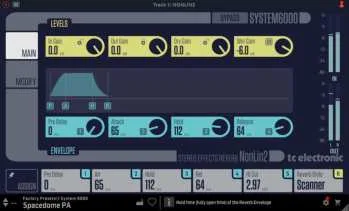
Vorzeit des Reverb-Envelopes. Pre Delay versetzt das Timing des Reverbs relativ zum trockenen Signal. Es wird typischerweise verwendet, um Tiefe und Definition in einer Mischung zu erhalten oder den Effekt mit einem musikalischen Beat auszurichten. Verzögerungen im Bereich von 10 bis 40 ms können für perkussive Klänge in Betracht gezogen werden, während dichte Stimmschlageffekte 70 bis 150 ms Pre Delay verwenden könnten.
>-60 dB in 0,1 dB Schritten
Der Output Gain ist die letzte Verstärkungsstufe im Plugin, mit der das Gesamtniveau des Ausgangssignals angepasst wird.
Angriffszeit (Aufbau) des Reverb-Envelopes.
Die Aufbauzeit ist die Zeit, die der Reverb-Schwanz braucht, um das maximale Niveau zu erreichen.
>-60 dB in 0,1 dB Schritten
Passen Sie den Verstärkungspegel des unverarbeiteten Signals an, wenn es in die Ausgangsstufe eintritt.

Wenn die Angriffszeit zunimmt, nimmt der Hang ab und es dauert länger bis das Hold-Level erreicht ist.

Halten Sie die Zeit (vollständig geöffnete Zeit) des Reverb-Umschlags. Die "vollständig offene" Zeit ist die Zeit, in der das Reverb-Schwanz seinen maximalen Pegel beibehält. Für eine typische Antwort im Stil der Achtziger sollte Hold auf 60-120 ms eingestellt werden.
Release-Zeit (Decay) des Reverb-Envelopes
Dies ist die Zeit, in der das Reverb-Schwanz verschwinden muss und den "gated" -Effekt verursacht. Für eine typische Antwort im Stil der Achtziger sollte die Freigabe auf 0-100 ms eingestellt sein. Der am meisten gegitterte und unnatürliche Effekt wird bei kurzen Release-Einstellungen erzielt.
5.2.1 Umschlaganzeige
Das Hüllkurvendisplay zeigt eine grafische Darstellung des Reverb-Hülls mit der Zeit auf der horizontalen Achse, vs. Amplitude auf der vertikalen Achse. Die Umschlagform variiert, wenn die vier Steuerungen angepasst werden. Jeder der vier Parameter kann auch mit den kleinen quadratischen Griffen unterhalb des Graphen eingestellt werden.
Mit zunehmender Haltezeit vergrößert sich die Länge in diesem Bereich des Graphen.

Wenn die Vorverzögerungssteuerung angepasst wird, verzögert sich der Umschlag zeitlich und das Diagramm scheint sich nach rechts zu bewegen. Der Umschlag ist schattiert, aber ein Überblick über seine ursprüngliche Position bleibt zurück.

Mit zunehmender Release-Zeit nimmt die Steigung am Ende des Umschlags ab.

Die Angriffszeit ist die Zeit, die benötigt wird, um das Hold-Level zu erreichen.
Die Steigung am Anfang des Reverb-Umschlags ist für kleine Angriffszeiten steil.


5.2.2 Fokusfelder
Jedes der sechs Fokusfelder entlang des unteren Randes kann jedem verfügbaren Steuerelement zugeordnet werden. Diese nützlichen Aufgaben bleiben sichtbar, wenn Sie auf eine andere Seite wechseln. Sie können beispielsweise die Steuerelemente für den Release-Umschlag anpassen, während Sie sich auf der Seite Ändern befinden.

Klicken Sie unten links auf ASSIGN und Sie werden feststellen, dass die Bedienknöpfe leer sind. (Dies ist eine gute Erinnerung daran, dass Sie sich im ASSIGN-Modus befinden.) Klicken und ziehen Sie eines der Steuerelemente und legen Sie es auf das gewünschte Fokusfeld 1 bis 6 herunter. Sie können auch auf das gewünschte Fokusfeld klicken und dann auf das Steuerelement, um es zuzuweisen. Wenn Sie die Zuweisung abgeschlossen haben, wählen Sie erneut den ASSIGN-Button aus.

Klicken Sie auf das PIN-Icon innerhalb der Schaltfläche ASSIGN, und die zugewiesenen Fokusfelder bleiben bestehen, wenn Voreinstellungen geändert werden. Die numerischen Werte innerhalb der Fokusfelder ändern sich zu den neuen voreingestellten Werten.
Im folgenden Beispiel ist Focus Field 1 zum Dry Gain Level geworden, indem das Steuerelement nach unten gezogen und über die Taste Fokusfeld 1 freigegeben wurde. Es wird so bleiben, auch wenn Sie auf die Seite Ändern bewegen.

Wenn ein Steuerelement einem Fokusfeld zugewiesen ist, wird seine Nummer im Steuerelement angezeigt. In diesem Beispiel gibt es eine "1" in Dry Gain, da sie Fokusfeld 1 zugewiesen ist.


Optionen: NonLin Classic, NonLins A, Nonlin B, Nonline Wide, Mono to Stereo, Sustained, Smooth A, Smooth B, Panner, Scanner, Box, Hollow, Wild, Live, Small Ambience, Air Ambiente, Rough, Gated, Explode, NonLind Decayed
Dies ist die Menge an Twist, die auf den ausgewählten Reverb-Stil angewendet wird. Wenn der Twist Ratio auf 0 % gesetzt wird, hat Twists keine Wirkung.
Dadurch wird der Hauptreverb-Stil ausgewählt, den Sie mit Twist Type und dem Reverb Envelope-Steuerelement ändern können.
Lo und Hi Cut können verwendet werden, um die stark verdrehte Verarbeitung unter besserer Kontrolle zu halten.
Verschiedene Stile haben unterschiedliche Merkmale in Bezug auf Dichte, Diffusionstyp, spektrale Antwort, Stereobild usw. Wählen Sie eine, die zu Ihrem Programmmaterial passt.
Unterschiede sind ausgeprägter mit niedrigen Diffusen Einstellungen und Twist Ratios.
Dies ist die Frequenz des Low-Cut-Filters, der auf den Reverb angewendet wird.
Optionen: Klimaanlage, Box, Höhle, Huhn, Digital, Eingeweide, Heißluft, Kazoo, Levitat, Moony, Mund, Muffled, Next Door, Radiator, Raumschiff, Synthetik, Tunnel, Lüftung, Woody, Wolle
Dies ist die Frequenz des Hochschnittfilters, das auf den Reverb angewendet wird.
Dies wählt die Art der Effektbehandlung aus, die auf dem Reverb verwendet werden soll. (Diese Titel sind in alphabetischer Reihenfolge angeordnet.)
Die Einstellung der beiden Filter-Cutofffrequenzen ist nicht in ihrem Bereich begrenzt: Es ist möglich, eine höhere Low Cut Frequency als die High Cut Freque zu setzen. Durch die Ausgestaltung dieser Filter wird der Ausgang des Reverbs in diesem Fall phasenumkehrend. Wenn Sie Low Cut- und Hi Cut-Filter auf genau die gleiche Frequenz einstellen, wird kein Reverbsignal ausgegeben!
Der Twist Type sollte als Gewürz angesehen werden, das im Mixprozess Fantasie auslösen kann. Versuchen Sie den Effekt auf alle möglichen verschiedenen Quellen, um Charakter hinzuzufügen oder sie hervorzuheben.
Wenn die spektrale Formgebung mit den Twist-Parametern außer Kontrolle gerät, können die Lo- und Hi-Schnitte verwendet werden, um in Grenzen zu bleiben.
Wenn der Twist Ratio auf 0 % gesetzt wird, hat Twists keine Wirkung.
Dies ist die Ausgabe Stereobreite. Passt die Ausgabe Stereo-Width an. 0 % bedeutet Mono, während 100 % maximale Breite ist.
Die wahrgenommene Breite des Effekts wird auch durch die Parameter Reverb Style und Diffuse beeinflusst. Der Breitenunterschied zwischen Stilen ist am deutlichsten bei niedrigen Diffusen Ratios.
Dies ist die Menge an Diffusion, die auf den ausgewählten Reverb-Stil angewendet wird.

Das Presets-Menü ist in Factory Preset und User Preset unterteilt.
Das NONLIN2 NATIVE bietet eine Sammlung von Werks-Presets sowie die Möglichkeit, eigene benutzerdefinierte Einstellungen als Benutzervoreinstellungen und Favoriten zu erstellen und zu speichern.
Factory Presets sind in das Plug-in integriert und können nicht überschrieben werden, wenn also ein Factory Pre set geändert wird und Sie die Änderungen beibehalten möchten, müssen Sie es als User Preset speichern. Benutzer-Presets können bearbeitet und organisiert werden, wie Sie möchten.
Es wird nicht empfohlen, dies als primäre Methode zum Speichern von Presets zu verwenden, da es eine begrenzte Funktionalität hat und keine einfache Übertragung der gespeicherten Preset-Voreinstellungen auf andere DAWs ermöglicht. Stattdessen empfehlen wir, den Abschnitt Voreingestellt in der unteren Ecke des Benutzeroberflächenfensters zu verwenden.
Wenn Sie eine Factory-Preset oder gespeicherte User-Preset abrufen, wird der Name wie unten dargestellt im Klartext angezeigt.
Es wird eine Nummer links vom Titel haben, wenn es als Favorit zugewiesen wurde (siehe später), sonst zeigt es "--" daneben. Seien Sie nicht beunruhigt.

Wenn Sie einen der Parameter in der aktuellen Voreinstellung ändern, ändert sich der voreingestellte Name in Kursivschrift als Erinnerung daran, dass sich etwas gegenüber der ursprünglichen Werksvorgabe geändert hat.
Ein einziger Klick auf dieses PRESET-Fenster führt zu einem Menü mit mehreren voreingestellten Optionen. Sie können eine Werks- oder Benutzervoreinstellung aus den Bibliotheken abrufen, die aktuelle Vorgabe speichern oder mit der Option "Als speichern" eine neue Benutzervoreinstellung erstellen.


Um diese neue Einstellung als Benutzervoreinstellung zu speichern, klicken Sie im PRESET-Fenster und wählen dann die Option As speichern aus. Speichern Sie es mit einem passenden Namen.
Um die Änderungen zu verwerfen, ohne zu speichern, navigieren Sie einfach von diesem Preset weg.

Die geänderte Voreinstellung wird als Benutzervorgabe mit Ihrem neuen Namen gespeichert, und der Name erscheint im Fenster für die Voreinstellungen.

Wenn Sie eine gespeicherte Benutzervoreinstellung ändern, haben Sie die Option "Speichern" (Überschreiben der vorhandenen Benutzervorgabe) oder "Save As" (speichern als neue Benutzervoreinstellung).

Wenn Sie eine Werksvoreinstellung ändern, ist nur "Speichern als" verfügbar (um als neue Benutzervorgabe zu speichern). Factory Presets können nicht überschrieben werden.
Wenn eine Voreinstellung einer bevorzugten Slot-Nummer zugewiesen wird:


Sie können die bevorzugte Zuweisung entfernen, indem Sie im Menü Favoriten die Funktion "Zuweisung entfernen" auswählen und dann das Preset speichern.
6.3.1 Nur Favoriten durchsuchen
Benutzer-Presets erhalten keine Nummer, es sei denn, Sie weisen sie als Favoriten zu (siehe unten).
Die Option "Nur Favoriten durchsuchen" im voreingestellten Menü ermöglicht die UP / DOWN-Pfeile in der unteren Leiste des Plug-ins. Ansonsten durchläuft das Scrollen alle Presets.
Das Erstellen eigener Presets macht sie über das Menü Voreingestellt zugänglich, aber sie werden nur in der Liste von 100 Lieblingsvoreinstellungen im Plug-in angezeigt, wenn Sie sie als Favorit festlegen. Dies geschieht, indem eine lieblings-schlitznummer mit dem favoritenmenü der voreinstellung zugewiesen wird.
Klicken Sie auf die Schaltfläche "BEVORST" (Herzform) am rechten Rand des voreingestellten Fensters und wählen Sie dann eine der 10 Banken aus. Weisen Sie eine Ihrer benutzerdefinierten Voreinstellungen einem bevorzugten Slot zu und speichern Sie dann die Voreinstellung.


Wenn Sie "Make current preset default" auswählen, wird diese Voreinstellung jedes Mal angezeigt, wenn eine neue Instanz des Plug-Ins erstellt wird.
Um den Namen einer Voreinstellung zu ändern, wählen Sie "Reveal User Preset Folder in Explorer" und ändern Sie den Dateinamen. Dadurch wird ein Finder- (Mac) oder Explorer-Fenster (PC) geöffnet, in dem die Benutzervoreinstellungen gespeichert sind. Sie können Presets umbenennen sowie löschen, kopieren und einfügen. Auf diese Weise können Sie Presets mit anderen Benutzern online teilen und einfach die neuen in diesen Ordner einfügen.

8. Vorschriften
Neue Versionen der Software können veröffentlicht werden, um neue Funktionen hinzuzufügen und die Leistung zu verbessern. Updates können direkt vom Plug-in aus erkannt und nach dem Download von der Website installiert werden. Siehe Kapitel 2 für die Installation von Plug-Ins.
Verarbeitung von Stereoeffekten Reverb
Wenn die Option „Automatisch auf Updates prüfen im Aktualisierungsmenü aktiviert ist, erscheint der rote Punkt auf dem Einstellungssymbol, wenn ein neues Plug-in verfügbar ist.
Abtastraten 44,1, 48, 88,2, 96, 176,4, 192 kHz

Betriebssysteme Mac OS X 10.13 High Sierra oder höher, Windows 7 oder höher
Plugin-Formate AAX-native, Audio Units, VST2.4, VSt3. 64 Bit
Klicken Sie auf das Zahnradsymbol und wählen Sie "Nach Updates suchen", um einen Scan durchzuführen.

Sound · Software-Unterstützung




In dieser Anleitung genannte Seiten – Hersteller, Support und Downloads.
Besitzer und unser Team antworten in der Regel innerhalb eines Tages – und Ihre Frage hilft auch anderen weiter.
Stellen Sie die erste Frage — andere Nutzer oder unser Team antworten Ihnen.