




Benutzerhandbuch
VR30T80*** Serie

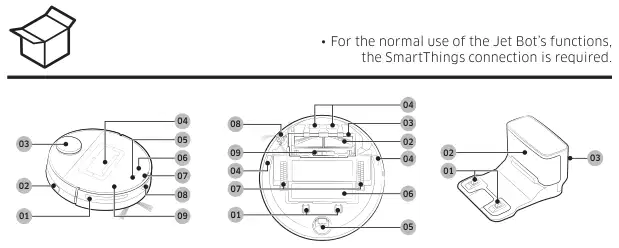
Boden
Dockingstation
02 Ladesignalsender
03 Kabelstromnut
06 Docking (Aufladen) Taste
08 Dockingsensorfenster
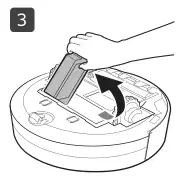
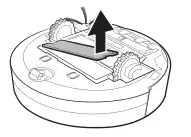
09 Bürstenverschluss
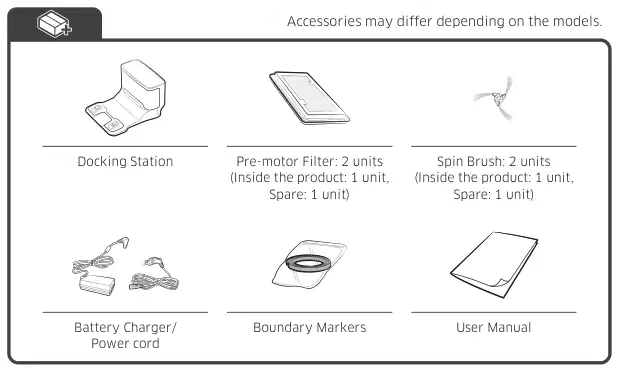

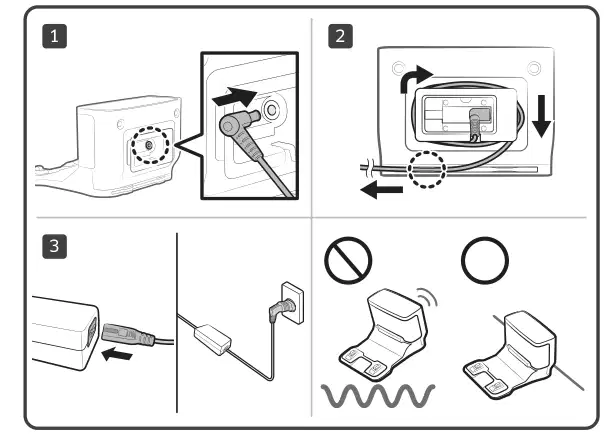
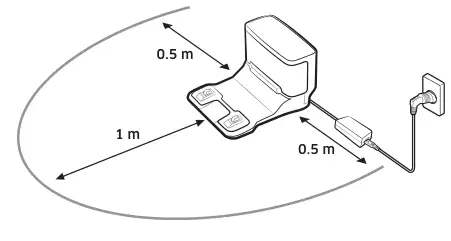

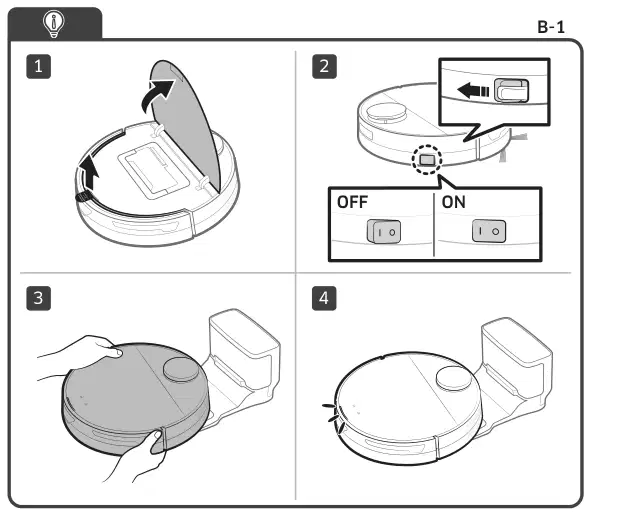
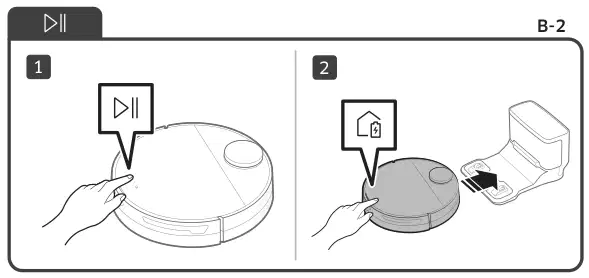

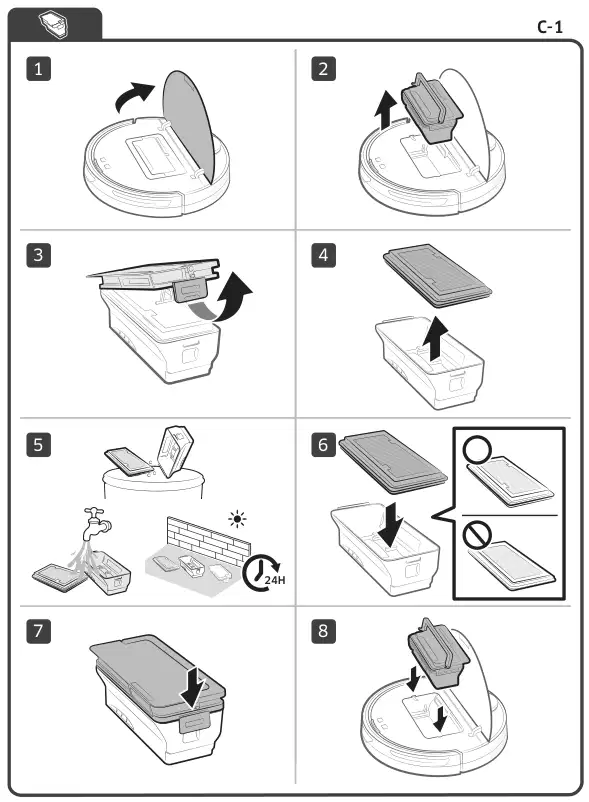



A. Installation
C. Reinigung des Jet Bot
Vor Wartungsarbeiten sollten Sie den Netzschalter an der Seite des Jet Bot ausschalten.
B. Mit dem Jet Bot
B-1 Lade den Jet Bot
C-1 Entleeren und Reinigen des Staubbindens
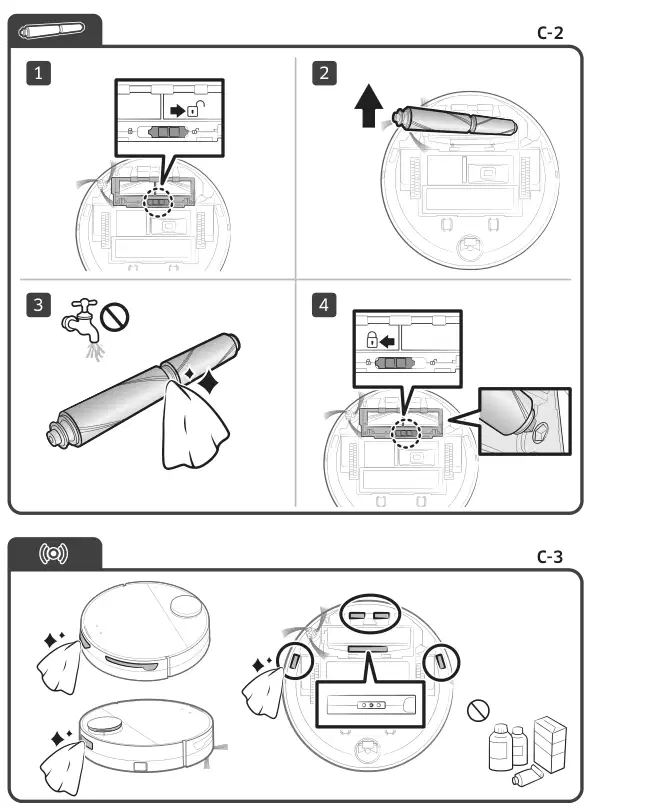
C-2 Reinigung der Bürste
C-3 Reinigung des Sensorfensters
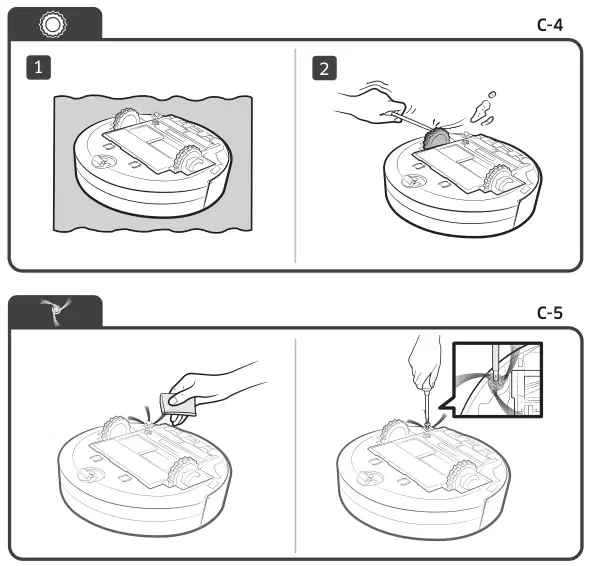
C-4 Reinigen des treibenden Rades
C-5 Reinigung der Spin Brush
Jet Bot und Dockingstation sind ausgerichtet.
des Jet Bots eingeschaltet (rot, orange oder gelb je nach Ladefortschritt), steigt er allmählich an und wechselt zu grün, wenn das Laden abgeschlossen ist.
B-2 Beginn der Reinigung · Aufladung · Docken (Aufladen)

Zeigt an, dass die Gefahr des Todes oder der schweren Verletzung besteht.
Gibt an, dass ein Risiko von Personenschäden oder materiellen Schäden besteht.
Gibt an, dass der folgende Text zusätzliche wichtige Informationen enthält.
Nichterfüllung dieser Anforderungen könnte
Schäden an den inneren Teilen der
Vakuum und ungültig Ihre Garantie.
Andere verwendete Symbole · Allgemein · Dockingstation

- Standorte mit destilliertem Alkohol, dünner
Aschenbecher mit brennenden Zigaretten usw.
Berühren Sie den Netzstecker mit nassen Händen. - Verwenden Sie keine andere Stromquelle als
Nennvolatge des Ladegeräts und verwenden Sie auch keinen Multi-Ausgang, um mehrere Geräte gleichzeitig mit Strom zu versorgen. (Lassen Sie das Kabel nicht nachlässig auf dem Boden.) - Verwenden Sie keinen beschädigten Netzstecker, ein
Netzkabel oder lose Steckdose.
Funktionsstörung.
den Boden. - Orte mit unbeaufsichtigten Feuern (Feuer oder)
Glut.
Stromabhängig · Jet Bot

VORSICHTSMASSNAHMEN
B. eine bewegliche Heizung, ein Kerzenlicht, eine Schreibtischlampe, einen Kamin etc. oder an einem Ort, wo brennbare Materialien wie Benzin, Alkohol, dünner usw. vorhanden sind.
Funktionsstörung.
Station. - Installieren Sie die Dockingstation, wo der Jet
Bot kann leicht gefunden werden. Lassen Sie keine Objekte vor dem
Dockingstation.
Funktionsstörung.
normalerweise.
Zeit für Sicherheit.
und es kann andere Bereiche verunreinigen, wenn die Räder durch Flüssigkeit passieren.
dunkel, das Aufladen wird behindert.
Dockingstation.
Vor der Verwendung

Dies führt zu körperlichen Verletzungen.
Produktschäden können auftreten.
WARNUNG
Fehlfunktionen verursachen.
mit einer Faser von mehr als 2 cm.
Wasser direkt darauf oder verwenden Sie eine flüchtige Substanz wie Benzol, Verdünner oder Alkohol, um es zu reinigen.
Im Einsatz · Reinigung und Wartung

kann eine Fehlfunktion auftreten.
des LiDAR-Sensors.
Betrieb oder Leistung des LiDAR-Sensors.

Dockingstation. (Schalten Sie jedoch den Netzschalter aus und lassen Sie die Dockingstation ungesteckt, wenn Sie planen, das Haus für längere Zeit zu verlassen, indem Sie auf Geschäftsreise oder Urlaub gehen usw.)
Station, der Jet Bot kann es nicht finden und sich nicht automatisch aufladen. - Wenn der Jet Bot vom
Dockingstation, die Batterie wird auf natürliche Weise entleeren.
Umschalten, bewegen Sie den Jet Bot in einen Bereich, wo er sich leicht bewegen kann, und schalten Sie dann wieder die Stromversorgung ein.
die Grenze.
Boden.
regelmäßig.
Bot) aus und wieder. - Stecken Sie den Netzstecker der Dockingstation aus
und dann wieder anstecken. - Ziehen Sie die Dockingstation aus und dann
Überprüfen Sie, ob sich Fremdstoffe auf den Ladenadeln und sauberen Ladenadels des Jet Bot und der Dockingstation mit einem trockenen Tuch oder Lappen befinden. - Überprüfen Sie auf Hindernisse wie reflektierend
regelmäßig.
Gegenstände, Stühle usw. In der Nähe von Docking Station.
Installation · Nutzung · Aufladung

NOTE
vor der Verwendung.
Reinigung und Wartung · Batterieverbrauch

Die SmartThings App ist nur mit Modellen kompatibel, die über eine Wi-Fi Funktion verfügen. Wenn Sie keinen WLAN-Router haben, können Sie die SmartThings App nicht verwenden.
Registrierung eines Geräts in der SmartThings App
1 Verbinden Sie Ihr Smartphone mit Ihrem WLAN-Router. - Wenn das Smartphone nicht angeschlossen ist, schalten Sie
Download der SmartThings App
auf dem Wi-Fi in der Settings App und wählen Sie einen drahtlosen Router, mit dem Sie sich verbinden möchten. - Stellen Sie Ihr Smartphone auf Wi-Fi nur
und ein Gerät anschließen.
2 Starten Sie die SmartThings App auf Ihrem Smartphone.
3 Wenn ein Pop-up mit der Angabe, dass ein neues Gerät gefunden wurde, erscheint, tippen Sie JETZT auf ADD. - Wenn das Pop-up nicht erscheint, fügen Sie eine
Gerät durch Auswahl der Kategorie „Roboter-Reiniger“ und des Jet Bot zum Anschließen. - Wenn Sie den SmartThings QR-Code scannen
RAM) empfohlen. - Wenn die "Smart View"-Funktion eines Galaxy
Telefon wird nicht unterstützt, Sie können die SmartThings App nicht herunterladen.
Angefügt am Jet Bot, können Sie sich leichter mit dem Jet Bot verbinden.
4 [Android] Die Verbindung zu Ihrem Gerät wird automatisch fortgesetzt. - [iOS] Öffne die Einstellungs-App und wähle
unterstützt.
[vacuum] E30AJT** in der Wi-Fi Liste.
5 Geben Sie die Authentifizierung an, wenn Sie dazu aufgefordert werden.
6 [Android] Die Verbindung zu Ihrem Wireless Router wird automatisch vorangetrieben. - [iOS] Öffne die Einstellungs-App und wähle
Wireless Router in der Wi-Fi Liste.
7 Wenn die Produktregistrierung abgeschlossen ist, wird die Jet Bot-Gerätekarte hinzugefügt.
Einrichtung eines SAMSUNG-Kontos

Funktionen der SmartThings App
Überwachung Reinigungsbericht • Sie können das Ergebnis der letzten Reinigung überprüfen.
Dock • Sie können die Reinigung einstellen und den Jet Bot zur Dockingstation zurückbringen.
Pause • Sie können die Reinigung stoppen oder neu starten.
Reinigungsmodus • Sie können den gewünschten Reinigungsmodus einstellen.
zuerst. - Für Room Clean und Spot Clean können Sie wählen
Nur einer von ihnen, und die Standardeinstellung ist "Alle" (alle Zimmer).
Zeitplan • Sie können die vorgesehene Reinigung zum geplanten Zeitpunkt beginnen.
Sound Mode • Sie können die Sprachanleitung auf [Voice], [Sound Effect] oder [Mute] einstellen.
Sprache • Der Jet Bot unterstützt 14 Sprachen.
Lautstärke • Sie können die Lautstärke des Sprachführers steuern.
- Sie können während der Downtime mit dem Reinigen beginnen.
Find Robot Vacuum • Der Jet Bot macht einen Sound, so dass ein Benutzer ihn finden kann.
Reinigung abgeschlossen • Wenn die Reinigung vollständig ist, können Sie eine Reinigungsabschlusserklärung erhalten.
Check Notice • Wenn der Jet Bot überprüft werden muss, können Sie eine Benachrichtigung erhalten.
- Sie können maximal 15 Zonen erstellen.
Karte bearbeiten • Sie können Räume auf der erstellten Karte teilen oder kombinieren.
Karte zurücksetzen • Die gespeicherte Karte zurückstellen.

Der Jet Bot funktioniert überhaupt nicht.
Jet Bot manuell an der Dockingstation, um es aufzuladen.
Der Jet Bot hat während der Reinigung gestoppt.
Schalten Sie den Strom und entfernen Sie das Gewebe oder die Schnur, bevor Sie es erneut verwenden.
Die Saugkraft ist schwach.
Der Jet Bot kann die Dockingstation nicht finden.
Der Jet Bot erkennt den Grenzmarker nicht und überschreitet die Grenze.
Symptom Checkliste

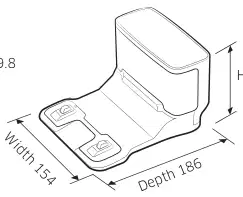
Höhe 99,8
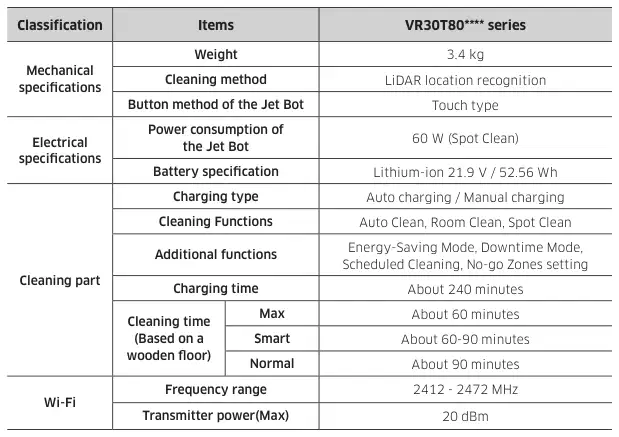
Zusätzliche Funktionen Energiesparmodus, Ausfallzeitmodus, geplante Reinigung, Einstellung No-go Zonen
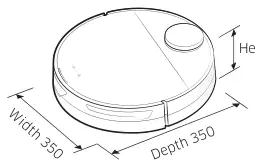
Höhe 105

Die in diesem Produkt enthaltene Software enthält Open-Source-Software.
Um den Quellcode zu erhalten, der unter Lizenzen fällt, die zur Veröffentlichung von Quelltext verpflichtet sind (z.B. GPL, LGPL... etc. besuchen Sie bitte http://opensource.samsung.com/ und nach Modellnamen suchen.
Es ist auch möglich, den vollständigen entsprechenden Quellcode in einem physischen Medium wie einer CD-ROM zu erhalten; eine minimale Ladung wird benötigt.
Die folgende URL http://opensource.samsung.com/opensource/VR9500 0/seq/0 führt zu Open-Source-Lizenzinformationen im Zusammenhang mit diesem Produkt. Dieses Angebot gilt für jeden, der diese Informationen erhält.

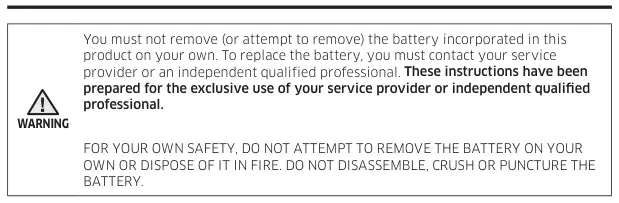
Sie dürfen die in diesem Produkt enthaltene Batterie nicht selbst entfernen (oder versuchen, sie zu entfernen). Um die Batterie zu ersetzen, müssen Sie sich an Ihren Dienstleister oder einen unabhängigen qualifizierten Fachmann wenden. Diese Anweisungen wurden für die ausschließliche Nutzung durch Ihren Dienstleister oder einen unabhängigen qualifizierten Fachmann erstellt.
VERSUCHEN SIE ZU IHRER EIGENEN SICHERHEIT NICHT, DIE BATTERIE SELBST ZU ENTFERNEN ODER SIE IN BRAND ZU ENTSORGEN. DIE BATTERIE NICHT ZERLEGEN, ZERDRÜCKEN ODER DURCHSTECHEN.
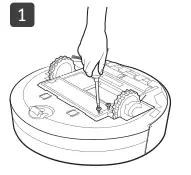
Sie müssen Jet Bot aus Sicherheitsgründen abschalten, bevor Sie es demontieren.
(Gilt in Ländern mit separaten Batterierückgabesystemen.) Die Kennzeichnung auf der Batterie, dem Handbuch oder der Verpackung zeigt an, dass die in diesem Produkt enthaltene Batterie nicht mit anderen Haushaltsabfällen entsorgt werden sollte. Sofern angegeben, geben die chemischen Symbole Hg, Cd oder Pb an, dass die Batterie Quecksilber, Cadmium oder Blei enthält und oberhalb der Referenzwerte in der EG-Richtlinie 2006/66 liegt.
Die in diesem Produkt enthaltene Batterie ist nicht vom Benutzer austauschbar. Für Informationen über seinen Ersatz wenden Sie sich bitte an Ihren Dienstleister. Versuchen Sie nicht, die Batterie zu entfernen oder sie in einem Feuer zu entsorgen. Zerlegen, zerdrücken oder durchstechen Sie die Batterie nicht. Wenn Sie beabsichtigen, das Produkt zu entsorgen, wird die Abfallsammelstelle geeignete Maßnahmen für das Recycling und die Behandlung des Produktes einschließlich der Batterie ergreifen.


Korisnički priručnik
Serija VR30T80**
Häufige Probleme, wahrscheinliche Ursachen und Lösungen.
| Problem | Mögliche Ursache | Abhilfe | |
|---|---|---|---|
| Der Jet Bot funktioniert überhaupt nicht. | • Überprüfen Sie, ob der Netzschalter eingeschaltet ist. • Überprüfen Sie, ob der Statusindikator eingeschaltet ist. • Überprüfen Sie, ob die Batterie des Jet Bots erschöpft ist. Wenn der Statusindikator des Jet Bots rot wird und rot bleibt, legen Sie den Jet Bot manuell auf die Dockingstation, um ihn aufzuladen. • Wenn Sie den Jet Bot aufgrund der vollständigen Entladung des Akkus manuell aufladen, funktionieren die Tasten am Jet Bot nicht. Wenn das Laden teilweise abgeschlossen ist (ca. 10-20 Minuten später), ist der Statusindikator eingeschaltet und die Tasten funktionieren wieder. | p.18 | |
| Der Jet Bot hat während der Reinigung gestoppt. | • Wenn der Statusindikator des Jet Bots rot wird und rot bleibt, legen Sie den Jet Bot manuell auf die Dockingstation, um ihn aufzuladen. • Wenn der Jet Bot durch ein Hindernis wie Kabel, Hindernisse, Schwellen, eine erhöhte Stelle usw. immobilisiert wird, heben Sie ihn auf und entfernen Sie ihn vom Hindernis. - Wenn ein Stoff oder eine Schnur in einem treibenden Rad gefangen ist, schalten Sie den Netzschalter aus und entfernen Sie das Gewebe oder die Schnur, bevor Sie es erneut verwenden. • Überprüfen Sie, ob die No-Go Zonen festgelegt sind. | p.18 | |
| Die Saugkraft ist schwach. | • Wenn zu viel Staub im Dustbin ist, kann die Saugkraft geschwächt werden. Schalten Sie den Netzschalter aus und leeren Sie die Dustbin. • Wenn die Bürste am Boden des Jet Bots durch Fremdstoffe blockiert ist, schalten Sie den Netzschalter aus und entfernen Sie Fremdstoffe von der Bürde. • Wenn das Geräusch plötzlich zunimmt, schalten Sie den Netzschalter aus und leeren Sie die Dustbin. | p.18 | |
| Der Jet Bot kann die Dockingstation nicht finden. | • Überprüfen Sie, ob ein Stromausfall vorliegt oder der Netzstecker nicht angeschlossen ist. • Entfernen Sie alle Hindernisse in der Nähe der Dockingstation, die den Jet Bot daran hindern könnten, zur Dockerstation zurückzukehren. • Wenn sich Fremdkörper auf den Ladeterminals befinden, kann dies beeinträchtigt sein. Reinigen Sie die Fremdstoffe von den Terminals. | p.18 | |
| Der Jet Bot erkennt den Grenzmarker nicht und überschreitet die Grenze. | • Stellen Sie sicher, dass die Grenzmarkierungen als ( ) Form bei 15 cm vor den Orten angebracht sind, an denen der Jet Bot nicht überqueren sollte. | p.18 |
Besitzer und unser Team antworten in der Regel innerhalb eines Tages – und Ihre Frage hilft auch anderen weiter.
Stellen Sie die erste Frage — andere Nutzer oder unser Team antworten Ihnen.