




04/2021

Es ist jetzt vor zehn Jahren auf den Monat, dass die erste Wettbewerb SRS eingeführt wurde. Damals war es ein Meilenstein im redundanten Einsatz von Empfängern mit unserer neuen Art der Bustechnologie. Die uneingeschränkte Ausgabezuweisung, die ser-vo-Abgleichung und die Verknüpfung mit frühen Telemetriesystemen waren einzigartige Merkmale und wurden lange Zeit neu gepflegt.
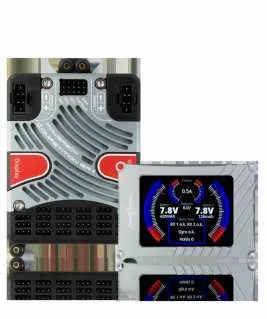
Die Technologie hat sich weiterentwickelt und die Anforderungen der Modellierer sind anspruchsvoller geworden. Hier bei PowerBox-Systeme Wir sind stolz darauf, unsere neueste De-Velopment präsentieren zu können: die PowerBox Competition SR2. Mit einem neuen Außenlook und der neuesten Technologie integriert diese Einheit mehr als zwanzig Jahre Ex-Perience in das Design und den Bau von Bordelektronik.
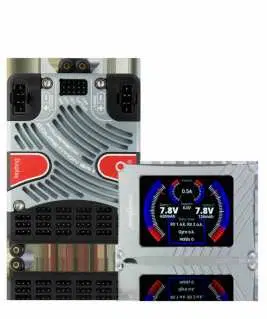
Die äußeren Veränderungen sind sofort offensichtlich: das naheliegendste und auffälligste Merkmal ist die neue Vollfarbe TFT-Bildschirm, die auch in voller Sunshi-ne deutlich lesbar ist. Die Größe des Bildschirms hat es uns ermöglicht, eine selbsterklärende Menüstruktur einzufügen, die so einfach zu bedienen ist, dass ihre Bedienung keine einzige Abfrage von unseren Testpiloten ausgelöst hat. Eine weitere offensichtliche Änderung ist der große Kühlkörper, der aus massivem Metall bearbeitet wird und die Leistung des Stromversorgungsgeräts erheblich verbessert. Gleichzeitig konnten wir die Gesamtgröße der Wettbewerb SR2 subs- tantial. Die assoziierte Sensorschalter und TFT-Bildschirm sind auch in einem ma-gechickten Aluminiumgehäuse untergebracht, das dem Qualitätsbild des SR2 selbst entspricht.
Die wichtigsten Neuerungen werden jedoch erst beim Einschalten des Geräts sichtbar. Das Hauptdisplay enthält alle wesentlichen Daten – einschließlich Batteriespannung, Strom, verbrauchte Kapazität und sämtliche empfängerrelevanten Informationen – die auf einen Blick eingesehen werden können. Der Bildschirm zeigt auch Statusmeldungen bezüglich der iGyroSAT oder GPS IIIwenn mit dem System verbunden.
Das Menüsystem ist übersichtlich und logisch angelegt, beinhaltet viele neue Funktionen sowie die bekannten Menüpunkte – alles in zwei Sprachen: Deutsch und Englisch! Wichtige neue Features, die in der neuen Wettbewerb SR2 die effizienteste und ausgefeilteste iGyro-Technologie, die jemals von PowerBox-Systeme. In Verbindung mit dem optionalen iGyroSAT-Sensor bietet das System zwölf Kreiselachsen, die für jede bestehende Modellvariante geeignet sind. Der hochentwickelte Setup Assistant ermöglicht es dem Piloten, komplexe Modelle wie Typen mit Dual-Drugvektoren, Querrudern und Taperonen in wenigen Minuten aufzustellen. Nachdem der Assistent fertig gestellt ist, werden die Senderkanäle zugewiesen, die Richtungen des Gyroeffekts gesetzt und die Servos an den Ausgängen angeschlossen.
Sehr geehrter Kunde von PowerBox,

Jede Kreiselachse kann auch einzeln vom Sender über separate Kanäle fein justiert werden. Wenn sich bei einem ersten Testflug herausstellt, dass der iGyro auf die individuellen Anforderungen abgestimmt werden muss, deckt eine ganze Reihe von Experteneinstellungen alle möglichen Bedürfnisse ab.
Die Servo-Abgleichsfunktion wird nun in grafischer Form auf dem Bildschirm angezeigt, und die PowerBox Competition SR2 ermöglicht auch die Anpassung des Servoverhaltens mit fünf Kurvenpunkten. Eine Neuentwicklung ist das automatische Servomatching. Es ist eine sehr einfache Sache, ein oder zwei Servos zusätzlich zum primären zuzuordnen und auszuwählen, und diese beiden oder drei Servos können mit einem einzigen Knopfdruck in wenigen Sekunden genau aufeinander abgestimmt werden!
Die Wettbewerb SR2 zwei unabhängige Türsequenzierer umfasst. Die stan-dard Funktion ist für ein versenkbares Fahrwerk ausgelegt, während die zweite dazu verwendet werden kann, Systeme wie eine Verriegelungsklappe ohne zusätzliche Geräte zu realisieren. Der Setup Assistant ist in der Lage, den ersten Türsequenzer innerhalb weniger Minuten einzurichten und es stehen drei Betriebsmodi zur Verfügung. Die grafische Darstellung auf dem Bildschirm macht zusätzliche nicht standardisierte Einstellungen sehr einfach einzurichten; der gesamte sequentielle Prozess kann mit einem Blick beobachtet werden.
Wenn Sie ein PowerBox- oder Jeti RC-System verwenden, sind praktisch alle * Funktionen des Konkurrenzbedingungen SR2 vom Sender aus gesteuert und eingestellt werden kann. Der SR2 bietet für jeden Aspekt der Telemetrie von Batterie- und Empfängerdaten mit allen unterstützten Systemen. Wenn a GPS III angeschlossen ist, dann stehen auch GPS-Daten zur Verfügung - begrenzt nur durch die Faziilitäten des verwendeten RC-Systems.
*außer den Sequenzern und dem Setup Assistant

+ 22 Kanäle + Hochleistungs-Batterie Backer mit hoher Dauerlastkapazität + 2,4′′ TFT-Bildschirm, lesbar im Sonnenlicht + Zweisprachiger Menüsystem + Redundant elektronischer Schalter + Servo Matching für alle 22 Ausgänge + Automatching Funktion + Zwei unabhängige Türsequenzierer mit Setup Assistant + Zwölf unabhängige Gyroausgänge unter Verwendung des iGyroSAT als Kreiselsensor + 12 unabhängige Verstärkungssteuerungen für alle zwölf Flügelmodelle + Vier auswählbare Ausgangsspannungen: 6,0 V, 7,4 V, 7.8 V oder unreguliert + Grafikmenüdiagramme gewährleisten ultraeinfaches Programmieren + Schnelles grundlegendes Einrichtungsverfahren mit dem ausgeklügelten Assistenten + Optional GPS III für die Geschwindigkeitsabhängige Kreiselkompensation + Telemetriedaten für PowerBox P2BUS, Futaba S.BUS2, Jeti Ex-BUS1, Spektrum M-Link und Graupner HoTT + Übertragung von Batterie, Empfänger und GPS * Daten + Auswählbare Servo Frame Rate: 10ms, 12ms 14ms 16ms 18ms + Latest 32-Bit Mikroprozessor für präzise Highspeed
*mit GPS III verbunden

Bei der Installation des Geräts ist es wichtig, die unten beschriebene Standardsequenz einzuhalten und sich an die nachfolgenden Setup-Stufen zu halten, da dadurch sichergestellt wird, dass Ihre Installation Wettbewerb SR2 wird schnell und problemlos sein. Die einzelnen Punkte werden im weiteren Verlauf dieser Anleitung ausführlich erläutert:
- Montage der PowerBox, Schalter und Bildschirm - Anschließen des Empfängers und Batterien - Einstellungen im Menü Allgemeine Einstellungen - Einrichten aller Funktionen am Sender - Ausführen des Setup-Assistenten - Durchführen des Türsequenzierassistenten1
- Allen verbleibenden Funktionen in Output Mapping zuweisen – Alle Steuerungsflächenfahrten, Flugmodi, Dual-Rate, Expo etc. einrichten am Sender - Mit Servo Matching werden parallel arbeitende Servos ausgeglichen - Die Stick-Endpunkte im iGyro Menü 2 lernen
- iGyro-Setup Flug 2
- Feinabstimmung des iGyro 2
1 nicht erforderlich, wenn keine Radtüren vorhanden sind 2 ohne Kreisel
Die Wettbewerb SR2 sollten mit den vier Schrauben, Gummitüllen und Messingösen im Set an einer robusten Unterkonstruktion montiert werden. Der installierte Standort ist nicht wichtig, aber wenn ein iGyroSAT ist zu verwenden, muss der Sensor senkrecht zur Mittellinie des Modells angebracht sein. Idealerweise sollte sich der TFT-Bildschirm an einer deutlich sichtbaren Stelle befinden. Die sehr helle Bildschirmbeleuchtung ma-kes es leicht zu lesen, auch bei voller Sonne, so dass keine besonderen Vorkehrungen müssen hier gemacht werden. Der Bildschirm ist mit dem Sockel verbunden, der markiert wurde Anzeige Auf der Seite der PowerBox.
a) Montage

Der Schalter sollte auf der Rumpfseite angebracht sein. Wie bei früheren Geräten sollte ein Holzverdoppler an die Innenseite der Schaltöffnung geklebt werden - insbesondere wenn der Rumpf aus GFK besteht -, um zu vermeiden, dass der Schalter einer pow-erful Vibration ausgesetzt wird. Das Set enthält eine Schablone für die Schaltblende. Ein exponierter Schalter ist bei maßstäblichen Modellen oft unerwünscht, und für solche Anwendungen bieten wir einen alternativen Schalter in Form des MagSensor an. Bitte beachten Sie jedoch, dass der SensorSwitch für den Programmiervorgang erforderlich ist - es sei denn, Sie verwenden ein Core- oder Jeti RC-System - und aus diesem Grund immer zur Verwendung bereitstehen sollte. Der SensorSwitch wird in die Steckdose mit der Markierung Schalter Auf der Seite des PowerBox.
Sobald Sie die installiert haben Wettbewerb SR2, dem Bildschirm und dem Schalter ist es Zeit, die Empfänger anzuschließen. Prinzipiell sind alle SRS PowerBox Systeme absolut zuverlässig, wenn sie mit einem einzigen Empfänger verwendet werden. Angesichts der geringen Kosten eines zweiten Empfängers im Vergleich zum Wert des Modells empfehlen wir jedoch immer die Installation eines zweiten Receivers. Idealerweise sollten die Empfänger innerhalb des Modells gut voneinander beabstandet sein, da dadurch auch unter schwierigen Empfangsbedingungen mindestens ein Empfänger jederzeit einen guten Empfang hat. Es ist zulässig, die serielle Busverbindung zwischen Empfänger und Backer auf eine beliebige Länge zu erweitern, da das Signal digital und damit extrem resistent gegen äußere Einflüsse ist.
Die PowerBox Competition SR2 kann mit einer Vielzahl von Funksteuerungssystemen verwendet werden: PowerBox CORE P2BUS, Futaba S.BUS2, Jeti EX-BUS , Spektrum SRXL2, Multiplex M-Link und Graupner Hott. Die ersten vier Systeme haben ein gemeinsames Merkmal: Servosignale und Telemetriedaten werden auf einem Bussystem übertragen, was die Empfänger senkt, die mit dem System verbunden sind. Wettbewerb SR2 jeweils mit einem einzigen Patch Lead. Multiplex- und Hott-Systeme erfordern eine zusätzliche Verbindung zwischen dem Telemetrieausgang der PowerBox und dem Teleometrieeingang des Empfängers.
Die Wettbewerb SR2 automatisch das System erkennt, mit dem es verbunden ist. Wenn das Radio jedoch zum ersten Mal eingeschaltet wird, kann es einige Sekunden dauern, bis das System eindeutig erkannt ist. Einmal erkannt, speichert das Gerät den Systemtyp und startet sofort beim nächsten Einschalten.
b Empfänger

Mission. Wenn ein GPS III an den FastTrack-Eingang angeschlossen ist, liefert der Wettbewerb auch GPS-Daten an den Sender.
Standardmäßig funktioniert der Wettbewerb im DX18-Kompatibilitätsmodus.

Wenn a GPS III ist mit dem FastTrack-Eingang verbunden, der Wettbewerb liefert auch GPS Daten an den Sender.
c Anschluss der Batterien
Es ist möglich, 2S LiPo-, 2 S LiIon-, 3S LiFePo- oder 5S NiMH-Batterien mit dem Competition SR2 zu verwenden. Wir empfehlen Ihnen, unsere PowerPaks zu verwenden, die über eine integrierte Ladeelektronik verfügen. Die Grundregel in Bezug auf die Batteriegröße ist, dass eine einzelne Batterie das Modell zuverlässig mit Strom versorgen kann. Wenn Sie beabsichtigen, Ihre eigenen Batterien zusammenzubauen, beachten Sie bitte, dass die richtige Polarität von entscheidender Bedeutung ist. Das Gerät verfügt nicht über einen Schutz gegen umgekehrte Polarität, da dies Leistungsverluste mit sich bringen würde.
Dies ist das Verfahren zum Umschalten des PowerBox on: Halten Sie die SET-Taste gedrückt, bis die LED rot leuchtet. Halten Sie es weiterhin gedrückt, während Sie auch kurz die Tonnen I und II drücken, um den Schaltvorgang zu bestätigen. Mit dieser Methode können Sie die Batterien einzeln einschalten, um beispielsweise zu überprüfen, ob beide Packungen ordnungsgemäß funktionieren und ausreichend Strom liefern, wenn alle Steuerflächen bewegt werden.
Das gleiche Verfahren wird zum Abschalten verwendet.

Der TFT-Bildschirm zeigt nun folgendes Bild an:
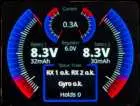
Analoge Batteriespannungsanzeige mit aufgezeichnetem Mindestwert. Der Momen-Tary-Wert wird durch die rote Linie angezeigt, während die graue Linie die minimale Spannung anzeigt, die während des Fluges aufgetreten ist. Die Skala des analogen Displays wird automatisch an den von Ihnen ausgewählten Batterietyp angepasst. Das geschmeidige digitale Display zeigt den genauen Wert an.
Die beiden analogen Marker zeigen den Strom, der von der rechten und linken Batterie genommen wird. Die digitale Stromzahl zeigt die Summe der Ströme an beiden Eingängen.
Zeigt die am Ausgang anliegende Spannung.
Die verbrauchte Kapazität wird für beide Batterien separat angezeigt. Es kann auch vom Sender zurückgesetzt werden, wenn Sie dieser Funktion einen Kanal zuweisen.
Alle Statusmeldungen werden an dieser Stelle angezeigt: Empfängerstatus und verlorener Fra-Mes; Gyro- und GPS-Status, wenn verbunden.

Um auf das Menü zuzugreifen, müssen Sie die SET-Taste für etwa 2 - 3 Sekunden gedrückt halten und können dann mit den Tasten I und II das gewünschte Menü auswählen. Innerhalb der einzelnen Menüs wird immer in roter Farbe der ausgewählte Menüpunkt angezeigt. Drücken Sie die Schaltfläche SET, sobald Sie einen Menüpunkt ausgewählt haben. Sie können nun die Werte und Einstellungen mit den Schaltflächen I und II ändern.
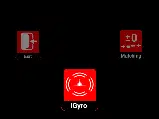
Das oben gezeigte „Rotary Menu enthält folgende Untermenüs:

Bevor Sie die Primärfunktionen (mit Hilfe des Setup-Assistenten) nutzen und die Servos anschließen, sollten Sie in der Allgemeine Einstellungen Menü.

Der Setup Assistant wurde entwickelt, um Ihnen zu helfen, grundlegende Kanal- und Servozuweisungen schnell und einfach abzuschließen. Wir empfehlen Ihnen, den Setup Assistant weiterhin zu verwenden, auch wenn Sie mit der Funktionsweise von PowerBox-Produkten sehr vertraut sind. Sie sollten den Assistenten auch dann verwenden, wenn Sie (vorübergehend) keinen iGyroSAT nutzen möchten.
Zum einen vereinfacht der Assistent die Bedienung, da das Menü zunächst generell auf Ausgaben re-fers wird wie z.B. DIREKT-xy, aber sobald Sie den Assistenten abgeschlossen haben, verwendet er bestimmte Bezeichnungen, zum Beispiel Querruder... usw. Andererseits ist es möglich, einen iGyroSAT nachzurüsten, ohne den Batteriebacker neu programmieren zu müssen.

Alle Aufgaben sind bereits abgeschlossen und sogar das Servo-Matching wird beibehalten.
Bevor Sie auswählen Setup Assistant, stellen alle primären Funktionen am Sender ein, idealerweise mit 50% Reise. Mischer wie Delta, Taperons und Schubvektor müssen ebenfalls am Sender programmiert werden, bevor Sie starten. Überprüfen Sie die Funktionen mit dem Servomonitor Ihres Senders. In diesem Stadium sind Servomittelpositionen und Di-Rectionen der Rotation nicht wichtig. Wenn Sie auch beabsichtigen, eine iGyroSAT, sollten Sie nun den Gyrosensor in einer geeigneten Position installieren, senkrecht zur Rumpfmittellinie und ihn an die markierte Steckdose anschließen FastTrack im Wettbewerb SR2. Wenn Sie auch eine GPS III als Telemetriesensor (und zur Kreiseldrehzahlkompensation) sollte dieser auch an den FastTrack Eingabe mit Y-Lead.
Wählen Sie das Assistenten-Widget im Hauptmenü aus und sehen die folgenden Displays:
In der ersten Anzeige wählen Sie den Flügeltyp (Normal / Delta) und den Schwanztyp (normal, Tailerons oder V-Schwanz). Sie können auch bestimmen, ob das Modell ein Schubvektorsystem (Single oder Dual) hat. Auf dem nächsten Bildschirm geben Sie die Anzahl der Servos ein, die Sie einzelnen Bedienflächen zuweisen möchten. Der Assistent unterstützt maximal drei Servos pro Bedienfläche. Das heißt: Wenn Ihr Modell mit sechs Querruder-Servos ausgestattet ist, geben Sie 3 für die rechte und 3 für das linke QuerruDER ein.

Sie sehen nun weitere Bildschirmanzeigen, die je nach den bereits eingegebenen Daten variieren. Die folgenden Abbildungen zeigen den Querruderkanal als Beispiel, basierend auf obigen Daten:
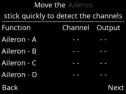
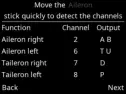
Das linke Bild zeigt das leere Display. Bewegen Sie nun den Querruder-Stick am Sender: Die PowerBox prüft die Eingabe: In diesem Beispiel sollten sich vier Kanäle bewegen. Das rechte Bild zeigt, welche Kanäle erkannt wurden und an welchen Ausgängen Sie die Servos anschließen sollten. Wenn Sie bedenken, dass die Kanalsequenz Ihres einzelnen Trans-Handlers möglicherweise nicht wie oben gezeigt ist, müssen Sie den Senderstick möglicherweise kurz und wiederholt verschieben, bis nach den entsprechenden Funktionen die erkannten Kanäle angezeigt werden.
Wiederholen Sie den Vorgang mit der Aufzugs- und Ruderfunktion. Danach werden Sie aufgefordert, den Gain-Kanal für den iGyro zu betreten.

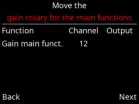
Sie müssen einen Kanal mit +/-100% Weg zu einer Drehsteuerung am Sende-ter zuweisen. Auch wenn Sie keinen iGyroSAT angeschlossen haben, wird diese Aktion empfohlen, da sie die Nachrüstung des Gyros erleichtert. Wenn Sie eine Schubvektorfunktion ausgewählt haben, wird Ihnen eine zweite Abfrage zur Empfindlichkeit des Schubvektor-Steuersystems angezeigt. Dies ist die Methode, mit der der Assistent die Grundlage für eine einfache, aber effektive Methode zur Anpassung des Gyrogewinns im Flug bildet.
Sobald Sie das Gain-Steuerelement zugewiesen haben, drücken Weiterfahren um Ihre Wahl zu bestätigen. Wenn kein iGyroSAT angeschlossen ist, schließt dies den Setup Assistant ab.
Wenn ein iGyroSAT angeschlossen ist, besteht der nächste Schritt darin, die installierte Ausrichtung des iGYROSAT festzulegen:
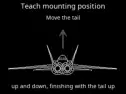
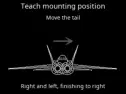

Dies wird erreicht, indem das Modell in die auf der Grafikanzeige gezeigten Richtungen bewegt wird: Bewegen Sie zuerst den Schwanz des Modells zwei oder drei Mal nach oben und unten. Sie werden sehen, dass die Aufzüge dieser Bewegung jedes Mal folgen - die Richtung der Wirkung ist in diesem Stadium nicht wichtig. Am Ende der Bewegung halten Sie den Schwanz des Modells bis und warten, bis die Aufzüge ins Neutrale (Mitte) zurückkehren.
Wiederholen Sie nun den Vorgang mit der Ruderachse (Gaw): Bewegen Sie das Schwanzstück zwei- oder dreimal nach links und rechts – dann halten Sie es am Ende des Ruders. rechts bis das Ruder wieder neutral ist.
Der Assistent setzt nun den Prozess der Festlegung der Wirkungsrichtungen ("Sinn") und des Lernens der Sendersteuerungsendpunkte fort. Bevor Sie dieses Verfahren durchführen, ist es wichtig, die Wirkungsrichtung und die Endpunkte der pri-mary Funktionen am Sender festzulegen.

In diesem Menü lernt das System die Querruder-, Aufzugs- und Ruderstäbe, während Sie jeden Stick in der auf dem Bildschirm gezeigten Richtung halten und den SET-Button drücken.
Der Setup-Assistent ist jetzt fertig, aber Sie können noch zusätzliche Ausgaben ma nually zuweisen, den Door Sequencer Assistant ausführen oder mehrere Servos abgleichen. .
Die Servo Matching-Funktion kann verwendet werden, um alle 22 Ausgänge in Fahrt und Richtung mit fünf Punkten anzupassen. Sein Zweck ist es, die Fahrten von mehreren Servos abzugleichen, die mechanisch miteinander verbunden sind oder mehrere Funktionen mit nur einem einzigen Kanal steuern. Beispielsweise kann das Ruder mit einem lenkbaren Bugrad gekoppelt sein.
Das Servo-Matching wird auf zwei Bildschirme aufgeteilt: Zuerst stellen Sie den Kanal ein, der angepasst werden soll.

Das Verfahren ist sehr einfach: Verwenden Sie die Tasten I und II, um den Punkt auf der Kurve auszuwählen, den Sie ändern möchten, und drücken Sie dann die Schaltfläche SET. Der Servo bewegt sich automatisch langsam zum entsprechenden Punkt. Jetzt können Sie die Servokurve an dieser Stelle mit den Tasten I und II ändern. Sie müssen den Sender nicht verwenden, um die Servoposition beizubehalten; Dies erleichtert genaue Einstellungen. Sobald Sie den Kurvenpunkt auf die gewünschte Position eingestellt haben, drücken Sie erneut die Schaltfläche SET und der Servo fährt langsam zurück in die Position, die der tatsächlichen Stickposition entspricht.
Wenn Sie jetzt den Stock bewegen, werden Sie sehen Input die der Senderstick-Position entsprechende Servostellung und Output die nun an diesem Servo vorhandene Servoposition.
Wenn Sie alle Anpassungen abgeschlossen haben, verwenden Sie die Schaltfläche I oder II zum Umschalten auf Ende.

Wie funktioniert Auto Matching? Der Competition SR2 ist mit der neuesten Generation eines Mikrocontrollers ausgestattet, der den Strom aus beiden Batterien extrem schnell und präzise messen kann. Die Werte für den gemessenen Strom werden verwendet, um zwei oder drei mechanisch miteinander verbundene Servos abzugleichen. Dies wird erreicht, indem jeder Servo nacheinander auf fünf Punkte verschoben und die niedrigsten Stromwerte aufgezeichnet werden. Das Verfahren wird in zwei Schritten durchgeführt: zunächst coar-sely, dann fein. Es folgt dann eine dritte Stufe, in der unter Berücksichtigung einer etwaigen Steifigkeit der Steuerflächenscharniere ein Feinabgleich vorgenommen wird. In der Anfangsphase werden die Servos für sehr kurze Zeiträume (5 x 100 ms) hart gegeneinander gespannt. Wir haben Hunderte von Tests mit diesem Verfahren durchgeführt und festgestellt, dass es keine Probleme für Servos - auch kostengünstige Beispiele. Tatsächlich müssen jede Verbindung und jeder Servo in jedem Fall diesem Verfahren standhalten können, da sie sonst nicht mit Fluglasten fertig werden könnten.
Welche Servotypen sind für Auto-Matching geeignet? Alle Arten von Servo sind geeignet - mit einer Ausnahme: Servos, die beim Abschalten des Signals nicht "weich" werden. Es gibt einige digitale Servos, die an ihrer Position fixiert bleiben, auch wenn kein Signal vorhanden ist. In den Schritten 1 und 2 des Automatchings würde dies dazu führen, dass die Servos über einen längeren Zeitraum hinweg einen hohen Strom aufnehmen, d.h. z.B. solange der Abgleichvorgang andauert, was nicht akzeptabel ist. Solche Servos können nur manuell abgeglichen werden!
Beginn In der ersten Servo-Matching Anzeige wählen Sie Ihre Hauptservoor Unter Output. In den meisten Fällen wäre dies - im Falle von Querrudern - der Servo, der dem Sicherungsort am nächsten liegt. Verbinden Sie den Servo, und stellen Sie das Zentrum ein und fahren Sie am Sender. Initialisierung der Servo mit maximalen Fahrten.

Jetzt wählen Auto Matching. In diesem Moment sind alle anderen Out-Puts des Wettbewerbs SR2 ausgeschaltet, und Sie werden diese Nachricht sehen:
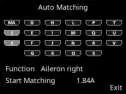
Verbinden Sie nun den zweiten und - falls vorhanden - den dritten Servo mit dem entsprechenden Outputs, und vervollständigen Sie die mechanischen Verbindungen. Verwenden Sie nun die Tasten I und II, um den Cursor zu den Sockets zu bewegen, an denen die Servos angeschlossen sind, und drücken Sie die SET-Taste. Diese Ausgänge werden nun grau als Hilfsstoffe. Bei der Auswahl werden diese Ausgänge dem gleichen Eingangskanal zugeordnet wie die Hauptservoor, und initialisiert. Das bedeutet, dass Sie die Zuweisung des Hilfsstoffe vorher in Output Mapping, und müssen auch nicht initialisieren. Wenn Sie beispielsweise versehentlich die falsche Ausgabe auswählen und Ihre Auswahl abbrechen möchten, wird die Ausgabe auf ihre vorherige Funktion zurückgesetzt.
Sobald Sie die Auswahl der Teilnehmer abgeschlossen haben, bewegen Sie den Cursor auf Start Matching: der Matching-Prozess beginnt. Wenn Sie den Vorgang unterbrechen möchten, können Sie dies durch Drücken der Schaltfläche SET tun. Der Vorgang wird automatisch unterbrochen, wenn das System einen aktuellen Mini-Mum-Wert nicht erkennt; zum Beispiel, wenn eine Verknüpfung an ihrem Endpunkt überlastet ist oder Sie vergessen haben, sie zu installieren.
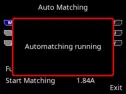
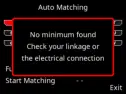

Ein Matching-Prozess für drei Servos dauert etwa 30 - 40 Sekunden. Sie können den aktuellen Verbrauch direkt auf dem Bildschirm verfolgen. Wenn die Übereinstimmung beendet ist, verwenden Sie den Senderstick, um die Servos zu allen fünf Punkten auszuführen. Ein leises Summen von den Servos in der einen oder anderen Position ist normal. Wenn das Summen aufhört, wenn Sie die Bedienoberfläche leicht mit dem Finger berühren, zeigt dies, dass der Matching-Prozess genau funktioniert hat.
Kleinere Korrekturen können jederzeit unter Manuelles Matching. Es ist eine gute Idee, die Servo-Abstimmung gelegentlich vor und während der Flugsaison zu überprüfen, da Servos und mechanische Systeme immer anfällig für leichte Drift im Einsatz sind.
Die Wettbewerb SR2 zwei unabhängige, vollständig programmierbare Tür-Se-Quencer enthält. Zum Beispiel: Sequenzer A kann so eingerichtet werden, dass sie das Fahrwerk und die Radtüren steuert, während Sequenzer B könnte verwendet werden, um ein Öffnungsdach mit Rast zu realisieren. Die Sequenzierassistent ist ausdrücklich für Sequencer A, d.h. z.B. Fahrwerk und Radtüren. Das Sequencer-Menü ist in drei Teile unterteilt: Sequenzerauswahl und -funktion, der eigentliche Einrichtungsbildschirm für die manuelle Einrichtung mithilfe des Grafikdisplays und der Setup Assistant.
Die beiden obigen Darstellungen zeigen die Methode zum Starten des Sequenzers. Die Unterscheidung zwischen ihnen ist dies: im linken Bild Funktion Eine Zeile zeigt den Standardterm für Funktion 2 im Sequenzer A. Das rechte Bild zeigt den spe-cific Begriff Tür FL (vorne links) - Dies ist die gleiche Funktion, nachdem der Setup Assistant seine Arbeit abgeschlossen hat.

Das bedeutet: Der Assistent benennt die Türen nach eigenen Angaben um, was es einfacher macht, später Anpassungen vorzunehmen. Mehr dazu unten.
Zu den einzelnen Menüpunkten:

Danach stellt der Assistent diese Positionen in Übereinstimmung mit dem von Ihnen gewählten Modus (1-2-3 - siehe nächste Seite) in einer zeitlichen Abfolge zusammen. Wir empfehlen Ihnen, immer den Setup Assistant zu verwenden – es erspart Ihnen viel Anpassungsarbeit und alle nicht-standardmäßigen Bewegungen können jederzeit hinzugefügt werden. Manuelle Einrichtung.
Der Setup Assistant ist nur für Sequencer A verfügbar und speziell für versenkbare Fahrwerksequenzen konzipiert.
Sobald der Setup Assistant ausgewählt ist, muss er eine Reihe grundlegender Aspekte lernen:
- Mode 1:
Ausfahr: alle Radtüren geöffnet – Fahrwerk verlängert Einschub: Fahrwerk einzieht sich zurück – alle Radtore schließen
- Mode 2:
Ausfahr: alle Radtüren offen – Fahrwerk ausgefahren – hintere Radtüre schließen Einfahren: Hinterradtüren geöffnet – Fahrgestell eingezogen – alle Radtore geschlossen
- Mode 3:
Ausfahr: alle Radtüren offen – Fahrwerk ausfahren – alle Radtore schließen Einfahrvorgang: alle Fahrzeugtüren geöffnet – Fahrgestell eingefahren – alle Räder
a. Einrichtungsassistent

Retract: Die Zeit, die das System nach dem Einfahren des Fahrwerks wartet, bevor sich die Radtüren schließen. Gilt für alle Modi.
Sobald Sie alle diese Einstellungen abgeschlossen haben, wählen Weiterfahren.
Die Positionen der Fahrwerkssteuerung und aller Radtüren werden nun entsprechend der Anzahl von eingegebenen Radtüre eingerichtet. An dieser Stelle sollten Sie das Retraktionssteuergerät und die Radtüren an den entsprechenden Ausgang des Competition SR2 anschließen. Beginnend mit A die Assistant Sear-ches für Ausgänge, die keine Sonderfunktionen haben – d.h. Direkt xy Ausgängen, die nicht einer Kreisel- oder anderen Sequenzerfunktion zugeordnet sind.

Setup-Assistent (Grundeinstellung) -> Sequenzierassistent –> manuelle Ausgabe als Signierung aller anderen Funktionen.
Wenn Sie dies ignorieren, könnte der Sequenzer-Assistent überschreiben Direkt Funktionen, die bereits zugewiesen sind.
Wenn die Positionen festgelegt werden, sehen Sie, dass die Radtüren und das Fahrwerk selbst immer der Cursorposition folgen und sich langsam der eingestellten Position nähern. Wenn Sie diese Positionen anpassen möchten, drücken Sie die SET-Taste und nehmen Änderungen mit den Tasten I und II vor. Wählen Fertig die anderen Radtüren zu verstellen. Sobald alle Türen richtig eingestellt sind, wird die folgende Anzeige angezeigt und Sie werden möglicherweise aufgefordert, den Rückziehschalter auf Erweitert:
Der Assistent öffnet nun alle Radtüren und bewegt das Fahrwerk auf die Erweitert Position. An dieser Stelle können Sie die Funktion des Sequenzers überprüfen, indem Sie den Retraktionsschalter am Sender betätigen. Wenn Sie ein Problem finden - vielleicht ist die Pause zwischen dem Fahrwerk und den Radtüren zu kurz - wählen Sie einfach noch einmal den Assistenten aus und ändern die entsprechende Einstellung. Es ist nicht erforderlich, die Radtürpositionen neu zu justieren. Sollten Sie zusätzliche Radtüren oder Fahrpunkte einrichten wollen, können Sie dies jederzeit in Manuelle Einrichtung.

Eine Gesamtansicht der Sequenz für die ausgewählte Funktion finden Sie im Haupt-Sequencermenü. Die obere Zeile zeigt die Sequenz in Vorwärtsrichtung (Erstreckung), die untere Linie die umgekehrte Reihenfolge (Retraktion).
In Manual Setup können Sie sieben Reisepunkte in Zeit und Position für jede Funktion festlegen; Vorwärts- und Rückwärtsprozesse sind individuell variabel. Die aktuelle Position und Zeit werden in der unteren Zeile des Bildschirms angezeigt.
Verwenden Sie die Schaltflächen I und II, um den Punkt auszuwählen, an dem Sie ändern möchten. Die Position des Servos folgt der Position des Cursors auf der Linie. Wenn Sie beispielsweise einen Punkt auswählen, der bei +80% steht, bewegt sich der entsprechende Servo langsam auf die Position von +80 %.
Um einen Punkt anzupassen, wählen Sie den entsprechenden Punkt mithilfe der Tasten I oder II aus und drücken die SET-Taste; Sie können nun seine Position anpassen. Sobald die Position korrekt ist, können Sie nach dem erneuten Drücken der Schaltfläche SET die Zeit einstellen.
Alle sieben Punkte sind permanent. Wenn Sie möchten, dass ein bestimmter Punkt keine Servobewegung erzeugt, setzen Sie seine Position auf den gleichen Wert wie die des vorherigen Punktes.
b Manuelle Einrichtung

Dies ist im obigen Beispiel gezeigt, wo die drei rechten Punkte auf der oberen Linie an derselben Position sind. Grundsätzlich kann die Zeit nur zwischen den beiden Punkten links und rechts eingetragen werden. Wenn Sie die gesamte Sequenz verkürzen möchten, müssen Sie alle Punkte verschieben.
Es ist möglich, die Sequenz zu testen, ohne das Menü zu verlassen: Bewegen Sie den Cursor auf TEST rechts unten; diese Aktion überträgt die Kontrolle auf den Retraktionsschalter am Trans-Glattgeber. Die TEST Selektierpunktwechsel Ausfahrt - Drücken Sie hier die SET-Taste, um das Menü vollständig zu verlassen.
Output Mapping ermöglicht es Ihnen, Servo-Sockets den Senderkanälen und den Gyro- und Sequenzerfunktionen zuzuweisen. Alle 22 Ausgänge können zugewiesen werden, und es gibt keine Einschränkungen. Der Ausgang A kann beispielsweise ein direkter Kanal 5 vom Sender oder eine Türfolgefunktion sein. Es ist auch möglich, Multip-Le Ausgängen eine Funktion zuzuordnen. Beispielsweise können zwei Aufzugsservos von nur einem Trans-Glattkanal aus gesteuert werden. Die Servo-Abstimmung kann dann dazu verwendet werden, die Steuerflächen genau aufeinander abzustimmen. Diese Einrichtung spart Kanäle am Sender, wo sie knapp werden können.
Output Mapping wird auch verwendet, um die Failsafe-Antwort jedes einzelnen Kanals festzulegen.
In der Output Mapping Verwenden Sie die Schaltflächen I und II, um den Ausgang auszuwählen, den Sie zuweisen möchten:
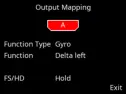

Drücken Sie die SET-Taste, um den Ausgang auszuwählen. Auf dem nächsten Bildschirm können Sie nun die Ausgabe definieren:
Auswählen eines Direkt Ein Kanal ordnet dem ausgewählten Ausgang ohne Änderung direkt einen Senderkanal zu (außer bei Servo-Matching). Wenn Sie beispielsweise Direct 5 an den Ausgang V signieren, dann reagiert der Ausgang V auf Kanal 5 bei Ihrem Sender.
Sobald der Setup Assistant abgeschlossen ist, können Sie die Gyro-Kanäle den Ausgängen zuweisen. In der Select-Phase finden Sie zum Beispiel: Querruder, Aufzug und Rud- Der Funktionen. Diese Funktionen können den Ausgängen auch mehr als einmal zugeordnet werden. Wenn Sie zum Beispiel ein Modell mit drei Querruderservos in jedem Flügel aufstellen, dann finden Sie drei Beispiele von Querruder und Linke Querruder. Gyro-Kanäle, die nicht über den Setup Assistant zugewiesen sind, werden als Aile-ron-ABCD, Elevator-ABDC und Rudder-ABCS bezeichnet.
Sequenzer A und Sequencer B
Dieser Funktionstyp enthält sechs Ausgänge für jede der Türsequenzerfunktionen. Wie im Fall des Kreisels haben die Sequenzerausgänge allgemeine Bezeichnungen, wenn der Assistent noch nicht abgeschlossen ist - zum Beispiel Sequencer A-1. Sobald der Sequenzer-Assistent verwendet wurde, werden ihm bestimmte Namen wie Door FL (vorne links) oder Tür RR (hinten rechts) zugewiesen.
Wenn Sie eine Ausgabe auf Failsafe setzen, werden alle aktuellen Positionen vom Trans-Gehhandler übernommen, wenn Sie den Menüpunkt verlassen.
Direkt · Kreiselausgänge

Das bedeutet: Sie sollten alle Kanäle an die gewünschte Position am send-ter verschieben, bevor Sie einen Ausgang auf Failsafe setzen.
Die übliche Art, die Einstellung zu überprüfen ist, den Drosselkanal auf halbem Weg Punkt bewegen, dann schalten Sie den Sender aus: der Gaspedal Servo muss nun sofort in die Idle-Position bewegen.
Wenn Sie eine CORE System, die Failsafe-Einstellungen werden von der Trans-Geschwindigkeit übernommen; Dies überschreibt alle FailSafe-Einstellung, die Sie an den PowerBox Competition SR2.
Das Eingabe-Mapping-Menü wird verwendet, um die vom Sender kommenden Kanäle Funktionen wie Gyro, Sequencer oder Kapazitätsrücksetzung zuzuweisen. Der Zuordnungsprozess wird vom Setup Assistant und dem Sequencer Assistant durchgeführt. Wenn Sie später Funktionen hinzufügen oder die Kanäle am Sender wechseln, ist es möglich, entsprechende Anpassungen vorzunehmen - häufig jederzeit. Insbesondere die Zuordnung verschiedener Gain-Kanäle für den iGyro erleichtert das Eingeben der Einstellungen bei komplexeren Anwendungen.
Die Screenshots oben zeigen noch einmal, dass der Setup Assistant die Funktionsbezeichnungen ermittelt. Auf der linken Seite sehen wir die allgemeinen Funktionsnamen, während auf der rechten Seite - nach Durchführung des Assistenten - die Namen für Ihr Modell spezifisch sind.
Diese Bilder zeigen auch deutlich die separaten Gain-Kanäle für jede Gyrofunktion.

So können beispielsweise Querruder, Aufzug und Ruder drei verschiedene Gain-Kanäle zugeordnet werden, die dann in einem einzigen Testflug individuell eingestellt werden können. Um einen Kanal zuzuweisen, verwenden Sie die Tasten I und II zur Auswahl der Funktion und drücken dann den SET-Button. Sie haben jetzt zwei Möglichkeiten, den Kanal auszuwählen:
- Benutzen Sie die Tasten I und II - Bewegen Sie einfach den Senderstick: Der Kanal wird automatisch erkannt. Wenn einer bestimmten Sendersteuerung mehr als ein Kanal zugeordnet ist (z. B. Chan-Nels 2 und 6 für Querrudersteuerung), bewegen Sie den Stick immer wieder kurz aus der Mitte, bis der gewünschte Kanal ausgewählt wird.
Drücken Sie die SET-Taste, um Ihre Wahl zu bestätigen.
Das iGyro-Menü bietet Zugriff auf eine ganze Reihe von Experteneinstellungen, mit denen Sie den iGYRO genau an Ihre spezifischen Anforderungen anpassen können. Das iGyro-Menü erfordert eine iGyroSAT an den FastTrack-Input des Competition SR2 als Sensoreinheit angeschlossen. Eine optionale GPS III - auch mit FastTrack verbunden - kann verwendet werden, um eine Geschwindigkeitskompensation für den Gyro Gain zu bieten.
Es ist wichtig, den Setup Assistant durchzuführen, bevor Sie Änderungen an den iGyro-Einstellungen vornehmen, da dann alle Kanalzuweisungen korrekt sind. Ein einziger Testflug mit den Basiswerten bildet dann einen guten Ausgangspunkt für eine weitere Feinabstimmung.


Der Fluggeschwindigkeitsfaktor sollte erhöht werden, wenn das Modell bei niedriger bis mittlerer Geschwindigkeit eine gute Gyroreaktion zeigt, aber bei hohen Geschwindigkeiten zu Schwingungen neigt. Im Laufe der Jahre hat sich der Standardwert von 4 für alle Arten von Modellen als ideal erwiesen.
Die Ausrichtung des Kreisels wird durch Bewegen des Modells in die auf dem Bildschirm gezeigten Richtungen festgelegt: Um sicherzustellen, dass die Erkennung absolut zuverlässig ist, bewegen Sie den Schwanz des Modellnützchens mehrmals sanft nach oben und unten, bevor Sie das Heck hochhalten, bis die Aufzüge wieder neutral sind. Die Wirkungsrichtung ist in diesem Stadium nicht wichtig. Das Diagramm der kleinen Nachbrenner auf dem Bildschirm lässt Sie wissen, ob die Bewegung ausreichend war!
Wiederholen Sie den Vorgang mit der Bewegung des Ruders: Bewegen Sie es nach links und rechts, dann halten Sie es in die "rechte" Position.

Folgen Sie den Anweisungen auf dem Bildschirm, um die Stick-Endpunkte zu lernen. Bitte beachten Sie, dass Sie den Stick auswählen müssen, den Sie lernen möchten, und ihn an seinem Endpunkt halten, während Sie die Schaltfläche SET drücken.
Es ist absolut notwendig, Punkt 12 durchzuführen, wenn Sie eine installiert haben iGyroSAT. Sie müssen auch die folgenden Punkte abschließen, bevor Sie mit der Feinabstimmung des iGyro im Flug beginnen:
- Einstellungen im Menü Allgemeine Einstellungen - Setup Assistant abgeschlossen – installierte Orientierung gelernt - Türsequenzer gegebenenfalls eingerichtet - Alle anderen Funktionen, einschließlich Drosselklappen, Klappen usw. - Alle Funktionen richtig eingerichtet: Servozentrum, Endpunkte, Servoabgleich,
Dual Rates und Expo
Der nächste Schritt ist, das iGyro-Menü mit dem Cursor ganz unten zu betreten, so dass das Menü zur zweiten Seite springt. Dort finden Sie die Lerne den Senderstick Endpunkte Menüpunkt. Führen Sie diesen Schritt wie oben beschrieben durch, um alle Einstellungen zu kalibrieren, die im Zuge des Montagevorgangs eingegeben wurden.

Sobald Sie diese Schritte abgeschlossen haben, drehen Sie die Gyro-Gain-Steuerung (oder Steuerelemente, wenn Ihr Modell ein Vektorsteuerungssystem hat) auf Maximum und überprüfen Sie die Wirkungsrichtung des Kreisels. Der intelligente iGyro Lernprozess verhindert hier effektiv Korrekturen – es sei denn, Sie haben beim Erlernen der Sticks oder der installierten Ausrichtung einen Fehler gemacht. Wenn dies passieren sollte, wiederholen Sie einfach den entsprechenden Punkt im iGyro-Menü.
Es ist wichtig zu wissen, dass die Verstärkungssteuerung zwei Bereiche hat, wie oben erläutert: Bereich A und Bereich B. Im Bereich B weist der Assistent dem Querruder den Haltungsassistenten zu. Wir empfehlen diese Einstellung auf den Querrudern, da sie zu einer sehr präzisen Gyroreaktion führt. Während des Testflugs empfehlen wir Ihnen, die Verstärkungssteuerung nach links zu drehen (0% bis -100%), um diese Funktion sofort nutzen zu können. Später können Sie die Bereiche A und B jederzeit einzeln verfeinern.
Ihr Modell ist jetzt bereit zu fliegen. Stellen Sie die Gyro-Gain-Kontrolle auf 0% und nehmen Sie das Modell ab. Auf diesem ersten Flug sollte es sorgfältig ohne die Gyro-Funktion getrimmt werden. Wenn Sie die Zierleisten anpassen oder die Fahrten der Kontrolloberfläche während oder nach dem ersten Flug korrigieren müssen, ist es wichtig, die Stick-Endpunkte im Gyro-Menü neu zu lernen.
Der iGyro ist nun bereit für den ersten Setup-Flug des Modells. Nehmen Sie das Flugzeug mit Gyro Gain auf 0% eingestellt. Halten Sie das Modell gerade und eben, während Sie (oder ein Kollege) langsam die Verstärkungssteuerung nach links drehen - oder rechts, wenn Sie den Attitude Assist nicht auf den Querrudern verwenden möchten. Drehen Sie langsam die Verstärkungssteuerung, bis das Modell zu oszillieren beginnt. Sobald Sie diesen Punkt gefunden haben, drehen Sie die Verstärkungskontrolle leicht zurück. Jetzt fliegen ein paar Schaltungen mit dieser Einstellung. Fliegen Sie Schleifen, Rollen, Messerkantenpassagen und das Modell sollte zu keiner Zeit eine Schwingungsneigung aufweisen. Sobald Sie diese optimale Einstellung gefunden haben, bringen Sie das Modell für eine Landung mit. Wechseln Sie zum Servomonitor Ihres Senders und lesen Sie den Prozentwert für Gain ab. Sie können nun die Drehsteuerung gegen einen Schalter austauschen und den zugehörigen Servoweg als Prozentsatz eingeben, den Sie gerade festgelegt haben. Ein Wert von 0% deaktiviert den Kreisel.
Wenn Ihr Modell über eine Schubvektorsteuerung verfügt, hat der Setup-Assistent bereits eine zweite Verstärkungskontrolle erstellt. Dies wird verwendet, um die optimale Gyro-Antwort für die Vektorfunktion in einem separaten Testflug einzustellen. Gyro Gain für die Schubvektorsteuerung erfordert im Allgemeinen einen Wert höher als 100%. Seit dem Wettbewerb SR2 mit integralen Verstärkungssteuerungen für jede einzelne Kreiselfunktion, ist es möglich, unterschiedliche Flugmodi am Sender ohne großen Aufwand zu realisieren.

Betriebsspannung 4,0 V - 9,0 V Stromversorgung 2S LiPo, 2S lilon, 2s LiFePo, 5S NiMH Stromabfluss, Betrieb 260 mA Stromabzug 30 μA Maximale Stromaufnahmekapazität 3 x 20 A kontinuierlich (
- PowerBox Competition SR2 - TFT-Display - Sensorschalter - 2 Patch-Leads - 8 Halteschrauben - 4 Gummitüllen und Messinghülsen - Bedienungsanleitung

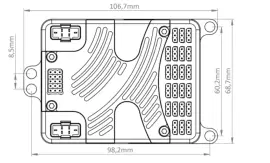
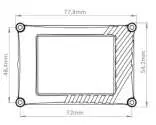

- PowerBox iGyro SAT Laufende Nummer: 3610
Merkmale: + Extrem präziser dreiachsiger MEMS-Sensor + Spezieller Regelalgorithmus für Starrflügelmodellflugzeuge + Ausgibt den neuen Serienbus FastTrack + Plug and Play mit allen PowerBox Empfängern + Installierte Ausrichtung kann ausgewählt werden + 16-Bit Prozessor für schnelle, hochauflösende Signalverarbeitung + Robustes Aluminiumgehäuse

- GPS III Laufende Nummer: 3525
Merkmale: + Neueste Generation von GPS+Helix-Antenne für den Empfang unabhängig von der Fluglage + Empfang auch unter schwierigen Bedingungen + Schnelle Reaktion auf Geschwindigkeitsänderungen + Automatische Systemerkennung + LED Statusanzeige + Genaue 3D-Geschwindigkeit + Höhenmessung (Altimeter) + Distanz, wahlweise als 2D oder 3D Wert + Distance abgedeckt


Wir bemühen uns, unseren Kunden einen guten Service zu bieten und haben jetzt eine Unterstützungsforum Dies umfasst alle Anfragen zu unseren Produkten. Das hilft uns erheblich, da wir nicht mehr immer wieder häufig gestellte Fragen beantworten müssen. Gleichzeitig bietet es Ihnen die Möglichkeit, rund um die Uhr und sogar am Wochenende Hilfe zu erhalten. Die Antworten kommen von der PowerBox-Team, die garantiert, dass die Antworten korrekt sind.
Bitte nutzen Sie das Support Forum vor Sie kontaktieren uns telefonisch.
Das Forum finden Sie unter folgender Adresse: www.forum.powerbox-systems.com
PowerBox-Systems GmbH Ludwig-Auer-Straße 5
im PowerBox-Systeme Wir setzen auf höchstmögliche Qualitätsstandards bei der Entwicklung und Herstellung unserer Produkte. Sie sind garantiert „Made in Germany!
Deshalb können wir eine 24-Monatsgarantie auf unserer Wettbewerb SR2 ab dem ersten Kaufdatum. Die Garantie deckt nachgewiesene wesentliche Mängel ab, die von uns ohne Kosten für Sie behoben werden. Als Vorsichtsmaßnahme sind wir verpflichtet, darauf hinzuweisen, dass wir uns das Recht vorbehalten, die Einheit zu ersetzen, wenn wir der Meinung sind, dass die Reparatur wirtschaftlich nicht rentabel ist. Reparaturen, die unsere Serviceabteilung für Sie durchführt, verlängern nicht den ursprünglichen Garantiezeitraum.
86609 Donauwoerth Deutschland

Die Garantie deckt keine Schäden ab, die durch unsachgemäße Nutzung verursacht werden, z.B. Umkehrpola-, übermäßige Vibrationen, Überspannung, Feuchtigkeit, Kraftstoff und Kurzschlüsse. Gleiches gilt für Mängel aufgrund von starkem Verschleiß.
Wir übernehmen keine Haftung für Transitschäden oder Verlust Ihrer Sendung. Wenn Sie einen Garantieanspruch geltend machen möchten, senden Sie das Gerät bitte an folgende Adresse zusammen mit dem Kaufnachweis und einer Beschreibung des Mangels:
Wir sind nicht in der Lage, sicherzustellen, dass Sie unsere Anweisungen bezüglich Installation des PowerBox Competition SR2, die empfohlenen Bedingungen bei der Nutzung des Geräts erfüllen oder das gesamte Funksteuerungssystem kompetent warten.
Aus diesem Grund lehnen wir die Haftung für Verluste, Schäden oder Kosten ab, die durch den Einsatz oder Betrieb der PowerBox Competition SR2oder die mit einer solchen Verwendung in irgendeiner Weise verbunden sind. Unabhängig von den verwendeten Rechtsargumenten beschränkt sich unsere Schadensersatzpflicht auf die Rechnungssumme unserer Produkte, die an dem Ereignis beteiligt waren, soweit diese als gesetzlich zulässig angesehen wird.
Wir wünschen Ihnen viel Erfolg bei der Nutzung Ihrer neuen PowerBox Competition SR2!
Donauwoerth, April 2021

+49-906-99 99 9-200 +49-906-99 99 9-209
04/2021
Besitzer und unser Team antworten in der Regel innerhalb eines Tages – und Ihre Frage hilft auch anderen weiter.
Stellen Sie die erste Frage — andere Nutzer oder unser Team antworten Ihnen.