
DE
Innovv logo
Offizielle Bedienungsanleitung

Innovv Dash Cam (K3)

1 Seiten·1.9 MB·Dashcam·PDF·ENDEFRITNLJA
Innovv Dash Cam (K3)
Inhaltsverzeichnis 1 Abschnitte 页 1 AnzeigenAusblenden
Page 1 of the Innovv Dash Cam (K3) user manual — G-Sensor Anweisungen
Seite 1 · Zum Vergrößern klicken
Seite 1
Innovv Dash Cam (K3) — 页 1 diagram (page 1)
Abb. 1

INNOVV K3 Dash Cam

Installation von Kameras

Installationsmethode-1 (ohne L-Bremse)
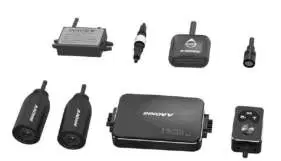
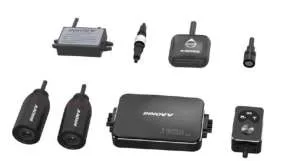
INNOVV K3 Produktübersicht

Innovv Dash Cam (K3) — INNOVV K3 Produktübersicht diagram (page 1)
Abb. 2 · INNOVV K3 Produktübersicht
1. Die INNOVV K3 Dash-Kamera verfügt über Dualkameras, um eine vollständige Abdeckung zu bieten und Aufnahmen in Full HD 1080P bei 30 FPS.
2. Es ist mit dem Wi-Fi und GPS Modul ausgestattet, so dass Sie über die INNOVV App auf Routen, Spuren und Wegpunkte zugreifen und diese teilen können.

Angeschlossen an den DVR

Angeschlossen an den ACC-Draht

3. Sowohl der DVR als auch die Kameras sind mit einer IP67-Bewertung zertifiziert.
4. Beide Kameras sind aus langlebigen und leichten Aluminiumlegierungen für die Luft- und Raumfahrt aufgebaut, was eine bessere antielektromagnetische Interferenz ermöglicht.
5. Es verwendet den intelligenten Gleichstromwandler für die Stromversorgung, um das Gerät besser vor Batterieentlastungsproblemen zu schützen.
6. Es läuft schneller und hat eine bessere Leistung mit Dual-Core-Prozessoren auf dem DVR.
7. Es ist einfach und flexibel zu installieren mit seiner kleinen Größe und intelligentes Design.

Installation von Kameras

Installation von Kameras

Installationsmethode-2 (mit L-Brcket)

Installationsmethode-3 (mit verformbarer Metallplatte)

1. Funktionstaste

17. DVR

2. Aufzeichnungsindikator
18. GPS-Kabel mit DVR verbunden(3-pin weiblich)
3. GPS-Indikator
19. GPS-Kabel (3 Stifte männlich)
4. Wi-Fi Indikator
20. GPS-Modul
5. Fernbedienung
21. Sicherungshalter

1 Kabelclip 2 Kamera 3 U Halterung 4 M6 * 8 mm Schraube *2 Stück 5 Kleiner Block 6 Verformbare Metallplatte 7 3M doppelseitiges Band 8 M6* 12mm Schraube x1 Stück

6. Fernbedienungskabel (6-pin männlich)
22. Positives Terminal der Stromversorgung
7. Fernbedienungskabel verbunden mit DVR (6-pin weiblich)
23. Negativer Terminal der Stromversorgung
8. Frontkamera
24. ACC-Draht (bietet 12V Schaltstromquelle nach Zündung)
9. Hintere Kamera
25. Leistungsanzeige (Blaues Licht bedeutet, dass 5,3 V Spannung vorhanden ist)
10. Rückkamerakabel (6-pin weiblich)
26. Gleichstromwandler
11. Frontkamerakabel (6-pin weiblich)
27. Mikrofon
12. Rückkamerakabel mit DVR verbunden (6-pin männlich)
28. Stromeingangskabel an DVR angeschlossen(3-pin male)
13. Frontkamerakabel mit DVR verbunden (6-Pin männlich)
29. Mikrofonkabel mit DVR verbunden (2-pin weiblich)
14. Wasserdichter Silikon-Stecker
30. Mikrofonkabel (2-pin männlich)
15. TF Card Port

Fernbedienungsanlage

31. Power Output Kabel (3-pin weiblich)

Fernbedienungsanweisung

16. USB-Anschluss

Motorradinstallation Demo Rückspiegel

Flash schnell für eine lange Zeit (2 Blitze aktualisiert jede Sekunde)

Schnell blinken (5 Blitze pro Sekunde)

Flash langsam (1 Blitz pro Sekunde)

Unfallvideo, geschütztes Video oder Parkvideo werden unter bestimmten Bedingungen aufgezeichnet.

Erfolgreiche Fotoaufnahme durch zweimaliges Drücken des Knopfes in kurzer Zeit.

Keine TF-Karte/TF

R Kamera nicht verbunden oder getrennt

Anweisung zum Funktionsknopf bei Fernbedienung

1. Speichern Sie aktuelle Videos, indem Sie einmal auf die Taste drücken.
2. Fotoaufnahme durch Drücken der Taste zweimal in kurzer Zeit.
3. Factory Reset durch Drücken der Taste für 10 Sekunden.

3 M6*8 mm Schraube *1 Stück

Innovv Dash Cam (K3) — Motorradinstallation Demo Rückspiegel diagram (page 1)
Abb. 3 · Motorradinstallation Demo Rückspiegel

INNOVV K3 Dash-Cam erfordert mindestens eine U1 (UHS Speed Class 1), V10 (Video SpeedClass 10) bewertete oder schnellere TF-Karte, um eine bessere Leistung zu gewährleisten. TF Card Instruction (Kartenanweisung)

INNOVV K3 Dash Cam

Innovv Dash Cam (K3) — INNOVV K3 Dash Cam diagram (page 1)
Abb. 4 · INNOVV K3 Dash Cam

App Installation Guide

Zeichen für die GeschwindigkeitsklasseV30
UHS-GeschwindigkeitskennzeichenU3
Innovv Dash Cam (K3) — App Installation Guide diagram (page 1)
Abb. 5 · App Installation Guide
Innovv Dash Cam (K3) — App Installation Guide diagram (page 1)
Abb. 6 · App Installation Guide

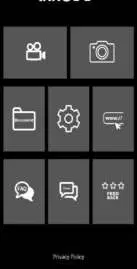
Android-Benutzer: Suchen Sie INNOVV im Google Play Store, laden Sie es dann herunter und installieren Sie es auf Ihrem Telefon. iPhone-Benutzer: Suchen Sie INNOVV im App Store, laden Sie es dann herunter und installieren Sie es auf Ihrem Telefon.

Der INNOVV K3 unterstützt bis zu TF-Kartenkapazität, um lange Aufnahmezeiten zu ermöglichen. 256 GB

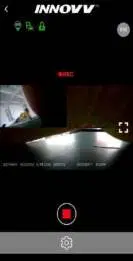
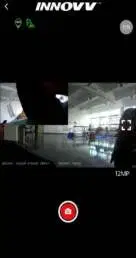
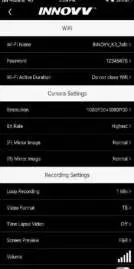
Wenn der DVR normal funktioniert und die Wi-Fi-Anzeige eingeschaltet ist, schalten Sie bitte das WLAN an und suchen dann im WiFi-Netzwerk mit dem Namen INNOVV K3 xxxx nach einem Standardpasswort 12345678.

Mikrofonanweisung

Einige Android-Nutzer erhalten möglicherweise die Fehlermeldung „Dieses WLAN-Netzwerk hat keinen Internetzugang. Bitte klicken Sie bitte auf die Schaltfläche "Connect", um die Netzwerkverbindung fortzusetzen.

Eine offene Schaumstoffabdeckung um das Mikrofon herum dient als erste Verteidigungslinie gegen Windgeräusche. Es wird empfohlen, das Mikrofon gegen die Richtung zu setzen

das Windgeräusch weiter zu minimieren.
Innovv Dash Cam (K3) — Mikrofonanweisung diagram (page 1)
Abb. 7 · Mikrofonanweisung
Innovv Dash Cam (K3) — Mikrofonanweisung diagram (page 1)
Abb. 8 · Mikrofonanweisung
Innovv Dash Cam (K3) — Mikrofonanweisung diagram (page 1)
Abb. 9 · Mikrofonanweisung
Innovv Dash Cam (K3) — Mikrofonanweisung diagram (page 1)
Abb. 10 · Mikrofonanweisung
Innovv Dash Cam (K3) — Mikrofonanweisung diagram (page 1)
Abb. 11 · Mikrofonanweisung

Anweisung zum Einparken

Innovv Dash Cam (K3) — Anweisung zum Einparken diagram (page 1)
Abb. 12 · Anweisung zum Einparken
Innovv Dash Cam (K3) — Anweisung zum Einparken diagram (page 1)
Abb. 13 · Anweisung zum Einparken

Wenn der Parkmodus mit INNOVV App auf Ihrem Telefon aktiviert wurde, bietet das INNOvV K3 rund um die Uhr Schutz, wenn Sie nicht da sind und sogar der Motor nicht

Laufen. Das intelligente Stromversorgungsmodul des K3 löst automatisch den Parkmodus aus, und der INNOVV K3 wacht auf und beginnt mit der Aufzeichnung, wenn ein Aufprall oder eine Bewegung auftritt

vom eingebauten G-Sensor erkannt.

Um den Parkmodus ordnungsgemäß funktionieren zu lassen, achten Sie bitte darauf, dass der INNOVV K3 immer an eine Stromquelle angeschlossen sein sollte. Und der rote Draht und die schwarze

Der Stromrichterdraht ist getrennt mit dem Plus- und Minuspol der Kraftradbatterie zu verbinden. Das gelbe Kabel ist mit dem ACC-Draht zu verbinden.

Die Ausgangsspannung der Batterie muss mindestens 12 V betragen.

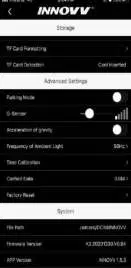
G-Sensor Anweisungen

Es gibt 5 Grad für die Empfindlichkeit des G-Sensors und jede Klasse hat 2 Optionen. Benutzer können dies mit INNOVV App leicht an unterschiedliche Straßenverhältnisse anpassen. Die

Je kleiner die Zahl ist, desto unempfindlicher der G-Sensor.
Innovv Dash Cam (K3) — G-Sensor Anweisungen diagram (page 1)
Abb. 14 · G-Sensor Anweisungen
Innovv Dash Cam (K3) — G-Sensor Anweisungen diagram (page 1)
Abb. 15 · G-Sensor Anweisungen
Innovv Dash Cam (K3) — G-Sensor Anweisungen diagram (page 1)
Abb. 16 · G-Sensor Anweisungen
Innovv Dash Cam (K3) — G-Sensor Anweisungen diagram (page 1)
Abb. 17 · G-Sensor Anweisungen
Innovv Dash Cam (K3) — G-Sensor Anweisungen diagram (page 1)
Abb. 18 · G-Sensor Anweisungen
Innovv Dash Cam (K3) — G-Sensor Anweisungen diagram (page 1)
Abb. 19 · G-Sensor Anweisungen

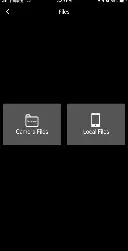
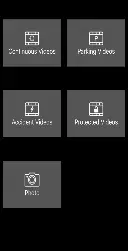
Fotos werden hier gespeichert
Innovv Dash Cam (K3) — G-Sensor Anweisungen diagram (page 1)
Abb. 20 · G-Sensor Anweisungen
Innovv Dash Cam (K3) — G-Sensor Anweisungen diagram (page 1)
Abb. 21 · G-Sensor Anweisungen
Innovv Dash Cam (K3) — G-Sensor Anweisungen diagram (page 1)
Abb. 22 · G-Sensor Anweisungen
Innovv Dash Cam (K3) — G-Sensor Anweisungen diagram (page 1)
Abb. 23 · G-Sensor Anweisungen
Innovv Dash Cam (K3) — G-Sensor Anweisungen diagram (page 1)
Abb. 24 · G-Sensor Anweisungen

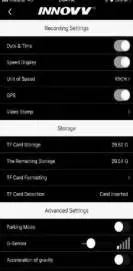
Wi-Fi Name Reset nur nach dem Neustart wirksam

Formatieren der TF-Karte

Passwort-Reset nur nach dem Neustart wirksam

TF-Karte eingelegt/leer/fehlerhaft

Optionen für die Geschwindigkeitseinheit

Anpassen des Logo-Wasserzeichens auf Videos

Anzeige des Speichers der TF-Karte Zeigen Sie den verbleibenden Speicher der TW-Karte an Um die TF Karte zu formatieren

Bitte achten Sie darauf, dass sich das Mikrofonkabel nicht in der Nähe des GPS-Kabels befindet.

TF-Karte eingelegt/leer/fehlerhaft

Innovv Dash Cam (K3) — G-Sensor Anweisungen diagram (page 1)
Abb. 25 · G-Sensor Anweisungen

Optionen für die Empfindlichkeit von G-Sensor

Optionen für Mikrofonvolumen

31 weitere Labels / Kurztext auf dieser Seite anzeigen
LED-Indikatoren · Schnelles Blitzen · Status Aus · Solid Ein · (nur 1 Flash) · Nicht · Aufzeichnen · Nicht Aufnehmen · Funktioniert · Kartenfehler · Wi-Fi ausgeschaltet · Verbindet · Anschluss / · / · GPS ausgeschaltet • Verbunden · / / · Verbindung · Firmwareaktualisierung · 1 Fernbedienung · 2 L Halterung · Quick · /· An & Ausgeschaltet · On &, Ausgeschaltet Bis zu einem Zeitpunkt &: Ausgeschaltet

Frage zu Innovv Dash Cam (K3) stellen

Besitzer und unser Team antworten in der Regel innerhalb eines Tages – und Ihre Frage hilft auch anderen weiter.

Add your email to get notified when it’s answered — no spam, ever.

0 questions
Noch keine Fragen zu Innovv Dash Cam (K3)

Stellen Sie die erste Frage — andere Nutzer oder unser Team antworten Ihnen.

Originaldokument

Innovv Dash Cam (K3) PDF-Anleitung

1 Seiten·1.9 MB·Dashcam·PDF
Klicken Sie oben auf eine Seite, um sie hier zu öffnen
Seite 1 / …
100%
Seiten werden geladen…