
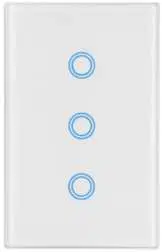

DE
Kogan logo
Offizielle Bedienungsanleitung

Kogan SmartPhone Touch Light Switch Gang

20 Seiten·266 KB·Smartphone·PDF·ENDEFRITNLJA
Kogan SmartPhone Touch Light Switch Gang
Inhaltsverzeichnis 16 Abschnitte KOGAN SMARTERHOMETM TOUCH LIGHT SWITCH GANG · KAWFSWT1GA, KAWFSWT2GA & KAW FSWT3GA · SICHERHEIT & WARNUNGEN · INSTALLATION · … AnzeigenAusblenden
Page 1 of the Kogan SmartPhone Touch Light Switch Gang user manual — KAWFSWT1GA, KAWFSWT2GA & KAW FSWT3GA
Seite 1 · Zum Vergrößern klicken
Seite 1
Kogan SmartPhone Touch Light Switch Gang — KOGAN SMARTERHOMETM TOUCH LIGHT SWITCH GANG diagram (page 1)
Abb. 1
Kogan SmartPhone Touch Light Switch Gang — KOGAN SMARTERHOMETM TOUCH LIGHT SWITCH GANG diagram (page 1)
Abb. 2

KOGAN SMARTERHOMETM TOUCH LIGHT SWITCH GANG

KAWFSWT1GA, KAWFSWT2GA & KAW FSWT3GA

Page 2 of the Kogan SmartPhone Touch Light Switch Gang user manual — KOGAN SMARTERHOMETM TOUCH LIGHT SWITCH GANG
Seite 2 · Zum Vergrößern klicken
Seite 2
Page 2 of the Kogan SmartPhone Touch Light Switch Gang user manual — KOGAN SMARTERHOMETM TOUCH LIGHT SWITCH GANG
Page 3 of the Kogan SmartPhone Touch Light Switch Gang user manual — SICHERHEIT & WARNUNGEN
Seite 3 · Zum Vergrößern klicken
Seite 3

SICHERHEIT & WARNUNGEN

Lesen Sie alle Anweisungen und Sicherheitsinformationen. Überprüfen Sie alle Diagramme sorgfältig, bevor Sie Ihren Switch installieren.

Es ist sicherzustellen, dass die folgenden Sicherheitsvorkehrungen eingehalten werden:

  • Dieser Schalter muss von einem lizenzierten und qualifizierten Elektriker gemäß den Vorschriften der SAA und lokalen Behörden installiert werden.
  • Dieses Gerät ist nicht für die Verwendung durch Personen (einschließlich Kinder) mit eingeschränkten körperlichen, sensorischen oder geistigen Fähigkeiten oder mangelnder Erfahrung und Kenntnisse bestimmt, es sei denn, sie wurden von einer für ihre Sicherheit verantwortlichen Person beaufsichtigt oder in Bezug auf die Nutzung des Gerätes angewiesen.
  • Kleine Kinder sollten überwacht werden, um sicherzustellen, dass sie nicht mit dem Gerät spielen.
  • Alle elektrischen Arbeiten dürfen nur nach dem Abschalten des Stroms durch Entfernen von Sicherungen oder Ausschalten des Leistungsschalters durchgeführt werden, um eine vollständige Polisolierung der Stromversorgung zu gewährleisten.
  • Verwenden Sie das Produkt nicht im Freien.
  • Dieses Handbuch ist nicht dazu bestimmt, ungeschulte oder unqualifizierte Personen anzuweisen oder zu unterstützen, diesen Lichtschalter einzubauen.
  • Es liegt in der Verantwortung des qualifizierten, lizenzierten Installateurs und Benutzers, während der Installation und des Betriebs jederzeit gesunden Menschenverstand und Sorgfalt anzuwenden.
Page 4 of the Kogan SmartPhone Touch Light Switch Gang user manual — N
Seite 4 · Zum Vergrößern klicken
Seite 4

INSTALLATION

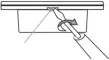
1. Öffnen Sie die Schalterabdeckung vorsichtig mit einem Flachkopfschrauber. Verwenden Sie einen Schraubendreher, der eine Spitze hat, die mindestens 5 mm breit ist.
Kogan SmartPhone Touch Light Switch Gang — INSTALLATION diagram (page 4)
Abb. 3

Drehen zum Entfernen:

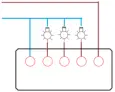
2. Verwenden Sie das folgende Diagramm, um den Schalter richtig zu verdrahten:
Kogan SmartPhone Touch Light Switch Gang — INSTALLATION diagram (page 4)
Abb. 4

N

N L3

L1 L L2

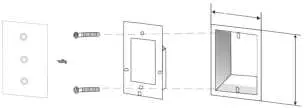
3. Schrauben festziehen.
4. Abdecken Sie das Panel und verbinden Sie die Stromversorgung. Nachdem das Netz eingeschaltet ist, warten Sie bitte 3 Sekunden und drücken dann den Schalter.
Kogan SmartPhone Touch Light Switch Gang — N diagram (page 4)
Abb. 5

61 mm · 107 mm

Page 5 of the Kogan SmartPhone Touch Light Switch Gang user manual — N
Seite 5 · Zum Vergrößern klicken
Seite 5

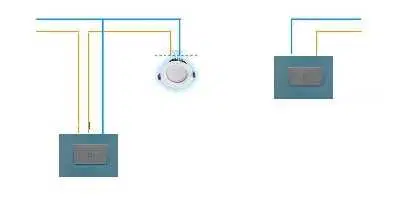
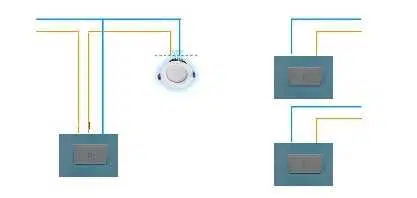
2-Wege- und 3-Wegeverdrahtung

Kogan SmartPhone Touch Light Switch Gang — 2-Wege- und 3-Wegeverdrahtung diagram (page 5)
Abb. 6 · 2-Wege- und 3-Wegeverdrahtung

N

N

L L L1 N

Smart Light Switch 2

L L1 N

Smart Light Switch 1

Kogan SmartPhone Touch Light Switch Gang — L L1 N diagram (page 5)
Abb. 7

N

N

L L L1 N

Smart Light Switch 2

N

L L1 N

L L L1 N

Smart Light Switch 1

Smart Light Switch 3

  • Verdrahten Sie das Licht nur an einen Schalter.
  • Der zweite (und dritte) Schalter benötigt nur eine Stromversorgung mit Drahtverbindungen zu L und N. Lassen Sie den Ausgang (L1, L2 oder L3) leer.
  • Schalter 1 oder 2 in den Diagrammen kann jeweils ein 1, 2, 3 oder 4 Gang Smart Switch sein

Zweiwegeverdrahtung · Dreiwegeverdrahtung

Page 6 of the Kogan SmartPhone Touch Light Switch Gang user manual — VERBINDUNG ZUR SMARTERHOMETM APP
Seite 6 · Zum Vergrößern klicken
Seite 6

VERBINDUNG ZUR SMARTERHOMETM APP

Laden Sie die App „Kogan SmarterHome aus dem Play Store (Android) oder dem App Store (iOS) herunter.

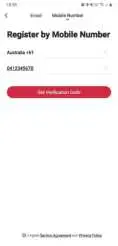
Wenn Sie kein Kogan SmarterHomeTM-Konto haben, registrieren oder melden Sie sich mit einem Bestätigungscode an, der per SMS gesendet wird.

Registrierung:
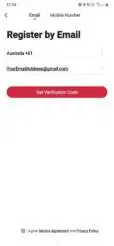
1. Tippen Sie auf die Registrierungsseite.
2. Das System erkennt automatisch Ihr Land/Gebiet. Sie können Ihren Ländercode auch manuell auswählen. Geben Sie Ihre E-Mail-Adresse ein und tippen Sie auf "Weiter".
3. Alternativ können Sie „Nach Handynummer registrieren auswählen und den Bestätigungscode eingeben, der Ihnen per SMS zugesandt wird.
4. Erstellen Sie auf der nächsten Seite ein Profil, um Ihren Standort und Ihr Zimmer zu definieren.
Kogan SmartPhone Touch Light Switch Gang — VERBINDUNG ZUR SMARTERHOMETM APP diagram (page 6)
Abb. 8
Kogan SmartPhone Touch Light Switch Gang — VERBINDUNG ZUR SMARTERHOMETM APP diagram (page 6)
Abb. 9

App installieren · Register

Page 7 of the Kogan SmartPhone Touch Light Switch Gang user manual — VERBINDUNG ZUR SMARTERHOMETM APP
Seite 7 · Zum Vergrößern klicken
Seite 7

Setzen Sie das Gerät im Pairing-Modus

Wenn das Gerät zum ersten Mal eingeschaltet wird, kann es automatisch in den Pairing-Modus wechseln (die grüne Anzeige blinkt möglicherweise schnell).

Wenn Sie sich beim Einschalten nicht automatisch im Pairing-Modus befinden, können Sie das Gerät manuell in den Paired-Modus versetzen, indem Sie die Taste 10-15 Sekunden lang drücken und halten, bis der grüne Indikator schnell blinkt.

Gerät durch Netzwerk hinzufügen
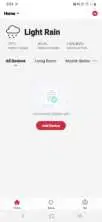
5. Nach der Registrierung tippen Sie in der oberen rechten Ecke der Homepage der App auf "+", um ein neues Gerät über das Netzwerk hinzuzufügen.
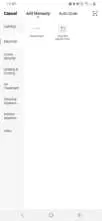
6. Wählen Sie den Produkttyp aus der Liste der Optionen in der App (Elektrisch > Plug mit Energiemessgerät).
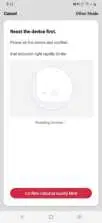
7. Stellen Sie sicher, dass sich das Gerät im Pairing-Modus befindet und die grüne Anzeige schnell blinkt, und tippen Sie auf "Bestätigen Sie, dass das Licht schnell blitzt".
Kogan SmartPhone Touch Light Switch Gang — VERBINDUNG ZUR SMARTERHOMETM APP diagram (page 7)
Abb. 10
Kogan SmartPhone Touch Light Switch Gang — VERBINDUNG ZUR SMARTERHOMETM APP diagram (page 7)
Abb. 11
Kogan SmartPhone Touch Light Switch Gang — VERBINDUNG ZUR SMARTERHOMETM APP diagram (page 7)
Abb. 12
Page 8 of the Kogan SmartPhone Touch Light Switch Gang user manual — VERBINDUNG ZUR SMARTERHOMETM APP
Seite 8 · Zum Vergrößern klicken
Seite 8
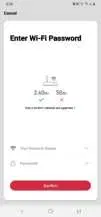
8. Nach erfolgreicher Bestätigung des Pairing-Modus geben Sie Ihre Wi-Fi-Details ein. Es ist wichtig, dass Ihr SmarterHomeTM-Gerät und die App während der Einrichtung mit demselben Wi-Fi-Netzwerk verbunden sind.
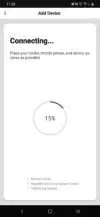
9. Das Gerät beginnt den Pairing-Prozess und verbindet sich mit der App. Stellen Sie sicher, dass Ihr WLAN-Router, Mobiltelefon und das SmarterHomeTM Gerät in der Nähe gehalten werden, bis die Verbindung abgeschlossen ist.
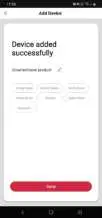
10. Nachdem Sie erfolgreich hinzugefügt wurden, haben Sie die Möglichkeit, das Gerät umzubenennen und es einem Standort zuzuweisen. Es wird nun auf der Homepage der App aufgeführt. Tippen Sie auf die Geräteliste, um ihre Kontrollseite zu betreten.
Kogan SmartPhone Touch Light Switch Gang — VERBINDUNG ZUR SMARTERHOMETM APP diagram (page 8)
Abb. 13
Kogan SmartPhone Touch Light Switch Gang — VERBINDUNG ZUR SMARTERHOMETM APP diagram (page 8)
Abb. 14
Kogan SmartPhone Touch Light Switch Gang — VERBINDUNG ZUR SMARTERHOMETM APP diagram (page 8)
Abb. 15
  • Das Gerät und die App müssen das gleiche Wi-Fi Netzwerk verwenden.
  • Das Gerät ist nur mit 2,4 GHz-Netzwerken kompatibel.
Page 9 of the Kogan SmartPhone Touch Light Switch Gang user manual — VERBINDUNG ZUR SMARTERHOMETM APP
Seite 9 · Zum Vergrößern klicken
Seite 9

Einrichtung von 2- oder 3-Wege-Verdrahtungssteuerungen
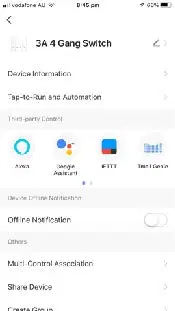
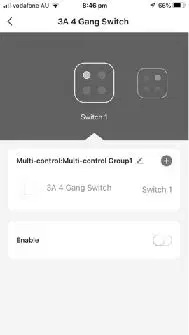
1. Fügen Sie die Switches hinzu, um in der SmarterHomeTM App verwendet zu werden, wie oben gezeigt.
2. Bearbeiten Sie den Schalter, indem Sie auf das Bleistiftsymbol neben dem Namen des Schalters tippen.
3. Tippen Sie auf "Multi-Control Association", um die Multi-Control Einstellungsseite zu öffnen.
4. Wählen Sie den gewünschten Schalter für 2 oder 3-Wege-Steuerung.
5. Tippen Sie "aktivieren" und die kabelgebundenen Schalter können dann das an den Schalter 1 angeschlossene Licht steuern.
Kogan SmartPhone Touch Light Switch Gang — VERBINDUNG ZUR SMARTERHOMETM APP diagram (page 9)
Abb. 16
Kogan SmartPhone Touch Light Switch Gang — VERBINDUNG ZUR SMARTERHOMETM APP diagram (page 9)
Abb. 17
Page 10 of the Kogan SmartPhone Touch Light Switch Gang user manual — KONTROLLTAFEL:
Seite 10 · Zum Vergrößern klicken
Seite 10

KONTROLLTAFEL

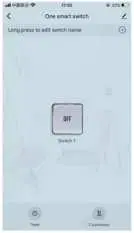
Nachdem Sie einen Smart Switch aus dem Bildschirm "Geräte" ausgewählt haben, wird der Bildschirm des Smart Switch Control Panels angezeigt.

KONTROLLTAFEL:

Tippen Sie auf das Bild des Schalters in der Mitte, um den Smart Switch ein- oder auszuschalten.

Die Systemsteuerungsoptionen des Switches (Timer und Countdown) werden unten angezeigt.

Sind mehrere Switches angeschlossen (2 Gang- oder 3 Gangmodelle), so sind auch die Optionen „All on“ und „All off“ vorhanden.
Kogan SmartPhone Touch Light Switch Gang — KONTROLLTAFEL: diagram (page 10)
Abb. 18
Page 11 of the Kogan SmartPhone Touch Light Switch Gang user manual — KONTROLLTAFEL
Seite 11 · Zum Vergrößern klicken
Seite 11

Zurücksetzen des Schalters für die Paarung

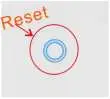
Zurücksetzen: Wenn der Schalterknopf nicht grün blinkt, müssen Sie den Knopf 10-15 Sekunden lang drücken, bis das grüne Licht zu blinken beginnt. Sobald es anfängt zu blinken, ist es bereit für die paarung.
Kogan SmartPhone Touch Light Switch Gang — KONTROLLTAFEL diagram (page 11)
Abb. 19

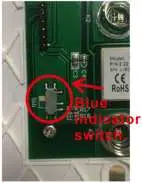
Die Blaulichtanzeige kann ein- oder ausgeschaltet werden. Dazu öffnen Sie die Glasabdeckung und schalten den weißen Schalter ein oder aus.
Kogan SmartPhone Touch Light Switch Gang — KONTROLLTAFEL diagram (page 11)
Abb. 20

Blauer On/Off-Indikator

Page 12 of the Kogan SmartPhone Touch Light Switch Gang user manual — GOOGLE HOME KONTROLLE
Seite 12 · Zum Vergrößern klicken
Seite 12

GOOGLE HOME KONTROLLE

Hinzufügen von „SmarterHome zur Google Home App
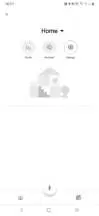
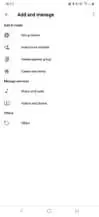
1. Wählen Sie auf der Startseite der Google Home App das Symbol „+“, um auf die Seite „Add and manage“ zuzugreifen.
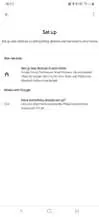
2. Wählen Sie "Gerät einrichten" und dann unter dem Banner Arbeiten mit Google die Option "Haben Sie etwas bereits eingerichtet?"
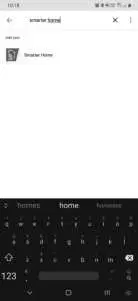
3. Wählen Sie die Suchleiste und geben Sie "Smarter Home" ein, um den Kogan SmarterHomeTM-Dienst zu finden.
Kogan SmartPhone Touch Light Switch Gang — GOOGLE HOME KONTROLLE diagram (page 12)
Abb. 21
Kogan SmartPhone Touch Light Switch Gang — GOOGLE HOME KONTROLLE diagram (page 12)
Abb. 22
Kogan SmartPhone Touch Light Switch Gang — GOOGLE HOME KONTROLLE diagram (page 12)
Abb. 23
Page 13 of the Kogan SmartPhone Touch Light Switch Gang user manual — GOOGLE HOME KONTROLLE
Seite 13 · Zum Vergrößern klicken
Seite 13
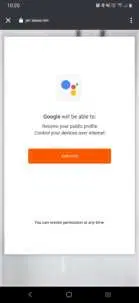
4. Tippen Sie auf „Authorise, um Google die Berechtigung zum Zugriff auf die SmarterHomeTM-App und Ihre Geräte zu erteilen.
5. Von hier aus werden Sie aufgefordert, sich entweder mit Ihrer E-Mail oder Mobiltelefonnummer in Ihr SmarterHomeTM Konto einzuloggen, je nachdem, welche Methode Sie zur Registrierung Ihres Kontos verwendet haben.
Kogan SmartPhone Touch Light Switch Gang — GOOGLE HOME KONTROLLE diagram (page 13)
Abb. 24
Kogan SmartPhone Touch Light Switch Gang — GOOGLE HOME KONTROLLE diagram (page 13)
Abb. 25
Page 14 of the Kogan SmartPhone Touch Light Switch Gang user manual — GOOGLE HOME KONTROLLE
Seite 14 · Zum Vergrößern klicken
Seite 14
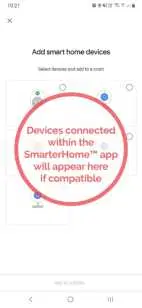
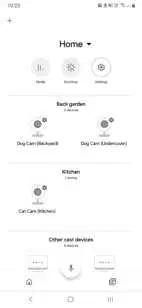
6. Sobald die App verbunden ist, werden alle kompatiblen Geräte angezeigt, die mit Ihrem SmarterHomeTM-Konto verknüpft sind. Von hier aus können Sie sie Räumen zuweisen und beliebige Routinen einrichten.
7. Tippen Sie auf eines der Geräte, um eine Liste verfügbarer Befehle anzuzeigen.
Kogan SmartPhone Touch Light Switch Gang — GOOGLE HOME KONTROLLE diagram (page 14)
Abb. 26
Kogan SmartPhone Touch Light Switch Gang — GOOGLE HOME KONTROLLE diagram (page 14)
Abb. 27
Page 15 of the Kogan SmartPhone Touch Light Switch Gang user manual — AMAZON ALEXA CONTROL
Seite 15 · Zum Vergrößern klicken
Seite 15

AMAZON ALEXA CONTROL

Hinzufügen von „SmarterHome zur Alexa App
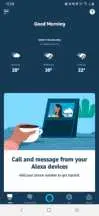
1. Wählen Sie auf der Startseite der Alexa-App das Symbol „ oben rechts und wählen Sie Skills & Games aus der Seitenleiste.
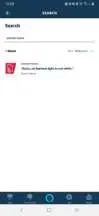
2. Wählen Sie die Suchleiste und geben Sie "Smarter Home" ein, um den Kogan SmarterHomeTM-Fähigkeit zu finden.
Kogan SmartPhone Touch Light Switch Gang — AMAZON ALEXA CONTROL diagram (page 15)
Abb. 28
Kogan SmartPhone Touch Light Switch Gang — AMAZON ALEXA CONTROL diagram (page 15)
Abb. 29
Kogan SmartPhone Touch Light Switch Gang — AMAZON ALEXA CONTROL diagram (page 15)
Abb. 30
Page 16 of the Kogan SmartPhone Touch Light Switch Gang user manual — AMAZON ALEXA CONTROL
Seite 16 · Zum Vergrößern klicken
Seite 16
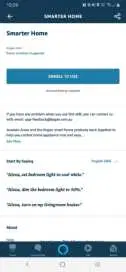
3. Tippen Sie auf "Benutzbar", um Alexa die Fähigkeit Kogan SmarterHomeTM hinzuzufügen.
4. Von hier aus werden Sie aufgefordert, sich entweder mit Ihrer E-Mail oder Mobiltelefonnummer in Ihr SmarterHomeTM Konto einzuloggen, je nachdem, welche Methode Sie zur Registrierung Ihres Kontos verwendet haben.
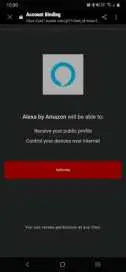
5. Tippen Sie auf "Authorise", um Alexa die Berechtigung zum Zugriff auf die SmarterHomeTM-App und Ihre Geräte zu erteilen.
Kogan SmartPhone Touch Light Switch Gang — AMAZON ALEXA CONTROL diagram (page 16)
Abb. 31
Kogan SmartPhone Touch Light Switch Gang — AMAZON ALEXA CONTROL diagram (page 16)
Abb. 32
Page 17 of the Kogan SmartPhone Touch Light Switch Gang user manual — AMAZON ALEXA CONTROL
Seite 17 · Zum Vergrößern klicken
Seite 17
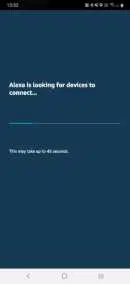
6. Sobald die App verbunden ist, führt sie eine Suche durch und zeigt die Geräte an, die mit Ihrem SmarterHomeTM-Konto verknüpft sind.
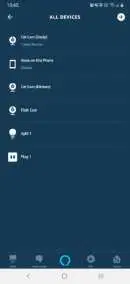
7. Wenn Ihre Geräte erfolgreich mit der Alexa-App verbunden sind, können Sie Ihre Kogan SmarterHomeTM-Geräte über die Sprachbefehle von Alexa steuern.
Kogan SmartPhone Touch Light Switch Gang — AMAZON ALEXA CONTROL diagram (page 17)
Abb. 33
Kogan SmartPhone Touch Light Switch Gang — AMAZON ALEXA CONTROL diagram (page 17)
Abb. 34
Page 18 of the Kogan SmartPhone Touch Light Switch Gang user manual — SPEZIFIKATIONEN
Seite 18 · Zum Vergrößern klicken
Seite 18

SPEZIFIKATIONEN

Eingangsspannung 100-240V ~ 50/60Hz

Arbeitsfrequenz 2,4 GHz

Leistungsaufnahme im Bereitschaftszustand < 1,5 W

Drahtloses Protokoll IEEE 802.11 b/g/n

ZigBee Repeater 2.412GHz ~ 2,472GHz

Arbeitstemperatur -20°C – 45°C

Arbeitsfeuchtigkeit < 80%

Ausgangsspannung 100-240V · Maximale Last 300W/Gang · Übertragungsleistung 4dBm

Page 19 of the Kogan SmartPhone Touch Light Switch Gang user manual — NOTEN
Seite 19 · Zum Vergrößern klicken
Seite 19

NOTEN

Page 20 of the Kogan SmartPhone Touch Light Switch Gang user manual — NOTEN
Seite 20 · Zum Vergrößern klicken
Seite 20

Wir hoffen, dass dieses Benutzerhandbuch Ihnen

die für eine einfache Einrichtung erforderliche Unterstützung. Für den aktuellsten Leitfaden für Ihr Produkt sowie jede zusätzliche Unterstützung, die Sie benötigen können,

online gehen, um Hilfe.kogan.com

Brauchen Sie weitere Informationen?

Frage zu Kogan SmartPhone Touch Light Switch Gang stellen

Besitzer und unser Team antworten in der Regel innerhalb eines Tages – und Ihre Frage hilft auch anderen weiter.

Add your email to get notified when it’s answered — no spam, ever.

0 questions
Noch keine Fragen zu Kogan SmartPhone Touch Light Switch Gang

Stellen Sie die erste Frage — andere Nutzer oder unser Team antworten Ihnen.

Originaldokument

Kogan SmartPhone Touch Light Switch Gang PDF-Anleitung

20 Seiten·266 KB·Smartphone·PDF
Klicken Sie oben auf eine Seite, um sie hier zu öffnen
Seite 1 / …
100%
Seiten werden geladen…