
DE
Sprint logo
Offizielle Bedienungsanleitung

Sprint Coolpad Surf

30 Seiten·512 KB·Router·PDF·ENDEFRITNLJA
Sprint Coolpad Surf
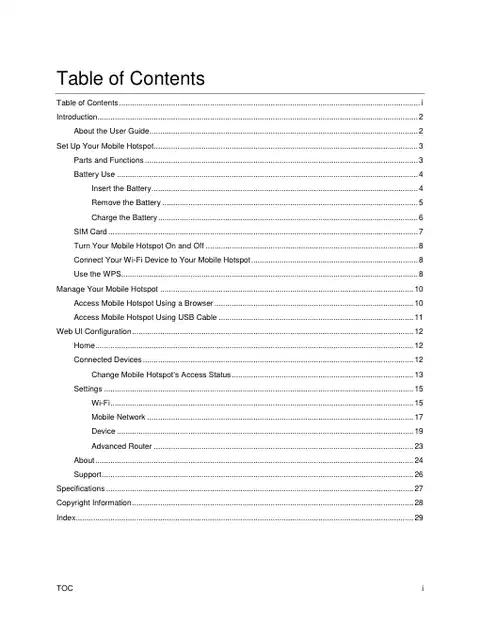
Inhaltsverzeichnis 49 Abschnitte Coolpad Surfen · Benutzerhandbuch · Einleitung · Über das User Guide · … AnzeigenAusblenden
Page 1 of the Sprint Coolpad Surf user manual — Coolpad Surfen
Seite 1 · Zum Vergrößern klicken
Seite 1

Coolpad Surfen

Benutzerhandbuch

Sprint Coolpad Surf — Coolpad Surfen diagram (page 1)
Abb. 1 · Coolpad Surfen

[UG Template Version 16a]

[Sprint Coolpad Surf ug en 041919]

Page 2 of the Sprint Coolpad Surf user manual — Coolpad Surfen
Seite 2 · Zum Vergrößern klicken
Seite 2
Page 2 of the Sprint Coolpad Surf user manual — Coolpad Surfen
Page 3 of the Sprint Coolpad Surf user manual — Sonstige Noten
Seite 3 · Zum Vergrößern klicken
Seite 3

Einleitung

Die folgenden Themen beschreiben die Grundlagen der Verwendung dieses Handbuchs und Ihres neuen mobilen Hotspots.

Über das User Guide

Vielen Dank für den Kauf Ihres neuen Coolpad Surf. Die folgenden Themen erklären, wie Sie diesen Leitfaden am besten verwenden können, um das Beste aus Ihrem mobilen Hotspot herauszuholen.

Bevor Sie Ihren mobilen Hotspot nutzen

Lesen Sie die Schnellstartanleitung, die mit Ihrem mobilen Hotspot verpackt wurde, gründlich für den ordnungsgemäßen Gebrauch.

Zugängliche Dienste können durch Abonnementvertragsbedingungen eingeschränkt sein.

Beschreibungen im Benutzerhandbuch

Sonstige Noten

In der Benutzeranleitung kann der mobile Hotspot entweder als "mobiler Hotspot" oder "Gerät" bezeichnet werden.

Page 4 of the Sprint Coolpad Surf user manual — Mobile Hotspot Layout
Seite 4 · Zum Vergrößern klicken
Seite 4

Richten Sie Ihren mobilen Hotspot ein

Die folgenden Themen geben Ihnen alle Informationen, die Sie benötigen, um Ihren mobilen Hotspot und Wireless-Service zum ersten Mal einzurichten.

Teile und Funktionen

Diese Themen veranschaulichen die primären Teile und Schlüsselfunktionen Ihres mobilen Hotspots.

Mobile Hotspot Layout

Die folgende Abbildung beschreibt die primären externen Funktionen und Schlüssel Ihres mobilen Hotspots.

Sprint Coolpad Surf — Mobile Hotspot Layout diagram (page 4)
Abb. 2 · Mobile Hotspot Layout

Stromschlüssel Halten Sie den Power-Key für 3 Sekunden, um das Gerät ein/auszuschalten.

Halten Sie die WPS-Taste für 3 Sekunden, um die WPA Funktion zu aktivieren. Einmal aktiviert, blinkt die Wi-Fi LED Anzeige alle zwei Sekunden. Wenn das Netzwerk nicht innerhalb von 2 Minuten zugegriffen wird, verlässt das Gerät automatisch den WPS-Modus (Wi-Fi Protected Setup).

LED-Anzeigen Anzeige des Netzwerksignals, Wi-Fi, Batterieladung und mobiler Datenstatus.

USB-Anschluss Verwenden Sie den USB-Anschluss, um Ihr Gerät über das USB-Kabel aufzuladen.

Beschreibung des Teils · WPS-Schlüssel

Page 5 of the Sprint Coolpad Surf user manual — Legen Sie die Batterie ein
Seite 5 · Zum Vergrößern klicken
Seite 5
ZurücksetzenHalten Sie sowohl den Power-Schlüssel als auch die WPS-Taste gleichzeitig für 15 Sekunden. Alle LED-Anzeigen blinken viermal grün, um anzuzeigen, dass das Gerät auf die Werkseinstellung zurückgesetzt wurde. RebootHalten Sie den Power-Key 10 Sekunden lang, um Ihr Gerät neu zu starten. NetzindikatorZeigt Ihren aktuellen Netzwerkstatus an. Grünes Licht zeigt gute Netzwerkverbindung an; gelbes Licht bedeutet schlechte Netzwerkverbindung; rotes Licht zeigt keine Netzwerkverbindung, keine SIM-Karte oder keinen Dienst. Wi-Fi IndikatorZeigt an, wann Wi-Fi angeschlossen ist. BatterieanzeigerZeigt Ihren aktuellen Batteriestatus an. Grünes Volllicht zeigt an, dass der Batteriestand 40%-100% beträgt, gelbes Vollsignal gibt den Batteriestand 16%-39% und rotes Volllicht anzeigt, dass die Batteriefüllung weniger als 15% ist; wenn das Gerät aufgeladen wird, blinkt die Anzeige rot, wenn der Batteriezustand unter 15% liegt, blitzt gelb, wenn die Batteriefüllmenge 16% - 39% beträgt, und blinken grün, wenn sie 40 %-100% sind. DatenindikatorZeigt an, wenn Ihr Gerät mit dem mobilen Datennetzwerk kommuniziert.

Batterieverbrauch

In den folgenden Themen wird erläutert, wie Sie die Batterie Ihres mobilen Hotspots einfügen und entfernen können.

Vorsichtsmaßnahmen für Batterien

LagerungVermeiden Sie die Lagerung oder das Verlassen der Batterie ohne Ladung. Batterie kann unbrauchbar werden. Laden Sie einmal alle sechs Monate auf, bevor Sie längere Zeit nicht verwendet werden.

Bulgen: Je nach Verwendung können Ausbuchtungen gegen Ende der Batterielebensdauer auftreten. Dies hat keine Auswirkungen auf die Sicherheit.

Ersatz der Batterie: Die Batterie ist ein Verbrauchsartikel. Sie muss ersetzt werden, wenn sich die Betriebszeit merklich verkürzt. Kaufen Sie eine neue Batterie.

Reinigung: Reinigen Sie verschmutzte Terminals zwischen Batterie und mobilem Hotspot mit einem sauberen, trockenen Wattestäbchen. Verschmutzte Terminals können zu einer schlechten Verbindung führen und das Laden usw. verhindern.

Legen Sie die Batterie ein

Befolgen Sie diese Anweisungen, um den Akku Ihres mobilen Hotspots sicher und ordnungsgemäß einzufügen.

Page 6 of the Sprint Coolpad Surf user manual — Entfernen Sie die Batterie
Seite 6 · Zum Vergrößern klicken
Seite 6
1. Entfernen Sie die Batterieabdeckung.
Sprint Coolpad Surf — Entfernen Sie die Batterie diagram (page 6)
Abb. 3 · Entfernen Sie die Batterie

Heben Sie sanft in der gezeigten Richtung.

2. Legen Sie die Batterie ein.
Sprint Coolpad Surf — Entfernen Sie die Batterie diagram (page 6)
Abb. 4 · Entfernen Sie die Batterie

Richten Sie die Kontakte der Batterie mit den Kontakten im mobilen Hotspot aus.

3. Befestigen Sie die Batterieabdeckung.
Sprint Coolpad Surf — Entfernen Sie die Batterie diagram (page 6)
Abb. 5 · Entfernen Sie die Batterie

Stellen Sie sicher, dass alle Tabs sicher sind und es keine Lücken um die Abdeckung gibt.

Entfernen Sie die Batterie

Befolgen Sie diese Anweisungen, um den Akku Ihres mobilen Hotspots zu entfernen. Schalten Sie den mobilen Hotspot immer aus, bevor Sie die Batterie entfernen.

Page 7 of the Sprint Coolpad Surf user manual — Aufladen mit einer PC-Verbindung
Seite 7 · Zum Vergrößern klicken
Seite 7
1. Entfernen Sie die Batterieabdeckung.

Heben Sie sanft in der gezeigten Richtung.

2. Entfernen Sie die Batterie.
Sprint Coolpad Surf — Laden Sie die Batterie diagram (page 7)
Abb. 6 · Laden Sie die Batterie

Heben Sie nach oben sanft, wie gezeigt.

Laden Sie die Batterie

Befolgen Sie diese Anweisungen, um den Akku Ihres mobilen Hotspots entweder mit dem im Lieferumfang enthaltenen AC-Adapter oder über eine USB-Verbindung auf Ihrem Computer aufzuladen.

Aufladung mit dem AC Adapter

1. Stecken Sie den USB-Anschluss an den USB Port Ihres mobilen Hotspots.
2. Stecken Sie das andere Ende des USB-Kabels in den AC-Adapter.
3. Stecken Sie den AC-Adapter an eine elektrische Steckdose.
4. Trennen Sie nach dem Aufladen den mobilen Hotspot vom Ladegerät.

Ziehen Sie den AC-Adapter von der Steckdose und entfernen Sie das USB-Kabel vom mobilen Hotspot und dem AC-Adapter.

Aufladen mit einer PC-Verbindung

Bevor Sie eine PC-Verbindung zum Aufladen Ihres mobilen Hotspots verwenden, stellen Sie sicher, dass der Computer eingeschaltet ist. Abhängig von der Art der Verbindung lädt sich die Batterie Ihres mobilen Hotspots möglicherweise nicht.

Page 8 of the Sprint Coolpad Surf user manual — SIM-Karte einfügen
Seite 8 · Zum Vergrößern klicken
Seite 8
1. Stecken Sie das kleine Ende des USB-Kabels in den USB-Anschluss Ihres mobilen Hotspots ein.
2. Legen Sie das große Ende des USB-Kabels in einen externen USB-Anschluss Ihres Computers ein.
3. Nach dem Aufladen entfernen Sie das USB-Kabel sowohl vom mobilen Hotspot als auch vom Computer.

SIM-Karte

Die SIM-Karte ist eine IC-Karte. Die SIM-Karte Ihres mobilen Hotspots ist vorinstalliert und sollte nur auf Anweisung eines Kundendienstmitarbeiters abgerufen werden.

Umgang mit einer SIM-Karte

Beachten Sie Folgendes beim Umgang mit einer SIM-Karte.

  • Sie sind für Schäden verantwortlich, die durch das Einlegen der SIM-Karte in einen anderen Marken-IC-Kartenleser usw. verursacht werden. Ihr Spediteur ist in einem solchen Fall nicht verantwortlich.
  • Halten Sie den IC-Chip immer sauber.
  • Wischen Sie mit einem trockenen, weichen Tuch sauber ab.
  • Vermeiden Sie das Anbringen von Etiketten. Kann SIM-Karte beschädigen.
  • Siehe Anweisungen in der SIM-Karte für die Handhabung.
  • Die SIM-Karte ist Eigentum Ihres Mobilfunkanbieters.
  • Die SIM-Karte ist im Falle von Verlust/Schaden (kostenpflichtig) austauschbar.
  • Geben Sie die SIM-Karte bei der Kündigung des Abonnements an Ihren Mobilfunkanbieter zurück.
  • Zurückgegebene SIM-Karten werden für Umweltzwecke recycelt.
  • Beachten Sie, dass sich die Spezifikationen und Leistung der SIM-Karte ohne vorherige Ankündigung ändern können.
  • Befolgen Sie immer Notfallverfahren, um den Service auszusetzen, wenn Ihre SIM-Karte oder Ihr mobiler Hotspot (eingelegte SIM-Karte) verloren geht oder gestohlen wird. Für Details kontaktieren Sie den Kundenservice.
  • Schalten Sie den mobilen Hotspot immer aus, bevor Sie die SIM-Karte einfügen / entfernen.

SIM-Karte einfügen

Befolgen Sie diese Anweisungen, um eine SIM-Karte einzufügen. Denken Sie daran, Ihren mobilen Hotspot auszuschalten, bevor Sie eine SIM-Karte einlegen.

1. Entfernen Sie die Batterieabdeckung. (Siehe Entfernen der Batterie.)
2. Setzen Sie die SIM-Karte ein.

Legen Sie vorsichtig mit Gold-IC-Chip nach unten.

Page 9 of the Sprint Coolpad Surf user manual — Verwenden Sie das WPS
Seite 9 · Zum Vergrößern klicken
Seite 9
3. Ersetzen Sie die Batterieabdeckung. (Siehe Einfügen der Batterie .)

Stellen Sie sicher, dass alle Tabs sicher sind und es keine Lücken um die Abdeckung gibt.

Schalten Sie Ihren mobilen Hotspot ein und aus

In den folgenden Anweisungen wird erläutert, wie Sie Ihren mobilen Hotspot ein- und ausschalten können.

Schalten Sie Ihren mobilen Hotspot ein

  • Drücken und halten Sie die Power-Taste für 3 Sekunden.

Ihr mobiler Hotspot wird eingeschaltet.

Schalten Sie Ihren mobilen Hotspot aus

  • Drücken und halten Sie die Power-Taste für 3 Sekunden.

Ihr mobiler Hotspot wird ausgeschaltet.

Verbinden Sie Ihr Wi-Fi-Gerät mit Ihrem mobilen Hotspot

1. Power auf Ihrem mobilen Hotspot.
2. Suchen Sie auf Ihrem Computer oder einem anderen Wi-Fi-fähigen Gerät nach verfügbaren WLAN-Netzwerken und wählen Sie den Netzwerknamen (SSID) aus, der sich auf dem Etikett auf der Rückseite Ihres mobilen Hotspots befindet.

Von einem Windows-Computer: Linksklick Drahtlose Netzwerkverbindung in der Taskleiste, um verfügbare Netzwerke anzuzeigen. Wählen Sie die SSID aus der Liste der verfügbaren Netzwerke.

Von einem Mac-Computer: Wählen Systempräferenzen > Netz. Wählen Sie die SSID aus der Liste der verfügbaren Netzwerke.

Von einem iOS-Gerät: Gehen Sie zu Einstellungen > Wi-Fi. Wählen Sie die SSID aus der Liste der verfügbaren Netzwerke.

Von einem Android-Gerät: Gehen Sie zu Einstellungen > Wi-Fi. Wählen Sie die SSID aus der Liste der verfügbaren Netzwerke.

3. Geben Sie das Passwort auf dem Etikett auf der Rückseite ein und klicken Sie auf OK .

Verwenden Sie das WPS

Wenn Ihr WLAN-Gerät WPS unterstützt, müssen Sie das Passwort nicht manuell eingeben, nachdem eine WPS-Verbindung hergestellt wurde. Bitte folgen Sie den folgenden Schritten:

1. Schalten Sie Ihren mobilen Hotspot ein und aktivieren Sie die WLAN-Funktion von dem Gerät, das Sie anschließen möchten.
Page 10 of the Sprint Coolpad Surf user manual — Schalten Sie Ihren mobilen Hotspot ein und aus
Seite 10 · Zum Vergrößern klicken
Seite 10
2. Drücken und halten Sie die WPS-Taste auf Ihrem Gerät für 3 Sekunden, um den Wi-Fi Protected Setup Authentifizierungsprozess zu starten.
3. Aktivieren Sie die WPS-Funktion auf Ihrem Wi-Fi-Gerät, um auf diesen Authentifizierungsprozess zu reagieren.
4. Folgen Sie den Systemaufforderungen auf Ihrem Wi-Fi-Gerät, um die Verbindung zu beenden.
5. Wenn innerhalb von 2 Minuten kein WLAN angeschlossen ist, wird die WPS-Funktion automatisch ausgeschaltet.
Page 11 of the Sprint Coolpad Surf user manual — Mobile Hotspot mit einem Browser zugreifen
Seite 11 · Zum Vergrößern klicken
Seite 11

Verwalten Sie Ihren mobilen Hotspot

Sie können über einen Internetbrowser auf Ihre mobilen Hotspot-Geräteinformationen zugreifen oder das Gerät über ein USB-Kabel mit einem Computer verbinden.

Sprint Coolpad Surf — Verwalten Sie Ihren mobilen Hotspot diagram (page 11)
Abb. 7 · Verwalten Sie Ihren mobilen Hotspot

Mobile Hotspot mit einem Browser zugreifen

1. Verbinden Sie sich mit Ihrem Hotspot-Gerät über Wi-Fi unter Verwendung der Netzwerkverbindungssoftware auf Ihrem Computer. Geben Sie das Wi-Fi Netzwerkpasswort an, falls gewünscht.
2. Öffnen Sie einen Browser und geben http://mobile.hotspot oder http://192.168.128.1 in der Adressleiste. Der Coolpad Surf Mobile Hotspot Web User Interface Bildschirm wird angezeigt.
3. Klicken Sie auf Login oben rechts im Web-Benutzeroberflächenbildschirm. Der Anmeldebildschirm wird angezeigt.
4. Geben Sie Ihr Passwort in das bereitgestellte Feld ein. Das Standard-Passwort lautet "admin".
5. Klicken Sie auf Login. Wenn Sie das richtige Passwort eingegeben haben, wird der Bildschirm Web User Interface erneut angezeigt.
Page 12 of the Sprint Coolpad Surf user manual — Mobile Hotspots mit USB-Kabel
Seite 12 · Zum Vergrößern klicken
Seite 12

Mobile Hotspots mit USB-Kabel

1. Verbinden Sie Ihren Coolpad Surf Mobile Hotspot mit dem USB-Kabel an den Computer.
2. Power auf Ihrem Gerät.
3. Das Computerbetriebssystem erkennt und erkennt neue Hardware und beendet die Installation automatisch.
4. Öffnen Sie einen Browser und geben http://mobile.hotspot oder http://192.168.128.1 in der Adressleiste. Der Coolpad Surf Mobile Hotspot Web User Interface Bildschirm wird angezeigt.
5. Klicken Sie auf Login oben rechts im Web-Benutzeroberflächenbildschirm. Der Anmeldebildschirm wird angezeigt.
6. Geben Sie Ihr Passwort in das bereitgestellte Feld ein. Das Standard-Passwort lautet "admin".
7. Klicken Sie auf Login. Wenn Sie das richtige Passwort eingegeben haben, wird der Bildschirm Web User Interface erneut angezeigt.
Sprint Coolpad Surf — Mobile Hotspots mit USB-Kabel diagram (page 12)
Abb. 8 · Mobile Hotspots mit USB-Kabel
Page 13 of the Sprint Coolpad Surf user manual — Verbundene Geräte
Seite 13 · Zum Vergrößern klicken
Seite 13

Web UI Konfiguration

Haus

Auf dem Bildschirm Web User Interface klicken Haus um den Home-Bildschirm zu betreten. Hier können Sie den Netzwerkstatus, den Netzwerknamen, die verbundene Zeit, die verwendeten Daten usw. anzeigen.

  • Verbindung: Zeigt Netzwerkstatus, Netzwerkname, verbundene Zeit, verwendete Daten und mehr an. Klicken Sie auf Verbinden / Trennen, um das Internet zu verbinden / zu trennen.
  • Datennutzung: Klicken Sie auf die Website, um den Datenverbrauch im Detail zu überprüfen.
Sprint Coolpad Surf — Web UI Konfiguration diagram (page 13)
Abb. 9 · Web UI Konfiguration

Verbundene Geräte

Auf dem Bildschirm Web User Interface klicken Verbundene Geräte um den Bildschirm für verbundene Geräte zu betreten. Hier können Sie Details der angeschlossenen Geräte anzeigen, einschließlich Hostname und MAC-Adresse, und den Zugriffsstatus des mobilen Hotspots ändern.

Sprint Coolpad Surf — Verbundene Geräte diagram (page 13)
Abb. 10 · Verbundene Geräte
Page 14 of the Sprint Coolpad Surf user manual — Ändern Sie den Zugriffsstatus von Mobile Hotspot
Seite 14 · Zum Vergrößern klicken
Seite 14

Ändern Sie den Zugriffsstatus von Mobile Hotspot

Wann die Zugriffsstatus "Alle Geräte mit Passwort zugreifen lassen" ist ausgewählt, Benutzer können über das richtige Passwort auf das Netzwerk zugreifen. Wann die Zugriffsstatus "Nur Benutzer auf der Liste erlaubt zulassen" wird ausgewählt, nur Benutzer, denen der Zugriff durch Hinzufügen einer MAC-Adresse eines Benutzers gewährt wurde, können sich mit dem Netzwerk verbinden.

1. Melden Sie sich in der Web User Interface.
2. Gehen Sie zu Connected Devices > Access Permissions. Der Zugriffsstatus "Alle Geräte mit Passwort zugreifen lassen" ist standardmäßig ausgewählt. Jeder Benutzer, der das richtige Passwort eingibt, kann auf das Netzwerk zugreifen.
3. Wählen Sie "Nur Benutzer auf der Liste erlaubt zulassen" und klicken Sie auf Hinzufügen .
4. Geben Sie den Gerätenamen und die MAC-Adresse ein, und klicken Sie auf Anwenden, um einen Benutzer zur Liste der zulässigen Geräte hinzuzufügen.
5. Klicken Sie auf Änderungen speichern.
Sprint Coolpad Surf — Ändern Sie den Zugriffsstatus von Mobile Hotspot diagram (page 14)
Abb. 11 · Ändern Sie den Zugriffsstatus von Mobile Hotspot
Page 15 of the Sprint Coolpad Surf user manual — Ändern Sie den Zugriffsstatus von Mobile Hotspot
Seite 15 · Zum Vergrößern klicken
Seite 15
Sprint Coolpad Surf — Ändern Sie den Zugriffsstatus von Mobile Hotspot diagram (page 15)
Abb. 12 · Ändern Sie den Zugriffsstatus von Mobile Hotspot
Page 16 of the Sprint Coolpad Surf user manual — Wi-Fi
Seite 16 · Zum Vergrößern klicken
Seite 16

Einstellungen

Auf dem Bildschirm Web User Interface klicken Einstellungen um den Settings-Bildschirm zu betreten. Hier können Sie Wi-Fi Einstellungen, Mobilfunkeinstellungen, Geräteeinstellungen und erweiterte Router Einstellungen anzeigen und ändern.

Wi-Fi

GrundlegendeVerwalten Sie die grundlegenden Wi-Fi-Einstellungen, um den WLAN-Namen, das Passwort, die Authentifizierungsmethode, die maximale Anzahl der angeschlossenen Geräte und mehr zu personalisieren.

Sprint Coolpad Surf — Wi-Fi diagram (page 16)
Abb. 13 · Wi-Fi
Page 17 of the Sprint Coolpad Surf user manual — Ändern Sie das Mobile Hotspot Wi-Fi Password
Seite 17 · Zum Vergrößern klicken
Seite 17

Fortgeschrittene: Verwalten Sie die erweiterten Wi-Fi-Einstellungen, um den TCP NAT Timer, UDP NAT Timer, 802.11 Mode, Frequenzbandbreite, WLAN Kanal, WPS und mehr zu personalisieren.

Sprint Coolpad Surf — Mobile Hotspot Network Name (SSID) ändern diagram (page 17)
Abb. 14 · Mobile Hotspot Network Name (SSID) ändern

Mobile Hotspot Network Name (SSID) ändern

2. Klicken Sie auf Einstellungen im Navigationsbereich.
3. Wählen Sie den Wi-Fi-Tab und klicken Sie auf Basic.
4. Geben Sie einen neuen Namen in das Feld Wi-Fi Name (SSID) ein.
5. Klicken Sie auf Ein- oder Auscheckfeld für Hide SSID, um die Übertragung des Netzwerknamens (SSID) des Hotspots zu deaktivieren oder zu aktivieren.
6. Klicken Sie auf Änderungen speichern.

Ändern Sie das Mobile Hotspot Wi-Fi Password

2. Klicken Sie auf Einstellungen im Navigationsbereich.
Page 18 of the Sprint Coolpad Surf user manual — Mobilfunknetz
Seite 18 · Zum Vergrößern klicken
Seite 18
3. Wählen Sie den Wi-Fi-Tab und klicken Sie auf Basic.
4. Wählen Sie WPA2-PSK für die Authentifizierungsmethode.
5. Geben Sie ein neues Passwort in das Feld Wi-Fi Password ein.
6. Klicken Sie auf Änderungen speichern.

WPS

Sie können das WLAN-geschützte Setup (WPS) über den PIN- oder PBC-Modus aktivieren. Wenn Ihr Client-Gerät WPS unterstützt, müssen Sie das Passwort nicht manuell eingeben, wenn WPS verfügbar ist.

  • PIN: Geben Sie die vom Wireless Access Client generierte PIN ein.
  • PBC: Wählen Sie PBC oder drücken Sie die WPS-Taste auf dem Gerät.

Mobilfunknetz

Mobile EinstellungenVerwalten Sie Ihre mobile Breitbanddatenverbindung, das Inlands-Roaming und die internationale Roamingeinstellung.

Sprint Coolpad Surf — Mobilfunknetz diagram (page 18)
Abb. 15 · Mobilfunknetz
Page 19 of the Sprint Coolpad Surf user manual — WPS
Seite 19 · Zum Vergrößern klicken
Seite 19

APN: Legen Sie den Access Point Name (APN) einschließlich Profil, PDP-Typ, Profilname, APN, Authentisierung, Benutzername und Passwort fest.

Sprint Coolpad Surf — WPS diagram (page 19)
Abb. 16

Fortgeschrittene: Setzen Sie Ihr Gerät auf Werkseinstellungen zurück, setzen Sie die Bereitstellungsparameter zurück und sehen und bearbeiten Sie Ihre Datenprofilinformationen.

Sprint Coolpad Surf — WPS diagram (page 19)
Abb. 17
Page 20 of the Sprint Coolpad Surf user manual — Vorrichtung
Seite 20 · Zum Vergrößern klicken
Seite 20

Vorrichtung

Ruhezustand: Geben Sie den Schlafmodus ein, wenn nach einer bestimmten Zeit keine Geräte angeschlossen sind.

Sprint Coolpad Surf — Vorrichtung diagram (page 20)
Abb. 18 · Vorrichtung

Account ManagementÄndern Sie das mobile Hotspot-Adminpasswort.

Sprint Coolpad Surf — Vorrichtung diagram (page 20)
Abb. 19 · Vorrichtung
Page 21 of the Sprint Coolpad Surf user manual — Vorrichtung
Seite 21 · Zum Vergrößern klicken
Seite 21

Software Update: Profil und Firmware aktualisieren sowie SIM-Karte entsperren.

Sprint Coolpad Surf — Vorrichtung diagram (page 21)
Abb. 20 · Vorrichtung
Page 22 of the Sprint Coolpad Surf user manual — Vorrichtung
Seite 22 · Zum Vergrößern klicken
Seite 22

Backup und RestoreSichern Sie Ihre Geräteeinstellungen und -präferenzen auf Ihrem Computer. Setzen Sie Ihr Gerät auf die werksseitigen Standardeinstellungen zurück.

Sprint Coolpad Surf — Vorrichtung diagram (page 22)
Abb. 21 · Vorrichtung

Verbindungsgeschichte: Zeigt den Verbindungverlauf einschließlich Profilname, Startzeit, Endzeit, Dauer, hochgeladene Daten und heruntergeladene Daten an.

Sprint Coolpad Surf — Vorrichtung diagram (page 22)
Abb. 22 · Vorrichtung
Page 23 of the Sprint Coolpad Surf user manual — Fabrikausfälle wiederherstellen
Seite 23 · Zum Vergrößern klicken
Seite 23

Systemprotokolle: Systemprotokolle herunterladen.

Sprint Coolpad Surf — Ändern Sie das Mobile Hotspot Admin Passwort diagram (page 23)
Abb. 23 · Ändern Sie das Mobile Hotspot Admin Passwort

Ändern Sie das Mobile Hotspot Admin Passwort

2. Klicken Sie auf Einstellungen im Navigationsbereich.
3. Wählen Sie die Registerkarte Gerät und klicken Sie auf Account Management.
4. Befolgen Sie die Schritte unter Account Management, um Ihr Passwort zu aktualisieren.
5. Klicken Sie auf Änderungen speichern. Wenn alles korrekt eingegeben wurde, wird die Erfolgsnachricht angezeigt, in der das Passwort erfolgreich geändert wurde.

Update Software Version

Überprüfen Sie die Softwareversion, die derzeit auf Ihrem mobilen Hotspot installiert ist.

2. Gehen Sie in der Web-Benutzeroberfläche zu Über > Firmware > Firmsoftwareversion, um anzuzeigen, welche Softwareversion derzeit auf Ihrem Gerät installiert ist.

Aktualisieren Sie Ihren mobilen Hotspot auf die aktuellste Softwareversion.

2. Gehen Sie innerhalb der Web-Benutzeroberfläche zu Einstellungen > Gerät > Softwareaktualisierungen .
3. Klicken Sie auf Update Firmware zum Aktualisieren.

Fabrikausfälle wiederherstellen

Page 24 of the Sprint Coolpad Surf user manual — Fortgeschrittener Router
Seite 24 · Zum Vergrößern klicken
Seite 24
2. Klicken Sie auf Einstellungen im Navigationsbereich.
3. Wählen Sie die Registerkarte Gerät und klicken Sie auf Backup and Restore .
4. Klicken Sie auf Factory Defaults wiederherstellen.
5. Klicken Sie auf Ja, um zu bestätigen. Die Parameter werden auf Werkseinstellungen zurückgesetzt und das Gerät wird neu gestartet.

Fortgeschrittener Router

LAN-EinstellungenVerwalten Sie Ihre mobile Breitband-Datenverbindung.

Sprint Coolpad Surf — Fortgeschrittener Router diagram (page 24)
Abb. 24 · Fortgeschrittener Router
Page 25 of the Sprint Coolpad Surf user manual — Über
Seite 25 · Zum Vergrößern klicken
Seite 25

Firewall: Aktivieren Sie die Firewall, um Ihr Netzwerk vor Viren, Würmern und bösartigen Aktivitäten im Internet zu schützen. Portmapping aktivieren, um externen Computern den Zugriff auf WWW-, FTP- oder andere vom LAN bereitgestellte Dienste zu ermöglichen.

Sprint Coolpad Surf — Über diagram (page 25)
Abb. 25 · Über

Anpassung: Aktivieren Sie UPnP, um die Netzwerkverbindung zwischen Gerät und Gerät zu ermöglichen. Aktivieren Sie die Benachrichtigung über Nicht-Service, um eine Benachrichtigung zu erhalten, wenn das Netzwerk nicht mehr in Betrieb ist.

Sprint Coolpad Surf — Über diagram (page 25)
Abb. 26 · Über

Über

Auf dem Bildschirm Web User Interface klicken Über um den Über-Bildschirm zu betreten. Hier können Sie MEID, ICCID, IMEI, Firmware-Version, IP-Adresse, Wi-Fi-Namen, WLAN-Passwort, Gerätemodell, Batteriestatus und mehr anzeigen.

  • Verbindung: Zeigt Telefonnummer, MEID, ICCID, IMEI, IMei SV und IMSI an.
  • Firmware: Zeigt die Firmware-Version, das Builddatum und die Web-App-Version an.
  • WWAN Info: Zeigt Bereitstellungsstatus, Aktivierungsdatum, Refurbish-Datum, IP-Adresse, IPv6-Adresse, LTE APN NI und übertragene Lebensdauer an.
Page 26 of the Sprint Coolpad Surf user manual — Über
Seite 26 · Zum Vergrößern klicken
Seite 26
  • Wi-Fi Details: Zeigt WLAN-Details an, einschließlich MAC Adresse, Wi-FI Name, Wi -Fi Passwort, verstecken SSID, Authentifizierung, Verschlüsselung und Wi-fi Geräte.
  • Gerät: Zeigt Gerätedetails an, einschließlich Gerätemodell, Manager, Hersteller, Hardware-Revision, Batterieladegerätstatus und Akkuzustand.
Sprint Coolpad Surf — Über diagram (page 26)
Abb. 27 · Über
Sprint Coolpad Surf — Über diagram (page 26)
Abb. 28 · Über
Page 27 of the Sprint Coolpad Surf user manual — Unterstützung
Seite 27 · Zum Vergrößern klicken
Seite 27

Sie können auch klicken Deugnung Eine Schaltfläche rechts unten auf dem Bildschirm Über, um detaillierte Diagnoseinformationen zu Ihrem Gerät anzuzeigen.

Sprint Coolpad Surf — Unterstützung diagram (page 27)
Abb. 29 · Unterstützung

Unterstützung

Auf dem Bildschirm Web User Interface klicken Unterstützung um den Support-Bildschirm zu betreten. Hier können Sie Support-Seite, Telefonnummer, Softwareversion und Copyright Informationen anzeigen.

Klicken Sie auf die Support-Website, um weitere Informationen zu Ihrem Gerät zu erhalten.

Page 28 of the Sprint Coolpad Surf user manual — Batteriespezifikationen
Seite 28 · Zum Vergrößern klicken
Seite 28

Vorschriften

In den folgenden Tabellen sind die Spezifikationen Ihres mobilen Hotspots und der Batterie aufgeführt.

Mobile Hotspot Spezifikationen

Abmessungen 4,25 Zoll x 2,60 Zoll x 0,59 Zoll

SIM-Karte Nano-SIM

Batteriespezifikationen

Nennspannung 3.85V

5 weitere Labels / Kurztext auf dieser Seite anzeigen
Warenbezeichnung · Antenne Eingebaute . Warenbezeichnung · Art der Lithium-Ionen · Nennkapazität 2600mAh
Page 29 of the Sprint Coolpad Surf user manual — Copyright-Informationen
Seite 29 · Zum Vergrößern klicken
Seite 29

Copyright-Informationen

©2019 Sprint. Sprint und das Logo sind Marken von Sprint. Andere Marken sind Warenzeichen ihrer jeweiligen Eigentümer.

© 2019 Boost Worldwide, Inc. Alle Rechte vorbehalten. Andere Marken sind Eigentum ihrer jeweiligen Eigentümer.

Page 30 of the Sprint Coolpad Surf user manual — Copyright-Informationen
Seite 30 · Zum Vergrößern klicken
Seite 30
Page 30 of the Sprint Coolpad Surf user manual — Copyright-Informationen

Frage zu Sprint Coolpad Surf stellen

Besitzer und unser Team antworten in der Regel innerhalb eines Tages – und Ihre Frage hilft auch anderen weiter.

Add your email to get notified when it’s answered — no spam, ever.

0 questions
Noch keine Fragen zu Sprint Coolpad Surf

Stellen Sie die erste Frage — andere Nutzer oder unser Team antworten Ihnen.

Originaldokument

Sprint Coolpad Surf PDF-Anleitung

30 Seiten·512 KB·Router·PDF
Klicken Sie oben auf eine Seite, um sie hier zu öffnen
Seite 1 / …
100%
Seiten werden geladen…