

DE
Kogan logo
Offizielle Bedienungsanleitung

Kogan Wireless AC Range Extender

8 Seiten·119 KB·Router·PDF·ENDEFRITNLJA
Kogan Wireless AC Range Extender
Inhaltsverzeichnis 15 Abschnitte Vordere Abdeckung · Inhaltsverzeichnis · Open Source Code · Einleitung · … AnzeigenAusblenden
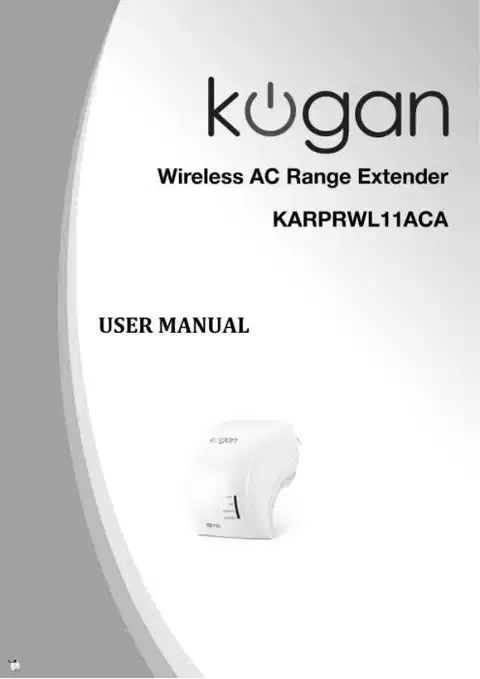
Page 1 of the Kogan Wireless AC Range Extender user manual — Vordere Abdeckung
Seite 1 · Zum Vergrößern klicken
Seite 1
Kogan Wireless AC Range Extender — Vordere Abdeckung diagram (page 1)
Abb. 1 · Vordere Abdeckung
Page 2 of the Kogan Wireless AC Range Extender user manual — Achtung
Seite 2 · Zum Vergrößern klicken
Seite 2

Achtung

Bitte behandeln Sie dieses Produkt mit Sorgfalt und überprüfen es regelmäßig, um sicherzustellen, dass es in gutem Zustand ist.

Wenn das Produkt, Netzkabel oder Stecker Anzeichen von Beschädigungen zeigt: Gebrauch stoppen, Stecker und Kontakt Kogan.com Unterstützung.

Page 4 of the Kogan Wireless AC Range Extender user manual — 2. LAN LED
Seite 4 · Zum Vergrößern klicken
Seite 4

Open Source Code

Dieses Produkt enthält Softwarecodes, die von Dritten entwickelt wurden. Diese Softwarecodes unterliegen entweder der GNU General Public Licence (GPL), Version 2, Juni 1991 oder der GNU Lesser General Public License (LGPL) von Version 2.1, Februar 1999. Sie können kopieren, verteilen und/oder ändern in Übereinstimmung mit den Bedingungen der GPL oder LGPL. Bitte lesen Sie die GNU GPL Website für weitere Informationen. Http://www.gnu.org/licenses/licENSES.de

Einleitung

Der Wireless AC Range Extender wird hauptsächlich für die Bereitstellung eines kostenlosen WLAN-Service in großen Bereichen wie Fabriken, Gemeinschaftsgebäuden, Straßen, Häusern usw. verwendet. Der AC-Bereich kann ein vorhandenes 2,4 GHz oder 5GHz drahtloses Signal nehmen, wiederholen und es auf eine längere Reichweite zu einem Ort erweitern, der für einen Router oder Zugangspunkt zu weit weg ist. Der AP/Router unterstützt gleichzeitig 2,4G- und 5G-Funknetzwerkverbindungen, und er kann 2.4G- sowie 5G - Übertragungsgeschwindigkeiten von bis zu 733 Mbps unterstützen. Es verfügt über 3 x interne Antennen, die eine noch bessere drahtlose Leistung und Übertragungsraten bieten. Die Stabilitätstechnologie vermeidet Kanalkonflikte automatisch mit ihrer Funktion zur Kanalauswahl.

Packungsinhalte

Bevor Sie mit der Verwendung dieses Produkts beginnen, überprüfen Sie bitte, ob auf der Verpackung nichts fehlt.

1 x Wi-Fi AP/Router 1 x RJ-45 Netzwerkkabel

Hardware-Übersicht

Kogan Wireless AC Range Extender — Hardware-Übersicht diagram (page 4)
Abb. 2 · Hardware-Übersicht
1. Leistungs-LED

2. LAN LED

3. WAN/LAN LED

4. WiFi/WPS LED
5. WPS-Taste
6. Moduswahl
7. Reset-Taste
8. LAN-Hafen
9. WAN/LAN Port
Standard-IP192.168.10.1 2.4G SSID: Wireless-N(2.4G)
URLhttp://ap.setup 5G/AC SSID: Wireless-AC
Login NameAdmin Wireless Key: Nein
PasswortAdmin

Standardparameter

Page 5 of the Kogan Wireless AC Range Extender user manual — Einrichtung eines drahtlosen Infrastrukturnetzwerks
Seite 5 · Zum Vergrößern klicken
Seite 5

LED-Indikatoren

STROMON: Das Gerät empfängt Strom. OFF: Das Gerät empfängt keine elektrische Energie. LAN & LAN/WANON: Der Ethernet-Port ist angeschlossen. OFF: Der Ethernet-Port ist getrennt. Flashen: Übertragen von Daten zu/von einem Netzwerkgerät. WiFi/WPSSchnelles Blinken: Wireless Signal Langsames Flashen: WPS-Verbindung wird hergestellt oder es werden WPS Signale eines anderen Geräts erwartet.

Startschuss

Einrichtung eines drahtlosen Infrastrukturnetzwerks

Für eine typische drahtlose Einrichtung zu Hause, bitte folgendes tun:

Der AP/Router ist mit einem kabelgebundenen Netzwerk verbunden und verwandelt dann den drahtgebundenen Internetzugang in drahtlose Geräte, so dass mehrere Geräte das Internet teilen können. Dieser Modus eignet sich für Büros, Häuser und andere Standorte, an denen derzeit nur verdrahtete Netzwerke verfügbar sind.

Kogan Wireless AC Range Extender — Einrichtung eines drahtlosen Infrastrukturnetzwerks diagram (page 5)
Abb. 3 · Einrichtung eines drahtlosen Infrastrukturnetzwerks

Wireless Repeater Mode Der AP/Router kopiert und verstärkt das vorhandene drahtlose Signal, um die Abdeckung des Signals zu erweitern. Ändern Sie den Netzwerknamen (SSID) und das Passwort noch nicht. Dieser Modus ist besonders nützlich, um einen großen Raum abzudecken, um signalblinde Ecken zu eliminieren, insbesondere für große Häuser oder Lagerhallen.

Kogan Wireless AC Range Extender — Einrichtung eines drahtlosen Infrastrukturnetzwerks diagram (page 5)
Abb. 4 · Einrichtung eines drahtlosen Infrastrukturnetzwerks
Kogan Wireless AC Range Extender — Einrichtung eines drahtlosen Infrastrukturnetzwerks diagram (page 5)
Abb. 5 · Einrichtung eines drahtlosen Infrastrukturnetzwerks

Router-Modus Der AP/Router ist mit einem DSL oder Kabelmodem verbunden und arbeitet als normaler Wireless-Router. Dieser Modus eignet sich für Umgebungen, in denen der Internetzugang über das DSL- oder Kabelmodem einem Benutzer zur Verfügung steht, jedoch mehr Benutzer Zugriff auf die Internetverbindung benötigen.

Page 6 of the Kogan Wireless AC Range Extender user manual — Konfigurieren des Wi-Fi Repeater Mode Wireless
Seite 6 · Zum Vergrößern klicken
Seite 6

Konfiguration des Wi-Fi Repeater Mode

Dies ist der einfachste Weg, um den Wireless AC Range Extender zu konfigurieren. Überprüfen Sie zunächst, ob Ihr WLAN-Router WPS unterstützt. Für weitere Details lesen Sie bitte die Bedienungsanleitung für Ihren Wireless Router.

Kogan Wireless AC Range Extender — Konfiguration des Wi-Fi Repeater Mode diagram (page 6)
Abb. 6 · Konfiguration des Wi-Fi Repeater Mode

1. Der Moduswähler muss auf die Position "Wireless AC Range Extender" für den Repeater-Modus eingestellt werden. 2. Stecken Sie den Wireless AC Range Extender in eine Wandsteckdose. 3. Drücken Sie die WPS-Taste am Wireless AC Range Extender für mindestens 6 Sekunden. Die WiFi/WPS LED sollte nun ca. 2 Minuten blinken. 4. Innerhalb dieser 2 Minuten drücken Sie die WPS-Taste Ihres Wireless AC Range Extender für 2 ~ 3 Sekunden. (Für weitere Details lesen Sie bitte die Bedienungsanleitung für Ihren WLAN-Router).

Der Wireless AC Range Extender verbindet sich automatisch mit Ihrem WLAN-Router und kopiert den drahtlosen Schlüssel aus den Einstellungen. Der Wireless AC Range Extender kann über die SSID und den drahtlosen Schlüssel des WLAN-Routers erreicht werden. Sie können den Wi-Fi Repeater Mode konfigurieren, indem Sie ihn mit Ihrem Computer / Laptop über das beiliegende RJ45 Kabel oder drahtlos verbinden.

Konfigurieren des Wi-Fi Repeater Mode Wireless

Kogan Wireless AC Range Extender — Konfigurieren des Wi-Fi Repeater Mode Wireless diagram (page 6)
Abb. 7 · Konfigurieren des Wi-Fi Repeater Mode Wireless
1. Der Moduswähler muss auf die Position "Wireless AC Range Extender" für den Repeater-Modus eingestellt sein. Stecken Sie den Wireless AC Range Extender in eine Wandsteckdose.
2. Klicken Sie auf das Netzwerksymbol („“ oder „“) am rechten unteren Rand Ihres Desktops. Sie finden das Signal vom Wireless-AC oder Wireless-N(2.4G). Klicken Sie auf "Connect", dann warten Sie ein paar Sekunden.
3. Öffnen Sie einen Webbrowser und Typ http://192.168.10.1 oder http://ap.setup in Ihrem Browser-Adressfeld. Diese Nummer ist die Standard-IP-Adresse für das Gerät.
Kogan Wireless AC Range Extender — Konfigurieren des Wi-Fi Repeater Mode Wireless diagram (page 6)
Abb. 8 · Konfigurieren des Wi-Fi Repeater Mode Wireless
Page 7 of the Kogan Wireless AC Range Extender user manual — Konfiguration des Wi-Fi Repeater Mode
Seite 7 · Zum Vergrößern klicken
Seite 7

Sie sind sich nicht sicher, sie können die reset-taste auf dem router für 8 sekunden drücken, um alle einstellungen wieder standardmäßig zu reinigen und es dann erneut versuchen.

4. Der Login-Bildschirm unten wird angezeigt. Geben Sie den Benutzernamen und das Passwort ein, klicken Sie dann auf "Senden", um sich anzumelden. Der Standardbenutzername ist „admin“ und das Passwort lautet „administrator“.
Kogan Wireless AC Range Extender — Konfiguration des Wi-Fi Repeater Mode diagram (page 7)
Abb. 9 · Konfiguration des Wi-Fi Repeater Mode
5. Nach dem Einloggen sehen Sie die Webseite unten. Klicken Sie auf den Repeater-Button im Assistenten.
Kogan Wireless AC Range Extender — Konfiguration des Wi-Fi Repeater Mode diagram (page 7)
Abb. 10 · Konfiguration des Wi-Fi Repeater Mode
6. Wählen Sie aus der Liste ein drahtloses Netzwerk, mit dem Sie den Wireless AC Range Extender verbinden möchten, indem Sie das entsprechende Netzwerk im Feld "Auswählen" auswählen.
Kogan Wireless AC Range Extender — Konfiguration des Wi-Fi Repeater Mode diagram (page 7)
Abb. 11 · Konfiguration des Wi-Fi Repeater Mode
7. Nachdem Sie ein drahtloses Netzwerk ausgewählt haben, müssen Sie den Netzwerkschlüssel Ihres WLAN-Routers als Sicherheitsschlüssel angeben.
Kogan Wireless AC Range Extender — Konfiguration des Wi-Fi Repeater Mode diagram (page 7)
Abb. 12 · Konfiguration des Wi-Fi Repeater Mode

Nach Abschluss des Eintrags klicken Sie auf den Button „Anwenden. Nachdem der Neustart abgeschlossen wurde, ist der Wireless AC Range Extender unter der SSID und dem Wireless Key Ihres WLAN-Routers zugänglich.

Page 8 of the Kogan Wireless AC Range Extender user manual — Konfigurieren des Wireless AP Mode
Seite 8 · Zum Vergrößern klicken
Seite 8

Konfiguration des Wi-Fi Repeater Mode mit RJ45 Kabel

1. Stecken Sie den Wireless AC Range Extender in eine Wandsteckdose. Verbinden Sie Ihren Computer / Laptop mit dem AP/Router über das RJ45-Kabel.
2. Befolgen Sie die Prozesse 3 bis 7 des vorherigen Abschnitts.

Konfigurieren des Wireless AP Mode

Kogan Wireless AC Range Extender — Konfigurieren des Wireless AP Mode diagram (page 8)
Abb. 13 · Konfigurieren des Wireless AP Mode

Verwenden des AP-Modus, um einen "Wireless Access Point" zu erhalten. Die drahtlosen Endgeräte werden in diesem Modus mit dem Wireless AC Range Extender verbunden. Sie können diesen Modus auch verwenden, um beispielsweise einen zuvor nicht drahtlosen Router zu aktivieren.

1. Der Modenwähler muss auf die Position "Wireless AC Range Extender" für den AP-Modus eingestellt sein. 2. Stecken Sie den Wireless AC Range Extender in eine Wandsteckdose. 3. Befolgen Sie die Prozesse 2 bis 4 aus den vorherigen Konfigurationsanweisungen. 4. Nach dem Einloggen sehen Sie die Webseite unten. Klicken Sie auf den AP-Button im Assistenten.
5. Die folgende Nachricht wird in Ihrem Browser angezeigt.
Kogan Wireless AC Range Extender — Konfigurieren des Wireless AP Mode diagram (page 8)
Abb. 14 · Konfigurieren des Wireless AP Mode
SSIDWireless SSID des Wireless AC Range Extender. SicherheitsartRichten Sie die drahtlose Sicherheit und Verschlüsselung ein, um unbefugten Zugriff und Überwachung zu verhindern. Unterstützt 64/128-Bit WEP, WPA, Wpa2, WPA/WPA2-Verschlüsselungsmethoden. SicherheitsschlüsselDas "Passwort" des Wireless AC Range Extender.

Klicken Sie auf die Schaltfläche "Apply", dann wird der Wireless AC Range Extender neu gestartet. Nachdem der Neustart abgeschlossen ist, ist der Wireless AC Range Extender unter SSID und dem Wireless Key zugänglich.

Quellen

Referenzen & Links

In dieser Anleitung genannte Seiten – Hersteller, Support und Downloads.

Frage zu Kogan Wireless AC Range Extender stellen

Besitzer und unser Team antworten in der Regel innerhalb eines Tages – und Ihre Frage hilft auch anderen weiter.

Add your email to get notified when it’s answered — no spam, ever.

0 questions
Noch keine Fragen zu Kogan Wireless AC Range Extender

Stellen Sie die erste Frage — andere Nutzer oder unser Team antworten Ihnen.

Originaldokument

Kogan Wireless AC Range Extender PDF-Anleitung

8 Seiten·119 KB·Router·PDF
Klicken Sie oben auf eine Seite, um sie hier zu öffnen
Seite 1 / …
100%
Seiten werden geladen…