



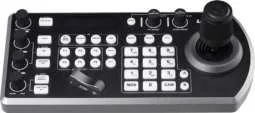

Benutzerhandbuch - Englisch

Um die neueste Version von Quick Start Guide, mehrsprachiges Benutzerhandbuch oder Software herunterzuladen
Fahrer, etc. besuchen Sie bitte Lumens

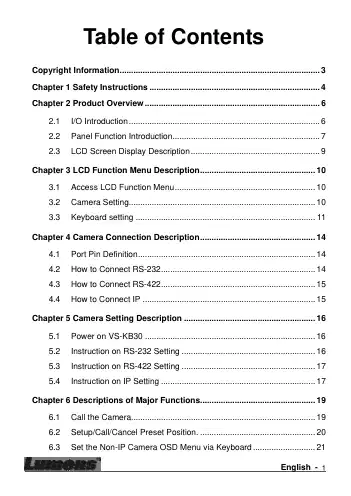

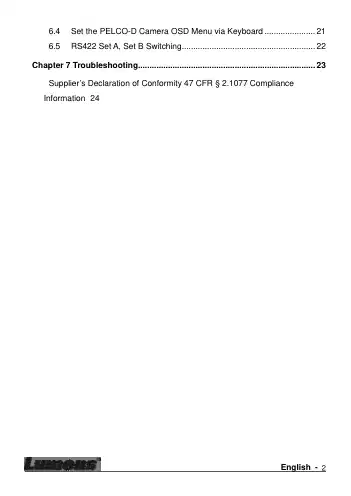

Copyrights © Lumens Digital Optics Inc. Alle Rechte vorbehalten.
Lumens ist eine Marke, die derzeit von LumenS Digital Optics registriert wird
Inc.
Das Kopieren, Reproduzieren oder Übertragen dieser Datei ist nicht erlaubt, wenn eine Lizenz
zur Verfügung gestellt von Lumens Digital Optics Inc. Es sei denn, das Kopieren dieser Datei ist für den Zweck
Backup nach dem Kauf dieses Produkts.
Um das Produkt weiter zu verbessern, Lumens Digital Optics Inc. Hiermit
behält sich das Recht vor, Änderungen an Produktspezifikationen ohne vorherige Ankündigung vorzunehmen.
Die Informationen in dieser Datei können ohne vorherige Ankündigung geändert werden.
Um vollständig zu erklären oder zu beschreiben, wie dieses Produkt verwendet werden soll, kann diese Anleitung
Namen anderer Produkte oder Unternehmen ohne Absicht von
Verstoß.
mögliche technologische, redaktionelle Fehler oder Auslassungen, noch verantwortlich für
zufällige oder damit verbundene Schäden, die sich aus der Bereitstellung dieser Datei ergeben, mit denen Sie diese verwenden oder betreiben
dieses Produkt.

Befolgen Sie immer diese Sicherheitsanweisungen beim Einrichten und Verwenden der HD-Kamera:
1. Verwenden Sie Attachments nur wie empfohlen. 2. Verwenden Sie die Art der Stromquelle, die auf diesem Produkt angegeben ist. Wenn Sie sich nicht sicher sind, welche Art von Strom verfügbar ist, wenden Sie sich an Ihren Verteiler oder Ihr lokales Elektrizitätsunternehmen. 3. Immer die folgenden Vorsichtsmaßnahmen beim Umgang mit dem Stecker. Andernfalls kann dies zu Funken oder Feuer führen: Stellen Sie sicher, dass der Stecker staubfrei ist, bevor Sie ihn in eine Buchse stecken. Stellen Sie sicher, dass der Stecker sicher in die Buchse eingeführt wird. 4. Überlasten Sie keine Wandsteckdosen, Verlängerungskabel oder Mehrwege-Steckerplatten, da dies zu Feuer oder Stromschlag führen kann. 5. Stellen Sie das Produkt nicht dort auf, wo das Kabel beschritten werden kann, da dies zu Ausfransen oder Beschädigung der Leitung oder des Steckers führen kann. 6. Lassen Sie niemals zu, dass Flüssigkeit jeglicher Art in das Produkt gelangt. 7. Sofern in diesem Benutzerhandbuch nicht ausdrücklich angegeben, sollten Sie dieses Produkt nicht selbst betreiben. Das Öffnen oder Entfernen von Abdeckungen kann Sie gefährlichen Spannungen und anderen Gefahren aussetzen. Alle Serviceleistungen beziehen sich auf lizenziertes Servicepersonal. 8. Ziehen Sie die HD-Kamera während Gewittern aus oder wenn sie für einen längeren Zeitraum nicht verwendet wird. Stellen Sie die HD-Kamera oder Fernbedienung nicht auf vibrierende Geräte oder erhitzte Objekte wie ein Auto usw. 9. Ziehen Sie die HD-Kamera von der Steckdose und verweisen Service lizenzierte Servicepersonal, wenn die folgenden Situationen auftreten: Wenn das Netzkabel oder den Stecker beschädigt wird oder ausgefranst. Wenn Flüssigkeit in das Produkt verschüttet wird oder das Produkt Regen oder Wasser ausgesetzt war. Vorsichtshinweis: Um das Risiko von Feuer oder Stromschlag zu reduzieren, setzen Sie dieses Gerät nicht Regen oder Feuchtigkeit aus. Wenn der Tastatur-Controller für längere Zeit nicht verwendet wird, ziehen Sie ihn von der Steckdose ab.

Risiko eines elektrischen Schocks Bitte öffnen Sie es nicht selbst.
Benutzer-Serviceable Teile im Inneren. Verweisen Sie die Wartung auf lizenziertes Servicepersonal.
Dieses Symbol zeigt an, dass
Dieses Symbol zeigt an, dass
Diese Ausrüstung kann
Es kann zu einem elektrischen Schlag kommen.
Anleitungen in diesem Benutzer
Manual mit dieser Einheit. FCC Warnung Diese HD-Kamera wurde getestet und erfüllt die Grenzwerte für ein Klasse B Computergerät gemäß Artikel 15-J der FCC Regeln. Diese Grenzwerte sollen einen angemessenen Schutz vor schädlichen Störungen in einer Wohnanlage bieten. Dieses digitale Gerät überschreitet nicht die Klasse-B-Grenzwerte für Funkgeräuschemissionen von digitalen Geräten, wie sie in der Norm „Digital Apparatus (SECU-003) of Industry Canada zur störungserregenden Ausrüstung festgelegt sind. Cet appareil numerique respecte les limites de bruits radioelectriques applicables aux appareills numericals de Classe B prescrites dans la norme sur le material brouilleur: ‚Appareils Numeriques‘, NMB-003 edictee par l’Industrie.
Es gibt wichtige · Betrieb und Wartung


Drücken Sie die SETUP-Taste auf der Tastatur, um auf das LCD-Funktionsmenü zuzugreifen. ※ Bei der Konfiguration der LCD-Menüeinstellung müssen Sie das Passwort jedes Mal eingeben (Anfangskennwort ist 0000)

=>


Ausführen des Factory-Resets auf den LCD-Tastaturmenüfunktionen Nach Abschluss des Resets, „Erfolg wird angezeigt ※ Wenn Sie den Werksreset ausführen, bewegen Sie nicht den PTZ-Joystick und die ZOOM In / Out Taste
SCHLACHT Ja/Nein
Einstellung Input / Output Setzen Sie die Steuersignalrichtung der GPI I/O-Schnittstelle als Input oder Output
Zeigen Sie die Tally-Eingabeanzeige an, die der Kameranummer mit der Tallyeingabe als EIN entspricht. Wenn die Einstellung Normal ist, wird die Kamera als Zielkamera automatisch Befehl ausgewählt
TALK-Modus Normal / On Air
Stellen Sie die Kameranummer als Standard- oder Binärverarbeitung ein
Link EIN / Ausschalten Aktivieren oder Deaktivieren der Tally-Indikatorsteuerung
Alter Passwortschlüssel im aktuellen Kennwort (Anfangskennwort ist 0000)
Neuer Passwortschlüssel in einem neuen Kennwort
Bestätigen Sie erneut das neue Passwort eingeben
JOKSTICK-ZOOM EIN / OFF Geben Sie an, ob die Joystick-ZOOM-Funktion aktiviert werden soll


Anzeige der IP-Adresse, die Tastatur und FW Version steuert
Warenbezeichnung

VS-KB30 unterstützt Crossing Protocol Hybrid Control zwischen RS232, RS422 und IP.


RJ45 bis RS-232 / RS422 Adapterkabel
[Anmerkung] Bitte stellen Sie sicher, dass SYSTEM SWITCH DIP1 und DIP3
Die Unterseite der Lumens-Kamera ist als OFF eingestellt (RS232 & Baudrate 9600)
[Hinweis] VC-AC07 ist optional und kann über Netzwerkkabel angeschlossen werden
Erste Kamera · Zweite Kamera · Siebte Kamera


RJ45 bis RS-232 / RS422 Adapterkabel
VS-KB30 (A oder B)
RS422-Pin-Definitionen zum Vervollständigen der Kabelverbindung
[Anmerkung] Bitte stellen Sie sicher, dass SYSTEM SWITCH DIP1 und DIP3 auf
Die Unterseite der Lumens-Kamera ist als EIN und AUS eingestellt
bzw. (RS422 & Baud Rate 9600)

Cat5 Netzwerkkabel Cat5 Netzkabel

Zwei Arten von Stromversorgung können mit VS-KB30 verwendet werden
und Stromkabel, und drücken Sie den Netzknopf

Port von VS-KB30 und drücken Sie die POWER Taste

[Anmerkung] RJ45-Ports von RS232 und RS422 unterstützen POE nicht. Bitte tun Sie dies
Keine Verbindung mit POE-basierten Netzwerkkabeln
Drücken Sie SETUP und wählen CAMERA SETTING
Set CAMID und Titel
Nachdem das Protokoll als VISCA eingestellt ist, drücken Sie P/T SPEED für den Zugriff auf

Baud Rate wird als 9600 festgelegt
Port ist als RS232 festgelegt
Drücken Sie EXIT zum Ausgang
Drücken Sie SETUP und wählen CAMERA SETTING
Set CAMID und Titel
Nachdem das Protokoll als VISCA eingestellt ist, drücken Sie P/T SPEED für den Zugriff auf
Baud Rate wird als 9600 festgelegt
Port ist als RS422 festgelegt
Drücken Sie EXIT zum Ausgang
5.4.1 Set VS-KB30 IP Adresse
Drücken Sie SETUP und wählen KEYBOARD SETTING => IP CONFIGURATION
IP-Adresse über Nummern auf der Tastatur. Drücken Sie ZOOM SPEED, um zu speichern und auszusteigen
5.4.2 Kameras hinzufügen

Drücken Sie ZOOM SPEED zum Speichern; dann drücken Sie EXIT, um zu beenden

Drücken Sie SETUP und wählen CAMERA SETTING
Set CAMID und Titel
Protokoll Wählen Sie VISCA-IP und legen die Kamera IP Adresse fest
Drücken Sie ZOOM SPEED zum Speichern; dann drücken Sie EXIT, um zu beenden

6.1.1 Verwenden Sie die digitale Tastatur, um die Kamera anzurufen

6.1.2 Rufen Sie die IP-Kamera über Geräteliste an


6.2 Setup/Call/Cancel Voreingestellte Position.
6.2.1 Voreingestellte Position angeben

6.2.2 Rufen Sie die voreingestellte Position an

6.2.3 Streichen der voreingestellten Position
3 Sekunden drücken · Drücken Sie „CALL


Bewegen Sie den Joystick auf und ab. Wechseln Sie die Menüpunkte / Tune the
Bewegen Sie den Joystick nach rechts: Enter
Bewegen Sie den Joystick nach links: Exit


Drücken Sie „RESET · Parameterwerte


Dieses Kapitel beschreibt Fragen, die häufig während der Verwendung von VS-KB30 gestellt werden und schlägt Methoden und Lösungen vor.
Nein. Probleme Lösungen 1
Nach dem Einstecken des Netzteils ist VS-KB30 nicht eingeschaltet
VS-KB30 Kamera kann nicht gesteuert werden
Bitte bestätigen Sie, dass die Schaltfläche LOCK im Modus „LOCK eingestellt ist
※Bei Fragen zur Installation scannen Sie bitte den folgenden QR-Code. Eine Support-Person wird zugewiesen, um Ihnen zu helfen


Hersteller: Lumens Digital Optics Inc.
Anbieter: Lumens Integration, Inc.
4116 Clipper Court, Fremont, CA 94538, Vereinigte Staaten E-Mail: Support@mylumens.com FCC-Complianceerklärung
Dieses Gerät entspricht Teil 15 der FCC-Regeln. Der Betrieb unterliegt den folgenden zwei Bedingungen: (1) Dieses Gerät darf keine schädlichen Störungen verursachen, und (2) dieses Gerät muss alle empfangenen Störungen akzeptieren, einschließlich Störungen, die einen unerwünschten Betrieb hervorrufen können.
In dieser Anleitung genannte Seiten – Hersteller, Support und Downloads.
Besitzer und unser Team antworten in der Regel innerhalb eines Tages – und Ihre Frage hilft auch anderen weiter.
Stellen Sie die erste Frage — andere Nutzer oder unser Team antworten Ihnen.