



(Serie D)
Quick Start Guide


Quick Start Guide ©2016 Hangzhou Hikvision Digital Technology Co., Ltd Diese Schnellstartanleitung ist für Benutzer der folgenden Modelle gedacht:
Türstation (D-Serie)
DS-KD6002-VM
Es enthält Anweisungen zur Verwendung des Produkts. Die im Produkt enthaltene Software unterliegt der Benutzerlizenzvereinbarung, die dieses Produkt abdeckt. Über dieses Manual Dieses Handbuch unterliegt dem nationalen und internationalen Urheberrechtsschutz. Hangzhou Hikvision Digital Technology Co., Ltd („Hikvision) behält sich alle Rechte an diesem Handbuch vor. Dieses Handbuch kann ohne vorherige schriftliche Genehmigung von Hikvision nicht teilweise oder vollständig reproduziert, geändert, übersetzt oder verteilt werden. Marken
und andere Hikvision-Marken sind Eigentum von Hikviso und eingetragene Marken oder Gegenstand der entsprechenden Anträge durch Hiksio und/oder seine Tochtergesellschaften. Andere Markenzeichen, die in diesem Handbuch erwähnt werden, sind das Eigentum ihrer jeweiligen Eigentümer. Es wird kein Lizenzrecht zur Nutzung solcher Marken ohne ausdrückliche Erlaubnis erteilt. Disclaimer SOWEIT DIES NACH GELTENDEM RECHT ZULÄSSIG IST, ÜBERNIMMT HIKVISION KEINE AUSDRÜCKLICHEN ODER STILLSCHWEIGENDEN GARANTIEN, EINSCHLIESSLICH UND OHNE EINSCHRÄNKUNG DER IMPLIZITEN GEWÄHRLEISTUNGEN FÜR HANDELSFÄHIGKEIT UND EIGNUNG ZU EINEM BESTIMMTEN ZWECK IN BEZUG AUF DIESES HANDBUCH. HIKVISION GARANTIERT, GARANTIERT ODER GIBT KEINE ZUSICHERUNGEN BEZÜGLICH DER VERWENDUNG DES HANDBUCHS ODER DER KORREKTHEIT, GENAUIGKEIT ODER ZUVERLÄSSIGKEIT DER HIERIN ENTHALTENEN INFORMATIONEN. IHRE VERWENDUNG DIESES HANDBUCHS UND JEGLICHE ABHÄNGIGKEIT VON DIESEM HANDBUCH ERFOLGT AUSSCHLIESSLICH AUF EIGENE GEFAHR UND VERANTWORTUNG. SOWEIT DIES NACH GELTENDEM RECHT ZULÄSSIG IST, HAFTEN HIKVISION, IHRE DIREKTOREN, LEITENDEN ANGESTELLTEN, MITARBEITER ODER VERTRETER IN KEINEM FALL FÜR BESONDERE, FOLGE-, NEBEN- ODER INDIREKTE SCHÄDEN, EINSCHLIESSLICH UNTER ANDEREM SCHÄDEN WEGEN VERLUST VON GESCHÄFTSGEWINNEN, BETRIEBSUNTERBRECHUNGEN, SICHERHEITSVERLETZUNGEN ODER DATENVERLUST ODER DEN VERLUST VON DOKUMENTATION IM ZUSAMMENHANG MIT DER VERWENDUNG DIESES HANDBUCHS ODER DEM VERTRAUEN AUF DIESE.
Serienmodell

EINIGE GERICHTSBARKEITEN ERLAUBEN KEINEN AUSSCHLUSS ODER EINE HAFTUNGSBESCHRÄNKUNG ODER BESTIMMTE SCHÄDEN, SO DASS EINIGE ODER ALLE DER OBEN GENANNTEN AUSSCHLÜSSE ODER EINSCHRÄNKUNGEN MÖGLICHERWEISE NICHT FÜR SIE GELTEN. Unterstützung Sollten Sie Fragen haben, zögern Sie bitte nicht Ihren lokalen Händler zu kontaktieren.
0104001060826

Bitte beachten Sie, dass Änderungen oder Modifikationen, die nicht ausdrücklich von der für Compliance verantwortlichen Partei genehmigt wurden, die Berechtigung des Benutzers zum Betrieb des Geräts ungültig machen können.
FCC-Compliance: Dieses Gerät wurde getestet und erfüllt die Grenzwerte für ein digitales Klasse-B-Gerät gemäß Teil 15 der FCC-Regeln. Diese Grenzwerte sollen einen angemessenen Schutz vor schädlichen Störungen in einer Wohnanlage bieten. Diese Ausrüstung erzeugt, nutzt und kann Hochfrequenzenergie ausstrahlen; wenn sie nicht gemäß den Anweisungen installiert ist und verwendet wird, können diese Störungen die Funkkommunikation stören. Es gibt jedoch keine Garantie dafür, dass es in einer bestimmten Anlage nicht zu Störungen kommt. Wenn dieses Gerät eine funktechnische Störung des Rundfunk- oder Fernsehempfangs verursacht, die durch Ausschalten und Einschalten festgestellt werden kann, wird der Benutzer aufgefordert zu versuchen, die Störung mit einer oder mehreren der folgenden Maßnahmen zu korrigieren:
-Orientieren oder verschieben Sie die Empfangsantenne. Erhöhen Sie die Trennung zwischen Gerät und Empfänger. Verbinden Sie das Gerät mit einer Steckdose auf einem Stromkreis, der sich von demjenigen unterscheidet, an den der Empfänger angeschlossen ist. —Konsultieren Sie den Händler oder einen erfahrenen Radio- / Fernsehtechniker um Hilfe.
Diese Ausrüstung sollte mit einem Mindestabstand von 20 cm zwischen dem Kühler und Ihrem Körper installiert und betrieben werden.
Dieses Gerät entspricht Teil 15 der FCC-Regeln. Der Betrieb unterliegt den folgenden zwei Bedingungen:
Dieses Produkt und gegebenenfalls auch das gelieferte Zubehör sind mit "CE" gekennzeichnet und entsprechen somit den geltenden harmonisierten europäischen Normen, die unter der R&TTE-Richtlinie 1999/5/EG, der EMV-Richtlinie 2004/108/EG sowie der RoHS-Richtlinie 2011/65/EU aufgeführt sind.
2012/19/EU (EEAG-Richtlinie): Mit diesem Symbol gekennzeichnete Produkte können in der Europäischen Union nicht als unsortierter Siedlungsabfall entsorgt werden. Für ein ordnungsgemäßes Recycling, dieses Produkt an Ihren lokalen Lieferanten nach dem Kauf von gleichwertigen neuen Geräten zurückgeben oder entsorgen Sie es bei bestimmten Sammelstellen. Weitere Informationen finden Sie unter: www.recyclethis.info
FCC-Bedingungen · EU-Konformitätserklärung

2006/66/EG (Batterierichtlinie): Dieses Produkt enthält eine Batterie, die in der Europäischen Union nicht als unsortierter Siedlungsabfall entsorgt werden kann. Siehe die Produktdokumentation für spezifische Batterieinformationen. Die Batterie ist mit diesem Symbol gekennzeichnet, das einen Schriftzug enthalten kann, der Cadmium (Cd), Blei (Pb) oder Quecksilber (Hg) anzeigt. Für ein ordnungsgemäßes Recycling, geben Sie die Batterie an Ihren Lieferanten oder zu einem bestimmten Sammelpunkt zurück. Weitere Informationen finden Sie unter: www.recyclethis.info
Industrie Kanada ICES-003 Einhaltung
Dieses Gerät erfüllt die Anforderungen der CAN ICES-3 (B)/NMB-3(B).
Dieses Gerät entspricht dem (den) von der Industrie Kanada lizenzfreien RSS-Standard(s). Der Betrieb unterliegt den folgenden zwei Bedingungen: (1) darf dieses Gerät keine Störungen verursachen, und (2) muss es jeglichen Eingriff akzeptieren, einschließlich einer Störung, die einen unerwünschten Betrieb des Gerätes hervorrufen kann.
Le présent appareil est conforme aux CNR d'Industrie Canada applicables aux appareills radioexempts de licence. L'exploitation est autorisée aux deux conditions suivantes : (1) l'appareil ne doit pas produire de brouillage, et (2) l'utilisateur de l'Appareil doit accepter tout brouilllage radioélectrique subi, même si le brouILlage est susceptible d'en compromettre le fonctionnement.
Nach den Vorschriften von Industry Canada darf dieser Funksender nur mit einer Antenne eines Typs und einem maximalen (oder geringeren) Gewinn betrieben werden, der für den Sender von Industry Kanada genehmigt wurde. Um mögliche Funkstörungen anderer Nutzer zu verringern, sollten der Antennentyp und seine Verstärkung so gewählt werden, dass die äquivalente isotrop abgestrahlte Leistung (EIRP) nicht mehr als für eine erfolgreiche Kommunikation erforderlich ist.
Conformément à la réglementation d'Industrie Canada, le présent émetteur radio peut fonctionner avec une antenne d'un type et d'une gain maximum (ou inférieur) approuvé pour l'émeteur par Industrie Canada. Dans le but de réduire les risques de brouillage radioélectrique à l'intention des autres utilisateurs, il faut choisir le type d'antenne et son gain de sorte que la puissance isotrope rayonnée équivalente (p.i.r.e.) ne dépasse pas l'Intensité nécessaire àl'établissement d'une communication satisfaisante.

Sicherheitsanweisung Diese Anweisungen sollen sicherstellen, dass der Benutzer das Produkt richtig verwenden kann, um Gefahr oder Verlust von Eigentum zu vermeiden. Die Vorsichtsmaßnahme ist unterteilt in Warnungen und Vorsichtsmaßnahmen: Warnungen: Die Vernachlässigung einer der Warnungen kann zu schweren Verletzungen oder zum Tod führen. Vorsicht: Die Vernachlässigung einer der Vorsichtsmaßnahmen kann zu Verletzungen oder Schäden an Geräten führen.
Vorschriften, Brandschutzvorschriften und andere damit zusammenhängende Bestimmungen in Ihrer Region. Bitte verwenden Sie den Netzteil, der von normaler Firma zur Verfügung gestellt wird. Die Macht
Der Verbrauch darf nicht geringer sein als der geforderte Wert. Verbinden Sie nicht mehrere Geräte mit einem Netzteil, da eine Überlastung des Adapters dazu führen kann
Überhitzungs- oder Brandgefahr. Bitte stellen Sie sicher, dass die Stromversorgung getrennt wurde, bevor Sie verkabeln, installieren oder
Demontage der Vorrichtung. Wird das Produkt an der Wand oder Decke angebracht, so muss die Einrichtung fest befestigt sein. Wenn Rauch, Gerüche oder Geräusche aus dem Gerät aufsteigen, schalten Sie sofort den Strom ab und ziehen Sie den Stecker
das Stromkabel, und dann kontaktieren Sie bitte das Service-Center. Wenn das Produkt nicht richtig funktioniert, kontaktieren Sie bitte Ihren Händler oder den nächstgelegenen
Servicecenter. Versuchen Sie niemals, das Gerät selbst zu demontieren. (Wir übernehmen keine Verantwortung für Probleme, die durch unbefugte Reparatur oder Wartung verursacht werden.)
Elektromagnetismusstrahlung. Vermeiden Sie die Installation der Ausrüstung auf Vibrationen oder an Orten, die einem Schock ausgesetzt sind (Unwissenheit kann zu Schäden führen). Stellen Sie das Gerät nicht extrem heiß (siehe die Spezifikation des Gerätes für)
die genaue Betriebstemperatur), kalte, staubige oder feuchte Stellen und setzen sie nicht hoher elektromagnetischer Strahlung aus. Die Abdeckung der Einrichtung für den Gebrauch in Innenräumen muss vor Regen und Feuchtigkeit geschützt sein.

Die Ausrüstung wird direkt mit Sonnenlicht, geringer Belüftung oder Wärmequelle wie
Heizung oder Kühler ist verboten (Unwissenheit kann Brandgefahr verursachen). Ziel das Gerät nicht auf die Sonne oder extra helle Orte. Ein blühender oder abstrich kann.
auftreten, die sonst (was keine Fehlfunktion ist jedoch), und gleichzeitig beeinflussen die Ausdauer des Sensors. Bitte verwenden Sie den mitgelieferten Handschuh beim Öffnen der Geräteabdeckung, vermeiden Sie direkten Kontakt
mit der Geräteabdeckung, da durch den sauren Schweiß der Finger die Oberflächenbeschichtung der Gerätedecke erodieren kann. Bitte verwenden Sie ein weiches und trockenes Tuch, wenn es innen und außen sauber ist
Bedecken, verwenden Sie keine alkalischen Detergentien. Bitte halten Sie alle Wrapper nach dem Auspacken für die zukünftige Verwendung. Bei einem Ausfall
Vorkommnis, müssen Sie das Gerät mit dem Original-Wrapper in die Fabrik zurückgeben. Transporte ohne Originalverpackung können zu Schäden am Gerät führen und zusätzliche Kosten verursachen. Eine unsachgemäße Verwendung oder der Austausch der Batterie kann zu Explosionsgefahr führen.
Ersetzen Sie nur den gleichen oder einen gleichwertigen Typ. Entsorgen Sie gebrauchte Batterien gemäß den Anweisungen des Batterieherstellers.


Installationsbekanntmachung 37 Kabelleitungen 37

1.1 Aussehen von DS-KD8102-V


Abbildung 1-1 Vorderansicht Abbildung 1-2 Seitenansicht
Tabelle 1-1 Beschreibungen der Schlüssel
Nein. Beschreibung
1 Low Illumination Supplement Light
3 LCD-Displaybildschirm
6 Call Center Key
8 Karteninduktionsfläche


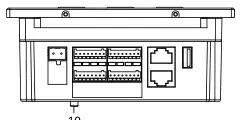
Abbildung 1-3 Vorderansicht Abbildung 1-4 Seitenansicht
Tabelle 1-2 Beschreibungen der Schlüssel


Abbildung 1-5 Vorderansicht Abbildung 1-6 Rückansicht
Tabelle 1-3 Beschreibungen Schlüssel


Nein. Beschreibung
4 LCD-Displaybildschirm
5 Karteninduktionsbereiche
8 Call Center Key
6 Tastatur · 7 Anruftaste · 9 Mikrofon

2.1 Terminals und Schnittstellen von DS-KD8102-V/DS-Kd8002-VM

Abbildung 2-1 Terminals und Schnittstellen von DS-KD8102-V/DS-KB8002-VM
Tabelle 2-1 Beschreibungen von Terminals und Schnittstellen

Stromversorgung 4 DC 12V DC 12 V Stromversorgung Eingang


Abbildung 2-2 Terminals und Schnittstellen von DS-KD6002-VM
Tabelle 2-2 Beschreibungen von Terminals und Schnittstellen
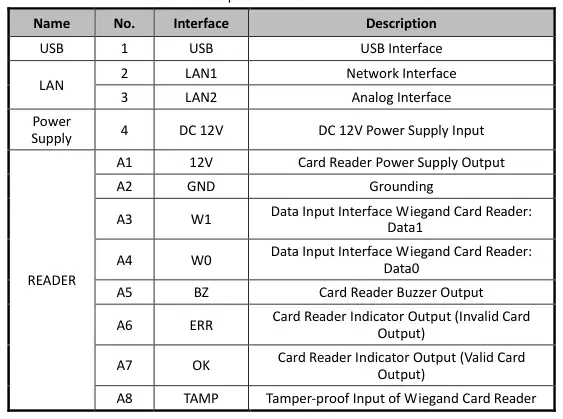
Stromversorgung 4 DC 12V DC 12 V Stromversorgung Eingang


Bevor Sie beginnen:
Stellen Sie sicher, dass das Gerät im Paket in gutem Zustand ist und alle Montageteile
sind enthalten.
Die Stromversorgung der Türstation ist 12 VDC. Bitte stellen Sie sicher, dass Ihre Macht
Die Versorgung passt zu Ihrer Türstation.
Stellen Sie sicher, dass alle zugehörigen Geräte während der Installation ausgeschaltet sind.
Überprüfen Sie die Produktspezifikation für die Installationsumgebung.
Um die Türstation an der Wand zu installieren, müssen Sie eine passende Gangbox verwenden.

Abbildung 3-1 Vorder- und Seitenansicht
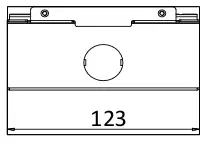

Die Dimension der Gangbox für die Türstation des Modells DS-KD8102-V ist: 404 (Länge) × 123
(Breite) x 47,5 (Tiefe) mm.
Die vorstehenden Abmessungen dienen nur als Bezugsgröße. Die tatsächliche Größe kann etwas anders sein
von der theoretischen Dimension.
3.1.2 Wandmontage mit Gangbox von DS-KD8102-V Stufen: 1. Meißeln Sie ein Loch in die Wand, um den Gangkasten einzusetzen. Die Größe des Lochs sollte größer sein als die der Gangbox. Die vorgeschlagene Lochgröße beträgt 404,5 (Länge) × 123,5 (Breite) × 48 (Tiefe) mm. 2. Stecken Sie die Gangbox in das Loch und fixieren Sie sie mit 4 PA4-Schrauben. Stellen Sie sicher, dass die Ränder der Gangbox mit der Wand übereinstimmen.

Abbildung 3-3 Legen Sie die Gang Box in die Wand ein. Führen Sie die Kabel der Türstation durch das Kabelloch. 4. Legen Sie die Türstation in den Gangkasten und Haken der Schlosshaken auf der Rückseite an dem Haken A und B der Gangbox.


Abbildung 3-4 Installieren Sie die Türstation

Abbildung 3-5 Ziehen Sie die Schrauben des Geräts fest


Abbildung 3-6 Vorderansicht

Abbildung 3-7 Overhead (Plan) Ansicht
Die Abmessungen der Gangbox für die Türstation des Modells DS-KD8002-VM sind: 407,5 mm × 135
mm × 55 mm.
Die vorstehenden Abmessungen dienen nur als Bezugsgröße. Die tatsächliche Größe kann etwas größer sein
als die theoretische Dimension.
3.2.2 Wandmontage mit Gangbox von DS-KD8002-VM 1. Meißeln Sie ein Loch in die Wand, um den Gangkasten einzusetzen. Die Größe des Lochs sollte größer sein als die der Gangbox. Die vorgeschlagene Lochgröße beträgt 136 (Länge) × 408,5 (Breite) × 55,5 (Tiefe) mm.


8.75 118 8.75 55 Abbildung 3-8 Dimensionen des Lochs

Abbildung 3-9 Legen Sie die Gang Box in die Wand
3. Stellen Sie sicher, dass die Ränder der Gangbox mit der Wand und dem Haken übereinstimmen A und Haken B des Gangbox-Hakens an der Wand. 4. Führen Sie die Kabel der Türstation durch das Kabelloch. 5. Setzen Sie die Türstation in den Gangkasten ein und bewegen Sie dann die Türstationen nach unten, um die Schlosshaken an der Rückwand am Haken zu verhaken. C der Gangbox. 6. Befestigen Sie die Türstation mit 2 PM3-Schrauben.


Abbildung 3-10 Installieren Sie die Türstation

Abbildung 3-11 Sichern Sie die Türstation


Abbildung 3-12 Vorder- und Seitenansicht
Die Dimension der Gangbox für die Türstation des Modells DS-KD6002-VM ist: 343 (Länge) x
113 (Breite) x 55 (Tiefe) mm.
Die vorstehenden Abmessungen dienen nur als Bezugsgröße. Die tatsächliche Größe kann etwas anders sein
von der theoretischen Dimension.
3.3.2 Wandmontage mit Gangbox von DS-KD6002-VM Stufen: 1. Meißeln Sie ein Loch in die Wand, um den Gangkasten einzusetzen. Die Größe des Lochs sollte größer sein als die der Gangbox. Die vorgeschlagene Lochgröße beträgt 343,5 (Länge) × 113,5 (Breite) × 55,5 (Tiefe) mm. 2. Stecken Sie die Gangbox in das Loch und fixieren Sie sie mit 4 PA4-Schrauben.


Abbildung 3-13 Legen Sie die Gang Box in die Wand 3 ein. Stellen Sie sicher, dass die Ränder der Gangbox mit der Wand übereinstimmen. 4. Führen Sie die Kabel der Türstation durch das Kabelloch. 5. Legen Sie die Türstation in den Gangkasten.

Abbildung 3-14 Installieren Sie die Türstation


Abbildung 3-15 Ziehen Sie die Schrauben des Geräts fest

Abbildung 3-16 Türverriegelung
Die Klemme NO1/COM1 ist als Standard für den Zugriff auf Magnetschloss/Elektrikriegel eingestellt.
Der Terminal NC1/COM1 ist als Standard für den Zugriff auf einen elektrischen Streik gesetzt.

Um das elektrische Schloss in der Klemme NO2/COM2/NC2 anzuschließen, ist es erforderlich, den Ausgang von
Terminal NO2/COM2/NC2 wird mit Batch Configuration Tool oder iVMS-4200 elektrisch gesperrt.
Magnetische Türverdrahtung für DS-KD8102-V/DS-Kd8002-VM
Für DS-KD8102-V/DS-KB8002-VM gibt es zwei optionale Möglichkeiten der magnetischen Türverdrahtung.

Abbildung 3-17 Magnetische Türverdrahtung für DS-KD8102-V/DS-Kd8002-VM (1)
Um den Türmagneten anzuschließen, muss der Ausgang des Terminals AI2 mit dem Batch Configuration Tool oder iVMS-4200 türmagnetisch eingestellt werden.

Abbildung 3-18 Magnetische Türverdrahtung für DS-KD8102-V/DS-KB8002-VM (2)

Der Anschluss S2 ist als Vorgabe für den Anschluss von Türmagneten gesetzt.
Magnetische Türverdrahtung für DS-KD6002-VM

Abbildung 3-19 Magnetische Türverdrahtung für DS-KD6002-VM
Um den Türmagneten anzuschließen, muss der Ausgang des Terminals AI2 mit dem Batch Configuration Tool oder iVMS-4200 türmagnetisch eingestellt werden.
Ausstiegs-Tastenverdrahtung für DS-KD8102-V/DS-KB8002-VM
Für DS-KD8102-V/DS-KB8002-VM gibt es zwei optionale Möglichkeiten der Verdrahtung von Exit-Tasten.

Abbildung 3-20: Ausstiegs-Tastenverdrahtung für DS-KD8102-V/DS-KB8002-VM (1)

Um die Ausstiegstaste anzuschließen, muss der Ausgang des Terminals AI1 mit Batch Configuration Tool oder iVMS-4200 auf den Ausstieg eingestellt werden.

Abbildung 3-21: Ausstiegs-Tastenverdrahtung für DS-KD8102-V/DS-KB8002-VM (2)
Ausstiegs-Tastenverdrahtung für DS-KD6002-VM
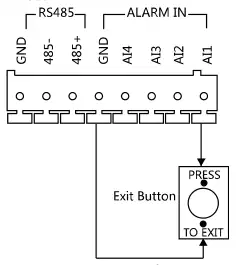
Abbildung 3-22 Ausstiegs-Tastenverdrahtung für DS-KD6002-VM
Terminal S1 ist als Default für den Anschluss der Ausstiegstaste gesetzt.

Bitte stellen Sie zuerst den DIP-Schalter ein, bevor Sie den Kartenleser anschließen.
Wenn der DIP-Schalter konfiguriert werden sollte, wenn der Kartenleser eingeschaltet ist, bitte
Neustart des Kartenlesers nach dem Konfigurieren des DIP-Schalters.
Die Beschreibung des DIP-Schalters ist in der folgenden Tabelle dargestellt:

1-4 Stellen Sie die RS-485-Adresse EIN: 1 AUS: 0
7 Setzen Sie das Wiegand-Protokoll (Es ist ungültig, wenn in 6 OFF gesetzt wird).
RS-485 Kartenleserverdrahtung
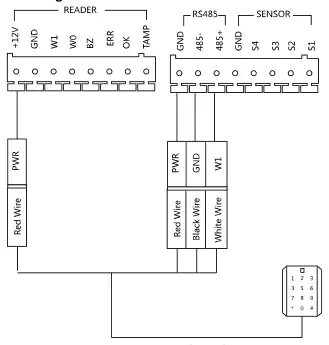
Abbildung 3-23 RS-485 Kartenleserverdrahtung

Wiegand Card Reader Verdrahtung

Abbildung 3-24 Externe Kartenleserverdrahtung
Alarmgeräteeingangsverdrahtung für DS-KD8102-V/DS-KB8002-VM
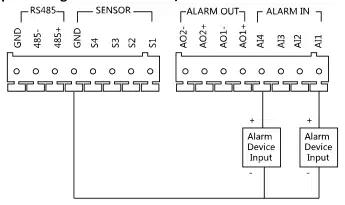
Abbildung 3-25 Alarmgeräteeingangsverdrahtung für DS-KD8102-V/DS-Kd8002-VM

Alarmgeräteeingangsverdrahtung für DS-KD6002-VM

Abbildung 3-26 Alarmgeräteeingangsverdrahtung für DS-KD6002-VM
Alarmgeräte-Ausgangsverdrahtung für DS-KD8102-V
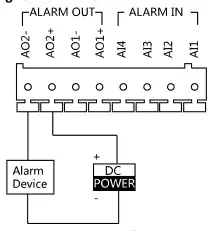
Abbildung 3-27 Alarmgeräte-Ausgangsverdrahtung für DS-KD8102-V/DS-KB8002-VM

Alarmgeräte-Ausgangsverdrahtung für DS-KD6002-VM

Abbildung 3-28 Alarmgeräte-Ausgangsverdrahtung für DS-KD6002-VM

Für die erste Nutzung des Geräts müssen Sie das Gerät aktivieren und das Gerätekennwort festlegen. Sie können das Gerät über Internet mit dem Batch Configuration Tool oder der iVMS-4200 Client-Software aktivieren.
Um das Gerät mit Batch Configuration Tool oder iVMS-4200 zu aktivieren, beziehen Sie sich auf 6.1 Gerät aus der Ferne aktivieren.
Um das Gerät lokal zu aktivieren, beziehen Sie sich auf 5.1 Aktivierungsvorrichtung.
Um die Schlüsselparameter des Geräts auf der Benutzeroberfläche der Türstation zu konfigurieren, müssen Sie das Admin-Passwort eingeben. Hierbei bezieht sich das Admin-Passwort auf das Konfigurationspasswort.
Das Standard-Adminkennwort lautet 888999.
Sie können das Anmeldepasswort des Geräts selbst festlegen.
Sie müssen die Standardanmeldeinformationen ändern, um vor unbefugtem Zugriff auf das Produkt zu schützen. Bitte beachten Sie: 5.3 Passwort ändern.

Wichtige Beschreibungen von Türstationen sind in der folgenden Tabelle dargestellt.
Der Zahlenschlüssel 2 ▲
Der Zahlenschlüssel 8 ▼
Der Zahlenschlüssel 4 ◄
Der Zahlenschlüssel 6 ►
# Call Key (Beim Aufruf von Bewohnern oder dem Zentrum)
Stufen: 1. Schalten Sie das Gerät ein, um automatisch in die Aktivierungsschnittstelle einzusteigen.

Abbildung 5-1 Aktivieren Sie das Gerät 2. Presse # Schlüssel.
* Löschen · Rückkehr


Abbildung 5-2 Set Password 3. Geben Sie ein neues Passwort und bestätigen das Kennwort. 4. Presse # Schlüssel zum Abschluss der Aktivierung.
Zweck: Die Netzwerkverbindung ist für die Nutzung der Türstation obligatorisch. Stufen: 1. Gehen Sie zum Konfigurationsmodus. 1 Halten Sie die * Schlüssel und # Schlüssel für 2s, um die Admin-Passwortschnittstelle einzugeben. 2 Geben Sie das Admin-Passwort ein und drücken Sie die # Schlüssel.

Abbildung 5-3 Admin Password Interface
Das Standard-Adminkennwort lautet 888999. 2. Geben Sie die Schnittstelle zur Einstellung der Netzwerkparameter ein. 1) Drücken Sie die Zahlentasten 4 und 6 Umschalten auf die Netzwerkkonfigurationsschnittstelle


Abbildung 5-4 Netzwerkkonfigurationsschnittstelle 2 Drücken Sie die # Schlüssel zur Eingabe der Netzwerkparametereinstellungsschnittstelle.

Abbildung 5-5 Netzparameter Einstellungen Schnittstelle 3. Bearbeiten von Netzwerkparametern. 1) Bewegen Sie den Cursor zu Parametern, die konfiguriert werden sollen. 2. Drücken Sie die # Schlüssel zum Ein- oder Aussteigen aus dem Bearbeitungsmodus. 4. Presse * Schlüssel zum Beenden der Netzwerkkonfigurationsschnittstelle nach dem Ausführen von Einstellungen für Netzwerkparameter.
Zweck: Das Standard-Adminkennwort lautet 888999. Sie sollten das Passwort aus Sicherheitsgründen ändern. Stufen: 1. Gehen Sie zum Konfigurationsmodus. 1 Halten Sie die * Schlüssel und # Schlüssel für 2s, um die Admin-Passwortschnittstelle einzugeben. 2 Geben Sie das Admin-Passwort ein und drücken Sie die # Schlüssel.

Abbildung 5-6: Admin Password Interface
Das Standard-Adminkennwort lautet 888999. 2. Geben Sie die Schnittstelle für Passworteinstellungen ein. 1) Drücken Sie die Zahlentasten 4 und 6 Umschalten auf die Schnittstelle für Passworteinstellungen

Abbildung 5-7 Passworteinstellungen Interface 2 Drücken Sie die # Schlüssel zum Eingeben der Schnittstelle zur Passwortänderung.

Abbildung 5-8 Kennwortwechselschnittstelle 3. Geben Sie das alte Passwort und das neue Passwort ein, und bestätigen Sie das neue. 1) Bewegen Sie den Cursor zu Parametern, die konfiguriert werden sollen. 2. Drücken Sie die # Schlüssel zum Ein- oder Aussteigen aus dem Bearbeitungsmodus.

Sie können die Bewohner über den Türbahnhof anrufen. Die Türstation kann als Haupt-/Untertürstation und Außentorstation arbeiten, die jeweils unterschiedlichen Rufanwohnermodi entsprechen.
Arbeiten als Main / Sub Door Station Stufen: 1. Betreten Sie den Raum Nr.
Arbeiten als Outer Door Station Stufen: 1. Geben Sie die Community No. und die # Schlüssel, das Gebäude Nr. und die # Schlüssel, Einheit Nr. und die # Schlüssel und das Zimmer Nr. und die # Schlüssel.
Bevor Sie beginnen: Stellen Sie sicher, dass Ihre Türstation als Haupt- / Untertürstation funktioniert. Zweck: Es stehen 2 Möglichkeiten zur Verfügung, um die Tür zu entriegeln: durch Eingabe des Passworts und durch Swippen der Karte.
Tür öffnen mit Passwort Stufen: 1. Geben Sie die # Schlüssel und Zimmer Nr. 2. Geben Sie das Passwort und die # Schlüssel.
Das Passwort variiert je nach Zimmer.
Das Standard-Passwort lautet 123456.

Tür mit Karte entriegeln Bevor Sie beginnen: Stellen Sie sicher, dass die Karte ausgestellt wurde. Sie können die Karte über die Türstation oder über die iVMS-4200-Clientsoftware ausstellen. Bitte beachten Sie: Benutzerhandbuch für Detailschritte. Stufen: Wischen Sie die Karte auf den Karteninduktionsbereich, um die Tür zu entriegeln.
Die Hauptkarte unterstützt nicht das Entriegeln der Tür.

6.1 Gerät aus der Ferne aktivieren
Zweck: Sie müssen das Gerät zuerst aktivieren, indem Sie ein starkes Passwort dafür festlegen, bevor Sie das Gerät verwenden können. Die Aktivierung über Batch Configuration Tool und die Aktivierung via iVMS-4200 werden unterstützt. Nehmen Sie hier die Aktivierung über das Batch Configuration Tool als Beispiel, um die Geräteaktivierung einzuführen. Bitte beachten Sie die Benutzeranleitung für die Aktivierung über iVMS-4200. Stufen: 1. Führen Sie das Batch Configuration Tool aus.

Abbildung 6-1 Auswählen eines inaktiven Geräts

Abbildung 6-2 Aktivierung

STARKES PASSWORT EMPFOHLENWir empfehlen Ihnen, eine
starkes Passwort Ihrer Wahl (unter Verwendung von mindestens 8 Zeichen, einschließlich mindestens drei der folgenden Kategorien: Großbuchstaben, Kleinbuchstabe, Zahlen und Sonderzeichen.), um die Sicherheit Ihres Produkts zu erhöhen Und wir empfehlen Ihnen, Ihr Passwort regelmäßig zurückzusetzen, insbesondere im Hochsicherheitssystem: Wenn Sie das Kennwort monatlich oder wöchentlich zurücksetzen, können Sie Ihr Produkt besser schützen. 4. Klicken Sie auf OK Knopf zum Aktivieren des Geräts.
Wenn das Gerät nicht aktiviert ist, die Grundoperation und Fernbedienung des Gerätes
kann nicht durchgeführt werden. Sie können die Ctrl oder Umschaltung Schlüssel zum Auswählen mehrerer Geräte in den Online-Geräten und
Klicken Sie auf Aktivieren Knopf zum Aktivieren von Geräten im Batch.
Zweck:
Um das Gerät über LAN (Local Area Network) zu betreiben und konfigurieren zu können, müssen Sie es im selben Subnetz mit Ihrem PC verbinden. Sie können Netzwerkparameter über das Batch-Konfigurationstool und die iVMS-4200 Software bearbeiten. Hier nehmen Sie die Bearbeitung von Netzwerkparametern über das Batch-Konfigurationstool als Beispiel.
Stufen: 1. Wählen Sie ein online aktiviertes Gerät aus und klicken Sie auf Bearbeiten von NET-Parametern Knopf.

Abbildung 6-3 Klicken Sie auf Schaltfläche 2 zum Bearbeiten von NET-Parametern. Ändern Sie die IP-Adresse und Gateway-Adresse des Geräts in dasselbe Subnetz mit Ihrem Computer. 3. Geben Sie das Passwort ein und klicken Sie auf die Schaltfläche OK, um die Änderung der Netzwerkparameter zu aktivieren.


Abbildung 6-4 Netzwerkparameter bearbeiten
Standard-Port Nr. ist 8000.
Nach dem Bearbeiten der Netzwerkparameter des Geräts sollten Sie die Geräte zum
Geräteliste erneut.
Für Batch-Konfigurationstool und iVMS-4200 Software sollten Sie der Software ein Gerät hinzufügen, um das Gerät aus der Ferne zu konfigurieren. Es werden 3 Möglichkeiten zum Hinzufügen des Geräts unterstützt: das Hinzufügen aktiver Online-Geräte in Ihrem Subnetz, das Hinzufügen eines Gerätes nach IP-Adresse und das Hinzufügen von Gerät nach IP - Segment. Hier nehmen Sie das Hinzufügen von Online-Gerät und das Hinzufügen eines Geräts nach IP-Adresse über Batch-Konfigurationstool als Beispiel.
Stufen: 1. Wählen Sie ein aktives Online-Gerät oder halten Sie die Ctrl oder Umschaltung Schlüssel zum Auswählen mehrerer Geräte in der Liste der Online-Geräte.

Abbildung 6-5 Online Devices Interface
Schaltfläche zum Pop-up des Login Dialogfeldes.


Abbildung 6-6 Login Dialogbox
Nur erfolgreich angemeldete Geräte werden zur Konfiguration der Geräteliste hinzugefügt. Wenn Sie Geräte in Batch hinzufügen, stellen Sie bitte sicher, dass ausgewählte Geräte den gleichen Benutzer haben
Name und Passwort.
Eine Schaltfläche zum Pop-up des Dialogfelds Geräte hinzufügen.

Abbildung 6-7 Hinzufügen von Taste 2. Wählen Sie IP-Adresse in der Dropdownliste im Hinzufügensmodus aus. 3. Geben Sie die IP-Adresse ein und legen Sie die Portnummer, den Benutzernamen und das Passwort des Geräts fest.


Abbildung 6-8 Hinzufügen von IP-Adresse 4. Klicken Sie auf OK Taste, um das Gerät zur Geräteliste hinzuzufügen.
Sie können das Gerät (die Geräte) nicht zur Geräteliste hinzufügen, wenn der Benutzername und das Passwort
identisch.
Wenn Sie Geräte nach IP-Adresse, IP-Segment oder Portnummer hinzufügen, sollten die Geräte
Online-Geräte.

Installationsmeldung
Stellen Sie bei der Installation der Indoor-Station sicher, dass der Abstand zwischen zwei Geräten weit genug ist, um das Heulen und Echo zu vermeiden. Der Abstand zwischen zwei Geräten wird empfohlen, länger als 10 Meter zu sein.
Hierbei beziehen sich Geräte auf Indoor-Station, Outdoor-Stations und Masterstation.
Power Cord von Türstation RVV 2*1.0
Netzwerkkabel der Türstation UTP-fünf Kategorien
Türverriegelung (mit Magnettür) RVV 4*1.0
Türverriegelung (ohne Magnet) RVV 2*1.0
Ausstiegs-Tastenverdrahtung RVV 2*0,5
Externe Kartenleserverdrahtung RVVP 4*0,75


In dieser Anleitung genannte Seiten – Hersteller, Support und Downloads.
Besitzer und unser Team antworten in der Regel innerhalb eines Tages – und Ihre Frage hilft auch anderen weiter.
Stellen Sie die erste Frage — andere Nutzer oder unser Team antworten Ihnen.