




BTTC-418-P
LL FS APTX SBC
AUX OPT
Verbinden und verbinden Sie sich mit Bluetooth-Kopfhörern 2
Verwenden Sie mit Ihrem TV 2
Überprüfen Sie Ihre TV-Ausgabeoptionen vor dem Einrichten von 2
Fernseher mit OPTICAL Audio out 3
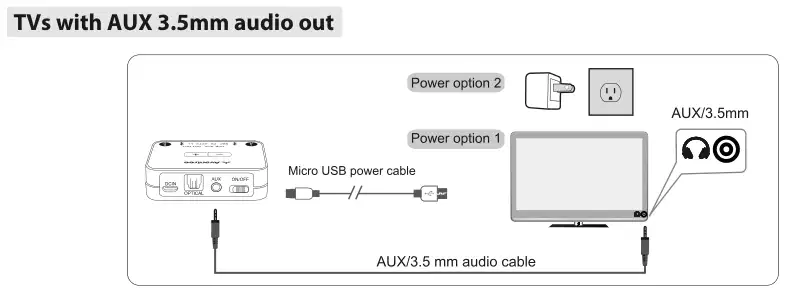
Fernseher mit AUX 3,5mm Audio aus 3
Fernseher mit RCA-Audioausgang (Rot/Weiß Ports beschriftet „AUDIO OUT) 4
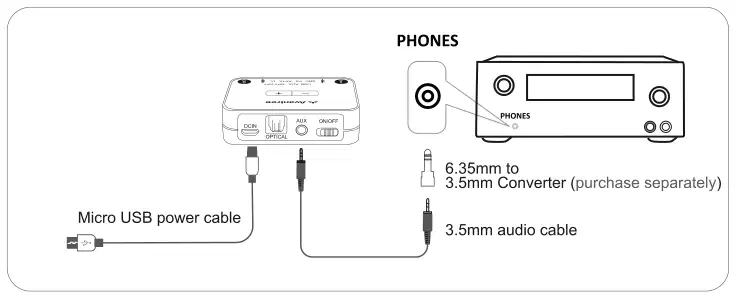
Verwenden Sie Ihren AV Receiver mit 6,35mm PHONE-Buchse 5
Verwenden Sie mit Ihrem PC / Laptop 5
Fügen Sie ein zweites Paar Bluetooth-Kopfhörer 6 hinzu
Klare gepaarte Geschichte 7

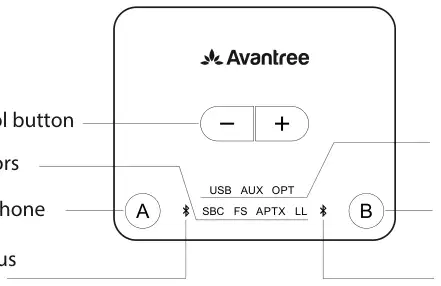
A für den 1. Kopfhörer
B für den 2. Kopfhörer
Bluetooth Statusanzeige für A
Bluetooth Statusanzeige für B
LED-Anzeige
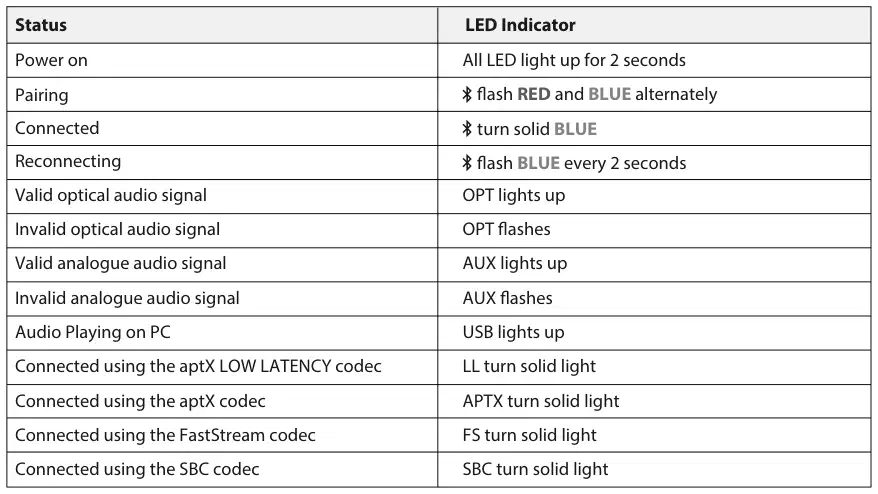
Codec-Indikatoren

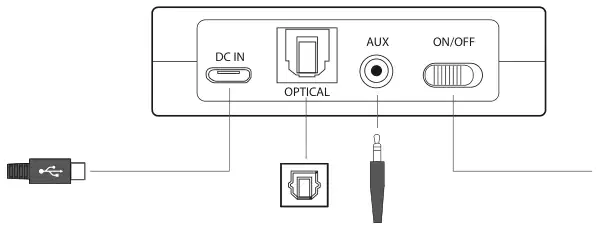
Einschalten des Senders Schalten Sie den Sender mit dem bereitgestellten USB-Kabel ein. Verbinden Sie es entweder mit einem TV-USB-Anschluss (TV muss eingeschaltet sein, um Strom zu liefern) oder an ein USB-Ladegerät mit 5V/500mA-2A (z. B. ). Ihr Telefonladegerät sollte funktionieren.) Dann schieben Sie den ON / OFF-Schalter auf EIN. Alle LED-Leuchten leuchten 2 Sekunden lang auf, wenn sie eingeschaltet werden.
Betreten des Senders in den PAIRING-MODUS Für die erste Zeit verwenden, wird der Sender in Pair-Modus automatisch eingeben, das nächste zu blinken RED und BLUE abwechselnd. Für nicht erstmalige Verwendung drücken und halten Sie 1 Sekunde, um in den Pairing-Modus zu gelangen.
A
Geben Sie Ihre Kopfhörer/Lautsprecher in den PAIRING-MODE ein Bitte beachten Sie die entsprechende Benutzeranleitung (normalerweise LED auf Kopfhörerblitz) RED und BLUE abwechselnd oder Flash BLUE schnell
Verbindung Während des Kopplungsprozesses halten Sie die Geräte nahe beieinander und warten. Sobald verbunden, wird der nächste zu SOLID BLUE.
Reconnect KEINE Notwendigkeit, den Sender vor jeder Verwendung manuell wieder an Ihr Gerät anzuschließen. Der Sender wird automatisch wieder mit dem letzten angeschlossenen Gerät innerhalb von 5-10 Sekunden nach beiden Geräten eingeschaltet worden. Alternativ starten Sie den Sender neu und warten 5-10 Sekunden, bis er sich wieder verbindet.
Wenn die nächste zu A auf dem Sender wird solide BLUE, bestätigt es, dass die Verbindung zwischen Sender und Kopfhörer normal funktioniert. Der nächste Schritt besteht darin, das Audio von Ihrem Fernseher in den Sender einzuspeisen. Nachdem Sie den Sender an Ihren Fernseher / Audio angeschlossen haben, während Sie die in den folgenden Abschnitten gezeigten Schritte ausführen, wenn Sie immer noch nichts über Ihre Kopfhörer hören können, passen Sie bitte entweder Ihre TV-Audioausgabeeinstellung wie vorgeschlagen an oder wenden Sie sich an Ihren TV-Hersteller für Unterstützung.
Andere RCA-Buchsen (normalerweise)
AUX/3,5 mm
L R

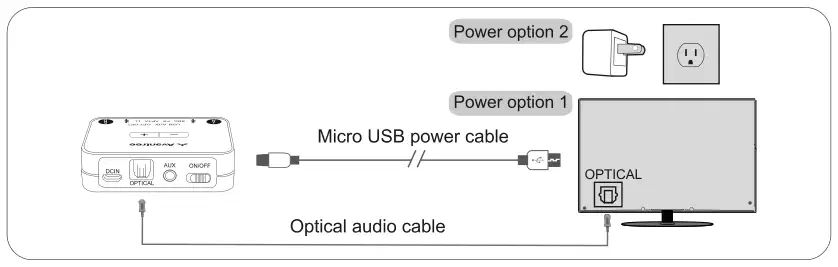
Nachdem Sie Ihr optisches Kabel wie oben angeschlossen haben, gehen Sie zu Ihren TV-Audioeinstellungen und ändern Sie das "Audioformat" in "PCM". Normalerweise wird jetzt die "OPT" -Anzeige auf dem Audikast Plus zu SOLID WHITE wechseln, und jetzt sollten Sie in der Lage sein, Ihre Fernseher / Audioquelle über Ihren Kopfhörer zu hören. Falls nicht:
Interne Lautsprecher Externe Sprecher Headset
DOLBY/DTS
AUS
DTS
DTS Neo 2:5
TV-Lautsprecher auf „External Speaker“ einstellen Fernsehaudioformat auf „PCM“ (WICHTIG)
Setzen Sie "DOLBY/DTS" auf OFF
Sprecher · Dolby Digitales Audioformat

Nach dem Anschluss Ihres Audiokabels wie oben, sobald das VALID-Audiosignal erkannt wird, leuchtet der "AUX" Indica-Tor auf dem Audikast Plus SOLID WHITE an und Sie sollten in der Lage sein, Ihre Fernseher / Tonquelle über Ihren Kopfhörer zu hören. Falls nicht:
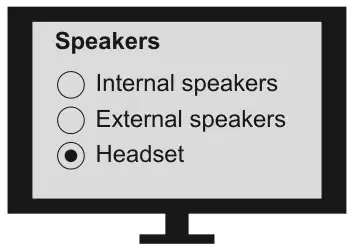
1) Stellen Sie sicher, dass Ihre TV-Lautsprechereinstellung auf "Headset" eingestellt ist. 2 Schließen Sie ein Paar kabelgebundene Kopfhörer an die Kopfhörersockel an, die Sie mit dem Audikast Plus im Fernsehen verwenden. Schau, ob du etwas hören kannst. 3) Drehen Sie die Lautstärke und sehen, ob es hilft. 4) Stellen Sie sicher, dass das Audiokabel gut und vollständig angeschlossen ist.
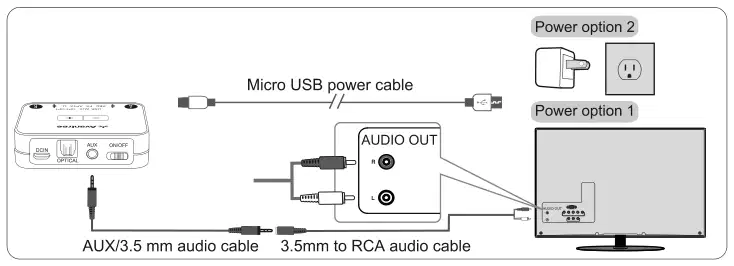
Nach dem Anschluss Ihres Audiokabels wie oben, sobald das VALID-Audiosignal erkannt wird, leuchtet der "AUX" Indica-Tor auf dem Audikast Plus SOLID WHITE an und Sie sollten in der Lage sein, Ihre Fernseher / Tonquelle über Ihren Kopfhörer zu hören; Wenn nicht:
1) Stellen Sie sicher, dass Sie die TV-Rot/Weiß-Ports verwenden, die mit " gekennzeichnet sind"AUDIO OUTAndere rot-weiße Ports funktionieren NICHT. (2) Stellen Sie sicher, dass Ihre TV-Lautsprechereinstellung auf „External Speaker eingestellt ist. 3 Schließen Sie ein Paar kabelgebundene Kopfhörer an die RCA-Buchse an, die Sie mit dem Audikast Plus im Fernsehen verwenden. Schau, ob du etwas hören kannst. 4) Drehen Sie die Lautstärke und sehen, ob es hilft.

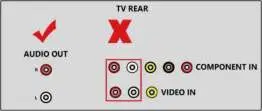
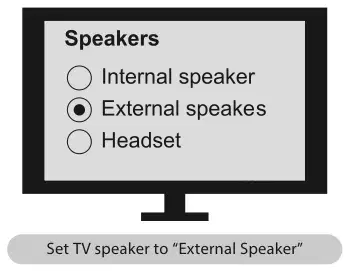
Verwenden Sie die richtigen RCA-Ports Set TV Lautsprecher zu "Externer Sprecher"
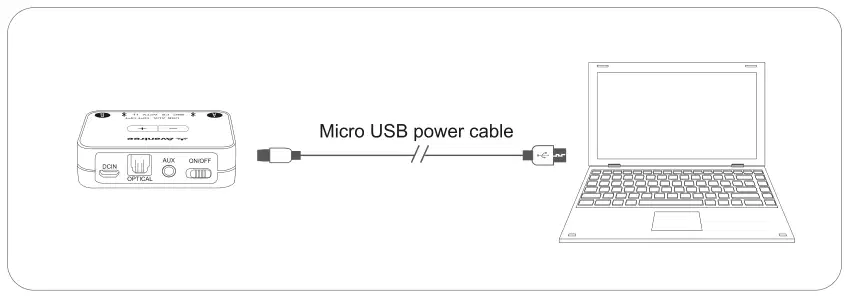

Nach dem Anschluss des Mikro-USB-Kabels wie oben, sollten Sie in der Lage sein, von Ihrem Computer über Ihre Kopfhörer zu hören und die "USB" -Anzeige auf dem Sender leuchtet; Wenn nicht: Klicken Sie mit der rechten Maustaste auf das Lautsprechersymbol in der unteren rechten Ecke des PC / Laptop-Bildschirms und wählen Sie "Playback-Geräte".
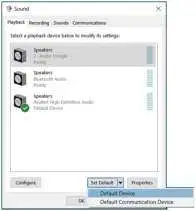
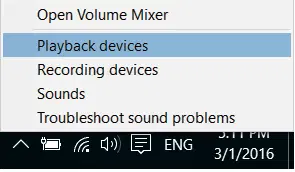
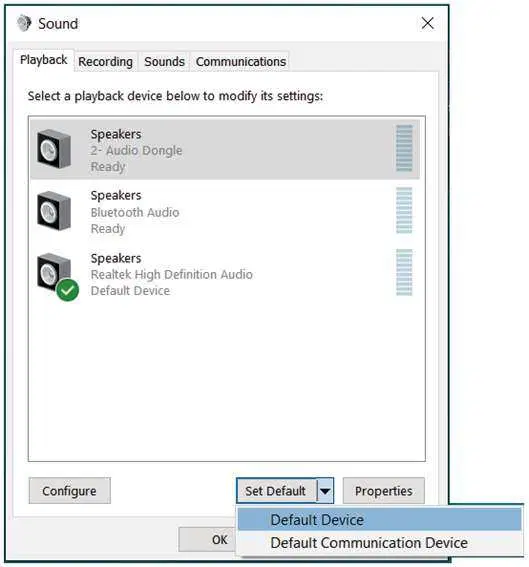
Setzen Sie Avantree Audikast Plus als Wiedergabegerät
Um das Audikast Plus als Mikrofongerät zu verwenden, gehen Sie bitte auf Ihre Audioeinstellungen und wählen Sie „Avantree Audikasten Plus“ als „Mikrofon-und Lautsprecher Gerät.“
Set Avantree Audikast Plus als Lautsprecher und Mikrofon
Schritt 1: Verbinden und verbinden Sie den Sender mit dem 1. Bluetooth-Kopfhörer. Schritt 2: Geben Sie den Sender manuell in PAIRING MODE ein - drücken und halten für 1 Sekunde. Die Nähe zu B wird blinken RED und BLUE abwechselnd. Schritt 3: Legen Sie Ihren 2. Kopfhörer in den Bluetooth PAIRING-Modus (siehe Benutzerhandbuch Ihres 2. Kopftelefons.) Schritt 4: Halten Sie die beiden Geräte nahe beieinander und warten. Sobald verbunden, wird der nahe am Sender SOLID drehen BLUE.
B
Avantree Audikast Plus · (Avantree Audikast Plus) · ( Avantbee Audikast Plus)

Drücken und halten Sie beide + und - gleichzeitig für 7 Sekunden. Beide Indikatoren werden aufleuchten BLUE und RED (Sieht aus wie) PINK) für 5 Sekunden, was anzeigt, dass die Geschichte gelöscht wurde.
Klicken oder drücken Sie die Lautstärkesteuerung +/- einmal, um das Volumen anzupassen. "Piep" -Sounds zeigen an, dass sie den maximalen / min-Volumenpegel erreicht haben.
Nicht arbeitend/kein Ton
Bluetooth-Kopfhörer wird NICHT unterstützt aptX LL - Wenn Ihr Bluetooth-Headphone nicht unterstützt apX Low Latency (z.B.) Bose, Beats und Sony wird es mit dem Audikast Plus über SBC oder aptX-Codec funktionieren und eine Latenz von 70-220ms aufweisen.
Short Range / Audio Schnitt
Instabile Bluetooth-Verbindung - Klare gepaarte Geschichte von beiden Audikast Plus und Kopfhörer. Funksignalstörungen Entfernen Sie mögliche drahtlose Interferenzgeräte wie den WIFI-Router, Apple TV, Chromecast-Stick, Roku-Stecker, andere RF-Audiosender usw. Kurzer Arbeitsbereich Kopfhörer - Die Arbeitsreichweite wird von Geräten an beiden Enden festgelegt. Bitte testen Sie den Arbeitsbereich des Kopfhörers ist ok - Testen Sie es mit Ihrem Smartphone. Quelle: Wenn Sie eine Internetquelle vom PC, Mac oder Handy spielen, sind die Audioschnitte oft mit der Bandbreite / Geschwindigkeit des Internets verbunden. Bitte testen Sie mit lokalem Bluetooth-Streaming und überprüfen Sie es erneut.
Audioverzögerung
Besitzer und unser Team antworten in der Regel innerhalb eines Tages – und Ihre Frage hilft auch anderen weiter.
Stellen Sie die erste Frage — andere Nutzer oder unser Team antworten Ihnen.