



Vielen Dank für den Kauf der Midiplus X pro Mini-Serie MIDI Tastatur.
Die Midiplus X pro mini Serie umfasst 49 und 61 Tastenvarianten. Sie verfügen über kompakte Tasten, die
Behalten Sie die Komfort-Standardgrößenschlüssel bei, jedoch mit zusätzlicher Portabilität. Enthält den gleichen stilvollen Look
und Farbanpassung als X pro Serie. Auch hat zuordenbaren Knopf und Transportsteuerung, 8 Geschwindigkeit
empfindliche Trommelpolster, Berührungsempfindlichkeit und Modulationsbalken sowie 128 eingebaute Töne. Für zugesetzt
Wiederaufladbare NiMh-Batterien können zum Betrieb des X pro mini verwendet werden (Batterien nicht enthalten).
Was ist in der Box:
l X pro Mini-Tastatur
1 Schnellstart-Handbuch
Bitte lesen Sie die folgenden Vorsichtsmaßnahmen sorgfältig vor dem Gebrauch, um zu vermeiden, dass das Gerät beschädigt wird oder Personenschäden verursacht werden. Zu den Vorsichtsmaßnahmen gehören unter anderem:
Reinigen, verwenden Sie ein weiches und trockenes Tuch. Verwenden Sie kein Benzin, Alkohol, Aceton, Terpentin oder
alle anderen organischen Lösungen; Verwenden Sie keinen flüssigen Reiniger, Spray oder Tuch, das zu nass ist.
Ähnlicher Ort.
elektrischer Fernschlag.
l USB-Kabel · l Midiplus Poster

⑤ ⑥ ⑦ ⑧ ⑨ ① ④

③
1Display: Bietet Echtzeit-Feedback von Steuerinformationen.
2Octave-Tasten: Aktivieren Sie die Tonhöhensteuerung der Tastatur.
3Pitch & Modulation Touchbar: Steuere die Tonhöhenkurve und Modulationsparameter deiner
gesund.
4MIDI/SELECT-Taste: Betreten oder verlassen Sie den Edit-Modus der Tastatur.
5Knobs: Kann die Effekte der eingebauten Sounds sowie DAW oder Softwareinstrument steuern
Parameter.
6Tasten: Speichern Sie Favoriten von eingebauten Sounds und steuern Sie DAW- oder Softwareinstrumentparameter.
Instrumentenparameter.
8Pads: Um die eingebauten perkussiven Sounds sowie die Samples in Ihrer DAW auszulösen.
9Keyboard: Trigger-Notizen ein/aus, können auch als Verknüpfungen verwendet werden, um auf weitere Parameter zuzugreifen.
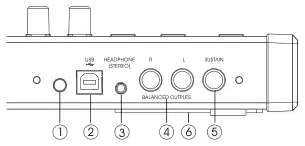
1Power Switch: Halten Sie das Gerät ein-/ausgeschaltet.
Dies, um X pro mini an Ihren Computer oder externe USB 5V-Stromversorgung über USB-Kabel anzuschließen.
3Stereo Kopfhörer-Ausgabe: Verbinden Sie sich mit dem Kopfhörern oder einem aktiven Monitor.
4 Ausgewogener Linienausgang: Verbinden Sie sich mit einem externen Verstärkersystem oder linearem Aufzeichnungssystem.
X pro mini ist eingeschaltet, so dass es mit jedem Standardpedal verwendet werden kann.
6Batterie-Kompartiment: Drei Nickel Wasserstoff Batterien (AA) können verwendet werden, um dieses Gerät zu betreiben.
Verwenden Sie keine Alkali-Batterien oder Kohlenstoff-Zink-Batterie.

X pro mini kommt bereit, als Standalone-Leistung Tastatur mit 128 eingebauten Tönen zu verwenden, kann es
auch als MIDI-Tastatursteuerung verwendet werden, indem Sie eine Verbindung zum Computer oder anderen MID I kompatiblen
Hardware.
Als MIDI-Tastaturcontroller: Verbinden Sie X pro mini mit Ihrem PC oder Mac über das im Lieferumfang enthaltene USB-Kabel.
Auch über diese Verbindung wird Strom zugeführt. Halten Sie den Einschaltknopf, um die Tastatur einzuschalten. X pro
mini ist ein klassenkonformes USB-Gerät, so dass seine Treiber automatisch installiert werden, wenn eine Verbindung zu einem
Computer.
Pedal & Headphone Steckverbinder an der Rückwand von X pro mini oder Anschluss am externen Mischer
Gerät über den ausgeglichenen Ausgang und dann das Gerät an die externe USB-Stromversorgung anschließen
über USB-Kabel, oder halten Sie den Einschaltknopf nach der Batterie richtig installiert ist das Gerät einzuschalten.
X pro Mini verfügt über einen klaren und leicht zu lesenden OLED-Bildschirm. Inhalt wird angezeigt, um zur Verfügung zu stellen
Echtzeitinformationen, um den aktuellen Steuerstatus der Tastatur jederzeit zu kennen.
Standardmäßig werden folgende Informationen angezeigt:
: Die Tastatur befindet sich derzeit im Play-Modus
: Zeigt die Batteriekapazität und den Status an, wenn der Akku korrekt installiert ist;
kein Display, wenn keine Batterie installiert ist
: Die Programmänderungsnummer des aktuellen Tones
: Der aktuelle MIDI-Kanal
: Der Name des aktuellen Tons
: Der aktuelle Octave-Status
: Der aktuelle Transpose-Status

Diese beiden Tasten können die Reichweite der Tastatur von X pro mini in Echtzeit verschieben und Ihnen Zugriff auf
Höhere und niedrigere Tonhöhen. Der Bereich, der eingestellt werden kann ist ±3 Octaves.
Wenn aktiviert, leuchtet die ausgewählte Oktaventaste auf, das Display zeigt auch den ausgewählten
Oktave, Drücken der beiden Oktaventasten gleichzeitig wird schnell die Oktavverschiebung zurücksetzen.

Zwei kapazitive Touchbars ermöglichen eine Echtzeit-Tonch-Biegung und Modulationssteuerung. Der LED-Lichtstreifen
wird den aktuellen Status jedes Controllers widerspiegeln. Das Display zeigt auch den Wert des Controllers an.
Wenn Sie auf der Touchleiste des Pitch nach oben oder unten rutschen, wird die Tonhöhe des ausgewählten Tons angehoben oder gesenkt. Die Spanne
dieser Effekt innerhalb des zu steuernden Hardware- oder Softwareinstruments eingestellt wird.
Das Hochschieben auf der Touchleiste Modulation erhöht die Menge an Modulation auf den ausgewählten Ton.
Die Antwort hängt von den Einstellungen des zu steuernden Instruments ab. Bestimmte Instrumente oder
Presets verwenden den Modulationsparameter nicht.

Drücken Sie die MIDI/SELECT-Taste, um das X pro mini in den Edit Mode zu versetzen. Hier können Sie den MIDI-Kanal der Tastatur ändern, transponieren, die Geschwindigkeitsantwortkurve modifizieren usw. Für weitere Einzelheiten siehe bitte 3. Edit Mode.
X pro mini verfügt über 9 zuordenbare Knöpfe, die die Ausgabeeffekte der eingebauten Töne und die Parameter des DAW- oder Softwareinstruments steuern.
Bei Verwendung mit den eingebauten Tönen sind die Standardsteuerungsfunktionen jedes Knopfes wie folgt:

Sie können jedem Knopf im Bearbeitungsmodus eine beliebige MIDI CC-Nummer (Continuous Controller) zuweisen. Bitte
siehe 3.6.1 Anpassen der "T1 ~ T0" Knöpfe für detaillierte Arbeitsschritte.

X pro mini verfügt über 8 Tasten mit doppelter Funktionalität, sie können Programmänderung (Töne) oder MIDI CC Nachrichten senden. Standardmäßig sendet es die Programmänderungsnachricht (Backlight Blue, wenn gedrückt), um schnell die Einbautöne zu wechseln. Die Standardtöne, die dem Button entsprechen, lauten wie folgt:

Sie können die Programmänderungsnummer Ihres bevorzugten oder häufig verwendeten Tones im Bearbeitungsmodus der Schaltfläche B1 bis B6 zuweisen. Um den Ton entsprechend der Tasten zu ändern, lesen Sie bitte 3.6.2 Anpassung Die "B1 ~ B8" -Tasten für detaillierte Arbeitsschritte.
Darüber hinaus (während Sie sich im Bearbeitungsmodus befinden) können Sie den Tastenmodus ändern, um MIDI CC-Nachrichten zu senden (Hintergrundbeleuchtung weiß beim Drücken), um DAW- oder Softwareinstrumentparameter zu steuern. Für detaillierte Arbeitsschritte siehe 3.3 Ändern des "B1 ~ B8"-Tastenmodus. Jede MIDI CC-Nummer kann jeder Schaltfläche zugewiesen werden, siehe 3.6.2 Anpassung der "B1 ~ B8" Tasten für detaillierte Arbeitsschritte.
Wie die Tasten haben auch die 5 Transporttasten von X pro mini zwei Funktionen, mit denen MMC-Nachrichten (MIDI Machine Control) oder MIDI CC-Nachrichte gesendet werden können.
Wenn die MMC-Taste aktiviert ist (Hintergrundbeleuchtung blau), befinden sich die "M1 ~ M5" -Tasten im MMC -Modus und entsprechen den Funktionen für Rückspulen, schnelles Vorwärtsfahren, Stoppen, Abspielen bzw. Aufzeichnen von DAW.
Wenn die MMC-Taste ausgeschaltet ist (Hintergrundbeleuchtung weiß), befinden sich die Tasten "M1 ~ M5" im MIDI CC-Modus, der steuern kann

DAW- oder Softwareinstrumentenparameter. Jede MIDI CC-Nummer kann jedem Button zugewiesen werden, siehe 3.6.3 Anpassung der Transporttasten für detaillierte Arbeitsschritte.
X pro mini 8 Geschwindigkeit empfindliche Pads haben auch Doppelfunktionen, das Senden von MIDI Notiz Nachrichten oder
MIDI CC Nachrichten. Standardmäßig werden MIDI-Notizen gesendet (blaue Hintergrundbeleuchtung gedrückt), um das eingebaute auszulösen
Percussion Sounds. Der Standardausgang der acht Schlagkissen ist wie folgt:

Sie können die MIDI-Notizennummer für jedes Pad anpassen. Um den Sound entsprechend der
Pad. Bitte beachten Sie 3.6.4 Customizing Die "P1 ~ P8" Pads für detaillierte Arbeitsschritte.
Im Edit-Modus können Sie den Pad-Modus ändern, um MIDI CC Nachrichten zu senden (Backlight White beim Drücken), um DAW oder Softwareinstrumentparameter zu steuern. Für detaillierte Arbeitsschritte siehe 3.4 Ändern des Pads-Modus "P1 ~ P8". Sie können jedem Pad eine beliebige MIDI CC-Nummer zuweisen, siehe 3.6.4 Anpassung der "P1 ~ P8" -Pads für detaillierte Arbeitsschritte.
X pro Mini verfügt über 49 oder 61 Geschwindigkeit empfindliche Slim-Tasten zum Abspielen und Senden von Notizen ein / aus
Nachrichten. Die Tasten können auch als Verknüpfungen verwendet werden, um im Bearbeitungsmodus auf Parameter zuzugreifen, wie z. B.:
Änderung des MIDI-Kanals, Transposition, Schaltkurve der Tastaturgeschwindigkeit usw. für Einzelheiten,
Bitte beachten Sie 3. Edit Mode.


Wird zum Ändern des MIDI-Kanals der Tastatur im Bearbeitungsmodus verwendet. Bitte beachten Sie 3.1 Ändern MIDI-Kanal für Details.
Wird verwendet, um die Transpositionseinstellung im Edit-Modus zu ändern. Bitte beachten Sie 3.2 Transposition für Details.

Wird zum Ändern anderer erweiterter Funktionen im Bearbeitungsmodus verwendet:
Ändern des "B1 ~ B8"-Tastenmodus.
PAD MODE: Ändern Sie den Modus der P1 in die P8-Pads. Für detaillierte Operationen siehe 3.4 Änderung
Der "P1 ~ P8" Pads 'Modus.
VEL.: Ändern Sie die Geschwindigkeitsantwortkurve der Tastatur. Für Details siehe 3.5 Ändern
Die Geschwindigkeitsantwortkurve der Tastatur.
Bitte beachten Sie 3.6 Customizing The Controllers.
Ändern des Channel of Controllers.


Diese numerischen Tastaturen können verwendet werden, um den Wert eines ausgewählten Controllers im Edit-Modus einzugeben. Presse
Geben Sie den Schlüssel ein, um zu bestätigen und drücken Sie die Taste abbrechen, um die Nummer zu löschen.
Drücken Sie die MIDI/SELECT-Taste (Hintergrundbeleuchtung wird weiß). Der Bildschirm zeigt oben links "EDIT" an
Ecke, die anzeigt, dass X pro mini in den Bearbeitungsmodus eingetreten ist. Hier können Sie das X pro mini als
Sie mögen.
Parameter, ohne MIDI-Notizen zu senden.

Um den MIDI-Kanal zu ändern, drücken Sie einfach die Taste MID I / SELECT und drücken Sie die entsprechende Notiz
auf der Tastatur unterhalb der MIDI-Kanäle, die Sie auswählen möchten.
Um beispielsweise den MIDI-Ausgang von X pro mini auf Kanal 12 zu ändern, drücken Sie die Taste MID I / Select und
Drücken Sie die mit 12 gekennzeichnete Taste unter den MIDI-Kanälen.
Kanal auf ch 10 eingestellt ist, funktioniert die Tonschaltfunktion und Taste nicht. Du kannst nur spielen
Percussion Sounds.

Das X pro mini bietet eine schnelle Möglichkeit, Schlüssel zu transponieren. Drücken Sie die MIDI/SELECT-Taste und eine der
13 Tasten mit der Aufschrift "F#/Gb, G, G#/Ab " zu transponieren Die Noten niedriger als mittlere C werden transponiert
nach unten, und Noten über der Mitte C werden sich hochtransponieren. Drücken Sie die mittlere C-Taste, um den
Umsetzung.
Die 8 Tasten des X pro mini haben zwei Funktionen. Sie können die Schaltfläche in Programmänderungsmodus ändern
oder MIDI CC Modus im Edit-Modus.
Um den Tastenmodus zu ändern, drücken Sie die MIDI/SELECT-Taste und dann die Taste mit der Aufschrift „Knopf
Modus. Das Display zeigt den aktuell ausgewählten Button-Modus an.
Die 8 Pads des X pro mini haben auch Doppelfunktionen. Sie können das Pad in den MIDI Note-Modus oder MID I ändern.
CC-Modus im Edit Mode.
Um den Pad-Modus zu ändern, drücken Sie die MIDI/SELECT Taste und dann die Taste mit der Aufschrift „Pad.
Modus. Das Display zeigt den aktuell ausgewählten Pad-Modus an.

X pro mini verfügt über 8 Geschwindigkeitskurven, die unterschiedlichen Benutzerpräferenzen entsprechen. Die Geschwindigkeitskurven sind:
Nr.1 ~ 3: Licht - verschiebt den Fokus des MIDI-Geschwindigkeitsausgangs, um weicher und nützlicher beim Spielen zu sein
Songs mit meist niedrigen Geschwindigkeiten.
NO.4: Linear - bietet eine ausgewogene Antwort, bei der die Stärke Ihrer Schlüsselschläge gleich ist
angepasst an den MIDI-Geschwindigkeitsausgang. Dies ist die Standardgeschwindigkeitskurve.
Nr.5 ~ 6: Schwer - verschiebt den Fokus des MIDI-Geschwindigkeitsausgangs auf härter, nützlich bei
Songs mit meist hohen Geschwindigkeiten spielen.
Nr.7 ~ 8: Fixed - zwingt die MIDI-Geschwindigkeit, immer mit einem festen Wert auszugeben. Egal wie Licht
oder schwer Sie die Tasten getroffen, ist die Ausgangsgeschwindigkeit der Kurve Nr.7 64, No.8-Kurve 127.
Um die Geschwindigkeitskurve der Tastatur zu ändern, führen Sie diese Schritte aus:
Um beispielsweise die Geschwindigkeitskurve der Tastatur auf Nr.6 zu ändern, führen Sie diese Schritte aus:
Alle Controller von X pro mini wurden mit einer vernünftigen Funktionssteuerung nach den meisten
Häufig verwendet, aber Sie können diese Controller so anpassen, wie Sie möchten. Die Controller, die sein können
Zu den kundenspezifischen Funktionen gehören: "T1 ~ T0"-Knöpfe, "B1 ~ B8" -Tasten, "M1 ~ M5" Transportsteuerungstasten und "P1".
~ P8-Pads. Der angepasste Einstellbereich ist 0 ~ 127.

Um die Knöpfe anzupassen, folgen Sie diesen Schritten:
Zum Beispiel, um den T1-Knopf zu ändern, um die eingebaute Ton "Chorus" Effekt steuern. Gemäß
5.5 MIDI CC (Continue Control) Karte, die MID I CC Nummer von "Chorus" ist "93", folgen Sie bitte diesen Schritten:
Sie können beide Modi der Tastensteuerung anpassen. Im Programmwechselmodus (außer B7 und)
B8, können Sie die Programmnummer der Schaltfläche zuweisen und im MIDI CC-Modus
MIDI CC-Nummer des Buttons. Um die Buttons anzupassen, folgen Sie diesen Schritten:
Zum Beispiel: Weisen Sie die Schaltfläche „B1“ als Abkürzung dem Ton der „Kirche Orgel“ zu. Zuerst stellen Sie sicher, dass die
Die Schaltfläche befindet sich im Programmänderungsmodus (siehe 3.3 Ändern des "B1 ~ B8"-Tastenmodus für Details).
Laut 5.5 Instrument Patch Map ist die Nummer der „Kirchenorgel“ „19“, bitte folgen Sie dem
Stufen unten:

Um die Transporttasten anzupassen, stellen Sie sicher, dass der MMC-Button ausgeschaltet ist (Hintergrundbeleuchtung ausgeschaltet) und führen Sie dann folgende Schritte durch:
Zum Beispiel: Weisen Sie die Schaltfläche "M1" zu, um als "Sustain Pedal" zu funktionieren. Stellen Sie zunächst sicher, dass die MMC-Taste ausgeschaltet ist (Hintergrundbeleuchtung aus). Gemäß 5.5 Instrument Patch Map ist die MIDI CC-Nummer von "Sustain" "64", folgen Sie bitte den folgenden Schritten:
Um die Pads anzupassen, folgen Sie bitte diesen Schritten:
Sie können beide Modi der Pads anpassen. Im MIDI Note-Modus können Sie dem Pad das MIDi zuweisen
Wenn Sie beispielsweise die Note des Pads „P1“ in C6 ändern, stellen Sie zunächst sicher, dass es sich um den MIDI-Notizmodus handelt (siehe 3.4 Ändern des Modus der Pads im Format „P1-P8“ für Details). Laut 5.4 MIDI Notes ist die Nummer der "C6" -Note "84". Bitte folgen Sie den folgenden Schritten:

Der Kanal der Regler kann zwischen 0 und 16 eingestellt werden. Der Standard global ist Kanal 0. Um den Kanal der Controller zu ändern, folgen Sie bitte den folgenden Schritten:
Um beispielsweise den Steuerkanal von Knopf "T2" auf Kanal 9 zu setzen, folgen Sie den folgenden Schritten:
Das X pro mini hat 128 eingebaute Töne. Sie können schnell zwischen 6 Tönen mit dem B1 ~ B6 wechseln
Schaltflächen, schalten Sie die vorherigen oder nächsten Töne mit den Tasten B7 und B8, oder wählen Sie
Töne direkt durch folgende Schritte:
Um beispielsweise den aktuellen Ton auf "String Ensemble 1" zu wechseln, laut 5.2 Instrument Patch Map ist die Programmänderungsnummer von "Strring Ensemble 1 "48", folgen Sie bitte den folgenden Schritten:
MIDI-Kanal zu Kanal 10, der Percussion Sounds Channel ist. für detaillierte Operationen,
Siehe 3.1 Ändern des MIDI-Kanals.

Irgendwann möchten Sie Ihr Gerät möglicherweise wieder auf die Werkseinstellungen zurücksetzen. Um eine Fabrik zu betreiben
Reset auf Ihrem X pro mini, stellen Sie sicher, dass der Akku korrekt installiert ist und ausreichend Strom hat oder
ist mit USB-Strom verbunden und führt dann folgende Schritte aus:
vorsichtig.

Produktbezeichnungen X4 pro mini / X6 pro mini
Tasten 1 Stromschaltertaste,1 MIDI/SELECT-Taste,2 Oktavtasten,8
Anschlüsse 1 USB Typ-B Port, 1 3,5mm Stereokopfhörerausgang, 2 symmetrisch


80 Lead 1 (Quadrat) 88 Pad 1 (New Age)
82 Blei 3 (Kaliopblei) 90 Pad 3 (Polysynth)
83 Lead 4 (Chifflead) 91 Pad 4 (Corn)


32 G#+1 Quadrat Klicken Sie auf 63 D#+4 Öffnen Hallo Conga
35 B+1 Akustische Basstrommel 66 F#+4 Low Timbale
36 C+2 Basstrommel 1 67 G + 4 High Agogo
41 F+2 Niederflur Tom 72 C+5 Langpfeifen
43 G+2 Hochgeschoss Tom 74 D+5 Langer Guiro
45 A + 2 Low Tom 76 E + 5 Hi Holz Block
46 A#+2 Open Hi-Hat 77 F +5 Low Wood Block
49 C#+3 Crash Cymbal 1 80 G#+5 Mute Triangle


8 Balance 80 ~ 83 General Purpose Controller 5 ~ 8
16 ~ 19 General Purpose Controller 1 ~ 4 93 Chorus Sendeebene

MIDIPLUS Co., Ltd. X pro mini Manual V1.0.0
Besitzer und unser Team antworten in der Regel innerhalb eines Tages – und Ihre Frage hilft auch anderen weiter.
Stellen Sie die erste Frage — andere Nutzer oder unser Team antworten Ihnen.