




Vielen Dank für die Wahl des iiyama Touch Panel PC. Wir empfehlen Ihnen, sich ein paar Minuten Zeit zu nehmen, um dieses umfassende Handbuch sorgfältig zu lesen, bevor Sie den Touch Panel PC installieren und einschalten. Bitte bewahren Sie dieses Handbuch an einem sicheren Ort für Ihre zukünftige Referenz auf.


Dieser Touch Panel PC erfüllt die Anforderungen der EG/EU-Richtlinie 2014/53/EU „Radio Equipment Directive“, 2009/125/EC „ErP Directive“ und 2011/65/EU „RoHS Directive“. Die elektromagnetische Anfälligkeit wurde auf einem Niveau gewählt, das den korrekten Betrieb in Wohngebieten, Geschäfts- und leichten Industriegebäuden sowie kleinen Unternehmen sowohl innerhalb als auch außerhalb der Gebäude ermöglicht. Alle Betriebsorte zeichnen sich durch ihre Anbindung an das öffentliche Niederspannungsnetz aus.
Muster Nr. : TW1023A
Markierung: Ausrüstung, die durch Doppelisolation oder verstärkte Isolierung geschützt ist.
Wir empfehlen das Recycling von gebrauchten Produkten. Bitte kontaktieren Sie Ihren Händler oder iiyama Service Center. Recyclinginformationen werden über das Internet unter der Adresse erhalten: http://www.iiyama.com Sie können von dort aus auf die Webseite verschiedener Länder zugreifen.
Wir behalten uns das Recht vor, Spezifikationen ohne vorherige Ankündigung zu ändern. Alle in diesem Benutzerhandbuch verwendeten Marken sind Eigentum ihrer jeweiligen Eigentümer.


WARNUNG
STOPPEN SIE DIE BEDIENUNG DES TOUCH-PANELS, WENN SIE PROBLEME BEMERKEN Wenn Sie ungewöhnliche Phänomene wie Rauch, seltsame Geräusche oder Dämpfe bemerken, ziehen Sie den Touch Panel-PC aus und kontaktieren Sie sofort Ihren Händler oder das iiyama Service Center. Weitere Verwendung kann gefährlich sein und Feuer oder elektrischen Schlag verursachen können.
NIEMALS DEN SCHRANK ENTFERNEN Hochspannungsstromkreise befinden sich im Touch Panel PC. Das Entfernen des Schranks kann Sie der Gefahr von Feuer oder Elektroschock aussetzen.
LEGEN SIE KEIN OBJEKT IN DEN TOUCHPANEL-PC Legen Sie keine festen Gegenstände oder Flüssigkeiten wie Wasser in den Touch Panel PC. Ziehen Sie im Falle eines Unfalls Ihren Touch Panel PC sofort ab und kontaktieren Sie Ihren Händler oder das iiyama Service Center. Die Verwendung des Touch Panel PC mit jedem Objekt im Inneren kann Feuer, Stromschlag oder Schäden verursachen.
INSTALLIEREN SIE DEN TOUCHPANEL-PC AUF EINER FLACHEN, STABILEN OBERFLÄCHE Der Touch Panel PC kann eine Verletzung verursachen, wenn er fällt oder fallen gelassen wird.
VERWENDEN SIE DEN TOUCHPANEL-PC NICHT IN DER NÄHE VON WASSER Verwenden Sie nicht dort, wo Wasser gespritzt oder auf den Touch Panel PC verschüttet werden kann, da es zu Feuer oder Stromschlag kommen kann.
UNTER DER ANGEGEBENEN STROMVERSORGUNG ARBEITEN Achten Sie darauf, den Touch Panel PC nur mit dem angegebenen Netzteil zu betreiben. Die Verwendung einer falschen Spannung führt zu Fehlfunktionen und kann Feuer oder Stromschlag verursachen.
KORREKTE VERWENDUNG DES AC-ADAPTERS Verwenden Sie nur den von iiyama bereitgestellten AC Adapter. Jede Abweichung von dieser durch die Verwendung eines anderen Adaptertyps kann zu einer Beschädigung des Zubehörteils und des Touch Panel-PCs durch Feuer oder Stromschlag führen.
ZERLEGEN SIE DEN AC-ADAPTER NICHT Die Demontage des AC-Adapters kann Sie der Gefahr eines Feuers oder Stromschlages aussetzen.
KABEL SCHÜTZEN Ziehen oder biegen Sie den AC-Adapter, das Stromkabel und das Signalkabel nicht. Legen Sie den Touch Panel PC oder andere schwere Objekte nicht auf die Kabel. Bei Beschädigung können die Kabel Feuer oder Stromschlag verursachen.
WIDRIGE WITTERUNGSBEDINGUNGEN Es ist ratsam, den Touch Panel PC während eines schweren Gewitters nicht zu betreiben, da die ständigen Stromausfälle eine Fehlfunktion verursachen können. Es wird auch empfohlen, den Stecker unter diesen Umständen nicht zu berühren, da dies einen elektrischen Schlag verursachen kann.

INSTALLATIONSORT Installieren Sie den Touch Panel PC nicht dort, wo plötzliche Temperaturänderungen auftreten können oder in feuchten, staubigen oder verrauchten Bereichen, da dies zu Feuer, Stromschlag oder Schäden führen kann. Sie darf auch nicht übermäßiger Hitze wie Sonnenschein, Feuer oder dergleichen ausgesetzt sein.
PLATZIEREN SIE DEN TOUCHPANEL-PC NICHT IN EINE GEFÄHRLICHE POSITION Der Touch Panel PC kann stürzen und Verletzungen verursachen, wenn er nicht geeignet platziert ist. Bitte stellen Sie auch sicher, dass keine schweren Gegenstände auf dem Touch Panel PC platziert werden und alle Kabel so verlegt sind, dass Kinder die Kabel nicht ziehen können und möglicherweise Verletzungen verursachen.
TRENNEN SIE DIE KABEL, WENN SIE DEN TOUCHPANEL-PC BEWEGEN Wenn Sie den Touch Panel PC bewegen, schalten Sie den Netzschalter aus, ziehen Sie den touch Panel PC ab und stellen Sie sicher, dass das Signalkabel getrennt ist. Wenn Sie sie nicht trennen, kann es zu Feuer oder Stromschlag kommen.
STECKEN SIE DEN TOUCHPANEL-PC AUS Wenn der Touch Panel PC über einen längeren Zeitraum nicht in Gebrauch ist, wird empfohlen, ihn aus dem Stecker zu lassen, um Unfälle zu vermeiden.
HALTEN SIE DEN STECKER BEIM ABTRENNEN Um den AC-Adapter, das Stromkabel oder Signalkabel zu trennen, ziehen Sie es immer am Stecker. Ziehen Sie niemals am Kabel selbst, da dies zu Feuer oder einem elektrischen Schlag führen kann.
BERÜHREN SIE DEN STECKER NICHT MIT NASSEN HÄNDEN Das Ziehen oder Einsetzen des Steckers mit nassen Händen kann zu einem elektrischen Schlag führen.
ERGONOMISCHE EMPFEHLUNGEN Um Augenermüdung zu vermeiden, sollten Sie den Touch Panel PC nicht vor einem hellen Hintergrund oder in einem dunklen Raum bedienen. Für optimalen Sehkomfort sollte der Touch Panel PC knapp unter Augenhöhe und 40-60 cm (16-24 Zoll) von Ihren Augen entfernt sein. Bei der Verwendung des Touch Panel PC über einen längeren Zeitraum wird eine Pause von zehn Minuten pro Stunde empfohlen, da ein kontinuierlicher Blick auf den Bildschirm zu einer Belastung der Augen führen kann.

Die folgenden Symptome sind normal mit LCD-Bildschirm und zeigen kein Problem an.
Sie verwenden. Aufgrund der Art des LCD-Bildschirms kann ein Nachbild des vorherigen Bildschirms verbleiben
nach dem Umschalten des Bildes, wenn dasselbe Bild stundenlang angezeigt wird. In diesem Fall wird der Bildschirm langsam wiederhergestellt, indem das Bild geändert oder der Netzschalter für einige Stunden ausgeschaltet wird.
Dieses Produkt kann 24 Stunden am Tag mit begrenzter Lebensdauer verwendet werden. Wenn Sie dieses Produkt mit reduzierter Helligkeit auf 50% des Maximalwertes verwenden, beträgt die Lebensdauer der LED-Hintergrundbeleuchtung typischerweise 30.000 Stunden. Dieses Produkt unterstützt Landschafts-, Porträt- und Face-Up (Tabletop) Orientierungen.
Bitte beachten Sie, dass auf allen LCD-Bildschirmen Ghosting zu erleben ist. Das Geisterbild tritt auf, wenn ein Restbild auf einem Bildschirm sichtbar bleibt, wenn statische Bilder für einen langen Zeitraum angezeigt werden. Das Geisterbild ist nicht dauerhaft, aber dennoch Bilder für einen langen Zeitraum angezeigt werden sollte vermieden werden.
Um Ghosting zu verhindern und eine längere Lebenserwartung des Touch Panel PCs zu fördern, empfehlen wir Folgendes:
Verwenden Sie einen Bildschirmschoner, der bewegte Grafiken oder leere und weiße Bilder hat. Wechseln Sie den Desktop-Hintergrund regelmäßig. Verringern Sie die Helligkeit des Touch Panel PC. Schalten Sie den Touch Panel PC aus, wenn er nicht benutzt wird oder verwalten Sie die Ausschaltzeit mithilfe der Multifunktionsuhr. Wenn der Touch Panel PC in Umgebungen mit hoher Umgebungstemperatur installiert ist oder vollständig geschlossen ist, empfehlen wir dringend die Verwendung eines aktiven Lüftungssystems oder von Kühlventilatoren.
Schalten Sie den Touch Panel PC für einen längeren Zeitraum aus. Es kann mehrere Stunden oder mehrere Tage sein. Verwenden Sie einen Bildschirmschoner (Schwarz und / oder Weiß) und führen Sie ihn für längere Zeit aus.

Wenn Sie weggeworfen werden, wenden Sie sich bitte an Ihren Händler oder das iiyama Service Center für Beratung oder Ersatzverpackungen.
Reinigen, ziehen Sie das Netzkabel sofort ab und kontaktieren Sie Ihren Händler oder iiyama Service Center.
Objekt.
Verwenden Sie niemals eines der folgenden starken Lösungsmittel. Diese werden das Kabinett beschädigen und
Touchscreen-Oberfläche. Dünnerer Benzin-Schleifmittelreiniger Spray-Reiniger Wachssäure oder alkalische Lösungsmittel
Berühren des Schranks mit jedem Produkt aus Gummi oder Kunststoff für eine lange Zeit
kann zu Degeneration oder Verlust von Farbe auf dem Schrank führen.
SCHRANK Flecken können mit einem Tuch entfernt werden, das leicht mit einem milden Reinigungsmittellösungsmittel befeuchtet ist. Dann wischen Sie den Schrank mit einem weichen trockenen Tuch.
Die Oberfläche des Touchscreens kann mit einem weichen, sauberen Tuch gereinigt werden, das mit milden kommerziellen Fensterglasreinigern oder einer 50/50-Mischung aus Wasser und IPA (ISO-Propylalkohol) befeuchtet ist. Verwenden Sie kein saures oder alkalisches Lösungsmittel, um die Oberfläche des Panels (oder Bildschirms) zu reinigen.
Touch aktivieren. Dies könnte jede verbleibende Garantie ungültig machen. Wir empfehlen Ihnen, einen leitfähigen Stift (Spitze R0.8 oder höher) oder Finger zu verwenden.

Unterstützt Auflösungen bis zu 1280 × 800
Hoher Kontrast 1000:1 (typisch) / Helligkeit 450cd/m
2 (Typisch)
Power over Ethernet
Auto-Rotation
2 × 1,5 W Stereo Lautsprecher
Android OS
VESA Montagestandard (75mm × 75mm) konform
Anti-Fingerabdruck Finish
ÜBERPRÜFUNG DES INHALTS DER PACKUNG
Die folgenden Zubehörteile sind in Ihrem Paket enthalten. Überprüfen Sie, ob sie mit dem Touch Panel PC enthalten sind. Wenn etwas fehlt oder beschädigt ist, wenden Sie sich bitte an Ihren lokalen iiyama-Händler oder Ihr regionales iiyamas Büro.
AC Adapter * Wechselbare Stecker (Typ: EU/UK) Kabelabdeckungsschrauben für Kabelabdichtung (2 Stück), M4-Schrauben für VESA-Halterung (5 Stück) Sicherheitsanleitung
* Anwendbarer AC-Adapter
Quick Start Guide

WARNUNG
Bitte stellen Sie vor der Installation sicher, dass die Wand oder der Desktop-Arm stark genug ist, um zu halten
das notwendige Gewicht des Touch Panel PC und der Halterung.
WARNUNG
Bei der Verwendung des Wandhalters ist die Dicke der Montagestufe zu berücksichtigen. Ziehen Sie die M4 Schrauben (4pcs) mit einer Unterlegscheibe, deren Länge "L" 4mm beträgt, an, um den Touch Panel PC zu befestigen. Die Verwendung einer Schraube, die länger ist als diese kann zu einem elektrischen Schlag oder Beschädigung führen, da sie mit den elektrischen Teilen im Touch Panel-PC in Kontakt treten kann.
WARNUNG
Dieses Produkt ist nicht für den Zweck konzipiert, in einer Umgebung mit hohen Temperaturen verwendet zu werden. Wenn das Produkt in einem Außenschrank platziert wird, müssen Sie Kühlventilatoren und Lüftungsöffnungen entwerfen, um die Temperatur niedrig genug zu halten, um in die Produkttemperaturspezifikation einzupassen.
Schraube · Montagebühne · Fahrwerk

Dieser Touch Panel PC ist so konzipiert, dass er im Landschafts-, Porträt- und Face-up-Modus kompatibel ist.
A
A
A


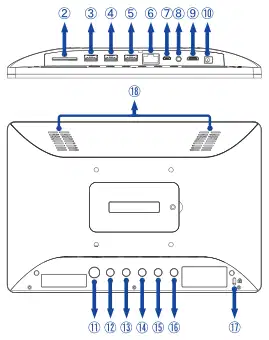
SD Card Slot (SD-Karte)
USB 2.0 Connector (USB) (DC5V, 500mA)
USB 2.0 Connector (USB) (DC5V, 500mA)
Micro USB Connector (OTG)
Kopfhörer & Mikrofon Audio Jack ( )
Mini HDMI Connector (HDMI)
Leistungsschalter ( )
Schlafmodus: Drücken Sie, während der Strom eingeschaltet ist. Drücken Sie es erneut oder drücken Sie eine andere Taste oder berühren Sie den Bildschirm zum Aufwachen. Shut-down: Halten Sie 2 Sekunden lang gedrückt, während der Strom eingeschaltet ist. Screenshot: Drücken und gleichzeitig. Kamera: Doppelklick schnell.
Home Button ( )
Helligkeit + Taste ( )
Helligkeit — Knopf ( )
Volumen + Taste ( )
Volumen – Taste ( )
Schlüsselloch für Sicherheitssperre
Sie können ein Sicherheitsschloss und Kabel befestigen, um zu verhindern, dass der Touch Panel PC ohne Ihre Erlaubnis entfernt wird.


Schließen Sie den AC-Adapter zuerst an den Touch Panel PC und dann an die Stromquelle. Schalten Sie Ihren Touch Panel PC ein.
Die steckbaren Geräte der Klasse I Typ A müssen mit Schutzerde verbunden sein. Die Steckdose muss in der Nähe des Geräts angebracht und leicht zugänglich sein. Übermäßiger Schalldruck von Ohr- / Kopfhörern kann zu Hörschäden / Gehör führen
Verlust. Die erste Einrichtung des Betriebssystems dauert ca. 5-10 Minuten. Um das Android-Betriebssystem für den Touch Panel PC einzurichten, schalten Sie den Touch Paneel PC ein und folgen
die Anweisungen auf dem Bildschirm.
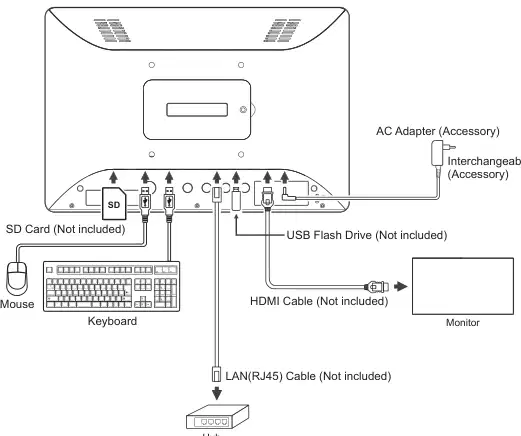
[Beispiel für die Verbindung] · · Hub-LAN Netzwerk

Befestigen Sie den entsprechenden Steckertyp am AC-Adapter in der richtigen Ausrichtung.
Drücken Sie die Registerkarte, um den Stecker vom AC-Adapter zu lösen.

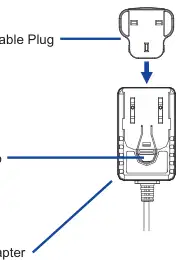
Wechselstromadapter · Tab

Legen Sie ein Stück weiches Tuch vorher auf den Tisch, um zu verhindern, dass der Touch Panel PC zerkratzt wird.
Legen Sie den Touch Panel PC flach auf einen Tisch mit nach unten gerichteter Vorderseite.
Stecken Sie die angeschlossenen Kabel durch die Löcher der Kabelabdeckung.
Befestigen Sie die Kabelabdeckung fest mit den Schrauben.
Schrauben abschrauben, um die Kabelabdeckung zu entfernen.


Der Startbildschirm wird angezeigt, wenn der Touch Panel PC eingeschaltet ist.

: Volumen nach unten
: Zurück zum Ausgang und zur vorherigen Seite.
: Zurück zum Home Screen.
: Zeigen Sie eine Liste der kürzlich ausgeführten Anwendungen an.
: Volume Up
: Zeigen Sie alle Apps an.
<Systemleiste Icons>


Installieren Sie eine neue Anwendung. / Verwalten von Anwendungen.
: Sperren Sie die Anwendung durch Eingabe eines 4-stelligen Passworts.
: Rechner
: Kalender
Kamera (Webcam)
: Chrome
: Alarm / Uhr / Timer / Stoppuhr
: Verwalten Sie Dateien und Ordner auf dem Gerät.
: Verwalten Sie Bilder, Videos und Audiodateien.
: Organisieren Sie Alben.
: Verwalten Sie die Power-On/Off Zeit.
: Wiedergabe von Audiodateien.
: Suchmaschine
: Systempräferenzen
: Schallschreiber
Videodateien abspielen.
<Applications>

Wenn der Touch Panel PC nicht korrekt funktioniert, folgen Sie bitte den folgenden Schritten für eine mögliche Lösung.
1. Führen Sie die unter Bedienung des TOUCH PANEL PC beschriebenen Anpassungen durch, je nach Problem. Wenn der Touch Panel PC kein Bild erhält, überspringen Sie zu 2. 2. Konsultieren Sie die folgenden Elemente, wenn Sie im Betrieb des TOUCH-PANEL-PC kein geeignetes Anpassungselement finden oder das Problem weiterhin besteht. 3. Wenn Sie ein Problem haben, das unten nicht beschrieben wird oder Sie können es nicht beheben, verwenden Sie den Touch Panel PC und wenden Sie sich an Ihren Händler oder Ihr iiyama Servicecenter für weitere Unterstützung.
Der AC Adapter sitzt fest im Stecker und in der Buchse. Der Power Switch ist eingeschaltet. Die AC-Steckdose ist live. Bitte überprüfen Sie mit einem anderen Stück Ausrüstung. Wenn sich der Touch Panel PC im Ruhemodus befindet, drücken Sie den Netzschalter oder eine andere Taste oder berühren Sie den Bildschirm.
nicht erscheinen.
Standardmäßig geht der Touch Panel PC nach 10 Minuten ohne Betrieb in den Ruhemodus über. Sie können "Nie schlafen" in der Anwendung von Einstellungen / Display / Schlaf wählen. Erhöhen Sie die Helligkeit. Die Pins der Steckverbinder sind nicht verkrümmt oder gebrochen.
Die Stromspannung liegt innerhalb der Spezifikation des Touch Panel PC.
Schütteln.
Das Volume ist aufgedreht. Überprüfen Sie die Soundeinstellungen.
Es dauert etwa 15 Sekunden oder mehr, um die P-CAP Touchscreenfunktion nach dem Ausschalten und Einschalten zu aktivieren. Das ist normaler Betrieb. Bitte warten Sie eine gewisse Zeit.
funktioniert nicht.
Für einen besseren Umweltschutz bitte nicht entsorgen Sie Ihren Touch Panel PC. Bitte besuchen Sie unsere Website: www.iiyama.com für Touch Panel PC Recycling.

Design und Spezifikationen können ohne vorherige Ankündigung geändert werden.

Helligkeit 450cd/m 2 (typisch), 382,5cd / m 2 (mit Touch-Panel)
Externer IO-Port SD × 1, USB2.0 × 2, LAN × 1, Micro USB (für OTG) × 1, Mini HDMI (Ausgang, 1280×720 60Hz) × 1 OS Version Android 8.1 ohne GMS
Maximale Bildschirmgröße 216,6 mm W × 135,4 mm H / 8,5" W x 5,3 "H
Abmessungen / Nettogewicht 255,0 × 172,0 × 30,5 mm / 10,0 x 6,8 × 1,2" (WxH×D) 0,8 kg / 1,8 lbs (ohne den AC-Adapter)
0 bis 40°C / 32 bis 104°F 20 bis 80% (keine Kondensation) -10 bis 60°C / 14 bis 140°F 10 bis 90% (Keine Kondensation) Zulassungen CE


M257B21
Besitzer und unser Team antworten in der Regel innerhalb eines Tages – und Ihre Frage hilft auch anderen weiter.
Stellen Sie die erste Frage — andere Nutzer oder unser Team antworten Ihnen.