




Ge tting Starte d Pre paration Basic Ope ration Trouble shooting Se ttings Othe rs
LCOS-PROJEKTOR
PROJEKTEUR LCOS PROYECTOR LCOS
LTX-500


Für den Kundengebrauch: Unterhalb der laufenden Nummer eintragen. die sich auf der Seite des Schrankes befindet. Bewahren Sie diese Informationen für zukünftige Referenz auf.
Auslastung par le client : Entrer ci-dessous le N° de série qui est situé sous le boîtier. Garder cette information comme référence pour le futur.
Instrucción para el cliente : Introduzca a continuación el no de serie que aparece en la parte inferior lateral de la caja. Conserve esta información como referencia para uso ulterior.
Muster Nr. DLA-HD750
N° de modèle DLA-HD750
Ordnungsnummer
www.anthemAV.com
Modell Nr. DLA-HD750 · N° de série · No de series


1 Angefangen haben


Ge tting Starte d Pre paration Basic Ope ration Trouble shooting Se ttings Othe rs


Vertreter Nordamerikas:
Anthem Electronics Inc. 205 Annagem Blvd. Mississauga, ON L5T 2V1 Kanada
1 Angefangen haben

Ge tting Starte d Pre paration Basic Ope ration Trouble shooting Se ttings Othe rs
[nur Europäische Union] Diese Symbole weisen darauf hin, dass Geräte mit diesen Symbolen nicht als Hausmüll entsorgt werden sollten. Wenn Sie das Produkt oder die Batterie entsorgen möchten, beachten Sie bitte die Sammelsysteme oder Einrichtungen für ein angemessenes Recycling.
Blei enthält.
Produkte
DEUTSCH
Nutzerinformationen zur Entsorgung alter Geräte und Batterien
[Nur Europäische Union] Diese Symbole zeigen an, dass derartig gekennzeichnete Geräte nicht als normaler Haushaltsabfall entsorgt werden dürfen. Wenden Sie sich zur Entsorgung des Produkts oder der Batterie an die betreffenden vorgesehenen Sammelstellen oder Einrichtungen, damit eine fachgerechte Wiederverwertung möglich ist.
Blei enthalten.
FANÇAIS
Informationen über Verwandte à l’élimination des appareils et des piles usagés, à la intention des utilisateurs
[Union européenne seulement] Si ces symboles figurent sur les produits, cela signifie qu'ils ne doivent pas être jetés comme déchets ménagers. Si vous voulez jeter ce produit ou cette pile, veuillez considérer le système de collection de déchets ou les centres de recyclage appropriés.
contient du plomb.
Erzeugnisse
NEDERLANDS
Informatie voor gebruikers over het verwijderen van oude apparatuur en batterijen
[Alleen Europese Unie] Deze symbolen geven aan dat apparatuur met dit symbool niet mag worden weggegooid als allgemeen huishoudelijk afval. Als u het product of de batterij wilt weggooien, kunt u inzamelsystems of faciliteiten voor een schikte recycling gebruiken.
bevat.

Información para los usuarios sobre la eliminación de baterías/pilas usadas
[Sólo Unión Europea] Estos símbolos indican que el equipo con estos Símbellos no debe desecharse con la basura doméstica. Si desea desechar el producto o batería/pila, acuda a los sistemas o centros de recogida para que los reciclen debidamente.
plomo.
Produktoren
ITALIANO
Informazioni per gli utenti sullo smaltimento delle apparecchiature ebatterie obsolete
[Solo per l’Unione Europea] Questi simboli indicano che le apparecchiature a cui sono relativi non devono essere smaltite tra i rifiuti domestici generici. Se si desidera smaltire questo prodotto o questa batteria, prendere in considerazione i sistemi o le strutture di raccolta appropriati per il riciclaggio corretto.
Piombo.
PORTUGUÊS
Informação para os utilizadores acerca da eliminação de equipamento usado e pilhas
[Apenas União Europeia] Estes símbolos indicam que o equipamento com estes sнmboloS não deve ser eliminado juntamente com o restante lixo doméstico. Es wird angenommen, dass dies ein Problem ist.
Produtos
ΕΛΛΗΝΙΚΑ
Πληροφορίες για την απόριψη παλαιού εξοπλισμού μπαταριών
[Ευρωπαϊκή Эνωση μόνο] Αυτά τα σύμβολα υποδηλώνουν ότι ο εξοπλισμός που τ alpha φέρει δεν θα πρέπει, να απορριφθεί ως κοινό οικιακό αNPόρρнιμμα Εάν επιθυμείτε την απόρριψη αυτού του προϊόντος ή αmountτής τω μπαταρίας, χρησιμοποιήστε
μπαταρία περιέχει μόλυβδο.
1 Angefangen haben

Ge tting Starte d Pre paration Basic Ope ration Trouble shooting Se ttings Othe rs
Brugerinformation om bortskaffelse af gammelt udstyr og batterier
[Kun EU] Disse symboler angiver, at udstyr med disse symboler ikke må bortskaffes som almindeligt husholdningsaffald. Hvis du ønsker at smide dette produkt eller batteri ud, bedes du overveje at bruge indsamlingssystemet eller steder, hvor der kan ske korrekt genbrug.
Bemærk: Tegnet Pb unter dem Symbol für batterierne angiver, bei dette batteri indeholder bly.
Produktiv
SUOMI
Tietoja vanhojen laitteiden ja akkujen hävittämisestä
[Vain Euroopan unioni] Nämä symbolit ilmaisevat, että symboleilla merkittyä laitetta ei tulisi hävittää tavallisen kotitalousjätteen mukana. Jos haluat hävittää tuotteen tai sen akun, tee se hyödyntämällä akkujen keräyspisteitä tai muita kierrätyspaikkoja.
lyijyä.
Tuotteet
SVENSKA
Informationen för användare gällande bortskaffning av gammal utrustning och batterier
[Endast den Europeiska unionen] Dessa symboler indikerar att utrustning med dessa symbolor inte ska hanteras som vanligt hushållsavfall. Om du vill bortskaffa produkten eller batteriet ska du använda uppsamlingssystem eller inrättningar för lämplig återvinning.
Beobachter! Märkningen Pb under symbolen för batterier indikerar att detta batteri
innehåller bly.
Produktiv
NORSK
Opplysninger til brukere om kassering av gammelt utstyr og batterier
[Bloss EU] Disse symbolene viser at utstyr med dette symbolet, ikke skal kastes sammen med vanlig husholdningsavfall. Hvis du vil kassere dette produktet eller batteriet, skal du vurdere å bruke innsamlingssystemene eller andre muligheter for riktig gjenbruk.
Merk: Tegnet Pb unter dem Symbol für Batterier, Viser bei batteriet inneholder bly.
Produktiv

Сведения для пользователей про утилизации старого оборудовония
[только для Европейского союза] Данные символы указывают на то, что оборудование, наn которое они нанесены, не должны цтилизировоться, как ойбычныIE бытовые in отходы. При необходимости утилизировать такое изделие йли батарею обратитесь в специальный пункт сбора для их надлежащей гереработки.
батарея содержит свинец.
ČESKY
Informace pro uživatele k likvidaci starého zařízení a baterií
[Pouze Evropská unie] Tyto symboly označují, že produkty s těmito symboly se nesmí likvidovat jako běžný odpad. Pokud chcete produkt nebo baterii zlikvidovat, využijte sběrný systém nebo jiné zařízení, které zajistí řádnou recyklaci.
Obsahuje olovo.
Produktiv
POLSKI
Informacje dla użytkowników dotyczące pozbywania się zużytego sprzętu i baterii
[Tylko kraje Unii Europejskiej] Te symbole oznaczają, że sprzętu nie należy wyrzucać razem z odpadami gospodarczymi. Jeśli trzeba pozbyć się tego produktu lub ba terii, proszę skorzystać z systemu odbioru lub urządzeń do zbiórki odpadów elektronicznych, w celu odpowiedniego ponownego ich przetworzenia.
zawiera ołów.
MAGYAR
Felhasználói információ az elhasznalt berendezések és akkumulátorok elhelyezéséről
[Csak az Európai Unióban] Ez a szimbólum azt jelzi, hogy a berendezés nem helyezhető az általános háztartási hulladék közé. Ha meg szeretne szabadulni a terméktől vagy az akkumulátortól, akkor legyen tekintettel az gyűjtő rendszerre vagy intézményekre a megfelelő hasznosítás érdekében.
hogy az akkumulátor ólmot tartalmaz.
1 Angefangen haben


Ge tting Starte d Pre paration Basic Ope ration Trouble shooting Se ttings Othe rs





Ge tting Starte d Pre paration Basic Ope ration Trouble shooting Se ttings Othe rs
Dieses Handbuch beschreibt hauptsächlich die Bedienungsmethode mit der Fernbedienung.
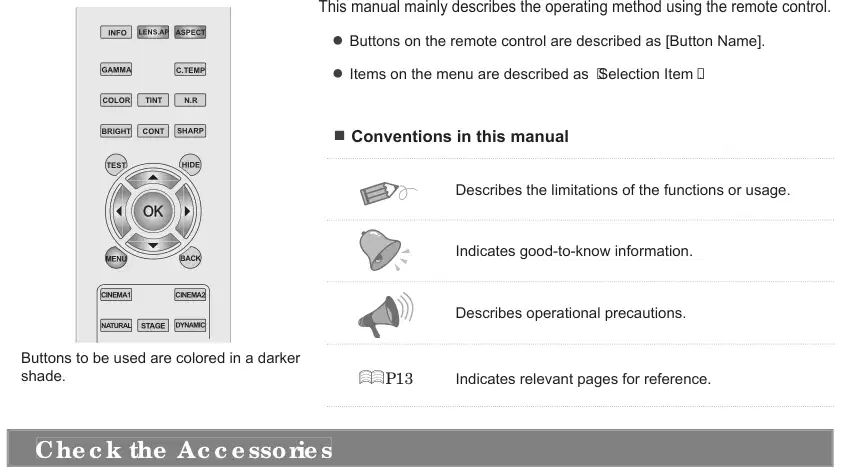
Zu verwendende Tasten sind in einer dunkleren Nuance gefärbt.
AAA-Batterien (für die Betriebskonfidenz)
Bitte überprüfen Sie mit Ihrem autorisierten Händler für Details.
Fernbedienung


Fernsensor (P17)
Lampenabdeckung (P48)
Zum Anschluss des Netzkabels (P26)
1 Angefangen haben · Linsenabdeckung · (geschlossen)


Ge tting Starte d Pre paration Basic Ope ration Trouble shooting Se ttings Othe rs
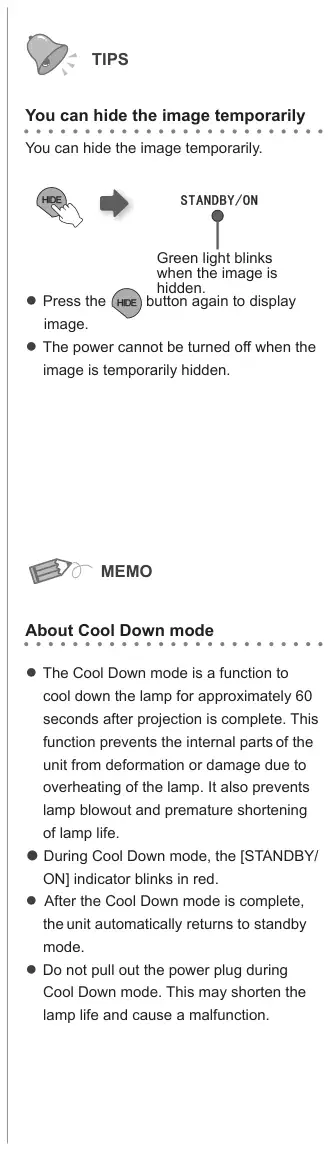
Licht ein (Rot): Standby-Modus Licht an (Grün): Während der Projektion Blinken (Green): Bild ist vorübergehend ausgeblendet (P27) Blinkend (Red): Cool Down-Modus (P 27).
Füße: Die Höhe (0 bis 5 mm) kann durch Drehen des Fußes eingestellt werden.
Manuelle Taste für Linsenabdeckung: Drücken und halten Sie die Taste, um die Objektivabdeckung zu öffnen.


Um die Macht einzuschalten, um den Strom auszuschalten
zum Steuern der Abschlussscheibe (P26)
So wählen Sie den Eingabemodus (P26)
Zur Anzeige von Informationen (P41)
So stellen Sie die Bildschirmgröße (P28) ein
Linsenblende (P42)
Gamma festlegen (P42)
Farbtemperatur anpassen (P42)
Zur Anpassung der Farbdichte (P42)
Um die Geräuschreduzierung (P42) Anpassen des Farbtons (P41)
Helligkeitseinstellung (P42) Schärfeanpassung (P41)
Kontrast anpassen (P42) Testmuster anzeigen
Um das Bild vorübergehend zu verstecken (P27)
Auswählen oder Confi rm
Zum Anzeigen/Schließen des Menüs
( P30) Um zum vorherigen Menü zurückzukehren
Umschalten des Bildmodus (P42)
So beleuchten Sie Tasten auf der Fernbedienung für 7 Sekunden
1 Angefangen haben

Ge tting Starte d Pre paration Basic Ope ration Trouble shooting Se ttings Othe rs
und die Fernbedienung zu bedienen.


Verwenden Sie ein HDMI-kompatibles Kabel (separat erhältlich) mit dem HDMI Logo. ● Es ist möglicherweise nicht möglich, an diese Einheit angeschlossen zu werden, abhängig von der Dimension des Steckverbinderdeckels der Kabel.
verbunden.
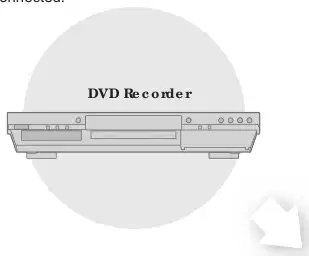
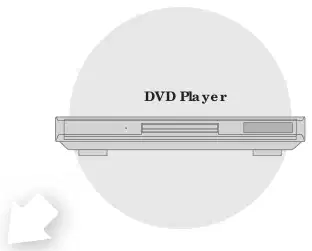
DVD Re c orde r DVD Playe


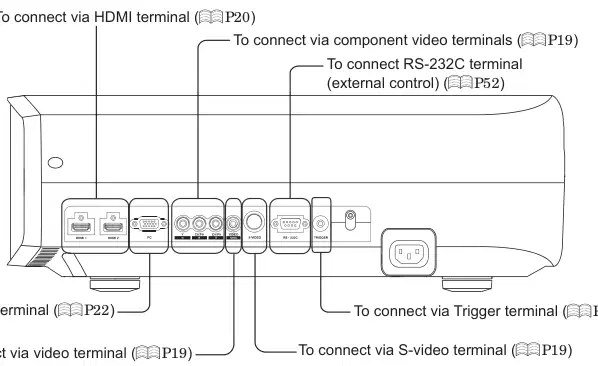


Zum Verbinden über Komponenten-Videoterminals (P19)
Zum Anschluss des RS-232C-Anschlusses (externe Steuerung) (P52)
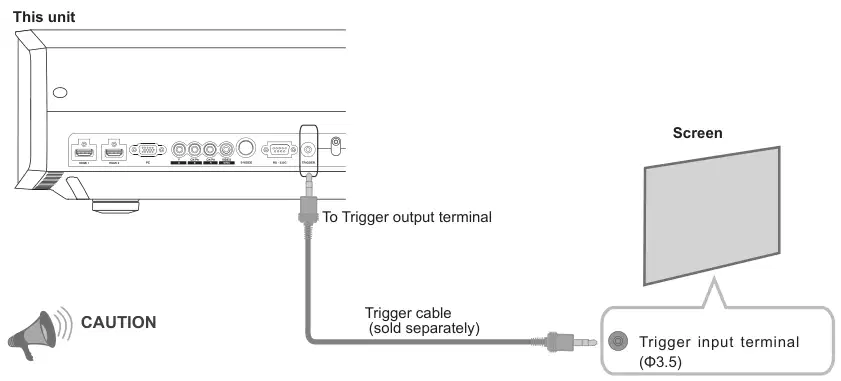
Verbindung über Trigger-Terminal (P22) Verbindung über PC-Terminals (P21)
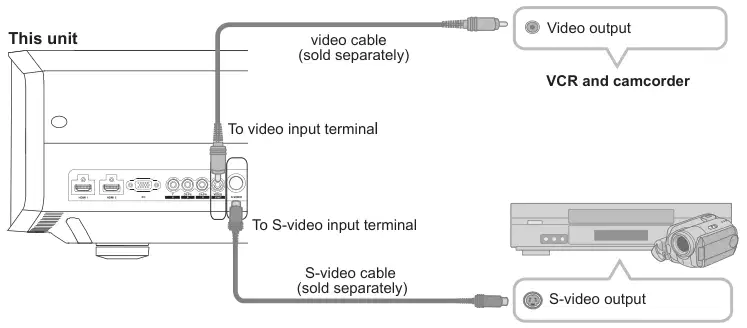
Um über Video-Terminal (P19) zu verbinden, um über S-Video-Terminals (P-19) anzuschließen

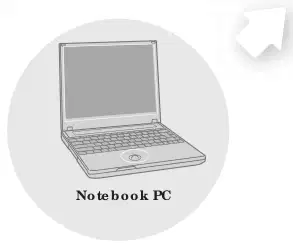
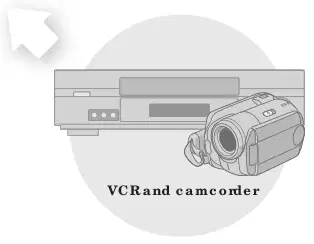
2 Zubereitung


Ge tting Starte d Pre paration Basic Ope ration Trouble shooting Se ttings Othe rs
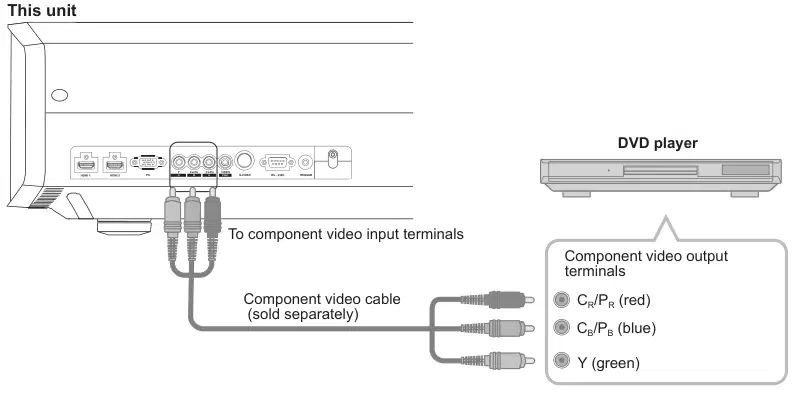

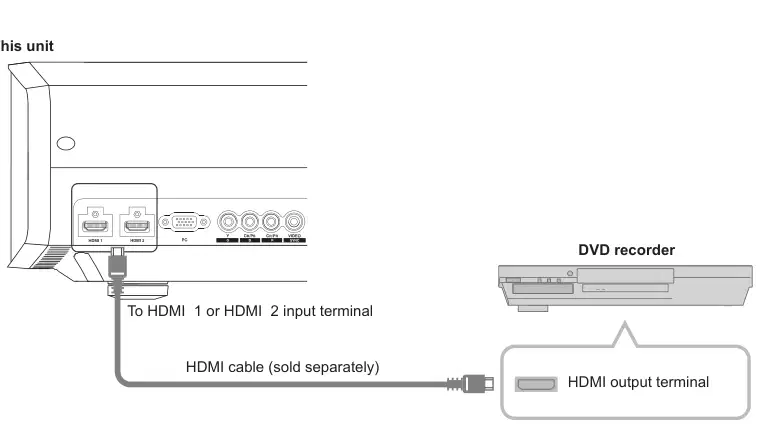
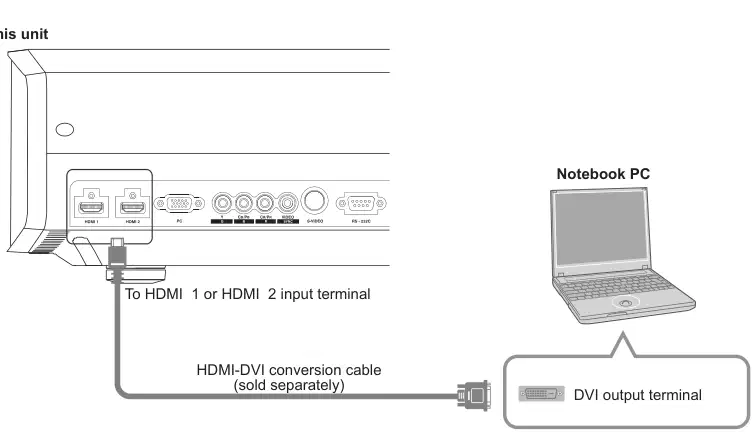
2 Zubereitung

Ge tting Starte d Pre paration Basic Ope ration Trouble shooting Se ttings Othe rs

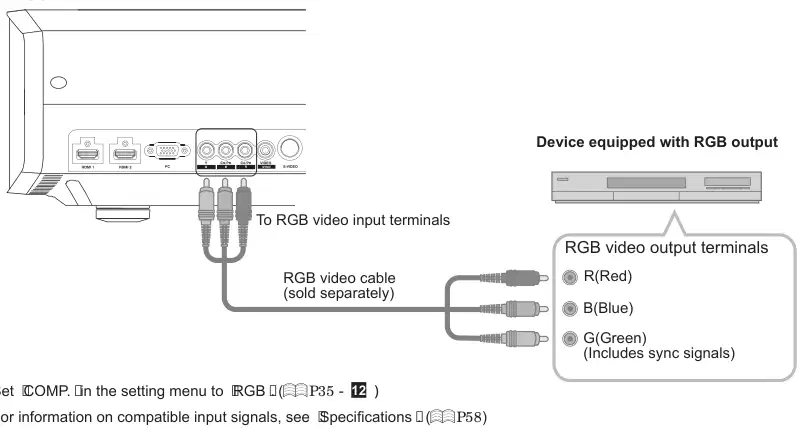
Diese Einheit · Diese Einheit

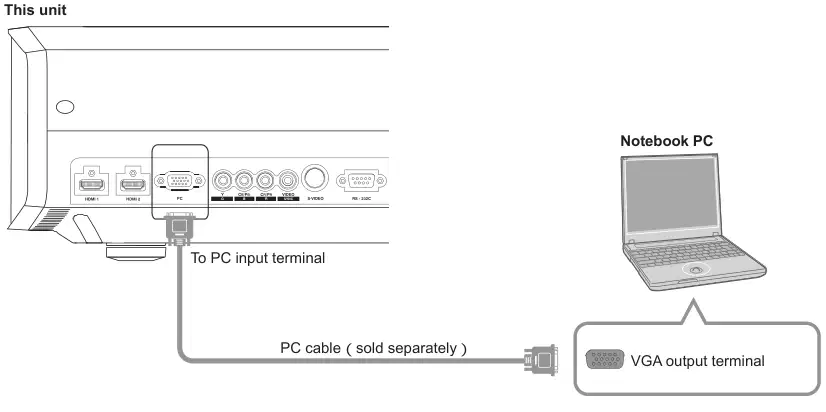
PC-Kabel (separat erhältlich) VGA Ausgangsklemme
2 Zubereitung


Ge tting Starte d Pre paration Basic Ope ration Trouble shooting Se ttings Othe rs
Bitte legen Sie während der Installation dieses Gerät und den Bildschirm senkrecht zueinander. Wenn dies nicht gelingt, kann Anstieg trapezförmige Verzerrung. Bitte beachten Sie: “Keystone”. ( P38 - 25 )

Sc re e n(Weiter d)
2 Stellen Sie sich so ein, dass das projizierte Bild in der Mitte des Bildschirms liegt
Zurück: Operate Select
LENS LENS
Zurück: Operate Select
LENS LENS
Zurück: Operate Select
Passen Sie die Bildposition in der Mitte des Bildschirms durch Drücken (die oben, unten, links und rechts Tasten).

Ge tting Starte d Pre paration Basic Ope ration Trouble shooting Se ttings Othe rs
Bestimmen Sie den Abstand vom Objektiv zum Bildschirm, um die gewünschte Bildschirmgröße zu erreichen. Dieses Gerät verwendet ein 2,0-faches Power Zoom Objektiv für die Projektion.
(Diagonale Länge) Aspektverhältnis 16:9
(Diagonale Länge) Aspektverhältnis 16:9
W(Weit) bis T(Tele)
W(Weit) bis T(Tele)
60 (ca.) 1,52m) Ca. 1,78 m nach ca. 3,66m 140" (ca.) 3,56m) Ca. 4,23m nach ca. 8,60 m
70 (ca.) 1,78m) Ca. 2,09 m nach ca. 4,28m 150" (ca.). 3,81m) Ca. 4,53m nach ca. 9,22 m
80 (ca.) 2,03m) Ca. 2,40m nach ca. 4,89m 160" (ca.) 4,06m) Ca. 4,84m nach ca. 9,84 m
90 (ca.) 2,29 m) Ca. 2,70m nach ca. 5,51m 170" (ca. "). 4,32m) Ca. 5,14m nach ca. 10,45 m
100 (ca.) 2,54m) Ca. 3,01 m nach ca. 6,13m 180" (ca.). 4,57m) Ca. 5,45m nach ca. 11.07m
110 (ca.) 2,79m) Ca. 3,31 m nach ca. 6,75m 190" (ca.). 4,83m) Ca. 5,75m nach ca. 11,68 m
120 (ca.) 3,05m) Ca. 3,62m nach ca. 7,36m 200 (ca.) 5,08m) Ca. 6,06m nach ca. 12,30 m
130 (ca.) 3,30m) Ca. 3,92m nach ca. 7,98 m

Dieser Abschnitt beschreibt die grundlegenden Operationen zum Projizieren von Eingabebildern auf dem Bildschirm.

HDMI 1 HDMI 2 ВСРОКИЭПЕНАТУЧЯМИЛИя
Kontrolle (P38 -) 22 ) für die Anpassungsmethode. 5 Bildgröße (Zoom) und Schwerpunkt 1 Richten Sie den Fokus
die Auf/Ab-Tasten
3 Grundbetriebsführung


Ge tting Starte d Pre paration Basic Ope ration Trouble shooting Se ttings Othe rs
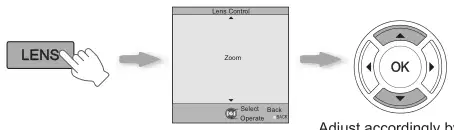
Passen Sie sich entsprechend an, indem Sie auf die oben / unten drücken
3 Bis zum Ende
6 Schalten Sie die Macht aus
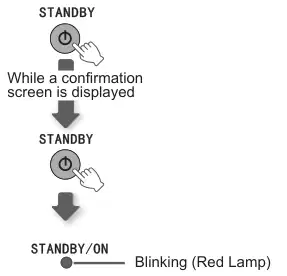
ON) blinkt rot. ● Nachdem der Cool Down-Modus abgeschlossen ist,
Licht an (rote Lampe)
nachdem es eingeschaltet wurde. Starten Sie den Betrieb erst nach 90 Sekunden
Zeit. ● Sie können auch die Taste auf dem Gerät drücken, um das Gerät auszuschalten
Leistung. ( P15) ● Ziehen Sie den Netzstecker heraus, wenn das Gerät nicht für eine
längere Zeit.
Buttons · Cool Down Mode

Sie können die Bildschirmgröße des projizierten Bildes ändern oder den Umgebungsbereich eines Bildes ausblenden, für das sich die Qualität im Außenbereich verschlechtert hat.

Das projizierte Bild kann auf eine am besten geeignete Bildschirmgröße (Aspektverhältnis) eingestellt werden.
( P36 - 16 ● Wenn PC-Signale eingegeben werden, ist die Einstellung „Aspect(Computer) verfügbar
Stattdessen. (P37) 17 ) ■ Input-Bild und projiziertes Bild nach unterschiedlicher Bildschirmgröße
Bildschirmgröße 4:3 16:9 Zoom
SDTV (4:3) Aspektverhältnis: Gleich am besten geeignete Bildschirmgröße

SDTV (4:3) Bild aufgenommen in Landschaft (schwarze Bänder oben und unten) der DVD-Software
Gespanntes Bild, während Sie "16:9" auswählen, bietet Ihnen das meiste
geeignete Bildschirmgröße.
Bilder, bei denen die Qualität im Außenbereich verschlechtert ist, können durch Maskierung (Verstecken) des Umgebungsbereichs des projizierten Bildes projizieren.

Bild, bei dem sich die Qualität im Außenbereich verschlechtert hat.
3 Grundbetriebsführung

Ge tting Starte d Pre paration Basic Ope ration Trouble shooting Se ttings Othe rs

Def-Nition-Bilder werden eingegeben.
Farbtonfarbe: Gamma
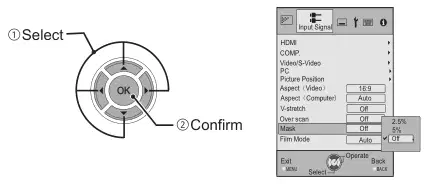
Video/S-Video COMP.
16:9 Aspect˄Video˅ Aspect鍔Computer V-Stretch
5% 2.5%
MENU BACK Back Select

Beispiel:
Wenn der "Maske"-Wert
geändert von "Off" "5%"

Projizierte Bilder können durch Ändern der Anfangseinstellungen an eine gewünschte Ansicht angepasst werden.


Wenn Sie "Aspect(Video)" von "4:3" auf "16:9" ändern
4 Einstellungen


Ge tting Starte d Pre paration Basic Ope ration Trouble shooting Se ttings Othe rs
Elementwerte, die in angezeigt werden, sind Werkseinstellungen.
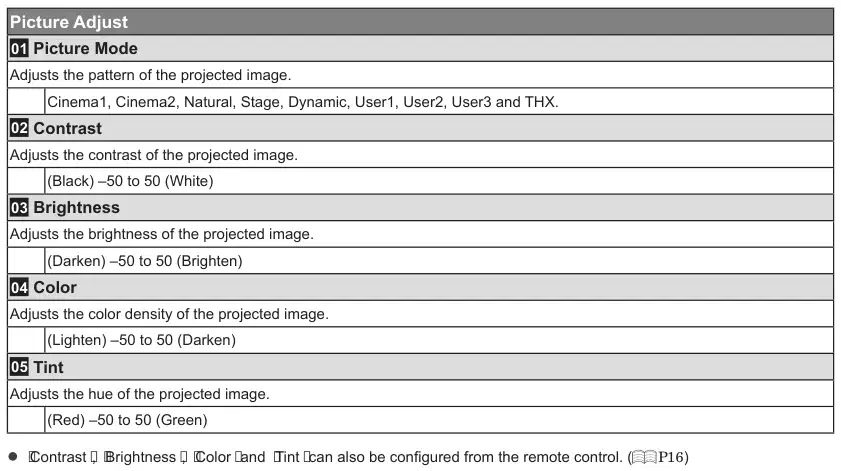
Cinema1, Cinema2, Natural, Stage, Dynamic, User1, User2, User3 und THX.

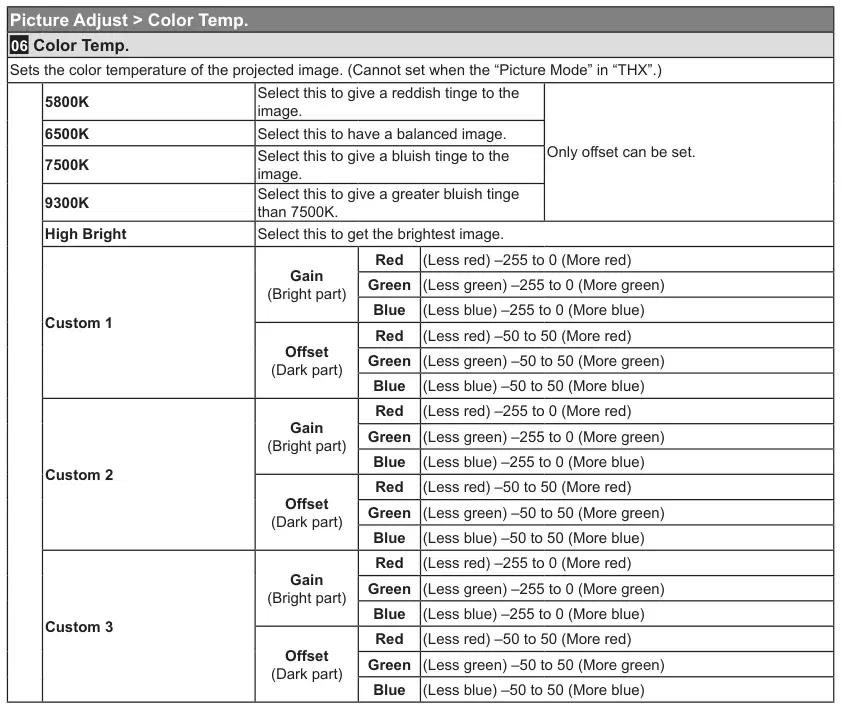
Legt die Farbtemperatur des projizierten Bildes fest. (Kann nicht festlegen, wenn der "Bildmodus" in "THX".)
5800K Wählen Sie dies, um dem Bild einen rötlichen Farbton zu verleihen.
Nur Offset kann eingestellt werden. 6500K Wählen Sie dies, um ein ausgewogenes Bild zu haben.
7500K Wählen Sie dies, um dem Bild einen bläulichen Farbton zu verleihen.
9300K Wählen Sie dies, um einen größeren bläulichen Farbton als 7500K zu erhalten.
Hochhell Wählen Sie dies, um das hellste Bild zu erhalten.
4 Einstellungen


Ge tting Starte d Pre paration Basic Ope ration Trouble shooting Se ttings Othe rs
07 Gamma
Legt die Gradationseigenschaften des projizierten Bildes fest. (Kann nicht festlegen, wenn der "Bildmodus" in "THX".)
Normal Wählen Sie für normale Umstände diese Einstellung aus.
Gamma-Anpassung kann nicht durchgeführt werden, und nur Kopie ist gültig. A Setzen Sie Gamma auf "A".
B Setzen Sie Gamma auf "B".
C Setzen Sie Gamma auf "C".
Drei verschiedene Arten von Gamma können nach Ihren Vorlieben eingestellt werden.
Wert Die Coeffi cient (1,8 bis 2,6) der Gammakurve kann gewählt werden.
Die Gammakurve für die Farben (Rot, Grün, Blau) kann separat angepasst werden. Die Anpassung von "Weiß" wird für alle Werte "Rot, Grün, Blau" angepasst. Die Gammakurve zeigt den Wert für "Grün".
Zollsatz 1 Zollsatz 2 Zollsatz 3 (Gamma-Aufstellung)
Kopie Kopieren Sie die angepassten Gammadaten.
Paste Fügen Sie die kopierten Gammadaten ein.
Zurücksetzen Geben Sie die Gammakoeffizienten auf die durch "Korrekturwert" festgelegten Werte 2.2 zurück.
* „Gamma-Anpassung
1 Wählen Sie die Referenz-Gammakurve coeffi cient (1,8 ∼ 2,6) in "Korrekturwert".
2 Wählen Sie die Farbe, die im Gamma-Anpassungsbildschirm angepasst werden soll.
MENU BACK Back Select
3 Passen Sie die Gammakurve im Bildschirm zur Anpassung der Gammaspur an.
A B C
MENU BACK Back Select Operation TEST Check Before Back (Deutsche Ausgabe)
MENU BACK Back Select Operaté TEST Check Back After
Wählen Sie den Punkt, an dem die Abstufung (Helligkeit) mit den /-Buttons angepasst werden soll.
Passen Sie die Abstufung (Helligkeit) mit den / Buttons an.
Zurück zu seiner ursprünglichen Form. Wählen Sie in diesem Fall „Reset.

08 Fortgeschrittene Passt die Konturen des Bildes, detaillierte Zusammensetzung des Bilds und der Bildfarbe an. (Kann nicht festlegen, wann der "Bildmodus"
in ‚THX‘.
Schärfe (Soft) 0 bis 100 (Sharp) Passt den Umriss des Bildes an. Detailverbesserung (Soft) –50 bis 50 (Stark) Betont die Details des Bildes.
RNR (Soft) 0 bis 16 (Strong) Passt die Intensität des Entfernens von Bildrauschen an.
MNR (Soft) 0 bis 16 (Stark) Passt die Intensität der Entfernung von Mückenlärm an.
Reduziert Blockgeräusche.
Das Signal Off Input bleibt unverändert.
AUS Das Eingangssignal bleibt unverändert.
Reduziert Farbabstrich. Mittelmittel
* Bei HD-Signalen oder PC-Signale, NR und CTI kann nicht eingestellt werden. ● Abkürzungen NR: Noise Reduction RNR: Random Noise Reduktion MNR: Moskito NoiseReduction BNR: Block Noise Deduction CTI: Color Transient Improvement
AUS Die Bildfarbe kann nicht angepasst werden.
Zollsatz 1 Zollsatz 2 Zollsatz 3
Werte jeder Farbe können angepasst werden („Rot,
Gelb, Grün, Cyan, Blau und Magenta).
Alle Resets Zurück zu den Fabrikeinstellungen.
* Über "Farbmanagement" Kann nicht eingestellt werden, wenn der "Bildmodus" in "Cinema1".
(Dunkel) -15 bis 0 (hell)
Setzen Sie die Einstellung zurück.
* Über "Color Management Adjustment"
1 Stellen Sie den Bildmodus des Farbmanagements ein.
2 Wählen Sie die Farbe, die durch das Farbmanagement angepasst werden soll.
Aus Custom1 Custom2 Custom3
MENU BACK Back Select
3 Wählen Sie die Farbanpassung.
Pause Off Rot Gelb Grün
Aus Custom1 Custom2 Custom3
Blauer Magenta All Reset
MENU BACK Back Select

Ge tting Starte d Pre paration Basic Ope ration Trouble shooting Se ttings Othe rs
4 Wählen Sie die "Hue", "Sättigung" oder "Brightness" mit dem /-Button.
5 Verwenden Sie den / Button zum Anpassen.
BACK
BACK
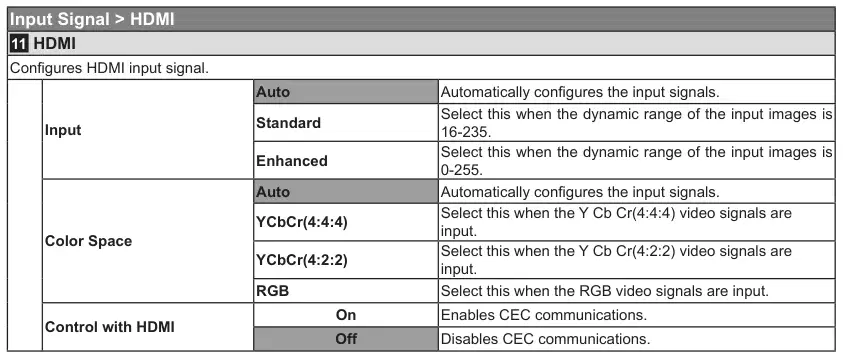
Standard Wählen Sie dies aus, wenn der Dynamikbereich der Eingabebilder 16-235 beträgt.
Verbessert Wählen Sie dies aus, wenn der Dynamikbereich der Eingabebilder 0-255 beträgt.
YCbCr(4:4:4) Wählen Sie dies aus, wenn das Y Cb Cr(4:4:4) Videosignal eingegeben wird.
YCbCr(4:2:2) Wählen Sie dies aus, wenn das Y Cb Cr(4:2:2) Videosignal eingegeben wird. RGB Wählen Sie dies aus, wenn die RGB-Videosignale eingegeben werden.
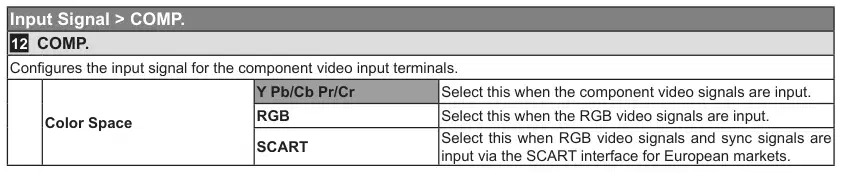
Confi sorgt für das Eingangssignal der Komponenten-Videoeingangsklemmen.
Y Pb/Cb Pr/Cr Wählen Sie dies aus, wenn die Komponenten-Videosignale eingegeben werden.
RGB Wählen Sie dies aus, wenn die RGB-Videosignale eingegeben werden.
NARBEN Wählen Sie diese Option, wenn RGB-Videosignale und Synchronisationssignale über die SCART-Schnittstelle für europäische Märkte eingegeben werden. ● Die Einstellung ist nur verfügbar, wenn die Komponenten-Videoterminals ausgewählt sind.

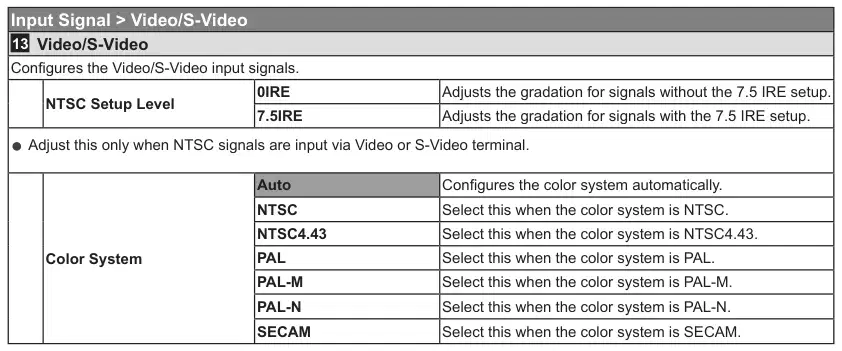
0IRE Passt die Abstufung für Signale ohne das 7.5 IRE-Setup an.
7.5IRE Passt die Abstufung für Signale mit dem 7,5 IRE-Setup an.
NTSC Wählen Sie dies aus, wenn das Farbsystem NTSC ist.
NTSC4.43 Wählen Sie dies aus, wenn das Farbsystem NTSC4.43 ist.
PAL Wählen Sie dies aus, wenn das Farbsystem PAL ist.
PAL-M Wählen Sie diese, wenn das Farbsystem PAL-M ist.
PAL-N Wählen Sie dies aus, wenn das Farbsystem PAL-N ist.
SECAM Wählen Sie dies aus, wenn das Farbsystem SECAM ist.
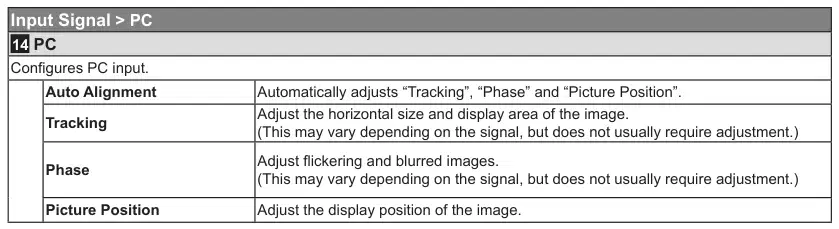
Auto Alignment Automatische Anpassung von „Tracking, „Phase und „Bildposition.
Tracking Passen Sie die horizontale Größe und Anzeigefläche des Bildes an. (Dies kann je nach Signal variieren, erfordert jedoch normalerweise keine Anpassung.)
Phase Passen Sie fl ickering und verschwommene Bilder. (Dies kann je nach Signal variieren, erfordert jedoch normalerweise keine Anpassung.)
Bildposition Passen Sie die Anzeigeposition des Bildes an.
Passt die horizontale / vertikale Position des projizierten Bildes an. ● Die Position des Bildes variiert in Abhängigkeit von den Eingangssignalen. Das Bild einiger Signale wird möglicherweise nicht vollständig angezeigt. Passen Sie die Position des Bildes mit diesem Menü an, um das Bild richtig anzuzeigen.
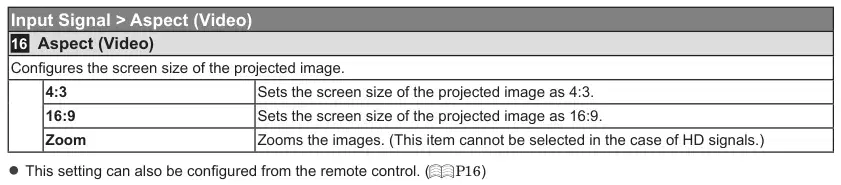
Confi gures die Bildschirmgröße des projizierten Bildes.
4:3 Legt die Bildschirmgröße des projizierten Bildes als 4:3 fest.
16:9 Legt die Bildschirmgröße des projizierten Bildes als 16:9 fest.
Zoom Zoomt die Bilder. (Dieser Punkt kann bei HD-Signalen nicht ausgewählt werden.)
4 Einstellungen · 15 Bildposition

Ge tting Starte d Pre paration Basic Ope ration Trouble shooting Se ttings Othe rs
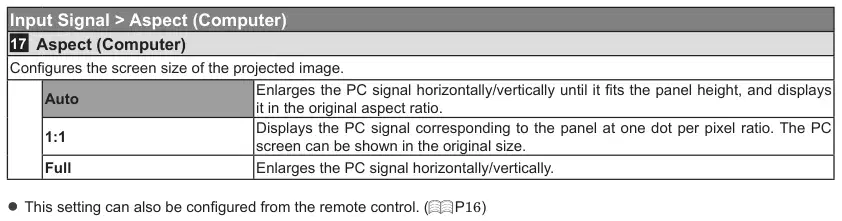
Confi gures die Bildschirmgröße des projizierten Bildes.
Auto Vergrößert das PC-Signal horizontal/vertikal bis zur Panelhöhe und zeigt es im ursprünglichen Seitenverhältnis an.
1:1 Zeigt das dem Panel entsprechende PC-Signal mit einem Punkt pro Pixelverhältnis an. Der PC-Bildschirm kann in der Originalgröße angezeigt werden. voll Vergrößert das PC-Signal horizontal/vertikal.

Wenn es auf "Ein" gesetzt ist, wird das projizierte 2,35:1 Bild vertikal zur Panelauflösung gestreckt.
EIN Das projizierte 2,35:1 Bild wird vertikal zur Panelauflösung gestreckt.
AUS Projiziert das 2,35:1 Bild as-is. (Schwarze Bänder werden oben und unten angezeigt.)
‚Aus‘ „Ein
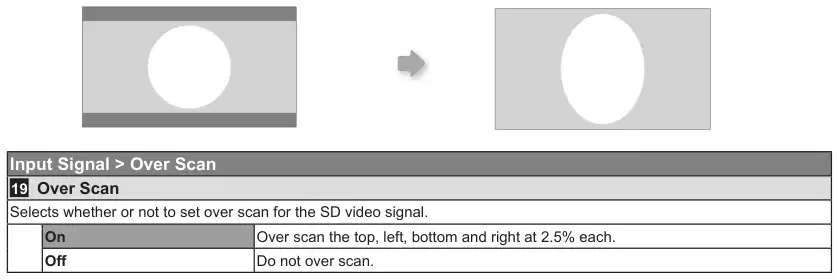
Wählen Sie aus, ob der Scan für das SD-Videosignal übergesteuert werden soll oder nicht.
EIN Über Scannen Sie die obere, linke, untere und rechte bei jeweils 2,5%.

Maskiert (verbirgt) den äußeren Bereich des projizierten Bildes.
AUS Keine Maskierung. ● Maskierung ist nur verfügbar, wenn High-Defi-Nition-Bilder eingegeben werden.

Wählen Sie dies aus, um Filme anzusehen, die auf fi lm gedreht wurden.
AUS Wählen Sie dies, wenn Sie keine Filme auf fi lm sehen.

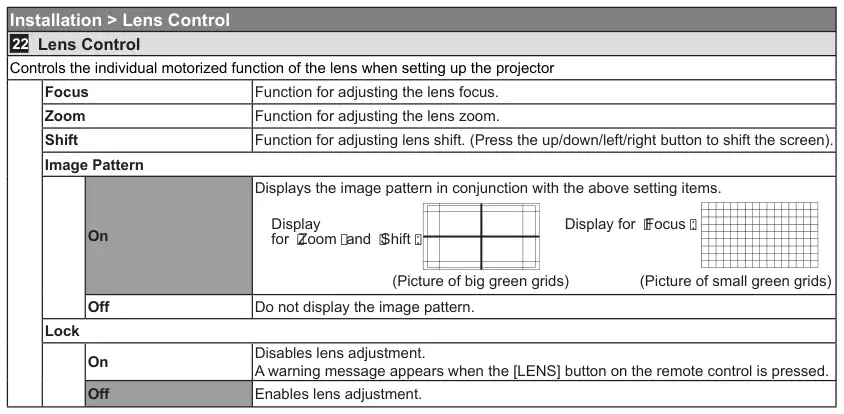
Steuert die individuelle motorisierte Funktion des Objektivs beim Einrichten des Projektors
Umschaltung Funktion zur Einstellung des Linsenwechsels. (Drücken Sie die Taste oben/unten/links/rechts, um den Bildschirm zu verschieben).
Zeigt das Bildmuster in Verbindung mit den oben genannten Einstellungselementen an.
Anzeige Display für „Focus: für „Zoom und „Shift:
(Bild von großen grünen Gittern) (Bild der kleinen grünen Netze)
EIN Deaktiviert die Einstellung der Linse. Eine Warnmeldung erscheint, wenn die [LENS] Taste auf der Fernbedienung gedrückt wird.
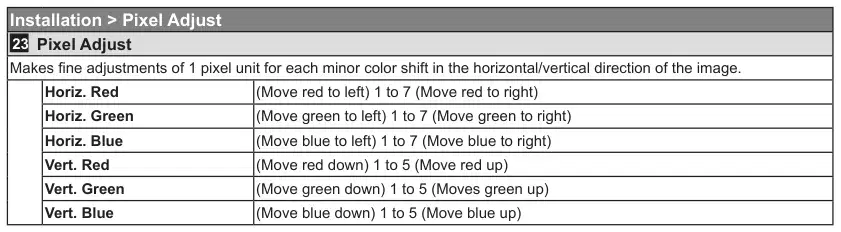
Nimmt Anpassungen von 1 Pixeleinheit für jede kleine Farbverschiebung in horizontaler / vertikaler Richtung des Bildes vor.
Horiz. Rot (Rot nach links bewegen) 1 bis 7 (Rote nach rechts verschieben)
Horiz. Grün (Bewegen Sie grün nach links) 1 bis 7 (Bewegen Sie sich grün nach rechts).
Horiz. Blau (Blau nach links bewegen) 1 bis 7 (blau nach rechts verschieben)
Vert. Rot (Rot nach unten bewegen) 1 bis 5 (Rote nach oben verschieben)
Vert. Grün (Move green down) 1 bis 5 (MoVEs green up)
Vert. Blau (Blau nach unten bewegen) 1 bis 5 (Blaue nach oben verschieben)
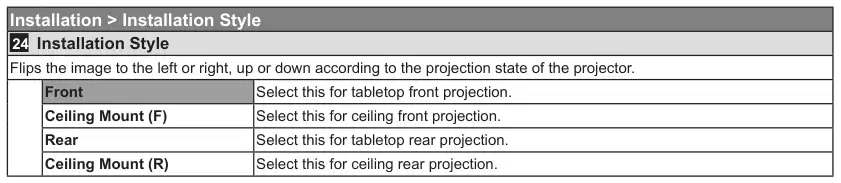
Dreht das Bild nach links oder rechts, oben oder unten entsprechend dem Projektionszustand des Projektors.
Deckenhalter (F) Wählen Sie dies für Deckenfrontprojektion.
Deckenhalter (R) Wählen Sie dies für Deckenrückprojektion.

Kompensiert die durch den Einbau verursachte trapezförmige Verzerrung. ● Siehe "Installation des Projektors und Bildschirm". (P23)
4 Einstellungen

Ge tting Starte d Pre paration Basic Ope ration Trouble shooting Se ttings Othe rs

Confi gures die Bildschirmfarbe angezeigt, wenn es kein Eingangssignal.
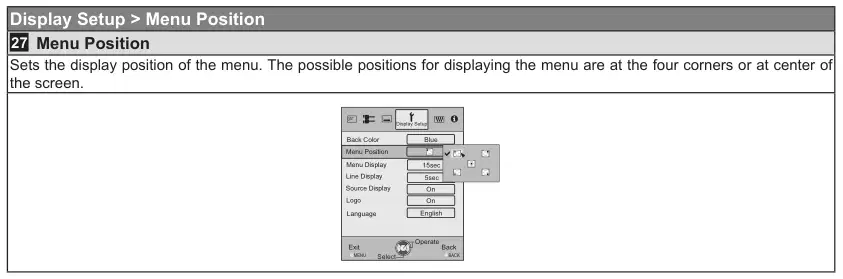
27 Menüposition Legt die Anzeigeposition des Menüs fest. Die möglichen Positionen für die Anzeige des Menüs befinden sich in den vier Ecken oder in der Mitte des Bildschirms.


Legt fest, ob die Eingabeeinstellung beim Schalten des Eingangs angezeigt werden soll.

Legt fest, ob die Quelle der Eingangssignale angezeigt werden soll, wenn Sie den Eingang ändern.

Legt fest, ob beim Start "Logo" angezeigt werden soll.


hoch Wählen Sie dies, wenn es diffi Kult ist das Bild in einem hellen Raum zu sehen. (200 W)

AUS Nicht aktivieren. Eingeschaltet (Power) Bewegen Sie den Bildschirm nach oben / unten in Verbindung mit der Power. On(V-Stretch) Betreiben Sie die anamorphe Linse in Verbindung mit der "V-Stretch".

4 Einstellungen

Ge tting Starte d Pre paration Basic Ope ration Trouble shooting Se ttings Othe rs
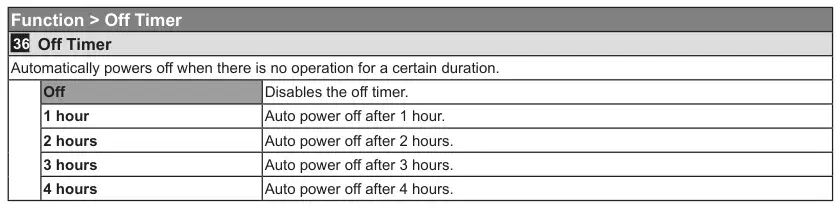
Automatische Ausschaltung, wenn für eine bestimmte Dauer keine Operation stattfindet.

Wählen Sie dies aus, wenn der Projektor an einem Ort mit niedrigem Luftdruck (höher als 900 Meter über dem Meeresspiegel) verwendet wird.
Input Zeigt den aktuell ausgewählten Videoeingang an.
Quelle Zeigt den Typ des aktuellen Videoeingangssignals an. (Wenn ein PC-Signal eingegeben wird, kann dieses Element nicht angezeigt werden) Resolution Im Falle des PC-Signals wird die Auflösung angezeigt.
H Frequenz Im Falle des PC-Signals wird die horizontale Frequenz angezeigt.
V Frequenz Im Falle des PC-Signals wird die vertikale Frequenz angezeigt.
Tiefe Farbe Zeigt die Bittiefe (Farbtiefe) der Videosignale an, die von den HDMI-Anschlüssen eingegeben werden. [Tiefe Farbe wird nicht angezeigt, wenn Y Cb Cr (4:2:2) eingegeben wurde.]
Lampenzeit Zeigt die kumulierten Nutzungsstunden der Lichtquellenlampe an.

Sie können das projizierte Bild an eine gewünschte Bildqualität anpassen und den angepassten Wert registrieren. (Bildmodus) Neben dem fi ve Standard “Kino 1”, “Kino 2”, “Natürlich”, “Phase”, “Dynamik” und “THX” Es gibt 3 weitere Arten von benutzerdefi-basierten Einstellungen für den Bildmodus.


"Kontrast", "Helligkeit", "Farbe", "Tint", "Color Temp.", "Gamma", "Sharpness", "NR", "CTI" und "Lens Apertur" werden im Bildmodus registriert.
Temp., Gamma, Scharfsinn, NR und Linse
“Apertur” kann auch von der Fernbedienung aus angepasst werden
4 Einstellungen

Ge tting Starte d Pre paration Basic Ope ration Trouble shooting Se ttings Othe rs

Re giste ring Verwenden Sie r-defi ne d Pic ture Mode aus dem Me nu 1 Bildqualität anpassen ● Siehe "Ändern der anfänglichen Einstellung des Bildmodus" für Prozeduren
bei der Einstellung der Bildqualität. (P42) 2 Anzeige des Einstellungsmenüs
3 Wählen “Bild anpassen” “Bildmodus” “Natürlich”

Bevor Sie das Gerät zur Reparatur an Ihren autorisierten Händler senden, überprüfen Sie bitte die folgenden Punkte.
Die folgenden Situationen sind keine Fehlfunktionen.
Lärm.
1 Wenn sich das Gerät im Standby-Modus befindet, ziehen Sie bitte den Netzstecker heraus und legen ihn dann wieder ein.
fehlende Pixel oder dauerhaft beleuchtete Pixel.

Ist das Netzkabel abgeschaltet? Stecken Sie das Netzkabel (Stecker) fi rmly ein. P26
Ist die Lampenabdeckung richtig geschlossen? Entfernen Sie den Netzstecker, wenn sich das Gerät im Standby-Modus befindet und schließen Sie die Lampenabdeckung ordnungsgemäß. Danach legen Sie den Stecker wieder ein. P49
Ist die Lampe im Cool Down-Modus? Nachdem der Cool Down-Modus abgeschlossen ist, schalten Sie die Stromversorgung wieder ein. P27

Überprüfen Sie die Lampenzeit im Informationsmenü. Eine neue Leuchteneinheit vorbereiten oder so bald wie möglich austauschen, wenn die Lampe kurz vor der Erschöpfung steht.

Das Gerät funktioniert, wenn der Strom eingeschaltet ist, stoppt aber nach wenigen Minuten abrupt
Sind die Lufteinlässe und der Auspuff verstopft?
Entfernen Sie den Netzstecker, wenn sich das Gerät im Standby-Modus befindet und entfernen Sie alle blockierenden Objekte. Danach legen Sie den Stecker wieder ein. P14 bis 15
Ist die fi lter schmutzig? Reinigen Sie die fi lter. P51
Videobild erscheint nicht Ist der richtige externe Input ausgewählt? Wählen Sie die richtige externe Eingabe. P26
Ist das AV-Gerät richtig angeschlossen? Verbinden Sie das AV-Gerät richtig. P18 bis 21
Ist die Stromversorgung des AV-Geräts eingeschaltet? Schalten Sie die Stromversorgung des AV-Geräts ein und spielen Sie das Video ab. P26
Werden die richtigen Signale vom AV-Gerät ausgegeben? Stellen Sie das AV-Gerät richtig ein. P18 bis 21
Setzen Sie "COMP." und "HDMI" im Einstellungsmenü entsprechend dem Eingangssignal. P35 —
Ist die Einstellung des Eingangsanschlusses korrekt?
Ist das Videobild vorübergehend verborgen? Drücken Sie die [HIDE]-Taste, um das Videobild erneut anzuzeigen. P27
5 Fehlerbehebung


Ge tting Starte d Pre paration Basic Ope ration Trouble shooting Se ttings Othe rs
Ist das Setup der Funktion „Control with HDMI“ ausgeschaltet? Richten Sie die Funktion „Control with HDMI“ auf „Aus“ ein. P35 — 11
Ist das Bild korrekt angepasst? Passen Sie "Farbe" und "Tint" im Einstellungsmenü an. P31 — 04 05

Ist der Fokus richtig angepasst? Richten Sie den Fokus ein. P26
Ist das Gerät zu nah oder zu weit vom Bildschirm entfernt? Stellen Sie das Gerät in einem korrekten Abstand vom Bildschirm. P23 bis 25

Wurde die Einstellung für Bildschirmmaske durchgeführt? Setzen Sie "Maske" im Einstellungsmenü auf "Aus". P29,37 — 20
Ist das Display aus der Position? Ändern Sie den Wert „Bildposition im Einstellungsmenü, um sicherzustellen, dass Bilder nicht fehlen. P36 — 15
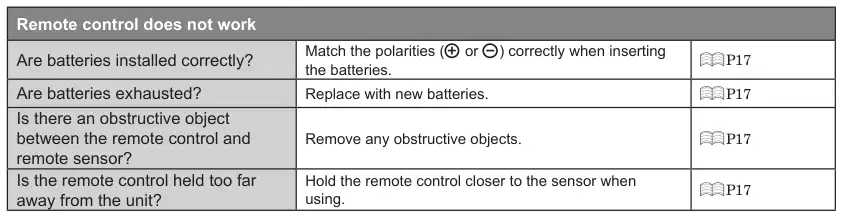
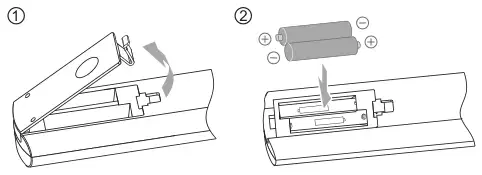
Sind Batterien korrekt installiert? Passen Sie die Polaritäten (oder ) beim Einsetzen der Batterien richtig an. P17
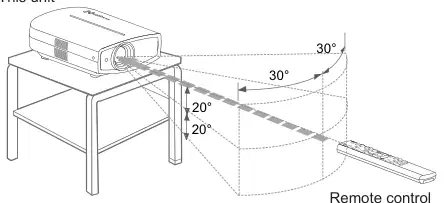
Gibt es ein hinderliches Objekt zwischen Fernbedienung und entferntem Sensor?
Wird die Fernbedienung zu weit vom Gerät entfernt gehalten?
Halten Sie die Fernbedienung bei der Verwendung näher am Sensor. P17
Wurde die Einstellung für den Off-Timer durchgeführt? Setzen Sie "Aus-Timer" im Einstellungsmenü auf "Aus". P41 — 36

Was zu tun ist, wenn ich ssage s sind Display d
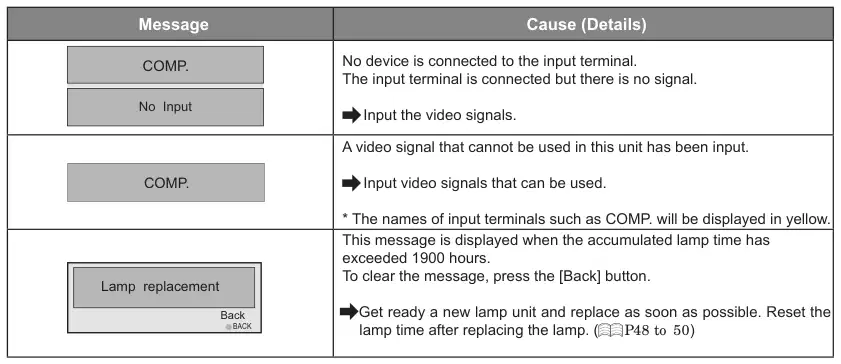
An den Eingangsanschluss ist kein Gerät angeschlossen. Der Eingangsanschluss ist angeschlossen, aber es gibt kein Signal.
Ein Videosignal, das in diesem Gerät nicht verwendet werden kann, wurde eingegeben.
* Die Namen von Eingangsterminals wie COMP. wird in Gelb angezeigt. Diese Meldung wird angezeigt, wenn die kumulierte Lampenzeit 1900 Stunden überschritten hat. Um die Nachricht zu löschen, drücken Sie den [Zurück] -Knopf.
Machen Sie sich bereit, eine neue Lampeneinheit und ersetzen so schnell wie möglich. Zurücksetzen der
Lampenzeit nach dem Auswechseln der Lampe. (P48 bis 50)
5 Fehlerbehebung

Ge tting Starte d Pre paration Basic Ope ration Trouble shooting Se ttings Othe rs
Die kumulierte Lampenzeit oder der Warnmodus dieses Geräts wird durch die Anzeige angezeigt. Informationen zur Anzeige während des normalen Betriebs finden Sie unter “Steuerungen und Features”. ( P14)
Nein.
WARNUNGSLEUCHTENSTAND/EIN
2 - Licht an
(Grün) - - - Wenn der Strom an ist (Ausblenden)
Anzeige unter normalen Bedingungen.
0,5 Sekunden kontinuierlich - Wenn der Strom eingeschaltet ist (Hide On)
4 - - Blinken (Rot) 0,5 Sekunden kontinuierlich - Während des Abkühlens
Lampenwechsel ist nahe (P48 bis 50) (Wenn die kumulierte Lampenzeit 1900 Stunden überschritten hat)
Lampe hat das Ende der Lebensdauer erreicht (P48 bis 50) (Wenn die Gesamtlampenzeit 2000 Stunden überschritten hat)
0,25 Sekunden 1 mal 0,75 Sekunden
Lampe nicht aufleuchten und Einheit ist nicht in der Lage zu projizieren
8 0,25 Sekunden 2 mal 0,75 Sekunden Die Lampe wird während der Projektion ausgeschaltet
9 0,25 Sekunden 3 mal 0,75 Sekunden Lampenabdeckung entfernt
0,25 Sekunden 1 mal 0,75 Sekunden Anomalien in der Stromversorgung
11 0,25 Sekunden 2 mal 0,75 Sekunden
Kühlventilator stoppt (Kühlventilator wird gefangen)
12 0,25 Sekunden 3 mal 0,75 Sekunden
Innentemperatur ist zu hoch (abnorme interne Temperatur)
13 0,25 Sekunden 4 mal 0,75 Sekunden
Außentemperatur ist zu hoch (abnorme Außentemperatur)
14 0,25 Sekunden 1 mal 0,75 Sekunden
Abnormale elektrische Schaltung (abnormes Anfahren der Antriebsschaltung)
15 0,25 Sekunden 2 mal 0,75 Sekunden
Abnormale elektrische Schaltung (abnorme Kommunikation der Ansteuerschaltung)
16 0,25 Sekunden 3 mal 0,75 Sekunden
Abnormale elektrische Schaltung (abnormer Ansteuerkreis des Bildes)
17 0,25 Sekunden 4 mal 0,75 Sekunden Anomalien in der automatischen Linsenabdeckung
Wenn das Gerät in den Warnmodus wechselt (Nr.) 7 bis 17), wird es automatisch die Projektion stoppen und den Kühlventilator für etwa 60 Sekunden laufen lassen. Nachdem der Kühllüfter gestoppt hat, ziehen Sie den Netzstecker aus dem Steckdosen heraus. Folgen Sie dann den unten aufgeführten Verfahren.
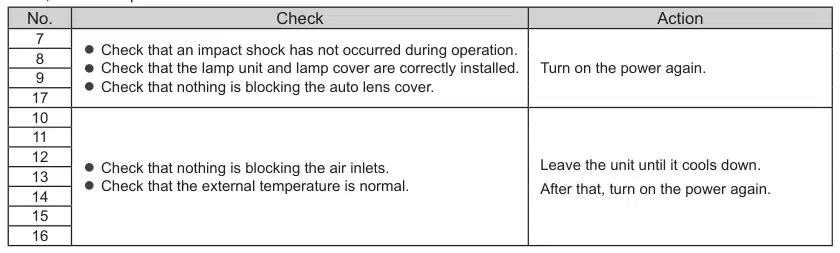
Wenn die Warnanzeige erneut angezeigt wird, warten Sie bitte bis der Kühllüfter angehalten hat und ziehen dann den Netzstecker aus der Steckdose heraus. Rufen Sie dann Ihren autorisierten Händler zur Reparatur an.

Die Lampe ist ein Verbrauchsgut. Wenn das Bild dunkel ist oder die Lampe ausgeschaltet ist, ersetzen Sie die Lampeneinheit. ● Wenn sich die Lampenwechselzeit nähert, wird eine Meldung auf dem Bildschirm angezeigt und der Zustand durch den
Indikator. (P47)
Entfernen Sie die Lampenabdeckung ● Entfernen Sie die Schrauben mit einem Schraubenzieher.

Lösen Sie die Schrauben an der Lampeneinheit ● Lösen Sie die Schrauben mit einem Schraubenzieher.
Ziehen Sie die Leuchteneinheit heraus ● Greifen Sie den Griff und ziehen Sie die Leuchte aus.
5 Fehlerbehebung · Griff


Ge tting Starte d Pre paration Basic Ope ration Trouble shooting Se ttings Othe rs
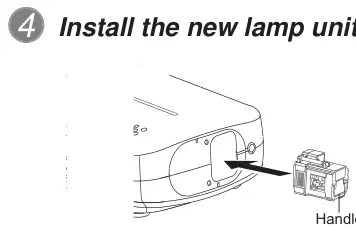
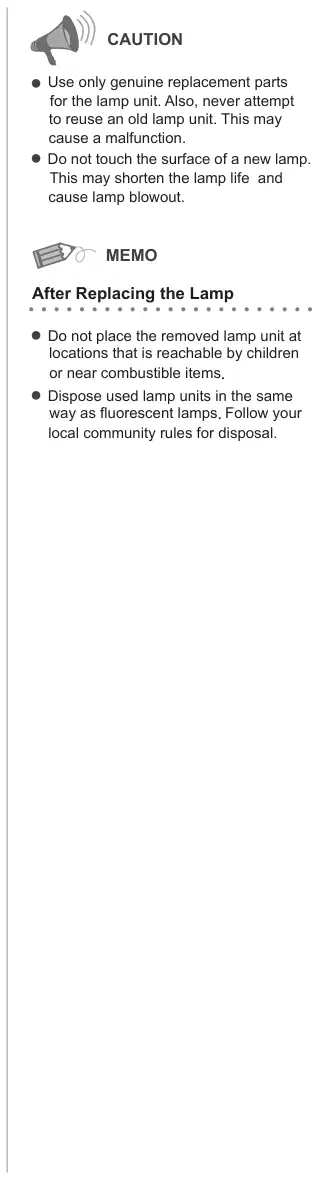
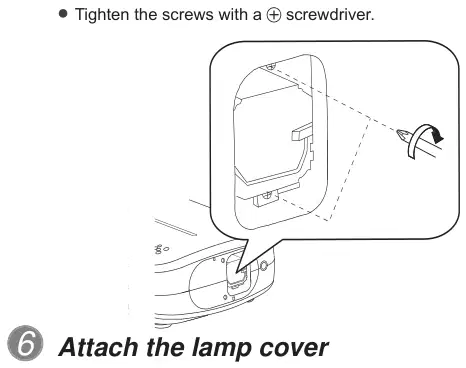
Verschraubt die Schrauben des neuen Leuchteneinheit ● Schrauben mit einem Schrauber festziehen.


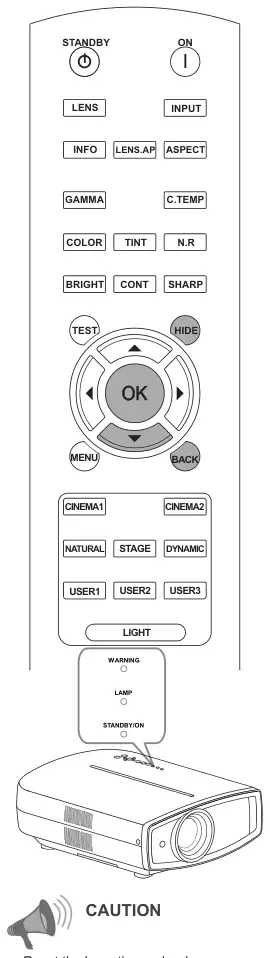
Nach dem Austausch der Lampe, setzen Sie die Lampenzeit.
Auslass
2 Muss mit der Fernbedienung arbeiten im Standby-Modus (der Projektor ist) nicht angeschaltet, sondern schaltet. ● Drücken Sie in der gezeigten Reihenfolge.
HIDE HIDE
Drücken Sie 2 Sekunden oder mehr
3 Sekunden. Danach schaltet das Gerät in den Standby-Modus.
5 Fehlerbehebung · Licht an (rot)

Ge tting Starte d Pre paration Basic Ope ration Trouble shooting Se ttings Othe rs
Reinigen Sie die fi lter regelmäßig oder Lufteinlass efficiency kann sich verschlechtern und Fehlfunktionen auftreten können.
Heben Sie auf, während die Klaue gedrückt wird
Wenn die fi lter beschädigt oder zu schmutzig ist, um gereinigt zu werden
Reinigen Sie die fi lter
Überprüfen Sie, ob die linken und rechten Klauen an der Einheit verriegelt sind

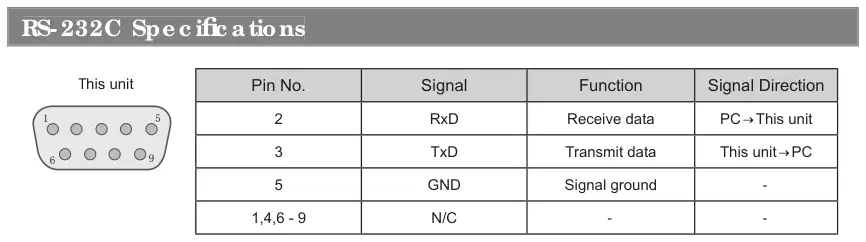
Die Steuerung dieser Einheit über einen Computer ist möglich, indem der Computer mit einem RS-232C-Kabel (D-Sub 9 Pin) an diese Einheit angeschlossen wird.
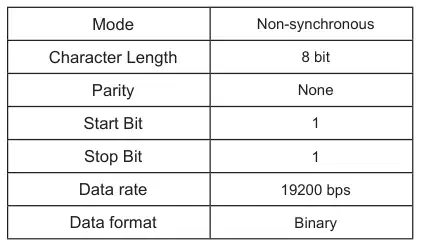
Start Bit Stop Bit
Der Befehl zwischen dieser Einheit und dem Computer besteht aus "Header", "Unit ID", "Command", "Data" und "Ende". ● Header (1 Byte), Unit ID (2 Bytes), Command (2 Byte) Daten (n Bytes) Ende (1 Byt).
Dieser Binärcode zeigt den Beginn der Kommunikation an.
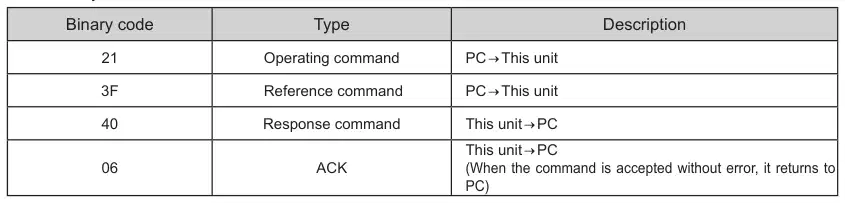
Diese Einheit → PC (Wenn der Befehl ohne Fehler angenommen wird, kehrt er zum PC zurück)
Dieser Code spezifi es die Einheit. Der Binärcode wird fi xed bei "8901".
6 Andere


Ge tting Starte d Pre paration Basic Ope ration Trouble shooting Se ttings Othe rs

0000 Verbindung prüfen Prüfen Sie, ob während des Standby-Betriebs die Kommunikation zwischen diesem Gerät und dem PC verfügbar ist.
5243 Fernbedienung Sendet den gleichen Code wie die mitgelieferte Fernsteuerung. ● „Remote Control Code (P54)
Referenzbefehl und Daten (Binärcode)
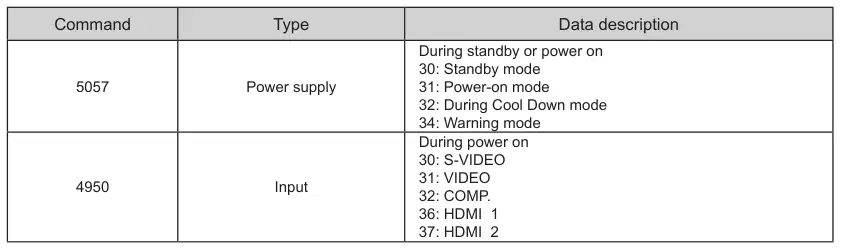
Während des Bereitschafts- oder Einschaltzustandes 30: Standby-Modus 31: Einschalten 32: während Abkühlung 34: Warnmodus


BACK 37 33 30 33 TEST 37 33 35 39
ON 37 33 30 35 STAGE 37 33 36 37
STAND VON 37 33 30 36 CINEMA2 37 33 36 38
INPUT 37 33 30 38 CINEMA1 37 33 36 39
HELL 37 33 30 39 NATÜRLICHE 37 33 36 41
CONT 37 33 30 41 DYNAMISCH 37 33 36 42
SHARP 37 33 31 34 USER1 37 33 36 43
COLOR 37 33 31 35 USER2 37 33 36 44
TINT 37 33 31 36 USER3 37 33 36 45
N.R 37 33 31 38 INFO 37 33 37 34
VERSTECKEN 37 33 31 44 GAMMA 37 33 37 35
LENS.AP 37 33 32 30 C.TEMP 37 33 37 36
MENÜ 37 33 32 45 ASPEKT 37 33 37 37
6 Andere


Ge tting Starte d Pre paration Basic Ope ration Trouble shooting Se ttings Othe rs
Dieser Abschnitt zeigt die Kommunikationsbeispiele von RS-232C.
Verbindungsüberprüfung PC→Diese Einheit: 21 89 01 00 00 0A Diese Einheit →PC: 06 89 01
Power (On) PC→Diese Einheit: 21 89 01 50 57 31 0A Diese Einheit →PC: 06 89 01 100 57 0A
Wenn die Stromversorgung aus dem Standby-Modus eingeschaltet ist
Power (Off) PC→Diese Einheit: 21 89 01 50 57 30 0A Diese Einheit →PC: 06 89 01 100 57 0A
Wenn der Strom ausgeschaltet ist (Standby-Modus)
Eingabe (COMP.) PC→Diese Einheit: 21 89 01 49 50 32 0A Diese Einheit →PC: 06 89 0149 50 0A Wenn die Videoeingabe auf Komponente gesetzt ist
Wenn die gleiche Operation wie das Drücken der [MENU] Taste auf der Fernbedienung durchgeführt wird
PC→Diese Einheit: 21 89 01 52 43 37 33 32 45 0A Diese Einheit →PC: 06 89 01 53 43 0A
PC→Diese Einheit: 3F 89 01 50 57 0A Diese Einheit →PC: 06 89 0150 57 0B Diese Einheit→PC: 40 89 01 100 57 31 0A
Wenn Informationen über den Ein-Zustand erfasst werden
PC→Diese Einheit: 3F 89 01 49 50 0A Diese Einheit →PC: 06 89 0149 50 0 A Diese Einheit→PC: 40 89 01 39 50 30 0A
Wenn Informationen über S-VIDEO Inputs erfasst werden

Über Marken und Copyrigh t
LCOS De vic e Charac te ristic s
Mainte nanc e Pro c e dure s
Projizieren Sie keine Standbilder oder Bilder, die für einen langen Zeitraum noch Segmente haben. Die noch offenen Teile des Bildes können auf dem Bildschirm verbleiben. Achten Sie besonders auf Bilder auf den Bildschirmen von Videospielen und Computerprogrammen. Es gibt kein Problem beim Abspielen von normalen Videobildern wie Filmen.
Längere Außerbetriebnahme der Einheit kann einen Fehler auf die Funktionen. Schalten Sie die Stromversorgung gelegentlich ein und bedienen Sie das Gerät.
Dieses Gerät enthält Teile (optisches Teil, Kühlventilator usw.), die ausgetauscht werden müssen, um seine Funktionsfähigkeit zu erhalten. Die geschätzte Zeit für den Ersatzteilaustausch variiert stark je nach Nutzung und Umgebung. Bitte konsultieren Sie Ihren autorisierten Händler für Ersatz.
6 Andere

Ge tting Starte d Pre paration Basic Ope ration Trouble shooting Se ttings Othe rs
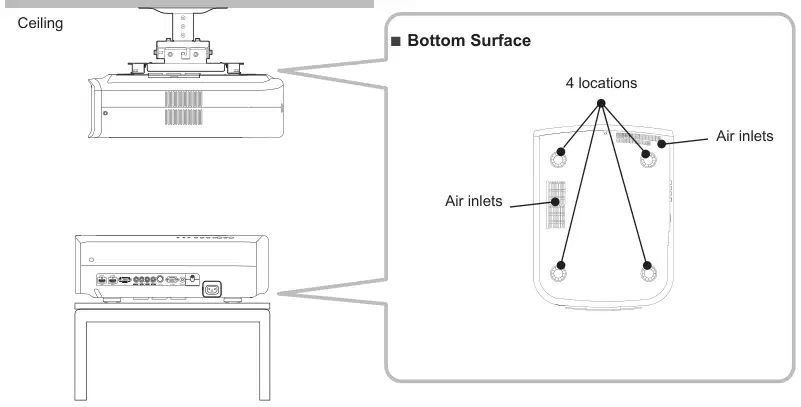
Aus Sicherheitsgründen und zur Verhütung von Unfällen in Notfällen, einschließlich Erdbeben, sollten Maßnahmen getroffen werden, um zu verhindern, dass die Einheit kippt oder fällt. Wenn Sie diese Einheit auf einem Sockel oder einer Decke montieren, entfernen Sie die 4 Fuß auf der Unterseite und verwenden Sie alle 4 Schraubenlöcher (M5-Schrauben), um sie zu montieren.

Produktname LCOS Projektor
*1*2 / 0.7" (1920pixels x 1080pixels) x 3 (Gesamtnr.). Pixel: ca. 6,22 Millionen
Display Panel/Größe LCOS-Gerät
Projektionslinse 2,0 x Power-Zoomobjektiv (1,4:1 bis 2,8:1) (Zoomen/Fokus: Strom)
Lichtquellenlampe 200 W Quecksilber-Ultrahochdrucklampe [Teilnummer] : BHL5010-S
Screen Size Approx. 60" bis 200" (Aspektverhältnis: 16:9)
Einspruchsabstand ca. 1,8m bis 12m
Farbsystem NTSC, NTSB4.43, PAL, Pal-M, Pall-N, SECAM (Auto/Manueller Schalter)
Analoges Videoeingangsformat 480i, 480p, 576i, 577p, 720p/50Hz, 7 20p/60Hz und 1080i/50 Hz
Digitales Video-Eingangsformat 480i, 480p, 576i, 577p, 720p/50Hz, 7-20p/60Hz; 1080i/50 Hz;1080i /60Hhz; 1 080p/24Hz — PC-kompatible Signale (P59)
Auflösung 1920 dots x 1080 Dots
Videoeingang (VIDEO)
1-Linie, RCA Pin Jack x 1 1.0V (p-p), 75Ω
S-Videoeingang (S-VIDEO)
1-Zeilen-Mini DIN 4 Stift x 1 Y:1,0V(p-p), 75Ω C:0,286V(P-P), 75 Ω(NTSC); 0,3 V(P) und 75 Chromosom (PAL).
1-Zeile, RCA-Pin-Buchse x 3 Y:1.0V(p-p), 75Ω CB/PB, CR/PR:0.7V( p-p) 75Ω HDMI Eingang (HDMI 1, HDMI 2) 2-Linie, HDMI 19 pin x 2(HDCP compliant) *3
Komponenten-Videoeingang (KOMPONENT)
PC Input 1-line, D-Sub 15 pin VGA
Triggerleistung 12V 100mA
Leistungsanforderungen AC 110V-240V 50/60 Hz
Temperatur: 5 °C bis 35 °C Luftfeuchtigkeit: 20 % bis 80 % (keine Kondensation) (Lagertemperatur: -10°C bis 60 °C)
Installationshöhe unter 1524m
Abmessungen (Breite x Höhe x Tiefe) 365 mm X 167 mm X 477,5 mm
Masse 11,0 Kg
Zubehör (siehe P13)
*1 LCOS ist die Abkürzung für Liquid Crystal On Silicone.
*2 LCOS-Geräte werden mit extrem hochpräziser Technologie hergestellt. Die Pixel-Effektivität beträgt 99,99%. Nur 0,01% oder weniger der Pixel fehlen entweder oder bleiben dauerhaft beleuchtet.
*3 HDCP ist die Abkürzung für High-Bandwidth Digital Content Protection System.
Verständnis. Die Bilder können vom eigentlichen Produkt abweichen.

Ge tting Starte d Pre paration Basic Ope ration Trouble shooting Se ttings Othe rs
Nein. von wirksam
Nein. von wirksam
Gesamt-Polaritätszahl
Gesamtnummer
Nein. Bezeichnung Auflösung fh [kHz]
Linien [Linie] H V
1 VGA 60 640 X 480 31.500 60.000 25.200 - - 800 525 640 480
2 VGA 59.94 640 X 480 31.469 59.940 25.175 - - 800 525 640 480
3 SVGA 60 800 X 600 37.879 60.317 40.000 + + 1,056 628 800 600
4 XGA 60 1024 X 768 48.363 60.004 65.000 - - 1,344 806 1,024 768
5 WXGA 60 1280X 768 47.760 60.000 79.998 - + 1,675 796 1,280 768
6 WXGA +60 1440 X 900 55.919 59.999 106.470 - + 1,904 932 1,440 900
7 SXGA 60 1280 X 1024 63.981 60.020 108.000 + + 1,688 1,066 1,280 1,024
8 WSXGA +60 1680 X 1050 65.222 60.002 147.140 - + 2,256 1,087 1,680 1,050
9 WUXGA 60 1920 X 1200 74.038 59.95 154.000 + - 2,080 1,235 1,920 1,200
Bilder können nicht angezeigt werden, wenn die oben genannten Timings nicht eingehalten werden.
Gesamt-Polaritätszahl
Nein. von wirksam
Nein. von wirksam
Gesamtnummer
Nein. Bezeichnung Auflösung fh [kHz]
Linien [Linie] H V
1 VGA 60 640 X 480 31.500 60.000 25.175 - - 800 525 640 480
2 VGA 72 640 X 480 37.900 72.000 31.500 - - 832 520 640 480
3 VGA 75 640 X 480 37.500 75.000 31.500 - - 840 500 640 480
4 VGA 85 640 X480 43.300 85.000 36.000 - - 832 509 640 480
5 SVGA 56 800X 600 35.200 56.000 36.000 + + 1024 625 800 600
6 SVGA 60 800 X 600 37.900 60.000 40.000 + + 1056 628 800 600
7 SVGA 72 800 X 600 48.100 72.000 50.000 + + 1040 666 800 600
8 SVGA 75 800 X 600 46.900 75.000 49.500 + + 1056 625 800 600
9 SVGA 85 800 X 600 53.700 85.000 56.250 + + 1048 631 800 600
10 XGA 60 1024 X 768 48.400 60.000 65.000 - - 1344 806 1024 768
11 XGA 70 1024 X 768 56.500 70.000 75.000 - - 1328 806 1024 768
12 XGA 75 1024 X 768 60.023 75.029 78.750 + + 1312 800 1024 768
13 XGA 85 1024 X 768 68.700 85.000 94.500 + + 1376 808 1024 768
14 WXGA 60 1280 X 768 47.760 60.000 79.998 - + 1675 796 1280 768
15 WXGA+ 60 1440 X 900 55.919 59.999 106.470 - - 1904 932 1440 900
16 SXGA 60 1280 X 1024 63.981 60.020 108.000 + + 1688 1066 1280 1024
17 SXGA+ 60 1400 X 1050 64.740 59.950 101.000 + + 1560 1080 1400 1050
18 WSXGA+ 60 1680 X 1050 65.222 60.002 147.140 - - 2256 1087 1680 1050
19 1920x1080 60 1920 X 1080 67.500 60.00 148.500 + + 2200 1125 1920 1080
20 MAC13" 640 X 480 35.000 66.667 30.240 - - 864 525 640 480
21 MAC16" 832 X 624 49.107 75.087 55.000 - - 1120 654 832 624
22 MAC19" 1024 X 768 60.241 74.927 80.000 - - 1328 804 1024 768
Bilder können nicht angezeigt werden, wenn die oben genannten Timings nicht eingehalten werden.

Dime nsions

6 Andere

Pour c omme nc e r Pré paration Fonc tionne me nt Dé pannage Ré glage s Autre
PROJEKTEUR LCOS
LTX-500
www.anthemAV.com

Wichtige s Ich sicher, dass de Sé c urité


Pour c omme nc e r Pré paration Fonc tionne me nt Dé pannage Ré glage s Autre


Représentant nord-américain:
Anthem Electronics Inc. 205 Annagem Blvd. Mississauga, ON L5T 2V1 Kanada

Pour c omme nc e r Pré paration Fonc tionne me nt Dé pannage Ré glage s Autre
[nur Europäische Union] Diese Symbole weisen darauf hin, dass Geräte mit diesen Symbolen nicht als Hausmüll entsorgt werden sollten. Wenn Sie das Produkt oder die Batterie entsorgen möchten, beachten Sie bitte die Sammelsysteme oder Einrichtungen für ein angemessenes Recycling.
Blei enthält.
Produkte
DEUTSCH
Nutzerinformationen zur Entsorgung alter Geräte und Batterien
[Nur Europäische Union] Diese Symbole zeigen an, dass derartig gekennzeichnete Geräte nicht als normaler Haushaltsabfall entsorgt werden dürfen. Wenden Sie sich zur Entsorgung des Produkts oder der Batterie an die betreffenden vorgesehenen Sammelstellen oder Einrichtungen, damit eine fachgerechte Wiederverwertung möglich ist.
Blei enthalten.
FANÇAIS
Informationen über Verwandte à l’élimination des appareils et des piles usagés, à la intention des utilisateurs
[Union européenne seulement] Si ces symboles figurent sur les produits, cela signifie qu'ils ne doivent pas être jetés comme déchets ménagers. Si vous voulez jeter ce produit ou cette pile, veuillez considérer le système de collection de déchets ou les centres de recyclage appropriés.
contient du plomb.
Erzeugnisse
NEDERLANDS
Informatie voor gebruikers over het verwijderen van oude apparatuur en batterijen
[Alleen Europese Unie] Deze symbolen geven aan dat apparatuur met dit symbool niet mag worden weggegooid als allgemeen huishoudelijk afval. Als u het product of de batterij wilt weggooien, kunt u inzamelsystems of faciliteiten voor een schikte recycling gebruiken.
bevat.

ESPAÑOL/CASTELLANO
Información para los usuarios sobre la eliminación de baterías/pilas usadas
[Sólo Unión Europea] Estos símbolos indican que el equipo con estos Símbellos no debe desecharse con la basura doméstica. Si desea desechar el producto o batería/pila, acuda a los sistemas o centros de recogida para que los reciclen debidamente.
plomo.
Produktoren
ITALIANO
Informazioni per gli utenti sullo smaltimento delle apparecchiature ebatterie obsolete
[Solo per l’Unione Europea] Questi simboli indicano che le apparecchiature a cui sono relativi non devono essere smaltite tra i rifiuti domestici generici. Se si desidera smaltire questo prodotto o questa batteria, prendere in considerazione i sistemi o le strutture di raccolta appropriati per il riciclaggio corretto.
Piombo.
PORTUGUÊS
Informação para os utilizadores acerca da eliminação de equipamento usado e pilhas
[Apenas União Europeia] Estes símbolos indicam que o equipamento com estes sнmboloS não deve ser eliminado juntamente com o restante lixo doméstico. Es wird angenommen, dass dies ein Problem ist.
Produtos
ΕΛΛΗΝΙΚΑ
Πληροφορίες για την απόριψη παλαιού εξοπλισμού μπαταριών
[Ευρωπαϊκή Эνωση μόνο] Αυτά τα σύμβολα υποδηλώνουν ότι ο εξοπλισμός που τ alpha φέρει δεν θα πρέπει, να απορριφθεί ως κοινό οικιακό αNPόρρнιμμα Εάν επιθυμείτε την απόρριψη αυτού του προϊόντος ή αmountτής τω μπαταρίας, χρησιμοποιήστε
μπαταρία περιέχει μόλυβδο.

Pour c omme nc e r Pré paration Fonc tionne me nt Dé pannage Ré glage s Autre
Brugerinformation om bortskaffelse af gammelt udstyr og batterier
[Kun EU] Disse symboler angiver, at udstyr med disse symboler ikke må bortskaffes som almindeligt husholdningsaffald. Hvis du ønsker at smide dette produkt eller batteri ud, bedes du overveje at bruge indsamlingssystemet eller steder, hvor der kan ske korrekt genbrug.
Bemærk: Tegnet Pb unter dem Symbol für batterierne angiver, bei dette batteri indeholder bly.
Produktiv
SUOMI
Tietoja vanhojen laitteiden ja akkujen hävittämisestä
[Vain Euroopan unioni] Nämä symbolit ilmaisevat, että symboleilla merkittyä laitetta ei tulisi hävittää tavallisen kotitalousjätteen mukana. Jos haluat hävittää tuotteen tai sen akun, tee se hyödyntämällä akkujen keräyspisteitä tai muita kierrätyspaikkoja.
lyijyä.
Tuotteet
SVENSKA
Informationen för användare gällande bortskaffning av gammal utrustning och batterier
[Endast den Europeiska unionen] Dessa symboler indikerar att utrustning med dessa symbolor inte ska hanteras som vanligt hushållsavfall. Om du vill bortskaffa produkten eller batteriet ska du använda uppsamlingssystem eller inrättningar för lämplig återvinning.
Beobachter! Märkningen Pb under symbolen för batterier indikerar att detta batteri
innehåller bly.
Produktiv
NORSK
Opplysninger til brukere om kassering av gammelt utstyr og batterier
[Bloss EU] Disse symbolene viser at utstyr med dette symbolet, ikke skal kastes sammen med vanlig husholdningsavfall. Hvis du vil kassere dette produktet eller batteriet, skal du vurdere å bruke innsamlingssystemene eller andre muligheter for riktig gjenbruk.
Merk: Tegnet Pb unter dem Symbol für Batterier, Viser bei batteriet inneholder bly.
Produktiv

РУССКИЙ
Сведения для пользователей про утилизации старого оборудовония
[только для Европейского союза] Данные символы указывают на то, что оборудование, наn которое они нанесены, не должны цтилизировоться, как ойбычныIE бытовые in отходы. При необходимости утилизировать такое изделие йли батарею обратитесь в специальный пункт сбора для их надлежащей гереработки.
батарея содержит свинец.
ČESKY
Informace pro uživatele k likvidaci starého zařízení a baterií
[Pouze Evropská unie] Tyto symboly označují, že produkty s těmito symboly se nesmí likvidovat jako běžný odpad. Pokud chcete produkt nebo baterii zlikvidovat, využijte sběrný systém nebo jiné zařízení, které zajistí řádnou recyklaci.
Obsahuje olovo.
Produktiv
POLSKI
Informacje dla użytkowników dotyczące pozbywania się zużytego sprzętu i baterii
[Tylko kraje Unii Europejskiej] Te symbole oznaczają, że sprzętu nie należy wyrzucać razem z odpadami gospodarczymi. Jeśli trzeba pozbyć się tego produktu lub ba terii, proszę skorzystać z systemu odbioru lub urządzeń do zbiórki odpadów elektronicznych, w celu odpowiedniego ponownego ich przetworzenia.
zawiera ołów.
MAGYAR
Felhasználói információ az elhasznalt berendezések és akkumulátorok elhelyezéséről
[Csak az Európai Unióban] Ez a szimbólum azt jelzi, hogy a berendezés nem helyezhető az általános háztartási hulladék közé. Ha meg szeretne szabadulni a terméktől vagy az akkumulátortól, akkor legyen tekintettel az gyűjtő rendszerre vagy intézményekre a megfelelő hasznosítás érdekében.
hogy az akkumulátor ólmot tartalmaz.

Pour c omme nc e r Pré paration Fonc tionne me nt Dé pannage Ré glage s Autre


Supporte plusie urs appare ils numé rique s


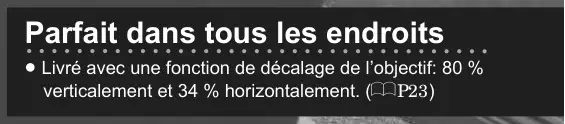
Parfait dans tous les endroits Ubersetzungen ● Livré avec une fonction de décalage de l’objectif: 80 % vertikal und 34 % horizontal. (P23)

Besitzer und unser Team antworten in der Regel innerhalb eines Tages – und Ihre Frage hilft auch anderen weiter.
Stellen Sie die erste Frage — andere Nutzer oder unser Team antworten Ihnen.