DE
Offizielle Bedienungsanleitung

VAXIS Wireless Video System (ATOM 500)

12 Seiten·603 KB·Fotografie·PDF·ENDEFRITNLJA
VAXIS Wireless Video System (ATOM 500)
Inhaltsverzeichnis 10 Abschnitte VAXIS · ATOM 500 Wireless Video System · An unsere Vaxis-Kunden: · Vielen Dank für Ihren kürzlichen Kauf des Vaxis Atom 500. Wir · 1080P60 1 2 · … AnzeigenAusblenden
Page 1 of the VAXIS Wireless Video System (ATOM 500) user manual — VAXIS · ATOM 500 Wireless Video System
Seite 1 · Zum Vergrößern klicken
Seite 1

VAXIS · ATOM 500 Wireless Video System

HN Gmcine Technology Co., Ltd

Page 2 of the VAXIS Wireless Video System (ATOM 500) user manual — An unsere Vaxis-Kunden:
Seite 2 · Zum Vergrößern klicken
Seite 2

VAXIS · ATOM 500 Wireless Video System

An unsere Vaxis-Kunden:

Vielen Dank für Ihren kürzlichen Kauf des Vaxis Atom 500. Wir

dieses Produkt mit Ihnen im Kopf und hoffen, dass Sie das Atom finden

500 nützlich.

Page 3 of the VAXIS Wireless Video System (ATOM 500) user manual — An unsere Vaxis-Kunden:
Seite 3 · Zum Vergrößern klicken
Seite 3

· 500 Fuß Übertragungssystem

·

· Zukünftige Firmware-Upgrades über USB

·HDMI-Eingang und -Ausgang

· USB-C Spannungseingang unterstützen

· Stabiles und zuverlässiges Industriemetall

· iOS & Android App Unterstützung

·Unternehmens-/Eventvideografie
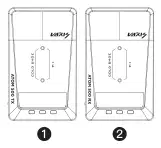
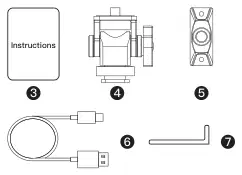
Diagramm — klicken Sie auf vergrößern

1 2 3 4

Sender*1 Empfänger*1 Benutzerhandbuch Erweiterung Zubehör

5 USB Typ C Kabel Sechseckschlüssel 6 7

14 weitere Labels / Kurztext auf dieser Seite anzeigen
Merkmale · Unterstützen Sie intelligente Option · ·Gekapseltes Antennendesign · ·Smart Lüfter · ·OLED-Bildschirm · Gehäuse Anträge · Indie-Filmemacherei · ·Bildungsvideografie · · Live-Übertragung · · Hochzeitsvideographie · Sport Packliste · Kalte Schuhhalterung
Page 4 of the VAXIS Wireless Video System (ATOM 500) user manual — An unsere Vaxis-Kunden:
Seite 4 · Zum Vergrößern klicken
Seite 4
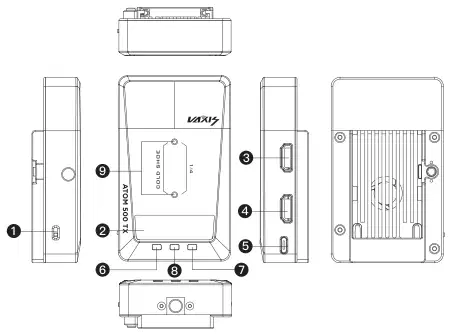
Diagramm — klicken Sie auf vergrößern

1 2 3 4

Power Switch OLED-Display HDMI Ausgang HDMI Eingang

Aufwärts 6 nach unten 7 Menü/OK 8

1/4 20 Schraublager

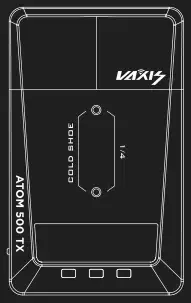
Senderschnittstelle · USB-Schnittstelle

Page 5 of the VAXIS Wireless Video System (ATOM 500) user manual — An unsere Vaxis-Kunden:
Seite 5 · Zum Vergrößern klicken
Seite 5
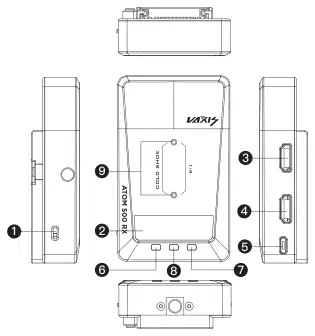
Diagramm — klicken Sie auf vergrößern

1 2 3 4

Power Switch OLED-Display HDMI Ausgang HDMI Eingang

Aufwärts 6 nach unten 7 Menü/OK 8

1/4 20 Schraublager

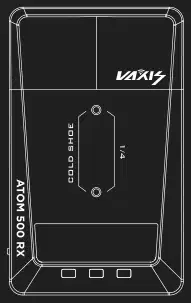
Empfängerschnittstelle · USB-Schnittstelle

Page 6 of the VAXIS Wireless Video System (ATOM 500) user manual — 1080P60
Seite 6 · Zum Vergrößern klicken
Seite 6

1080P60 1 2

1080P60 1 2

CH. 01

CH. 01

6,5V LÜFTER AUTO

6,5V LÜFTER AUTO

Signalstärke Videoformat

Signalstärke Videoformat

5 Batteriespannung 6

5 Batteriespannung 6

Langes Drücken der Menütaste für cai-

1080P60

SSID VX_A990001

3 Sekunden, um das Menü zu betreten win-

dow, um auf die folgenden Features zuzugreifen:

Funktion jeder Option:

PARING: Es kann mit dem RX gekoppelt werden. TX und RX müssen gleichzeitig arbeiten.

SSIDAnzeigen der SSID und Verwendung für APP-Überwachung verbunden
PWDAnzeige der PWD,Verwendet für APP-Überwachung verbunden, ist die PWT veränderlich
VERBUNDEN RXStromempfängeranschlußmenge
APPApp-Monitoring aus oder an
FassungAktuelle Version anzeigen
Zeigen Sie 12 weitere Labels / Kurztext auf dieser Seite
OLED-Display · Sender · Empfänger · 35℃ · 35℃ · Temperaturkanal · Temperaturkanäle · Ventilatorpegel · Ventilatorenpegel Betriebsleitfaden · Sender · Rückkehr
Page 7 of the VAXIS Wireless Video System (ATOM 500) user manual — PARING
Seite 7 · Zum Vergrößern klicken
Seite 7

Langes Drücken der Menütaste für Appro-

PARING

3 Sekunden, um das Menü zu betreten

Fenster zum Zugriff auf die folgenden Funktionen:

Funktion jeder Option:

PARING: Es kann mit dem TX gekoppelt werden. TX und RX müssen gleichzeitig arbeiten.

OSDOSD ausgeschaltet oder eingeschaltet
SSIDAnzeigen der SSID und Verwendung für APP-Überwachung verbunden
PWDAnzeige der PWD,Verwendet für APP-Überwachung verbunden, ist die PWT veränderlich
PRIOLatenzpriorität und Bildprioritäten für die Auswahl
FassungAktuelle Version anzeigen

Langes Drücken entweder die Aufwärts- oder Abwärtstaste am Sender, um den Kanal zu ändern;

Drücken Sie dann die OK-Taste, um den ausgewählten Kanal zu bestätigen. Der Empfänger wird sich ändern

auf den gleichen Kanal wie der Sender automatisch und gleichzeitig.

Lange Menütaste drücken, um das Menüfenster zu betreten, klicken Sie auf die Taste nach unten

PWD Option dann drücken Sie die MENU-Taste und ändern Sie sie in NEU; klicken

die Menüschaltfläche, um Änderungen zu bestätigen. Es wird ungefähr 5-10 Sekunden dauern, um sich zu ändern

erfolgreich. (Anmerkung)Das Passwort kann sich ändern, wenn TX und RX eine Verbindung herstellen
5 weitere Labels / Kurztext auf dieser Seite anzeigen
Betriebsleitfaden · Empfänger · Rückkehr Kanaländerung · PWD-Änderung der App
Page 8 of the VAXIS Wireless Video System (ATOM 500) user manual — PARING
Seite 8 · Zum Vergrößern klicken
Seite 8
1. Kopieren Sie die Firmware-Upgradedatei auf ein USB Flash Drive.
2. Power on TX, warten Sie bis Frequenzinformationen erscheinen.
3. Stecken Sie das USB-Stick in den OTG-Adapter ein und verbinden Sie es mit dem USB des TX

Typ-C-Anschluss.

4. Die TX-Einheit aktualisiert die Firmware automatisch in 2-3 Minuten. Wann die

Das Gerät beendet das Upgrade, die TX-Einheit wird automatisch neu gestartet.

RX Firmware Upgrade.

5. Kopieren Sie die Firmware-Upgradedatei auf ein USB Flash Drive.
6. Power on RX, warten Sie bis Frequenzinformationen erscheinen.
7. Stecken Sie das USB-Stick in den OTG-Adapter ein und verbinden Sie es mit dem USB des RX

Typ-C-Anschluss.

8. Die RX-Einheit aktualisiert die Firmware automatisch in 2-3 Minuten. Wann die

Das Gerät beendet das Upgrade, die RX-Einheit wird automatisch neu gestartet.

Formatiert auf FAT32. Bitte überprüfen Sie die Versionsinformationen, um sicherzustellen, dass das System upgra-

erfolgreich.

Firmware Upgrade · TX Firmware Upgrade

Page 9 of the VAXIS Wireless Video System (ATOM 500) user manual — PARING
Seite 9 · Zum Vergrößern klicken
Seite 9

Lange drücken Sie die Auf- oder Abwärtstaste etwa 3 Sekunden, um in die Lüftereinstellungen einzugeben:

· Fan Low, Fan High, Fan Auto, Fan Off.

App-Überwachung im Ein- und Aus-Zustand

Lange drücken Sie die MENU-Taste, um das Menüfenster zu betreten, in dem Sie sel-

ect auf oder aus dem APP-Monitoring.

APP-Anschluss und -Nutzung

1.Der Anwendungsname ist Vaxis Vision und im App Store / Play Store verfügbar

Download im App Store

Scannen Sie den QR-Code, Es wird automatisch zum App Store überspringen.

2.App connect:

1. Öffnen Sie die App (Vaxis Vision), um Connect to Device auszuwählen
2. Lange drücken Sie die TX-Menütaste3-5 Sekunden, dann auf und ab zum Wechseln

Wechseln Sie zu SSID, Typ SSID (VX A00001) in die APP.

3. Ändern Sie die pwdEs gibt 8 Zahlen Passwort unterhalb der PWD Option.

Geben Sie das Passwort in die APP ein, Klicken Sie auf verbinden

Ventilatormodus

Page 10 of the VAXIS Wireless Video System (ATOM 500) user manual — PARING
Seite 10 · Zum Vergrößern klicken
Seite 10
TXRX SchnittstelleHDMI-Eingang/Ausgabe USB Typ C EingangHDMI-Ausgang*2 USB Typ C Eingang Spannung5V DC5V DC Stromverbrauch6.5w4.5w Eingabe-Videoformat720P@60Hz 1080I@50/60 1080P@24/25/30/50/60/ Ausgabe-Videoformat/720P@60Hz 1080I@50/60 1080P@24/25/30/50/60 Gewicht134g130g Abmessungen105*63.5*20mm105*63.5*20mm Häufigkeit5GHz Übertragungsleistung17 dbm Verzögerung≤0.1s Rx-Empfindlichkeit-80 dbm

Spezifikation

Page 11 of the VAXIS Wireless Video System (ATOM 500) user manual — APP-VERBINDUNGSPROBLEME
Seite 11 · Zum Vergrößern klicken
Seite 11

1. Überprüfen und stellen Sie sicher, dass die Stromversorgung sowohl auf dem Sender als auch

den Empfänger.

2. Überprüfen Sie, ob der Batteriestand ausreicht, wenn der Batteriezustand zu niedrig ist, ändern Sie bitte

einer anderen Batterie.

3. Ändern Sie sich an einen anderen Kanal zur Fehlerbehebung

4.Reparieren des Geräts

1. Bitte überprüfen Sie, ob die Videoquelle korrekt mit der HDMI IN-Schnittstelle verbunden ist.

2. Überprüfen Sie, ob die OLED das Videoformat anzeigt. Wenn nicht, prüfen Sie, ob das HDMI-Kabel

ected to transmitter ist korrekt mit der Kamera verknüpft und wenn die Kamera

3. Überprüfen Sie, ob das Format der Kameraausgabeschnittstelle mit diesem System kompatibel ist.

Video-Bild stecken Problem

1. Überprüfen Sie, ob die HDMI IN / Out-Kabel gut angeschlossen sind.

2. Überprüfen Sie den Signalstärkestatus, um zu sehen, ob die Signalstärke zu schwach ist Änderung

den Kanal oder die Distanz zwischen den Geräten verkürzen.

APP-VERBINDUNGSPROBLEME

1. Stellen Sie sicher, dass die SSID und PWD korrekt sind. Prüfen Sie, ob die PWD geändert wurde.

2. Stellen Sie sicher, dass die APP eingeschaltet ist.

3. Überprüfen Sie die Anzahl der angeschlossenen APP-Geräte. 1 Sender kann mit / bis zu einem

maximal 3 Geräte für die drahtlose Überwachung.

4 weitere Labels / Kurztext auf dieser Seite anzeigen
Fehlerbehebung · Anschlussproblem · Anzeigeproblem · Videoausgabe
Page 12 of the VAXIS Wireless Video System (ATOM 500) user manual — www.vaxisglobal.com
Seite 12 · Zum Vergrößern klicken
Seite 12
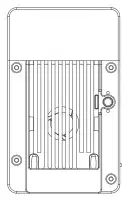
Diagramm — klicken Sie auf vergrößern

HN Gmcine Technology Co., Ltd

www.vaxisglobal.com

Frage zu VAXIS Wireless Video System (ATOM 500) stellen

Besitzer und unser Team antworten in der Regel innerhalb eines Tages – und Ihre Frage hilft auch anderen weiter.

Add your email to get notified when it’s answered — no spam, ever.

0 questions
Noch keine Fragen zu VAXIS Wireless Video System (ATOM 500)

Stellen Sie die erste Frage — andere Nutzer oder unser Team antworten Ihnen.

Originaldokument

VAXIS Wireless Video System (ATOM 500) PDF-Anleitung

12 Seiten·603 KB·Fotografie·PDF
Klicken Sie oben auf eine Seite, um sie hier zu öffnen
Seite 1 / …
100%
Seiten werden geladen…