



Ihr Monitor sollte nur ein- und ausschalten, wenn Sie es möchten, und nicht von selbst. Wenn dies geschieht, ist normalerweise nichts falsch mit dem Monitor selbst. Ein defektes Netzkabel oder eine Steckdose ist der wahrscheinlichste Schuldige.
Wenn keine Anzeigeleuchte angezeigt wird, überprüfen Sie den Netzschalter, prüfen Sie das Stromkabel und testen Sie die Steckdose. Leider ist diese grundlegende Fehlersuche die einzige Möglichkeit, das Problem selbst zu beheben. Wenn dies nicht hilft, den Monitor einzuschalten, dann wird es Service benötigen.
Das Einrichten eines Monitors ist normalerweise sehr einfach. Es ist nur ein paar Drähte stecken, nicht wahr? Die Antwort lautet ja und nein. Es gibt einige Dinge, die Sie berücksichtigen müssen, wie zum Beispiel die physischen Verbindungen, die der Monitor benötigt, die Treiber und die Bildeinstellungen. Stellen Sie sicher, dass alles in Ordnung ist, damit Sie die beste Erfahrung erzielen können, sobald der Monitor eingerichtet ist.
Welches Kabel Sie verwenden, um mit dem Monitor zu verbinden, bestimmt, wie gut es funktionieren kann. Zum Beispiel können einige Monitore nur bei ihren maximalen Einstellungen (wie der Bildwiederholrate) arbeiten, wenn sie mit einem bestimmten Kabeltyp verbunden sind. (Dies ist in der Regel entweder HDMI oder DisplayPort je nach Modell). Sehen Sie Ihre Benutzerhandbuch zu bestätigen.

Abgesehen von dieser Ausnahme erhalten Sie die beste Erfahrung, indem Sie die geringste Anzahl an Adaptern verwenden und das neueste und bestmögliche Kabel verwenden.
Brauche ich einen Adapter?
Wenn der Port auf dem Monitor und der Port Ihres PCs, Mac oder Laptops nicht übereinstimmen, benötigen Sie einen Adapter oder Dongle, um die beiden zu verbinden. Sie können den richtigen Adapter oder Dongle finden, indem Sie nach einem suchen, der die beiden Arten von Verbindungen enthält, die Sie benötigen, und das Wort "Adapter". USB-C zu HDMI Adapter für Macs und Laptops. Wenn Sie stattdessen DisplayPort verwenden, suchen Sie nach einem USB-C zum DisplayPort Adapterund so weiter. Einige Adapter sind sehr klein, einige länger und Dongles genannt, und andere ersetzen das gesamte Kabel und haben einfach unterschiedliche Stecker an beiden Enden.
Wenn Sie einen Adapter verwenden, wird die Qualität Ihrer Verbindung auf die Stärke des schwächsten Gliedes in der Kette beschränkt. Wenn Sie beispielsweise ein VGA-Kabel verwenden und einen Adapter zum Anschließen an den HDMI-Anschluss verwenden, kann es immer noch nur ein Vga-Signal übertragen, was viel schlechter ist.
Mikro- oder Miniadapter
Der letzte Typ von Adapter, den Sie möglicherweise benötigen, und dies gilt normalerweise nur für Laptops, ist eine Mini- oder Mikroversion des gleichen Kabeltyps. Stellen Sie zunächst sicher, ob Ihr Laptop eine "Mikro" - oder "Mini"-Version des Ports ist (weil das anders ist) und suchen Sie dann nach dem Adapter, den Sie benötigen, zum Beispiel: HDMI zum Micro-HDMI Adapter.
Beste Art von Kabel oder Port zu verwenden
Je nachdem, was Sie zur Verfügung haben, hier ist, was Ihnen die besten Ergebnisse von Ihrem Monitor erhalten:
Beste Option: entweder HDMI oder DisplayPort sind die empfohlene Wahl als der beste Typ von Verbindung zu verwenden. Es ist am besten, HDMI mit HDMI oder DisplayPort mit DisplayPort zu verbinden, aber einem Adapter von einem zum anderen zu konvertieren, kann als zweite Wahl verwendet werden, wenn es unbedingt erforderlich ist. Einige Laptops haben eine Mikro- oder Miniversion des Ports, die als dasselbe gilt, benötigen jedoch einen Adapter (weitere Details finden Sie im vorherigen Abschnitt). Für maximale Einstellungen wie die Aktualisierungsrate überprüfen Sie Ihre Benutzerhandbuch um zu sehen, welches dieser beiden Kabel für Ihren speziellen Monitor besser ist. Zweitbeste Option: Die Verwendung von USB-C wird der richtige Weg sein, wenn Sie einen Mac oder Laptop haben, der keinen HDMI-Anschluss oder DisplayPort jeglicher Art hat, aber über USB- C verfügt. Sie benötigen jedoch einen Adapter, um entweder in HDMI oder DisplayPort zu konvertieren (wie im vorherigen Abschnitt über Adapter erwähnt). Akzeptable Option: Obwohl HDMI und DisplayPort besser sind, DVI ist immer noch eine nützliche Alternative für einige Systeme. Stellen Sie sicher, dass der DVI-Port an einem Ende mit einem gleichen oder besseren Port am anderen Ende verbunden ist. Viele Kabel und Adapter Hierzu kann verwendet werden. Backup-Option: Es ist nicht üblich, aber mit einem normalen USB-Anschluss (vorzugsweise USB 3.0, blau) und ein Adapter oder Dockingstation können Sie an einen Monitor anschließen, und dann passen Sie diese USB-Verbindung zu einer der zuvor genannten Arten.

Dies wird jedoch normalerweise nicht als erster Monitor für den Computer verwendet. Und abhängig von der verwendeten Hardware kann diese Art von Verbindung den Computer zusätzlich belasten oder die maximale Anzahl an Monitoren überschreiten, die der Computer gleichzeitig verwenden kann.
Letzter Ausweg: VGA sollte als Ihre letzte Wahl betrachtet werden, da sie keine der technologischen Fortschritte enthält, die bei den neueren Verbindungstypen zu sehen sind. Wenn der einzige Port auf einem Gerät VGA ist, dann verwenden Sie ein VGA-Kabel oder VGA-Adapter um eine Verbindung zu einem beliebigen Port auf dem anderen Gerät herzustellen.
Der Monitor an den Computer anzuschließen ist ziemlich einfach. Tatsächlich müssen Sie den Computer nicht einmal ausschalten, um es zu tun. Sobald Sie einen guten Platz gefunden haben, um es zu setzen (nicht in der Nähe von Wärmequellen oder wo auch immer es Flüssigkeiten oder Ölen ausgesetzt wäre, wie eine Küche), können Sie mit der Installation Ihres Monitors beginnen. Die meisten Modelle werden einen Stand haben, um zuerst zusammenzustellen. Überprüfen Sie Ihre Benutzerhandbuch für Anweisungen.
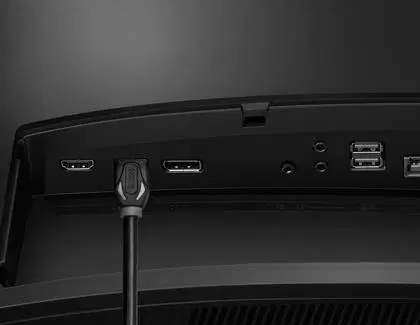
1. Wenn Sie wissen, welche Art von Port Sie verwenden und welche Adapter benötigt werden (weitere Informationen finden Sie im vorherigen Abschnitt), können Sie mit der Einrichtung Ihres Monitors beginnen. Verbinden Sie Ihren Monitor zunächst mit einer Stromquelle. Stecken Sie ein Ende des Netzkabels an die Rückseite des Monitors und das andere Ende in eine Steckdose. 2. Als nächstes legen Sie ein Ende des Kabels in den HDMI-, Display-Port, DVI oder VGA-Anschluss Ihres Computers. Verbinden Sie dann das andere Ende des Kabels mit dem Monitor. Verwenden Sie bei Bedarf einen Adapter, um die beiden Geräte anzuschließen.

Monitore sind Plug-and-Play mit den neuesten Versionen von Windows und Mac Computern und sollten keine zusätzliche Software für grundlegende Funktionen erfordern. Wenn jedoch Software mit Ihrem Monitor bereitgestellt wurde, empfehlen wir die Installation, um alle erweiterten Funktionen des Bildschirms zu aktivieren.
Anmerkung: Es ist normal, dass die meisten Monitore keine Updates benötigen und daher auf unserer Website nicht aufgeführt sind. Wenn es jedoch Updates für die Software, Treiber oder Firmware für Ihren Monitor gegeben hat, sind diese in unserem Download Center. Es wird nur empfohlen, die Updates zu installieren, wenn sie ein Problem beheben oder eine gewünschte Funktion anbieten.
Um die Einrichtung Ihres Monitors abzuschließen, nachdem Sie ihn angeschlossen haben:
1. Wenn der Monitor mit Software geliefert wurde, verwenden Sie ihn zur Installation beliebiger Funktionen. Die meisten Monitore benötigen keine Softwareinstallation, um zu funktionieren, obwohl möglicherweise Software für optionale Funktionen enthalten ist. 2. Um die beste Leistung von Ihrem Monitor zu erhalten, sollten Sie den Wiederholrate bis zum Maximum, und schalten Sie Gsync oder Free-Sync ein, wenn Sie können. 3. Als nächstes passen Sie die Bildeinstellungen. Samsung Monitore kommen mit allen Arten von speziellen Bildeinstellungen, so dass Sie das Beste aus Ihrer Arbeit oder Gaming herausholen können. Zum Beispiel können Sie den Augensparmodus aktivieren, um eine Belastung der Augen zu verhindern. 4. Das ist es! Genießen Sie Ihren neuen Samsung Monitor!
Besitzer und unser Team antworten in der Regel innerhalb eines Tages – und Ihre Frage hilft auch anderen weiter.
Stellen Sie die erste Frage — andere Nutzer oder unser Team antworten Ihnen.