





Podcast Mikrofon
Das Shure Hybrid USB/XLR-Kardioidmikrofon, MV7, Benutzerhandbuch. Version: 1.1 (2021-A)


Allgemeine Beschreibung
Das Shure MV7 ist ein professionelles USB-Mikrofon, ideal für Anwendungen mit engem Mikrofon, die stimmliche Intelligenz und einen ausgewogenen Ton erfordern. Das attraktive und langlebige Ganzmetall-Design verfügt über ein verstellbares Joch, das auf eine Vielzahl von Mikrofonständern für flexible Platzierungsoptionen montiert werden kann. Eine Touchpanel-Benutzeroberfläche bietet die Kontrolle über Mikrofonverstärkung, Kopfhörerpegel, Monitormix Blend und Stummschaltung.
Komfortabler Plug-and-Play Betrieb
Kompatibel mit Windows und Mac Computern. Auch kompatibel mit iOS- und Android-Geräten mit entsprechenden Kabeln. (Kabel nicht vorgesehen.)
Stark gerichtetes Herz-Kreislaufmuster isoliert Ihre Stimme und entfernt unerwünschte Hintergrundgeräusche
Hybrid USB/Kardioid Mikrofon kann für digitale oder analoge Aufnahme verwendet werden Adjust Einstellungen mit der intuitiven Touch-Panel-Schnittstelle Robuste, Vollmetallkonstruktion und hervorragender Patronenschutz für herausragende Zuverlässigkeit
Die MOTIV Desktop-Anwendung bietet Kontrolle über die Mikrofoneinstellungen und enthält folgende zusätzliche Funktionen:
Auto Level Mode Automatisch passt Mikrofoneinstellungen, um das Rätselraten aus Verstärkung und Kompression Einstellungen Benutzerdefinierte Benutzer-Pressets Schaltbare EQ Filter Hochpassfilter und Sprachverstärker Betonung (Anwesenheit Boost) Optionen im manuellen Modus
Schließen Sie das mitgelieferte Micro-B USB Kabel an Ihren MV7. Verbinden Sie das andere Ende des Micro-B USB Kabels mit Ihrem Laptop. Schließen Sie Ihre Kopfhörer an den Monitorausgang.

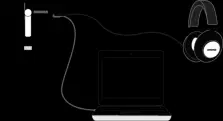
Verwenden Sie das richtige Kabel, um das Mikrofon an Ihren Computer anzuschließen.
Die LEDs auf dem MV7 werden pulsieren, wenn die Verbindung hergestellt wird.
Laden Sie die App herunter unter https://wwww.shure.com/MOTIVdesktop
Ihr Computer kann die Erlaubnis zur Verwendung des externen Geräts anfordern, wenn die App zum ersten Mal geöffnet wird.
Wählen Sie Ihr Mikrofon aus dem Dropdown-Menü.
Zugriff auf kundenspezifische Bedienelemente für Ihr MOTIV Mikrofon.
Überprüfen Sie Audiopegel und passen Sie die Mikrofoneinstellungen an.
Manuelles Anpassen der Mikrofonverstärkung oder Auswählen des Auto Level Mode für eine sorgenfreie Audio-Einrichtung. Siehe das Thema "Advanced Mic Set-tings" für Informationen zu erweiterten Funktionen.
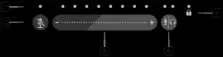
1 LED-Balken Displays Mikrofon und Kopfhörer Ebene. Die LED-Farbe zeigt an, welche Ebene angezeigt oder angepasst wird.
2 Tastendruck stummschalten, um das Mikrofon zu sperren und abzuschalten.
3 Lautstärkeregler Einstellen der Mikrofon- oder Kopfhörerebene, indem Sie den Finger mehrmals auf und ab der Bedienoberfläche wischen.
Touch Panel 4/18

4 Monitor Umschalten Drücken Sie die Modus-/Kopfhörertaste, um zwischen Mikrofon (grün) und Kopfhörer (orange) Lautstärkereglern zu wechseln. Lange Drücken, um Monitor-Mixsteuerung (sowohl grün als auch orange) zu aktivieren. Eine weitere lange Presse, um zu separaten Mikro-Telefon und Kopfhörer Lautstärkeregler zurückzukehren.
5 Sperranzeige zeigt an, ob die Einstellungssperre ein- oder ausgeschaltet ist. Einstellungen Sperre verhindert Änderungen an Mikrofoneinstellungen durch versehentliche Berührung. Wenn der Sperrmodus eingeschaltet ist, wird der Mikrofoneinstellungsbildschirm in der Desktop-Anwendung ausgegraut.
Monitormix anpassen: 2 Sekunden lang den Bildschirmschalter drücken und halten, um auf die Kontrollelemente für den Monitormix zuzugreifen. Wischen Sie nach links, um mehr Mikrofon-Audio zu hören (grün) oder wischen Sie rechts, um weitere Wiedergabeaudios zu hören. Drücken und halten Sie Monitor Toggle, um zu separaten Mikro-Telefon-und Kopfhörer Lautstärkeregler zurückzukehren.
Einstellungen Sperre: Drücken und halten Sie sowohl Mute- als auch Monitor Toggle für 2 Sekunden, um die Einstellungen zu sperren und freizuschalten.
Die MV7 verfügt über eine dynamische Kapsel mit einem Herz-Kreislauf-Muster, die Voice Isolation Technology verwendet, um Ton direkt vor dem Mikrofon aufzunehmen.
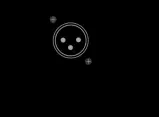
Passiver XLR-Ausgang: Verbinden Sie sich mit XL R Mischern und Schnittstellen.
3,5-mm Monitorausgang: Verbinden Sie sich mit Kopfhörern und Ohrhörern Micro-B USB: Verwenden Sie das enthaltene USB-A- und USB-C-Kabel, um eine Verbindung zu Ihrem Computer herzustellen
Das MV7 Mikrofon ist mit einer 5/8"-27 Gewindehalterung ausgestattet, der Gewindegröße, die am häufigsten bei Mikrofonständern zu finden ist. " Diese Halterung kann mit einem Mikrofonständer verwendet oder an einen Ausleger gehängt werden. Einige Ständer erfordern möglicherweise einen Adapter, der nicht vorgesehen ist.
5/18

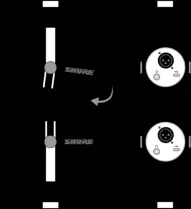
Um die Mikrofonorientierung leicht umzudrehen, lösen Sie die Schrauben und drehen Sie sich 180 Grad.
Die Windschutzscheibe bietet maximalen Schutz vor Sprengstoffen und erzeugt einen wärmeren, intimeren Klang für Sprachanwendungen wie Podcasting und Gaming.
Verwenden Sie die folgenden Vorschläge als einen guten Ausgangspunkt für Ihre häufigsten MV7-Anforderungen. Denken Sie daran, dass es viele effektive Möglichkeiten gibt, eine Stimme zu mikrofonieren. Je näher Sie an das Mikrofon kommen, desto besser, aber der Auto Level Mode hilft Ihnen wirklich dabei, Ihr Bestes zu geben. Experimentieren Sie, um herauszufinden, welche Mikrofonplatzierung für Sie am besten geeignet ist.

Für Podcast- und Sprachaufnahmeanwendungen. Positionieren Sie den MV7 vor und so nah wie möglich an Ihrem Gesicht. Sprechen Sie direkt in das Mikrofon, 1-6 Zoll (2.54 - 15 cm) entfernt für einen intimeren Stimmton mit maximaler Ablehnung von Off-Axis-Sounds. Sprechen-
6/18

Näher am Mikrofon führt zu mehr Bassreaktion, ähnlich wie Stimmen in einer Radiosendung. Machen Sie zusätzliche Gewinn Ad-Begründungen, wenn nötig.

Ideal, wenn die Schallquelle weiter vom Mikrofon entfernt ist, wie beim Spielen, wenn eine Person näher am Bildschirm oder der Spielkonsole sein muss. Richten Sie das Mikrofon direkt auf die Schallquelle. Platzieren Sie das Mikrofon 6 bis 18 Zoll (15 bis 45 cm) von der Schallquelle entfernt. Nehmen Sie zusätzliche Verstärkungsanpassungen vor, wenn nötig.
Shure bietet Bildungsartikel und Publikationen zu Aufnahmetechniken für eine Vielzahl von Instrumenten und Anwendungen an. Besuchen Sie Shure Educational Artikel für weitere Informationen.
Verwenden Sie die Shure MOTIV Desktop-App, um Mikrofoneinstellungen schnell anzupassen. Das Gerät speichert die zuletzt verwendeten Einstellungen für eine schnelle Einrichtung.
7/18


1 Einstellungen Klicken Sie auf die drei Punkte, um auf MOTIV-Softwareinformationen zuzugreifen, Presets und Anwendungseinstellungen zu verwalten und nach Firmwareaktualisierungen zu suchen.
2 Mic Selection/Settings Lock Verwenden Sie das Dropdown-Menü, um auf die Einstellungen für Ihr Mikrofon zuzugreifen. Klicken Sie auf das Schloss, um ausgewählte Einstellungen zu sperren und freizuschalten.
3 Auto Level Mode / Manueller Modus AUTO LEVEL MODE ermöglicht es der App, die beste Auswahl für Ihre Audiobedürfnisse auszuwählen. Oder se-lect MANUAL MODE für die volle Kontrolle über die Mikrofoneinstellungen.
4 Benutzerdefinierte Presets Verwenden Sie die Dropdown-Datei, um Ihre eigenen benutzerdefinierten Preset-Vorgaben zu erstellen.
5 Mic Mute Verwenden Sie den Schalter, um Ihr Mikrofon stumm zu schalten und auszuschalten.
6 Monitor Mix Schieberegler Bewegen Sie den Schieberegler, um die Pegel der Mikrofon- und Wiedergabetonquellen anzupassen. Siehe "Monitor Mix Blend" für weitere Informationen zum Monitoring.
7 Mic Position Wählen Sie die Entfernung, Nah oder Fern von der Schallquelle zum Mikrofon.
8 Tone Fein stimmen Sie Ihre Audio durch die Auswahl Dark, Natural oder Bright Ton. Tone steuert eine Vielzahl von Einstellungen, um Ihren Sound schnell einzuwählen.
8/18


1 Einstellungen Klicken Sie auf die drei Punkte, um auf MOTIV-Softwareinformationen zuzugreifen, Presets und Anwendungseinstellungen zu verwalten und nach Firmwareaktualisierungen zu suchen.
2 Mic Selection/Settings Lock Verwenden Sie das Dropdown-Menü, um auf die Einstellungen für Ihr Mikrofon zuzugreifen. Klicken Sie auf das Schloss, um ausgewählte Einstellungen zu sperren und freizuschalten.
3 Auto Level Mode / Manueller Modus AUTO LEVEL MODE ermöglicht es der App, die beste Auswahl für Ihre Audiobedürfnisse auszuwählen. Oder se-lect MANUAL MODE für die volle Kontrolle über die Mikrofoneinstellungen.
4 Benutzerdefinierte Presets Verwenden Sie die Dropdown-Datei, um Ihre eigenen benutzerdefinierten Preset-Vorgaben zu erstellen.
5 Mic Mute / Mic Gain Verwenden Sie den Schalter, um Ihr Mikrofon stumm zu schalten und auszuschalten. Verwenden Sie den Schieber, um Mikrofonverstärkung zu steuern.
6 Monitor Mix Schieberegler Bewegen Sie den Schieberegler, um die Pegel der Mikrofon- und Wiedergabetonquellen anzupassen. Siehe "Monitor Mix Blend" für weitere Informationen zum Monitoring.
7 EQ Verwenden Sie den Equalizer, um einen Hochpassfilter, Anwesenheit oder beides hinzuzufügen. Tippen Sie auf Flat, um in einen unveränderten Ausgleichszustand zurückzukehren.
8 Limiter- und Kompressoreinstellungen Feinabstimmen Sie Ihr Audio mit Begrenzer-und Kompressorsteuerung. Siehe "Advanced Mic Settings" für weitere Informationen.

9/18

Verwenden Sie den Monitor-Mix-Slider, um einzustellen, wie viel von jeder Quelle Sie hören können. Für beste Ergebnisse, beginnen Sie die Überwachung auf dem Mittelpunkt und passen.
Bewegen Sie den Schieberegler in Richtung des Mikrofonsymbols (Mic), um mehr von dem Audio zu hören, das in das Mikrofon gelangt. Wie wenn du über einem aufgezeichneten Gitarrensong singst und deine Stimme klar hören willst. Bewegen Sie den Schieberegler in Richtung des Gerätesymbols (Playback), um mehr von der Wiedergabe zu hören. Wenn Sie einen Har-Mony auf Ihrem ursprünglichen Gesangstrack aufnehmen und die ursprüngliche Aufführung deutlich hören möchten.

Verwenden Sie den Equalizer, um Frequenzbänder zu erhöhen oder zu schneiden, um die Klangklarheit zu verbessern. Tippen Sie auf Flat, um in einen unveränderten Ausgleichszustand zurückzukehren.
Feinabstimmung Ihres Sounds mit Limiter-, Kompressions- und Equalizereinstellungen.
Schalten Sie den Begrenzer ein oder aus, um Verzerrungen durch Lautstärkespitzen in Ihrer Aufzeichnung zu verhindern.
10/18

Wählen Sie keine Kompression oder wählen Sie leichte, mittlere oder schwere Kompression aus, um die Lautstärke zu steuern, wenn Ihre Schallquelle dynamisch ist. Ruhige Signale werden verstärkt und laute Signale gesenkt, was zu einem dichteren, lauteren Klang führt.
Kontrolliere deine Levels
Um eine gleichbleibende Lautstärke zu gewährleisten, halten Sie das Mikrofon so nah wie möglich an Ihrem Gesicht.
Wenn Sie Ihr Audio getestet haben und die Einstellungen gefunden haben, die gut klingen, drücken und halten Sie sowohl Mute als auch Monitor Toggle für 2 Sekunden gedrückt, um eine versehentliche Anpassung zu verhindern und sicherzustellen, dass Ihre Audio konsistent bleibt.
Um Ihr Audio zu hören, stecken Sie Kopfhörer an den Kopfhörersausgang Ihres MOTIV-Geräts.
11/18

Nutzen Sie zusätzliche Funktionen und Designverbesserungen, indem Sie die Firmware auf Ihrer MOTIV Desktop-Anwendung aktualisieren, wenn diese aufgefordert wird. Eine Benachrichtigung wird angezeigt, wenn ein Firmware-Update verfügbar ist. Sie haben die Möglichkeit, das Update im-mediately oder zu einem späteren Zeitpunkt herunterzuladen.
Um zu einem späteren Zeitpunkt auf das Firmware-Update zugreifen zu können, tippen Sie auf die drei Punkte > Über> Auf Update prüfen. Tippen Sie auf das Caret-Icon und wenn die
Verfügbares Firmware-Paket ist neuer als die aktuelle Version, tippen Sie auf Send to device. Kontaktieren Sie Shure Service und Reparatur, wenn Sie ex-perience irgendwelche Probleme.
Halten Sie das MOTIV-Gerät bei der Aktualisierung mit Ihrem mobilen Gerät verbunden, um sicherzustellen, dass keine Updateprobleme auftreten.
Systemanforderungen und Kompatibilität: Mac
MacOS 10.13 bis 10.15 64 Bit Mindestens 2 GB RAM Minimum 500 MB Festplattenspeicher
Windows 10 64 Bit Mindestens 2 GB RAM Minimum 500 MB Festplattenspeicher
12/18

Funktioniert mit jedem Android-Gerät, das über Folgendes verfügt:
Android Oreo 8.0 und höher USB-Host Stromversorgungsanforderung ≥ 100 mA USB Audio Class 1.1 Unterstützung und höher
Android ist eine Marke von Google Inc.
DSP-Modi (Presets)
Messwertaufnehmertyp
Polarmuster
Output-Impedanz
Frequenzantwort
20 Hz bis 20.000 Hz
0 bis +36 dB
-55 dBV/Pa (1,78 mV), -47 dBFS/Pa
Kopfhörerausgang
3.5 mm (1/8″)
Überdruck auf die Membran erzeugt positive Spannung am Pin 2 in Bezug auf den Pin 3

Begrenzer
Verdichter
Leistungsanforderungen
Angetrieben durch USB- oder Lightning-Anschluss
Montagetyp
Nettogewicht
0.55 kg (1.21 lbs)
Mindestgewinn, Flat Mode
Bittiefen-Probenahmerate
24 44.1 kHz
16 44.1 kHz


Das MV7-Joch ermöglicht es einem Podcaster, flexibel mit der Mikrofonplatzierung zu sein. Lösen Sie die Jochknöpfe und Sie können das Mikrotelefon in verschiedenen Winkeln einstellen. Wenn sich das Mikrofon vom Joch löst, sind dies die Schritte, um es in der richtigen Reihenfolge zusammenzustellen, um sicherzustellen, dass Ihr Mikrofon sicher ist. Jede Seite verwendet eine dünne graue Federscheibe, ein glänzendes Silbermessing wasch-er, zwei schwarze Kunststoffscheiben und das Joch und den Gewindejochknopf.

Beginnen Sie mit dem Gewindeknopf flache Seite nach unten auf Ihrer Tischplatte.
Stapeln Sie die Unterlegscheiben auf den Gewindeknopf.
Legen Sie eine schwarze Kunststoffscheibe auf den Knopf. Legen Sie eine Seite des Jochs auf die nächste. Dann legte die zweite schwarze Kunststoff-Waschmaschine auf. Legen Sie die flache silberne Scheibe und dann die dünne Federscheibe auf den Gewindeknopf.
Typisches Polarmuster · Gesamtabmessungen · 15/18

Mit dem Finger, um die Schraube an Ort und Stelle zu halten, schieben Sie den MV7 auf die Gewindeschraube und drehen Sie den Knopf, um Unterlegscheiben an Ort oder Stelle zu behalten.
Auf dem gegenüberliegenden Jocharm legen Sie die Unterlegscheiben in umgekehrter Reihenfolge an der Seite des MV7. Dünne Federscheibe >
Flache silberne Unterlegscheibe > Schwarze Kunststoff-Unterlegscheibe> Yoke arm
Der Jocharm muss direkt auf den Scheibenstapel gelegt werden. Um sicherzustellen, dass die Unterlegscheiben ausgerichtet sind, legen Sie einen Stift durch das Joch und die Unterlagsscheiben, um sicherzustellen, ob alles richtig zentriert ist. Bleiben Sie in Position. Legen Sie die zweite schwarze Kunststoffscheibe auf den verbleibenden Gewindeknopf. Entfernen Sie den Stift. Setzen Sie den Gewindeknopf und die schwarze Kunststoffscheibe in die gestapelten Scheiben ein und ziehen Sie beide Seiten fest, um sicherzustellen, dass Ihr Mikrofon stabil ist.

Möbliertes Zubehör
10 Fuß Micro-B zu USB-A Kabel 95A45110
10 Fuß Micro-B zu USB-C Kabel 95B38076
Fakultatives Zubehör
1 m Blitzkabel AMV-LTG
Schwarze Windschutzscheibe AMV7-K-WS · Silberne Windschutzscheiben AMV 7-S-Ws · 16/18

Information für den Nutzer
Dieses Gerät entspricht Teil 15 der FCC-Regeln. Der Betrieb unterliegt den folgenden zwei Bedingungen:
Diese Einrichtung darf keine schädlichen Störungen verursachen. Dieses Gerät muss alle empfangenen Störungen akzeptieren, einschließlich Störungen, die einen unerwünschten Betrieb verursachen können.
Hinweis: Dieses Gerät wurde getestet und entspricht den Grenzwerten für ein digitales Klasse-B-Gerät gemäß Teil 15 der FCC-Regeln. Diese Grenzwerte sollen einen angemessenen Schutz vor schädlichen Störungen in Wohngebäuden bieten. Diese Ausrüstung erzeugt Verwendungen und kann Hochfrequenzenergie ausstrahlen, und wenn sie nicht gemäß den Anweisungen installiert und verwendet wird, können funktechnische Störungen auftreten. Es gibt jedoch keine Garantie dafür, dass es in einer bestimmten Anlage nicht zu Störungen kommt. Wenn dieses Gerät eine funktechnische Störung des Rundfunk- oder Fernsehempfangs verursacht, die durch Ausschalten und Einschalten festgestellt werden kann, wird der Benutzer aufgefordert zu versuchen, die Störung mit einer oder mehreren der folgenden Maßnahmen zu korrigieren:
Neuausrichten oder Verlagern der Empfangsantenne. Erhöhen Sie die Trennung zwischen dem Gerät und dem Empfänger. Verbinden Sie das Gerät mit einer Steckdose in einem anderen Stromkreis als dem, an den der Empfänger angeschlossen ist. Konsultieren Sie den Händler oder einen erfahrenen Radio- / Fernsehtechniker um Hilfe.
Dieses digitale Gerät der Klasse B entspricht dem kanadischen ICES-003. Cet appareil numérique de la classe B est conforme à la norme NMB-003 du Canada.
Industrie Kanada ICES-003 Konformitätskennzeichen: CAN ICES-3 (B)/NMB-3(B)
Dieses Mikrofon für die Verwendung mit jedem Mikrofon steht mit einem 5/8 Gewindeadapter.
Dieses Produkt erfüllt die grundlegenden Anforderungen aller relevanten europäischen Richtlinien und ist für eine CE-Kennzeichnung geeignet.
Die CE-Konformitätserklärung kann bezogen werden bei: www.shure.com/europe/compliance
Abteilung: EMEA Approval Jakob-Dieffenbacher-Str. 12 75031 Eppingen, Deutschland Telefon: +49-7262-92 49 0 Fax: +99-7261-92 4 Email: [email protected]

Hergestellt für iPhone Xs Max, iPhone XS, iPhone xR, iPhone 8 Plus, iPhone 8, iPhone 7 Plus, iPad 7, iPhone 6s Plus, iphone 6s, iPhone 6c, iphone 6, iphone 5s,iphone 5, ipad pro (10.5-zoll), ipapet Pro (12.9-Zoll) 2st generation, ippd Pro (12,9-inch) 1st generation; ippa mini 4, ipod mini 3, ipat mini 2, ipa air 2, icad air, idad (6th generation); ipado (5th generation).
17/18

iPad, iPhone, iPod und iPod touch sind Marken von Apple Inc., registriert in den USA und andere Länder. iPad Air, iPad mini und Lightning sind Marken von Apple Inc. Die Marke „iPhone wird in Japan mit einer Lizenz von Aiphone K.K verwendet.
Dieses Gerät ist kompatibel mit Android-Geräten, die USB Audio Class 2.0 und USB-C-Konnektivität unterstützen. Nicht alle Android-Geräte sind kompatibel. Android ist eine Marke von Google Inc.
18/18
In dieser Anleitung genannte Seiten – Hersteller, Support und Downloads.
Häufige Probleme, wahrscheinliche Ursachen und Lösungen.
| Problem | Mögliche Ursache | Abhilfe | |
|---|---|---|---|
| Das Mikrofon ist eingesteckt, aber nicht erkannt. | Ziehen Sie das Kabel aus und schließen Sie es wieder an, damit die App das Mikrofon erkennt. Sie werden wissen, dass die Verbindung hergestellt wird, wenn Sie sehen, wie die Desktop-Anwendung die richtigen Mikrotelefoneinstellungen anzeigt. | p.11 | |
| Sie hören kein Audio, obwohl die Desktop-Anwendung das richtige Mikrofon anzeigt. | Überprüfen Sie die Monitor Mix Blend. Bewegen Sie den Monitor Mix-Schieberegler in die Mitte, um zu hören, wie das Audio ins Mikrofon gelangt und der Ton gleichzeitig wiedergegeben wird. | p.11 | |
| Audio ist verzerrt (Auto Level Mode) | Wählen Sie den Auto Level Mode, damit die Software Audioeinstellungen steuern kann. Nahe bei up-close ap- plications (1-6 in). / 2,54-15 cm) und Far für eine Distanz von 6-18 Zoll. (15-45 cm) | p.11 | |
| Audio ist verzerrt (manueller Modus) | Audioverzerrungen entstehen normalerweise durch Überlastung des Mikrofons, was zu Clipping führt. Senken Sie Ihren Mikrofongewinn für die beste Tonaufnahme. | p.11 | |
| Kopfhörer-LED blinkt. Audio klingt höher oder niedriger Tonhöhe als normal. | Ihr Mikrofon und Computer haben eine Fehlanpassung der Abtastrate. Um die Einstellungen für Ihre Computer-Sample Rate anzupassen, gehen Sie zum Shure FAQ Thema für Informationen zur Korrektur der Fehlübereinstimmung mit der Samplerate. Hinweis: Windows Update 10 v2004 (April 2020) löst dieses Problem. | p.11 | |
| Das Mikrofon hat sich vom Joch gelöst. | Siehe das Thema MV7 Yoke Assembly für Schritt-für-Schritt-Anweisungen zum Wiederzusammenbau Ihres Jochs und verschiedener Unterlegscheiben. Die richtige Waschmaschine ist wichtig, um sicherzustellen, dass Ihr Mikrofon sicher an Ort und Stelle ist. | p.11 | |
| Verschiedene Probleme | Es kann nützlich sein, die App zurückzusetzen, um die Funktionalität wiederherzustellen. Führen Sie einen Hard-Reset durch Ausstecken und erneutes Einstecken des Mikrofons aus. | p.11 | |
| Allgemeine Fehlersuche | Beenden und starten Sie die App neu. Starten Sie den Computer neu. Überprüfen Sie auf Firmware-Update. Tippen Sie auf die drei Punkte in der oberen rechten Ecke und wählen Über MOTIV > Update prüfen | p.12 |
Besitzer und unser Team antworten in der Regel innerhalb eines Tages – und Ihre Frage hilft auch anderen weiter.
Stellen Sie die erste Frage — andere Nutzer oder unser Team antworten Ihnen.