


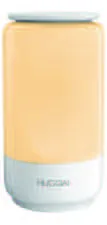


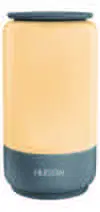
Richten Sie Anweisungen für Smart Life App, Alexa und Google Assistant ein.
Funktioniert mit Smart Life
Funktioniert mit dem Google Assistant
Funktioniert mit Siri Shortcuts
Scannen Sie den QR-Code, um die detaillierte Anweisung in https://www.hugo-ai.com
Arbeiten mit Alexa

7-8 APP Betriebsanweisungen
9-10 Verbinden Sie sich mit Alexa
11 Verbinden Sie sich mit Google Assistant
12 Siri-Shortcuts aktivieren (für die Verwendung mit dem iPhone)
13-14 Probleme und Lösungen
15 Federal Communication Commission (FCC) Erklärung für Benutzer
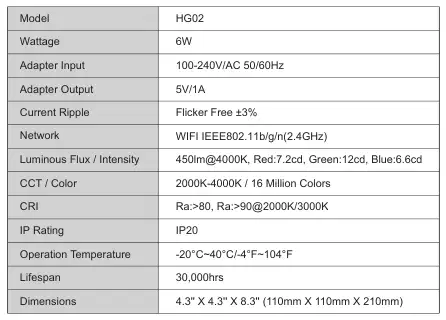
Produktspezifikation 1 · 2 Produktdiagramm

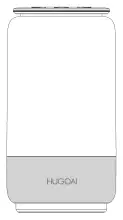


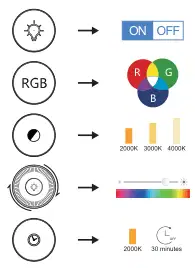
ON OFF Drücken, um die Lampe einzu- und auszuschalten
Drücken Sie, um den RGB-Modus einzuschalten
Drücken Sie auf die Farbtemperatur 2000K 3000K 4000K
Slide zur Anpassung von Helligkeit oder Farbe
Drücken Sie auf Timer einstellen. Es wird das Licht auf 2000K und Auto-Off in 30 Minuten

Arbeiten und Bluetooth einschalten.
Apple Store/ Google Play Store
Die App soll Bluetooth nutzen.

oder durch Scannen des QR-Codes.

Wi-Fi 2,4 GHz

Das Smart Life

Wi-Fi 5GHz

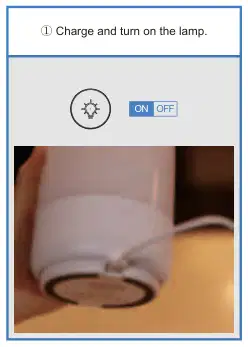
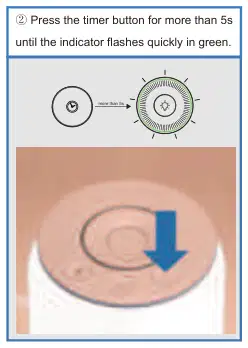
2 Drücken Sie den Timer-Knopf für mehr als 5s

1 Die Lampe erscheint automatisch und wartet darauf, hinzugefügt zu werden, wenn Sie die Smart Life App öffnen.


Klicken Sie auf „Go to add. Wählen Sie die Tischlampe. Geben Sie 2,4 GHz Wi-Fi Netzwerkname und Passwort ein, dann tippen Sie auf "Weiter".
Warten Sie auf das Hinzufügen eines Geräts. Sie können den Namen der Lampe bearbeiten und auf "Done" klicken.
******** · **********

2 Oder Sie könnten die Lampe manuell zu Smart Life hinzufügen.


Tippen Sie in der oberen rechten Ecke auf "+" oder wählen Sie auch "Gerät hinzufügen".
Tippen Sie auf "Lighting" und dann auf "Leuchtung (BLE + WLAN)".
Geben Sie 2,4 GHz Wi-Fi Netzwerkname und Passwort ein, dann tippen Sie auf "Weiter".
Warten Sie auf das Hinzufügen eines Geräts. Sie können den Namen der Lampe bearbeiten und auf "Done" klicken.
******** · **********


1 Helligkeitskontrolle 2 Helligkeit Sättigung / Farbsteuerung 3 Klicken Sie, um mehr Details des Geräts zu erfahren oder die Lampe umzubenennen und sie Ihren Familien mitzuteilen
1 Helligkeitskontrolle 2 Farbtemperaturregelung 3 Diesen Bereich rutschen kann der Farbwähler betreten


Wählen Sie Music Sync, um Farbänderungen an den Takt der Musik anzupassen, die auf Ihren Lautsprechern abgespielt wird.
Legen Sie Zeitpläne fest, die auf Ihren Vorlieben und täglichen Bedürfnissen basieren.
Stellen Sie den Timer so ein, dass die Lampe automatisch ausgeschaltet wird.
Zeitpläne Timer

Suchen Sie "Smart Life" im Eingabefeld und wählen Sie in den Suchergebnissen die Smart Life App aus. Klicken Sie auf "ZU VERWENDUNG BEZEICHNEN". Starten Sie die Alexa App und tippen Sie dann auf das Menü. Wählen Sie "Skills & Games" in der Optionsleiste.


Tippen Sie auf "Geräte" im Menü. Hier ist eine Nachricht "1 Lichtentdeckt" oben. Die Lampe ist erfolgreich mit Alexa verbunden.
Melden Sie sich in Smart Life-Konto und autorisieren Alexa. Klicken Sie dann auf „CLOSE.
Dann könnten Sie die Lampe über Alexa steuern.


Starten Sie die Google Assistant App und tippen Sie dann auf das Symbol oben rechts.
Um ein Gerät hinzuzufügen, tippen Sie auf den Circle(+) in der unteren rechten Ecke.
Suchen Sie die "Smart Life" App. Dann loggen Sie sich in Ihrem Smart Life-Konto ein und tippen auf "Jetzt verlinken".
Tippen Sie auf "Assistent" und wählen Sie "Home Control".


Nachdem Sie Räume für Geräte zugewiesen haben, werden Ihre Geräte auf der Home Control Page aufgeführt. Dann können Sie die Lampe über Google Home steuern.

Tippen Sie auf "Smart" in der unteren Menüleiste und erstellen Sie dann einen Befehl "Tap to Run".
Setzen Sie eine Bedingung und Einstellung des Befehls "Tap-to-Run".
Klicken Sie auf "Add to Siri" in der rechten Ecke.
Bearbeiten Sie den Weckbefehl und speichern Sie die Verknüpfung.


Jetzt können Sie den Befehl "Hey Siri" verwenden, um diese Aktion von Ihrem iOS-Gerät aus zu steuern.

Überprüfen Sie, ob das von Ihnen verwendete Gerät mit dem Netzwerk verbunden ist und sich die Lampe in Reichweite Ihres WLAN befindet. Überprüfen Sie, ob die Stromversorgung der Lampe funktioniert und stellen Sie sicher, dass das Netzteil in eine Arbeitsbuchse eingesteckt ist.
Das rote Licht zeigt an, dass die Lampe vom Netzwerk getrennt ist. Bitte überprüfen Sie Ihr WI-FI und stellen Sie sicher, dass die Lampe in guter Verbindung mit dem Netzwerk ist. Normalerweise stoppt das rote Licht in etwa 2 Minuten und dann wird der Status der Lampe auf der App "offline" sein. Wenn das Netzwerk wieder aufgebaut ist, wird die Lampe automatisch neu angeschlossen.
Um die Lampe von einem bestimmten Konto zu trennen, drücken Sie bitte länger als 5 Sekunden auf den Timer-Knopf, bis der Indikator schnell in grün blinkt. Dann kehrt das Gerät in den ursprünglichen Verbindungsstatus zurück und steht für ein anderes Konto zur Verfügung.

Hier sind zwei Möglichkeiten, um die MAC-Adresse Ihrer Smart Lampe zu finden.
Der erste Weg ist, Ihre Lampe mit dem AP-Modus zu verbinden:
1. Klicken Sie in der Smart Life App auf "Switch Paring Mode", wenn die Lampe nicht mit Wifi verbunden ist. 2. Drücken Sie die Schaltfläche "Timer" auf der Lampe für etwa 10-15 Sekunden, bis der Indikator langsam in grün blinkt. Klicken Sie dann auf "Anzeige langsam blinken bestätigen". 3. Klicken Sie auf "Gehen zu verbinden" und wählen Sie dann das WiFi Ihrer Lampe. 4. Klicken und verknüpfen Sie das WiFi der Tischlampe. Wenn die Verbindung erfolgreich ist, klicken Sie bitte auf das Lampensymbol auf der App-Homepage und betreten Sie die Lampeneinstellungsoberfläche, indem Sie auf das "Bleistift" -Symbol in der oberen rechten Ecke klicken. Drücken Sie dann "Geräteinformationen" und sehen Sie die detaillierten Informationen über die Tischlampe, in der die MAC-Adresse enthalten ist.
(Wenn Sie die MAC-Adresse auf diese Weise nicht erfolgreich finden können, versuchen Sie bitte den zweiten Weg.)
Der zweite Weg ist, einen Hotspot von einem anderen Telefon aus zu verwenden:
1. Bitte bereiten Sie 2 Telefone vor und verwenden eines davon als Hotspot (Setting->Hotspot-->Einschalten). 2. Verbinden Sie das andere Telefon mit diesem Hotspot. 3. Schalten Sie die intelligente Tischlampe ein und halten Sie den "Timer" -Knopf 10-15 Sekunden lang gedrückt, bis der Indikator schnell grün blinkt. 4. Öffnen Sie die App "Smart Life" auf dem angeschlossenen Telefon und drücken Sie "+"->"Lighting"--> "Lighted(BLE + WLAN)". 5. Geben Sie das Hotspot-Passwort ein und verbinden Sie die Lampe mit der App. 6. Wenn die Verbindung erfolgreich ist, klicken Sie bitte auf das Lampensymbol auf der App-Homepage und betreten Sie die Lampeneinstellungsoberfläche, indem Sie auf das "Bleistift" -Symbol in der oberen rechten Ecke klicken. 7. Drücken Sie "Geräteinformationen" und sehen Sie die detaillierten Informationen über die Tischlampe, in der die MAC-Adresse enthalten ist.

Dieses Gerät entspricht Teil 15 der FCC-Regeln. Der Betrieb unterliegt den folgenden zwei Bedingungen: (1) Dieses Gerät darf keine schädlichen Störungen verursachen, und (2) dieses Gerät muss alle empfangenen Störungen akzeptieren, einschließlich Störungen, die einen unerwünschten Betrieb hervorrufen können.
HINWEIS: Dieses Gerät wurde getestet und erfüllt die Grenzwerte für ein digitales Klasse-B-Gerät gemäß Teil 15 der FCC-Regeln. Diese Grenzwerte sollen einen angemessenen Schutz vor schädlichen Störungen in einer Wohnanlage bieten. Diese Ausrüstung erzeugt, nutzt und kann Hochfrequenzenergie ausstrahlen; wenn sie nicht gemäß den Anweisungen installiert ist und verwendet wird, können diese Störungen die Funkkommunikation stören.
Es gibt jedoch keine Garantie dafür, dass es in einer bestimmten Anlage nicht zu Störungen kommt. Wenn dieses Gerät eine funktechnische Störung des Rundfunk- oder Fernsehempfangs verursacht, die durch Ausschalten und Einschalten festgestellt werden kann, wird der Benutzer aufgefordert zu versuchen, die Störung mit einer oder mehreren der folgenden Maßnahmen zu korrigieren:
FCC RF-Strahlungserklärung Vorsicht: Um die Einhaltung der HF-Expositionsrichtlinien der FCC aufrechtzuerhalten, legen Sie das Produkt mindestens 20 cm von nahe gelegenen Personen entfernt.


In dieser Anleitung genannte Seiten – Hersteller, Support und Downloads.
Besitzer und unser Team antworten in der Regel innerhalb eines Tages – und Ihre Frage hilft auch anderen weiter.
Stellen Sie die erste Frage — andere Nutzer oder unser Team antworten Ihnen.