





November 2017 -Rev. 1.17 Der Fahrer muss dieses Dokument entweder auf Papier oder elektronisch im Fahrzeug mitführen.
Die neueste HOS Mobile APP, die im ersten Halbjahr 2015 veröffentlicht wurde, ist eine Beschwerde mit dem US Federal FMCSA Titel 49 Teil 395 AOBRD 395.15 und 395,16 sowie den neuesten Änderungen der Regel einschließlich der aktuellen Aussetzung der beiden 1 Uhr morgens bis 5 Uhr dienstzeiträume für den 34-stündigen Neustart.

Es gibt die Zertifizierungsmenüoption, die anzeigt, dass das verwendete mobile APP-Gerät gemäß den Bundesanforderungen selbstzertifiziert wurde.
Die von der mobilen APP exportierte Fahrerprotokolldatei wird gemäß dem neuesten ELD-Datenelementwörterbuch generiert, das von FMCSA veröffentlicht wurde.
Vorschriften, die das mobile APP erfüllt: - 60-Stunden / 7 Tage oder 70-Stunden/8 Tage Regeln - 34 Stunden wöchentlicher Neustart mit der letzten Aussetzung von zwei Perioden 1-5 Uhr - 11 Stunden Fahrt für den Tag - 14 Stunden Dienst am Tag - Bereitstellung des Schlafplatzes - Fluggastsitz - Persönliche Beförderung - 30 Minuten Pause - Kanada Zyklus 1 und 2 Vorschriften - Standortaufzeichnung für den Motor des Fahrzeugs ein- und ausgeschaltet, und Ortserfassung alle 60 Minuten bei Fahrzeugbewegung - Mobiles Gerät erlaubt Betriebsstatusänderungen nur wenn das Fahrzeug in Ruhe ist - Das mobile Gerät warnt den Fahrer visuell und / oder hörbar vor Fehlfunktionen - Wenn das Fahrzeug 5 Minuten lang steht, wird das mobile Gerät standardmäßig nicht fahren und der Fahrer muss den richtigen Status eingeben - Das Mobilgerät (ELD) führt einen Selbsttest sowie jederzeit auf Anfrage eines autorisierten Sicherheitsbeauftragten durch
Seite - Einführung und Einhaltung 2 - FMCSA-Zertifizierung 3 - Kontotypen (Fahrer, Begleitpersonal, nicht authentifiziert) 3 ABMELDUNG - Fahrer-Login und Support Personal 4 - Bluetooth Geräteerkennung und -paarung. ELD-Diagnose 4 AKTIVITÄTEN DES FAHRERS - VOR ÄNDERUNG DES STATUS DES FAHRER - Fahrzeugprofil 6 - Fahrerprofil. Teamfahrer 5 - Sendungen erstellen 7 - Annahme nicht identifizierter Aufzeichnungen 7 - Fehlfunktion/Diagnostik 8 ARBEITEN MIT DER APP UND ERSTELLEN VON TREIBERPROTOKOLLEN - Persönlicher Gebrauch, Umzüge und Ausnahmen 8 - Statusänderung des Fahrers und Hauptbildschirm 8 - Verbleibende Zeiten 9 - Verstöße (proaktive Meldungen und Vorkommnisse) 9 - Überprüfung, Bearbeitung, Export und Zertifizierung von Fahrerprotokollen 10 - DOT-Inspektion (ELD LOCK) 12 - Anmerkungen erstellen 12
Die HOS Mobile APP ist nicht konform für (Ausnahmen): - Personenbeförderungsfahrzeuge - Staaten von Hawaii und Alaska
Inhalt

FMCSA-Registrierung Als Ersatz für eine äußere Faceplate wird das Zertifizierungsbild als Nachweis dafür angezeigt, dass das mobile Gerät getestet, zertifiziert und genehmigt wurde, um die Leistungsanforderungen zu erfüllen.
SUPPORTPERSONNEL Die Suntech ELD unterstützt mehrere ECM-gebundene Geräte, einschließlich drahtloser und kabelgebundener Hardware. Für kabelgebundene Geräte (z.B. Suntech ST20, CalAmp LMU4230, Calamp VeoSphere) muss das Tablet jederzeit an das ECM-verbundene Gerät angeschlossen sein, um die erforderlichen ECM Daten zu lesen. Damit die ELD die erforderlichen Motordaten richtig lesen kann, muss der Motor des Fahrzeugs eingeschaltet und in Betrieb genommen werden. Bitte warten Sie nach dem Einschalten des Motors etwa 10 Sekunden, bis die Motordaten verfügbar sind.

Wenn eine ELD zum ersten Mal installiert wird, muss das Supportpersonal die Erstkonfiguration und Diagnose der ELD durchführen.

Bluetooth-Erkennung und -Kopplung. ELD-Diagnose Wählen Sie auf dem Anmeldebildschirm die Option Support aus dem Menü (oben rechts). Das Supportpersonal scannt nach ECM-Link Geräten. Bluetooth muss auf dem Telefon/Tablet aktiviert sein. Um Ihnen zu helfen, das ECM-gebundene Gerät zu identifizieren, mit dem Sie sich verbinden müssen, sind einige Fahrzeuge mit einem kleinen Abziehbild ausgestattet, auf dem die ID des ECMs angezeigt wird:


KONTOTYPEN Fahrer: Einzigartiges, pro Fahrerkonto von Fahrern unter 49 CFR-Teilen 385, 386, 390 und 395 (hier HOS). Dieses Konto zeichnet Duty Status Changes (RODS) auf und ermöglicht den Export von Fahrerdatensätzen für die Erstellung von Anzeige-, Druck- und Agentenausgabedateien.
Unterstützung: Konto, das vom Carrier und ELD-Hersteller zum Einrichten, Konfigurieren, Aktualisieren und Beheben der ELD verwendet wird. Es werden keine Änderungen des Dienststatus mit diesem Konto aufgezeichnet und es ist kein Zugriff auf die Aufzeichnungen der Fahrer über Änderungen des Betriebszustands unter dem Supportkonto zulässig.
Wählen Sie auf der ELD die ID des ECM-gekoppelten Geräts aus, die im Decal des Dashboards angezeigt wird (falls das Fahrzeug mit Decal ausgestattet ist).
Nicht authentifiziert: Der gesamte Betrieb eines Nutzfahrzeuges (CMV) wird unter diesem Konto registriert (auch bekannt als nicht identifizierter Fahrer), wenn sich kein Fahrer in die ELD eingeloggt hat. Nicht authentifizierte Aufzeichnungen (Fahrzeugbewegung und Dienstzeit) werden sowohl auf der ELD als auch auf dem Beförderer gespeichert und sollten von einem Fahrerkonto übernommen werden.
Sobald das ECM-Link Gerät auf dem Bildschirm angezeigt wird, tippen Sie darauf und eine Diagnose wird an der EDL durchgeführt, um sicherzustellen, dass alle notwendigen Funktionen verfügbar sind. Sobald die Diagnose bestanden hat, ist das ELD für den Fahrerbetrieb bereit. Damit die ELD konform ist, müssen mehrere Parameter aus dem Motorsteuermodul (ECM) des Fahrzeugs erfasst und andere interne Systeme überprüft werden.

Während der Diagnose beginnt die mobile APP mit dem Sammeln der notwendigen Motordaten. Supportpersonal kann die ELD nur dann für den Fahrer freigeben, wenn alle Diagnosen erfolgreich durchgeführt wurden:
Dieser Vorgang kann auch jederzeit von einem Fahrer durchgeführt werden, falls der Fahrer die Lastwagen oder eine Diagnose-/Funktionsanzeige rot gefärbt ist (gehen Sie zum Menü und wählen Sie Diagnose).

Bevor die Fahrerprotokolle exportiert und mit einem autorisierten Agenten geteilt werden können, muss der Fahrer die richtigen Fahrzeuginformationen aktualisieren. Bitte geben Sie die korrekte Zugmaschinennummer, Anhängernummer, Fahrzeug-FIN sowie den Kilometerzähler auf dem Armaturenbrett des LKW ein. Wählen Sie die Option „Fahrzeugprofil aus dem Menü.

Jeder Fahrer, der das System verwendet, hat eine eindeutige Anmelde-ID. Dieser Login-Name und dieses Passwort sind nur für den speziellen Fahrer bestimmt und dürfen nicht mit einer anderen Person (Fahrer oder nicht) geteilt werden. Der Login-Name gehört dem Fahrer und ist mit den persönlichen Daten des Fahrers verknüpft (z.B. Führerschein usw. Wenn der Fahrer den Transportunternehmensführer wechselt und nun für einen anderen Carrier fährt, bleibt der Login-Name unverändert und ist verpflichtet, den Heimatbasisbetreiber zu bitten, den Namen des Trägers und die DOT-Nummer auf dem System zu aktualisieren. Der Fahrer ist darauf beschränkt, jederzeit nur auf einem mobilen Gerät angemeldet zu sein. Damit sich der Fahrer auf einem anderen mobilen Gerät anmelden kann, muss er den Status aus dem Dienst wechseln und sich vom vorherigen Gerät abmelden. Fahrer Login Entriegelung. In einem Fall, in dem der Fahrer immer noch auf einem Gerät angemeldet ist, das Gerät aber nicht mehr funktioniert oder verloren geht, muss der Treiber den Heimat-Basisträger anrufen und darum bitten, dass sein Login-Name entsperrt wird. Der Entsperrvorgang ändert den Status des Fahrers zu dem Zeitpunkt, an dem der Fahrer die Anmeldung entriegelt hat, in Dienststellung und deregistriert das alte Mobilgerät vom System, damit sich der Fahrer auf einem anderen Mobilgerät anmelden kann.
Wir empfehlen, das Fahrerprofil zu überprüfen. Bitte stellen Sie sicher, dass die Informationen korrekt sind: Spediteurname, Ihre Regel (60-Stunden oder 70-Stunden) und die Heimatbasiszeitzone.

Wählen Sie die Dropdown-Liste Regelsatz aus, um den Satz von 60h auf 70h und umgekehrt zu ändern.

Team Fahrer: Bis zu zwei Fahrer dürfen sich auf demselben Mobilgerät anmelden. Aufzeichnungen und Protokolle werden für jeden unabhängigen Fahrer generiert, der den anderen Fahrer als Beifahrer anzeigt. Um einen zweiten Treiber anzumelden, tippen Sie einfach auf den Namen des aktuell protokollierten Fahrers im Hauptbildschirm der APP.
MALFUNKTION / DIAGNOSE INDIKATOREN Wenn die M (Fehlfunktion) oder D (Diagnostik), in der oberen rechten Ecke des ELD rot werden, wenden Sie sich bitte an Ihr Support-Personal. Dies ist ein Hinweis auf einen ELD-Ausfall und erfordert sofortige Aufmerksamkeit. Um die spezifische ELD-Störung zu identifizieren, führen Sie im Hauptmenü die Option Diagnose aus.

PERSÖNLICHE NUTZUNG, YARD MOVES UND EXEMPTIONEN Es gibt 3 ELD-Betriebsmodi, die hinzugefügt wurden, um den Fahrern in bestimmten Szenarien zu helfen. Diese 3 Modi werden nur vom Carrier aktiviert und während des Anmelde- und Abmeldevorgangs angezeigt.

SCHAFFUNGSVERKEHR Der Fahrer sollte eine Sendung auf der mobilen APP erstellen. Bitte wählen Sie die Option „Versand aus dem Menü. Stellen Sie sicher, dass Sie die richtige Abhol- und Lieferzeit der Sendung sowie den Namen des Versenders, die Versandnummer und das von Ihnen transportierte Produkt eingeben. Die hier angegebenen Angaben müssen mit den Belegen des Fahrers übereinstimmen.
VERÄNDERUNG DES FAHRERSTATUS UND DER GRUNDSACHE Der Hauptbildschirm ist der Ort, an dem Änderungen des Pflichtstatus vorgenommen werden. Es gibt fünf verschiedene Optionen für den Fahrer zur Auswahl. Neben dem normalen Dienststatus bietet die mobile App Unterstützung für persönliche Transport- und Yard Moves.
ANNAHME EINER UNIDENTIFIZIERTEN AUFZEICHNUNG Die ELD ist so konzipiert, dass alle Fahrzeugbewegungen aufgezeichnet und die Zeit während der Bewegungen auf einem nicht authentifizierten Konto angehalten werden können. Bitte akzeptieren Sie während des Anmeldevorgangs die nicht identifizierten Datensätze, die Ihnen gehören, indem Sie auf die Kontrollkästchen tippen und dann "Ausgewählte Datensätze annehmen" auswählen.


Die mobile APP verfolgt auch mögliche Verstöße unter der „Remaining-Sitzung. Bitte geben Sie einen der folgenden Zollstatus an:
ÜBERPRÜFUNG, BEDINGUNGEN, AUSFUHREN UND ZERTIFIZIEREN VON FAHRERLOGS Jede Änderung des Dienststatus muss vor dem Export der Fahrerprotokolle zertifiziert werden. Wählen Sie die Option "Protokolle zertifizieren" aus dem Menü, um alle nicht verifizierten Protokolle aufzulisten. Wählen Sie jeden Tag und tippen auf den Button "Zertifizierung". Am Ende eines jeden 24-Stunden-Zeitraums fordert die ELD den Fahrer automatisch auf, Protokolle für den letzten 24-stündigen Zeitraum zu zertifizieren. Während des Fahrer-Logins und -Ausloggens wird der Fahrer aufgefordert, die Protokolle zu zertifizieren.
ON - im Dienst Status D - Fahrstatus SB - Schlafplatz PS - Passagiersitz Personal - für persönliche Beförderung (Verwendung) OFF - off duty status

Die mobile App berechnet automatisch die verschiedenen Zeiten, zu denen ein Verstoß stattfindet. Die Zeit, die wir für den aktuellen Dienststatus aufgewendet haben, wird ebenfalls angezeigt (auf diesem Bild: 100 Stunden und 16 Minuten)
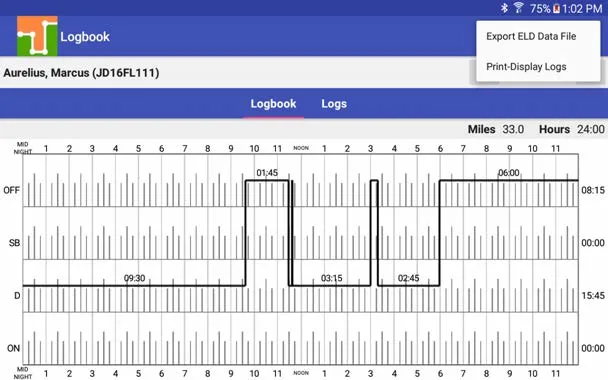
Um Ihr Logbuch anzuzeigen, Ihre Protokolle zu bearbeiten oder die Logs/ELD-Datendatei zu exportieren, gehen Sie im Menü zur Option "Logbook".

Verstöße (PROAKTIVE NOTIFIZIERUNGEN UND OCURRANCE) Die mobile App berechnet automatisch die verschiedenen Zeiten, zu denen ein Verstoß stattfindet. Bei jedem möglichen Verstoß wird eine visuelle Benachrichtigung generiert, damit der Fahrer auf den bevorstehenden Verstoß aufmerksam wird und vorbeugende Maßnahmen ergreift. Diese Benachrichtigung wird 30 Minuten vor dem Auftreten eines bestimmten Verstoßes generiert. Der Fahrer wird auch direkt nach einem Verstoß benachrichtigt. Bitte empfehlen wir, die „Verbleibende Sitzung auf dem Hauptbildschirm häufig zu überprüfen, um sich über die verbleibende Lenkzeit im Klaren zu bleiben.

Sie können zu einem anderen Tag wechseln, indem Sie den linken und rechten Pfeil auswählen:
LOGBUCH UND AUSFUHR-FAHRERLOGS Sie können jederzeit ein Diagramm mit Ihren Logs erstellen. Tippen Sie auf die Option "Logbook" aus dem Menü. Verwenden Sie die Tasten rechts / links, um einen anderen Tag auszuwählen.
Die Registerkarte Logbuch zeigt das Logbuch für den ausgewählten Tag an und die Registerkarte Protokolle enthält eine Liste mit allen Protokollen für diesen Tag, in der Sie ein vorhandenes Protokoll bearbeiten können. Sie können die Swipe-Option des Mobilgeräts verwenden, um zwischen dem Logbuch und den Registerkarten für Protokolle zu wechseln:
Wenn ein autorisierter Bundesagent die Anzeige der Fahrerprotokolle anfordert, wählen Sie im Loogbook-Menü die Option "ELD-Datendatei exportieren". Die Driver Logs-Datei wird automatisch im Verzeichnis „HOSFolder innerhalb des internen Speichers für Mobilgeräte erstellt. Bitte verwenden Sie das entsprechende USB-Kabel, um das Mobilgerät mit dem Computer/Laptop des Bundesagenten oder einem USB-Stick (A-Typ) zu verbinden. Sie können auch die "ELD-Datendatei" per E-Mail an eine E-mail senden, die Ihnen vom autorisierten Agenten übermittelt wird. Bitte verwenden Sie Ihre E-Mail Mobile App, wobei zu berücksichtigen ist, dass sich die Datendatei in HOSFolder befindet. Die Datendatei ist die einzige CSV-Datei, die sich im HOSFolder befindet. Sie können das Logbuch auch anzeigen oder ausdrucken, indem Sie die Option „Logs drucken auswählen. In diesem Fall können Sie die auf dem HOSFolder gespeicherte PDF-Datei ausdrucken.

Bearbeiten in vorhanden Aufzeichnung: Auf der Registerkarte Logs wählen Sie das Edit-Icon aus. Nehmen Sie die notwendigen Änderungen vor, geben Sie den obligatorischen Hinweis ein, in dem der Grund für die Änderung erläutert wird, und bestätigen Sie dann Änderungen. Denken Sie daran, die Fahrzeit kann nicht geändert werden! Tägliche ON-DUTY, Zyklus ON-TEUTE und mögliche Verstöße werden entsprechend der neuen Rekordänderung berechnet.

Bei der Auswahl von „Export ELD Data File werden drei verschiedene Optionen angezeigt:


DOT INSPECTION BUTTON (ELD LOCK) Wenn Sie von einem Straßenrandagenten angehalten werden, wählen Sie die Schaltfläche DOT Inspektion in der unteren rechten Ecke (Hauptbildschirm).
Wenn Sie Ihre Logbücher für die letzten 8 Tage bereithalten möchten, wählen Sie PRINT- DISPLAY LOGS und ein PDF wird mit Informationen für die vergangenen 8 Tage erstellt.
Die erste Option ist das Speichern der ELD-Datendatei lokal auf Ihrem Telefon / Gerät. Die Datendatei ist die einzige CSV-Datei, die sich im HOSFolder befindet. Die zweite Option wird bei der Straßeninspektion verwendet und die ELD-Datendatei auf dem externen DOT-Speichergerät gespeichert. Zunächst wird eine Validierung durchgeführt, um zu bestätigen, dass der angehängte externe Speicher ein gültiges FMCSA-definiertes Gerät ist. Die dritte Option ist das Senden der ELD-Datendatei an den öffentlichen Webdienst von FMCSA.
ERZEUGUNGSANNOTEN Der Fahrer kann Anmerkungen erstellen, um Änderungen im vorherigen Status zu bemerken. Um eine Annotation zu erstellenTippen Sie auf die Option "Logs" im Menü. Sie sehen eine Liste mit allen verschiedenen Statusänderungen. Tippen Sie auf das Annotationssymbol für das Protokoll, dem Sie eine Anmerkung hinzufügen möchten. Geben Sie einen Text ein, der die Anmerkung erläutert. Um vorhandene Anmerkungen zu sehenTippen Sie auf die Option "Annotation" im Bildschirmmenü des Auftraggebers.
Sie müssen einen On-The-Go (OTG) USB-Adapter tragen, um den externen Speicher des Agenten einzufügen. Legen Sie den Micro-USB in Ihr Telefon / Tablet und den Memory Stick am anderen Ende ein, bevor Sie die ELD-Datendatei exportieren.

Besitzer und unser Team antworten in der Regel innerhalb eines Tages – und Ihre Frage hilft auch anderen weiter.
Stellen Sie die erste Frage — andere Nutzer oder unser Team antworten Ihnen.