
DE
Offizielle Bedienungsanleitung

Konnect Shift ELD (GS01)

27 Seiten·6.5 MB·GPS-Tracker·PDF·ENDEFRITNLJA
Konnect Shift ELD (GS01)
Inhaltsverzeichnis 25 Abschnitte KonnectShift Driver App · Benutzerhandbuch · Inhaltsverzeichnis · 1. Starten Sie Ihren Shift · … AnzeigenAusblenden
Page 1 of the Konnect Shift ELD (GS01) user manual — KonnectShift Driver App
Seite 1 · Zum Vergrößern klicken
Seite 1

KonnectShift Driver App

Benutzerhandbuch

Konnect Shift ELD (GS01) — KonnectShift Driver App diagram (page 1)
Abb. 1 · KonnectShift Driver App
Page 2 of the Konnect Shift ELD (GS01) user manual — KonnectShift Driver App
Seite 2 · Zum Vergrößern klicken
Seite 2
Konnect Shift ELD (GS01) — KonnectShift Driver App diagram (page 2)
Abb. 2 · KonnectShift Driver App
Page 4 of the Konnect Shift ELD (GS01) user manual — Sicherstellen, dass ELD-Materialien mitgeführt werden
Seite 4 · Zum Vergrößern klicken
Seite 4

1. Starten Sie Ihren Shift

Sicherstellen, dass ELD-Materialien mitgeführt werden

Sie müssen ELD-Materialien ständig mitführen, um dem ELD Mandat zu entsprechen. So machen

Sie müssen sie in Ihrem Fahrzeug oder auf Ihnen haben.

ELD-Materialien umfassen:

Benutzerhandbuch der KonnectShift Driver App

KonnectShift DOT Anleitung

Page 5 of the Konnect Shift ELD (GS01) user manual — Login & Select Fahrzeug und Trailer
Seite 5 · Zum Vergrößern klicken
Seite 5

Login & Select Fahrzeug und Trailer

1. Laden Sie die KonnectShift Driver App herunter und öffnen Sie sie. (Sie können die App aus dem App Store für IOS herunterladen oder den Play Store für Android)
Konnect Shift ELD (GS01) — Login & Select Fahrzeug und Trailer diagram (page 5)
Abb. 3 · Login & Select Fahrzeug und Trailer
Page 6 of the Konnect Shift ELD (GS01) user manual — Login & Select Fahrzeug und Trailer
Seite 6 · Zum Vergrößern klicken
Seite 6
2. Geben Sie Ihre Login-Daten ein und klicken Sie auf "Login".
Konnect Shift ELD (GS01) — Login & Select Fahrzeug und Trailer diagram (page 6)
Abb. 4 · Login & Select Fahrzeug und Trailer
3. Wählen Sie Ihr Fahrzeug aus der Liste
Konnect Shift ELD (GS01) — Login & Select Fahrzeug und Trailer diagram (page 6)
Abb. 5 · Login & Select Fahrzeug und Trailer
Page 7 of the Konnect Shift ELD (GS01) user manual — Nicht zertifizierte Logs überprüfen
Seite 7 · Zum Vergrößern klicken
Seite 7

Nicht zertifizierte Logs überprüfen

Unzertifizierte Logs-Benachrichtigungen werden beim Anmelden und Abmelden angezeigt, wenn Sie vergessen haben, Ihre Protokolle zu zertifizieren.

Um nicht zertifizierte Protokolle zu überprüfen, wählen Sie „Überprüfen und Zertifizieren.

Konnect Shift ELD (GS01) — Nicht zertifizierte Logs überprüfen diagram (page 7)
Abb. 6 · Nicht zertifizierte Logs überprüfen
Page 8 of the Konnect Shift ELD (GS01) user manual — Hinzufügen von Pre-Trip DVIR (falls zutreffend)
Seite 8 · Zum Vergrößern klicken
Seite 8

Hinzufügen von Pre-Trip DVIR (falls zutreffend)

Wenn Fahrerfahrzeug-Inspektionsberichte (DVIR) für Ihr Fahrzeug gelten, fügen Sie einen neuen Vorfahrt-Prüfbericht hinzu:

1. Überprüfen Sie aus der DVIR-Ansicht alle vorhandenen DVIRs für dieses Fahrzeug.
Konnect Shift ELD (GS01) — Hinzufügen von Pre-Trip DVIR (falls zutreffend) diagram (page 8)
Abb. 7 · Hinzufügen von Pre-Trip DVIR (falls zutreffend)
Page 9 of the Konnect Shift ELD (GS01) user manual — Hinzufügen von Pre-Trip DVIR (falls zutreffend)
Seite 9 · Zum Vergrößern klicken
Seite 9
2. Um einen neuen Bericht zu erstellen, klicken Sie auf „+.
Konnect Shift ELD (GS01) — Hinzufügen von Pre-Trip DVIR (falls zutreffend) diagram (page 9)
Abb. 8 · Hinzufügen von Pre-Trip DVIR (falls zutreffend)
3. Wenn Sie derzeit "Off Duty" sind, werden Sie aufgefordert, vor Beginn Ihres DVIRs "On Duty", nicht Autofahren zu gehen.
Konnect Shift ELD (GS01) — Hinzufügen von Pre-Trip DVIR (falls zutreffend) diagram (page 9)
Abb. 9 · Hinzufügen von Pre-Trip DVIR (falls zutreffend)
Page 10 of the Konnect Shift ELD (GS01) user manual — Hinzufügen von Pre-Trip DVIR (falls zutreffend)
Seite 10 · Zum Vergrößern klicken
Seite 10
4. Wählen Sie "Vorfahrt" und tippen Sie dann auf "Mängel hinzufügen oder entfernen", um jedes Element in der Liste mit Ihrem Fahrzeug zu vergleichen.
Konnect Shift ELD (GS01) — Hinzufügen von Pre-Trip DVIR (falls zutreffend) diagram (page 10)
Abb. 10 · Hinzufügen von Pre-Trip DVIR (falls zutreffend)
Page 11 of the Konnect Shift ELD (GS01) user manual — Hinzufügen von Pre-Trip DVIR (falls zutreffend)
Seite 11 · Zum Vergrößern klicken
Seite 11
5. Wenn Mängel gefunden werden, wählen Sie die zutreffenden Fehler aus und geben eine Beschreibung sowie ein optionales Foto ein. Tippen Sie auf "Done", um zu speichern. Wenn der Anhänger zutrifft, wiederholen Sie Schritt 4 für den Trailer.
Konnect Shift ELD (GS01) — Hinzufügen von Pre-Trip DVIR (falls zutreffend) diagram (page 11)
Abb. 11 · Hinzufügen von Pre-Trip DVIR (falls zutreffend)
6. Wählen Sie „Safe to drive“ oder „Unsafe to Drive“. Um zu zertifizieren, klicken Sie auf "Sign and Submit"
Konnect Shift ELD (GS01) — Hinzufügen von Pre-Trip DVIR (falls zutreffend) diagram (page 11)
Abb. 12 · Hinzufügen von Pre-Trip DVIR (falls zutreffend)
Page 12 of the Konnect Shift ELD (GS01) user manual — Änderung des Pflichtstatus (falls zutreffend) und Starten des Fahrbetriebs
Seite 12 · Zum Vergrößern klicken
Seite 12

Änderung des Pflichtstatus (falls zutreffend) und Starten des Fahrbetriebs

Sobald Sie alle Vorfahrtsaufgaben in diesem Abschnitt abgeschlossen haben, sind Sie bereit zu fahren.

Wenn das Fahrzeug in Bewegung kommt, wechselt Ihr Dienststatus automatisch gemäß dem ELD-Mandat zu "Fahren" oder ändern Sie Ihren Dienststatus aus der HOS-Sektion auf "FaHRen".

Konnect Shift ELD (GS01) — Änderung des Pflichtstatus (falls zutreffend) und Starten des Fahrbetriebs diagram (page 12)
Abb. 13 · Änderung des Pflichtstatus (falls zutreffend) und St…
Page 13 of the Konnect Shift ELD (GS01) user manual — Machen Sie eine Pause
Seite 13 · Zum Vergrößern klicken
Seite 13

2. Während der Verschiebung

Machen Sie eine Pause

Wenn das Fahrzeug 5 Minuten lang nicht mehr fährt, wird Ihr Dienststatus automatisch auf „On Duty (nicht fahren) eingestellt. Wenn es Zeit für eine Pause ist, können Sie Ihren Status in "Off Duty" ändern. Wenn Sie den Schlafwagen Ihres Fahrzeugs nutzen, können Sie Ihren Fahrstatus auf die Option "Sleeper Berth" einstellen.

Tippen Sie in der Hauptmenüansicht auf „Aktueller Status.

Konnect Shift ELD (GS01) — Machen Sie eine Pause diagram (page 13)
Abb. 14 · Machen Sie eine Pause
Page 14 of the Konnect Shift ELD (GS01) user manual — Aktualisieren Sie Ihren Duty Status
Seite 14 · Zum Vergrößern klicken
Seite 14

Aktualisieren Sie Ihren Duty Status

Tippen Sie in der Hauptmenüansicht auf „Aktueller Status.

Konnect Shift ELD (GS01) — Aktualisieren Sie Ihren Duty Status diagram (page 14)
Abb. 15 · Aktualisieren Sie Ihren Duty Status
Page 15 of the Konnect Shift ELD (GS01) user manual — DOT-Inspektion
Seite 15 · Zum Vergrößern klicken
Seite 15

DOT-Inspektion

Während einer Inspektion präsentieren Sie Ihr elektronisches Protokolliergerät und das KonnectShift DOT-Anweisungsblatt dem Inspection Beamten.

Tippen Sie in der Ansicht Stunden des Dienstes auf "Inspektion".

Konnect Shift ELD (GS01) — DOT-Inspektion diagram (page 15)
Abb. 16 · DOT-Inspektion
Page 16 of the Konnect Shift ELD (GS01) user manual — Übertragungsprotokolle
Seite 16 · Zum Vergrößern klicken
Seite 16

Übertragungsprotokolle

1. Tippen Sie auf dem DOT-Inspektionsbildschirm „Protokolle übertragen.
Konnect Shift ELD (GS01) — Übertragungsprotokolle diagram (page 16)
Abb. 17 · Übertragungsprotokolle
2. Wählen Sie „Wireless Web Services“ oder „E-Mail“.
Konnect Shift ELD (GS01) — Übertragungsprotokolle diagram (page 16)
Abb. 18 · Übertragungsprotokolle
Page 17 of the Konnect Shift ELD (GS01) user manual — Post-Trip DVIR hinzufügen (falls zutreffend)
Seite 17 · Zum Vergrößern klicken
Seite 17

3. Beenden Sie Ihren Shift

Post-Trip DVIR hinzufügen (falls zutreffend)

Wenn Fahrerfahrzeug-Inspektionsberichte (DVIR) für Ihr Fahrzeug geeignet sind, fügen Sie einen Nachprüfungsbericht hinzu:

1. Aus der DVIR-Ansicht klicken Sie zum Erstellen eines neuen Berichts auf „+.
2. Wenn ein Fehler gefunden wird, klicken Sie auf "Mängel hinzufügen oder entfernen" und überprüfen Sie jeden Artikel in der Liste mit Ihrem Fahrzeug.
3. Setzen Sie den DVIR-Typ auf "Post-Trip".
4. Ausfüllen und Bescheinigen des DVIR.
Page 18 of the Konnect Shift ELD (GS01) user manual — Bearbeiten Sie Ihr HOS-Log (falls zutreffend)
Seite 18 · Zum Vergrößern klicken
Seite 18

Bearbeiten Sie Ihr HOS-Log (falls zutreffend)

Gemäß dem ELD-Mandat können Sie keine Start- oder Endzeiten für den Status "Fahren" bearbeiten. Um weitere Log-Edits zu erstellen, siehe unten.

Konnect Shift ELD (GS01) — Bearbeiten Sie Ihr HOS-Log (falls zutreffend) diagram (page 18)
Abb. 19 · Bearbeiten Sie Ihr HOS-Log (falls zutreffend)
Page 19 of the Konnect Shift ELD (GS01) user manual — Bearbeiten Sie Ihr HOS-Log (falls zutreffend)
Seite 19 · Zum Vergrößern klicken
Seite 19

Bearbeiten Sie die Startzeit, Endzeit und Duty Status.

Konnect Shift ELD (GS01) — Bearbeiten Sie Ihr HOS-Log (falls zutreffend) diagram (page 19)
Abb. 20 · Bearbeiten Sie Ihr HOS-Log (falls zutreffend)
Page 20 of the Konnect Shift ELD (GS01) user manual — Zertifizieren Sie Ihre Logs
Seite 20 · Zum Vergrößern klicken
Seite 20

Zertifizieren Sie Ihre Logs

1. Aus der Ansicht Stunden des Dienstes, Datum auswählen
Konnect Shift ELD (GS01) — Zertifizieren Sie Ihre Logs diagram (page 20)
Abb. 21 · Zertifizieren Sie Ihre Logs
Page 21 of the Konnect Shift ELD (GS01) user manual — Zertifizieren Sie Ihre Logs
Seite 21 · Zum Vergrößern klicken
Seite 21
2. Tippen Sie auf „Certify and Submit.
Konnect Shift ELD (GS01) — Zertifizieren Sie Ihre Logs diagram (page 21)
Abb. 22 · Zertifizieren Sie Ihre Logs
3. Lesen Sie die Zertifizierungserklärung und unterzeichnen Sie „Zustimmen und Einreichen.
Konnect Shift ELD (GS01) — Zertifizieren Sie Ihre Logs diagram (page 21)
Abb. 23 · Zertifizieren Sie Ihre Logs
Page 22 of the Konnect Shift ELD (GS01) user manual — Go Off Duty & Sign Out Ubersetzungen
Seite 22 · Zum Vergrößern klicken
Seite 22

Go Off Duty & Sign Out Ubersetzungen

Sobald Sie alle Post-Trip Aufgaben in diesem Abschnitt abgeschlossen haben, sind Sie bereit, Ihre Schicht auf der App zu beenden. Sie müssen sowohl "Off Duty" als auch von der KonnectShift Driver App aus abmelden, um Ihre Schicht zu beenden.

Status „Off Duty festlegen

1. Folgen Sie den vorherigen Anweisungen, um auf das Menü zur Änderung des Pflichtstatus zuzugreifen. Stellen Sie Ihren Status auf "Off Duty" ein
2. Tippen Sie auf "Speichern", nachdem Sie optional eine Notiz oder einen Ort eingegeben haben.

Vergessen Sie nicht, „Off Duty“ zu gehen: Wenn Sie sich ohne Eingabe von Schichtinformationen ausloggen, bleiben Sie „On Duty“, wenn Sie die Schaltdaten eingeben. Wenn Sie Ihr Protokoll bereits zertifiziert haben, muss der Betreiberadministrator kontaktiert werden, um das Log zu aktualisieren.

Page 23 of the Konnect Shift ELD (GS01) user manual — Go Off Duty & Sign Out Ubersetzungen
Seite 23 · Zum Vergrößern klicken
Seite 23
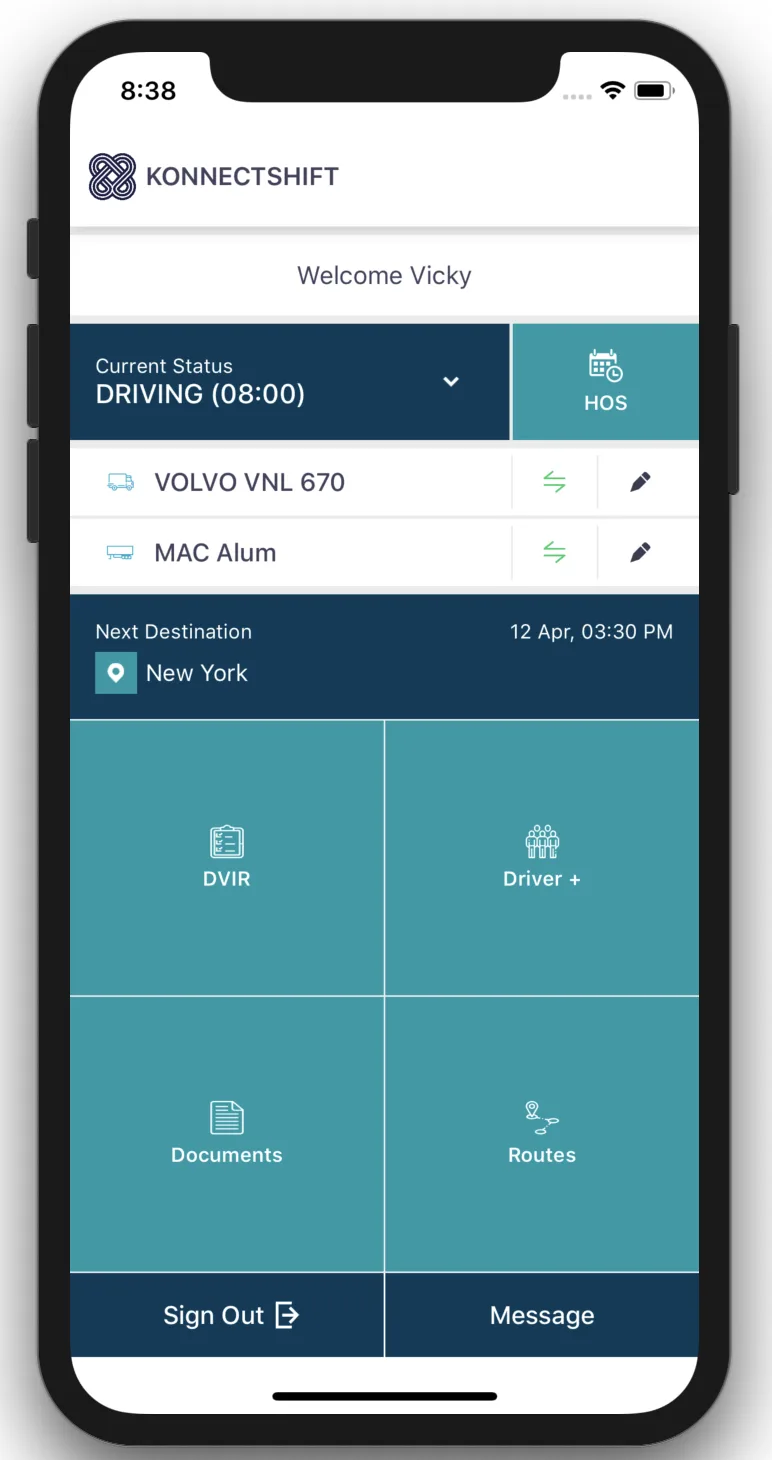
1. Kehren Sie zum Startbildschirm zurück, wenn er nicht bereits angezeigt wird.
2. Tippen Sie auf die Schaltfläche "Ausmelden" am unteren Rand des Bildschirms.
Konnect Shift ELD (GS01) — Go Off Duty & Sign Out Ubersetzungen diagram (page 23)
Abb. 24 · Go Off Duty & Sign Out Ubersetzungen

Vergessen Sie nicht, sich anzumelden Wenn Sie in einem Fahrzeug angemeldet bleiben, auch wenn "Off Duty" die von einem anderen Fahrer auf diesem Fahrzeug gesammelte Fahrzeit für Ihre Fahrtaufzeichnung verwendet werden kann.

Abzeichen

Page 24 of the Konnect Shift ELD (GS01) user manual — Yard Move
Seite 24 · Zum Vergrößern klicken
Seite 24

4. Status der Extraabgabe

Yard Move

Dieser Status kann gegebenenfalls zur Auswahl stehen. Wenn dieser Status vor der Fahrt ausgewählt wird, ist Ihr Pflichtstatus nicht automatisch auf „Fahren gesetzt. Zur Festlegung dieses Zollstatus:

1. Folgen Sie den vorherigen Anweisungen, um auf das Menü zur Änderung des Pflichtstatus zuzugreifen. Stellen Sie Ihren Status auf "Yard Move" ein.
Konnect Shift ELD (GS01) — Yard Move diagram (page 24)
Abb. 25 · Yard Move
2. Geben Sie eine Notiz ein, um die Situation zu beschreiben (erforderlich).
3. Tippen Sie auf „Save.
Page 25 of the Konnect Shift ELD (GS01) user manual — Persönliche Nutzung
Seite 25 · Zum Vergrößern klicken
Seite 25

Persönliche Nutzung

Dieser Status kann gegebenenfalls zur Auswahl stehen. Wenn dieser Status vor der Fahrt ausgewählt wird, ist Ihr Pflichtstatus nicht automatisch auf „Fahren gesetzt. Zur Festlegung dieses Zollstatus:

1. Folgen Sie den vorherigen Anweisungen, um auf das Menü zur Änderung des Pflichtstatus zuzugreifen. Stellen Sie Ihren Status auf „Persönliche Nutzung ein.
2. Geben Sie eine Notiz ein, um die Situation zu beschreiben (erforderlich).
3. Tippen Sie auf „Save.
Page 26 of the Konnect Shift ELD (GS01) user manual — Nicht zugewiesenes Fahrzeugfahren
Seite 26 · Zum Vergrößern klicken
Seite 26

5. Warnmeldungen

Nicht zugewiesenes Fahrzeugfahren

Nicht zugewiesene Fahrzeugfahrwarnungen werden angezeigt, wenn Ihr Fahrzeug nicht zugeteilte Stunden hat.

Nach der Anmeldung können Sie die App verwenden, um diese nicht zugewiesenen Stunden zu beanspruchen.

Überprüfen Sie die nicht zugewiesene Stundenbenachrichtigung.

Konnect Shift ELD (GS01) — Nicht zugewiesenes Fahrzeugfahren diagram (page 26)
Abb. 26 · Nicht zugewiesenes Fahrzeugfahren
Page 27 of the Konnect Shift ELD (GS01) user manual — Fehlfunktion
Seite 27 · Zum Vergrößern klicken
Seite 27

Fehlfunktion

Diagnose- und Fehlfunktionsfehler werden auf dem Bildschirm Stunden des Dienstes angezeigt.

Tippen Sie in der Ansicht Stunden des Dienstes auf "D" (Diagnose) oder "M" (Fehlfunktion), um die Fehlerquelle anzuzeigen. Überprüfen Sie alle aufgelisteten Protokolldaten. Zertifizieren Sie alle Protokolle durch Auswählen

„Zustimmen – Einreichen.

Konnect Shift ELD (GS01) — Fehlfunktion diagram (page 27)
Abb. 27 · Fehlfunktion

Kontaktieren Sie Ihren Carrier-Administrator

Fehlfunktionen zu beheben.

Frage zu Konnect Shift ELD (GS01) stellen

Besitzer und unser Team antworten in der Regel innerhalb eines Tages – und Ihre Frage hilft auch anderen weiter.

Add your email to get notified when it’s answered — no spam, ever.

0 questions
Noch keine Fragen zu Konnect Shift ELD (GS01)

Stellen Sie die erste Frage — andere Nutzer oder unser Team antworten Ihnen.

Originaldokument

Konnect Shift ELD (GS01) PDF-Anleitung

27 Seiten·6.5 MB·GPS-Tracker·PDF
Klicken Sie oben auf eine Seite, um sie hier zu öffnen
Seite 1 / …
100%
Seiten werden geladen…