DE
Offizielle Bedienungsanleitung

Geometris Android (G3000)

119 Seiten·9.9 MB·GPS-Tracker·PDF·ENDEFRITNLJA
Geometris Android (G3000)
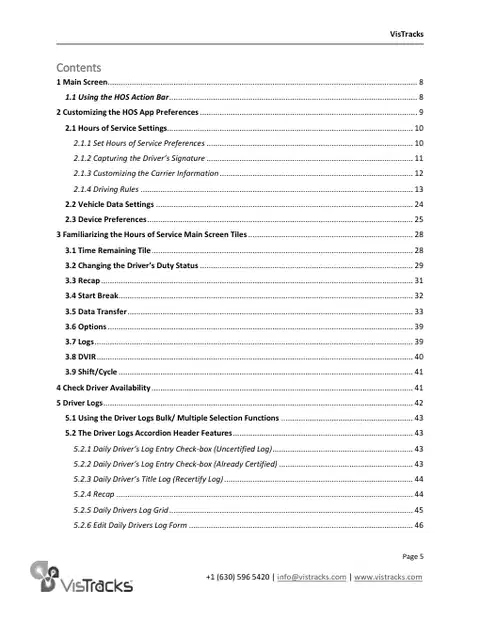
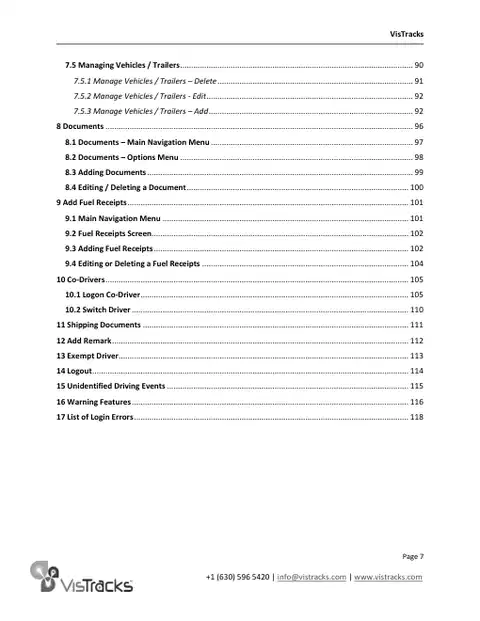
Inhaltsverzeichnis 80 Abschnitte VisTracks – Stunden des Dienstes · March 2018/ V1.0.1804-1805 · Dokumentinformationen · Versionsgeschichte · … AnzeigenAusblenden
VisTracks – Stunden des Dienstesp.1March 2018/ V1.0.1804-1805p.1Dokumentinformationenp.2Versionsgeschichtep.2Absenderp.3Name Bezeichnung Unterschrift Datum Partner Name Titel Name Signatur Datump.3Änderungsprotokollp.3Geschichte ändernp.4Action Tool Name Beschreibung des Aktionstool-Iconp.8Regionp.13Zyklusp.14Verfügbare Zyklusregeln Optionenp.14Interstate - Bundesregelnp.14Zyklus Shift Limit Drive Limit bis Break Break Leftp.14Intrastate Cycle Regelnp.14Kanada-Zyklus Regelnp.16Verfügbare Cargo Rules Optionenp.18Ausnahmenp.18Verfügbare US-Ausnahmeoptionenp.18Verfügbare Kanada-Ausnahmeoptionenp.20Verfügbare Ausnahmen der Provinz Albertap.20Zeitzonep.21PDF Report E-Mail Empfängerp.21Lock Screen Stylep.22Verwenden von Grid View Editingp.22Anzeige Straße Adressep.23E-Mail-Versenderp.232.2 Fahrzeugdateneinstellungen AOBRD-Geschwindigkeitsschwellep.242.3 Geräteeinstellungen Einheit der Distanzp.25Farbthemap.25Nachtthemap.263 Vertrautheit mit den Stunden des Service Hauptbildschirmfliesenp.28Duty Status Icon Duty Zustand Duty status Iconp.293.3 Zusammenfassungp.314 Überprüfen Sie die Verfügbarkeit des Fahrersp.415.2.3 Tägliches Fahrertitelprotokoll (Rezertifizieren des Logs)p.445.2.5 Tägliches Fahrer-Lognetzp.455.2.6 Bearbeiten Sie das Protokoll für tägliche Fahrerp.46Fahrerinformationenp.465.2.7 Versanddetailsp.47Sendungen auf LKWp.47Sendungen heute ungeladenp.475.2.8 Meilen vom Staat gefahrenp.485.2.9 DVIRp.49E-Mail Log über Serverp.52E-Mail Log über Appp.52Log-Event erstellenp.55Ausstehende Edit Requestsp.58Auto-Eventsp.60Grenzüberschreitungenp.63Anforderung an Fehlfunktionsereignissep.65Nein. Ereigniscode (Veranstaltungsbezeichnung)p.65Datendiagnoseereignissep.67Anforderungenp.67Aktionen für Fehlfunktionen und Datendiagnoseereignissep.70Verantwortlichkeiten des Luftfahrtunternehmens im Zusammenhang mit Fehlfunktionen:p.70Ergebnis der Inspektionp.786.2 Straßenrandinspektion – HOS Hauptmenüp.846.3 Inspektionsbildschirm – Start Reviewp.846.4 Straßenrandinspektionsbildschirm – Datenübertragungp.867.1 Switch Equipment – Hauptnavigationsmenüp.877.2 Optionsmenüp.887.3 Switch Equipment – DVIR Bildschirmp.887.4 Schaltgerätep.897.5 Verwaltende Fahrzeuge / Trailerp.907.5.1 Fahrzeuge/Anhänger verwalten – Löschenp.917.5.2 Verwalten von Fahrzeugen / Trailern - Editp.927.5.3 Verwalten von Fahrzeugen / Trailern - Addp.928.1 Dokumente – Hauptnavigationsmenüp.978.4 Bearbeiten / Löschen eines Dokumentsp.1009.1 Hauptnavigationsmenüp.1019.2 Kraftstoffempfangsbildschirmp.1029.4 Bearbeiten oder Löschen eines Kraftstoffbelegsp.10410 Beifahrerp.10510.1 Logon Co-Driverp.10510.2 Schaltertreiberp.11011 Versanddokumentep.11112 Anmerkung hinzufügenp.112Off Road / Toll Road Feature:p.11213 Fahrer ausgenommenp.113
Page 1 of the Geometris Android (G3000) user manual — VisTracks – Stunden des Dienstes
Seite 1 · Zum Vergrößern klicken
Seite 1
Geometris Android (G3000) — VisTracks – Stunden des Dienstes diagram (page 1)
Abb. 1 · VisTracks – Stunden des Dienstes
Geometris Android (G3000) — VisTracks – Stunden des Dienstes diagram (page 1)
Abb. 2 · VisTracks – Stunden des Dienstes

VisTracks – Stunden des Dienstes

March 2018/ V1.0.1804-1805

Page 2 of the Geometris Android (G3000) user manual — Dokumentinformationen
Seite 2 · Zum Vergrößern klicken
Seite 2

Dokumentinformationen

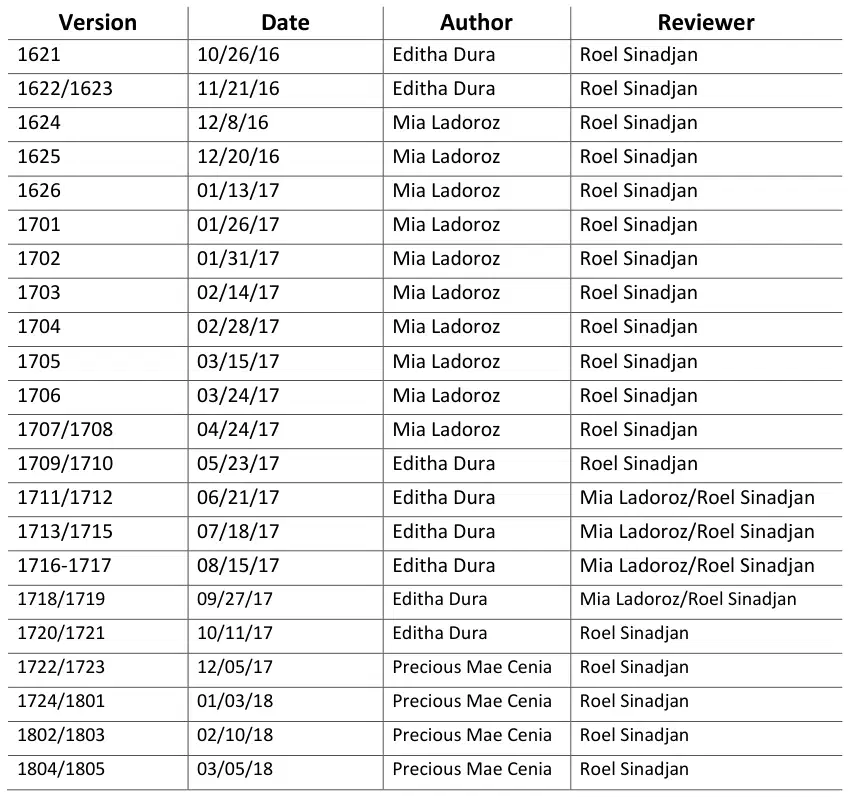
Versionsgeschichte

Diagramm — klicken Sie auf vergrößern
10/26/16Editha Dura 11/21/16Editha Dura 12/8/16Mia Ladoroz 12/20/16Mia Ladoroz 01/13/17Mia Ladoroz 01/26/17Mia Ladoroz 01/31/17Mia Ladoroz 02/14/17Mia Ladoroz 02/28/17Mia Ladoroz 03/15/17Mia Ladoroz 03/24/17Mia Ladoroz 04/24/17Mia Ladoroz 05/23/17Editha Dura 06/21/17Editha Dura 07/18/17Editha Dura 08/15/17Editha Dura 09/27/17Editha Dura 10/11/17Editha Dura 12/05/17Kostbare Mae Cenia 01/03/18Kostbare Mae Cenia 02/10/18Kostbare Mae Cenia 03/05/18Kostbare Mae Cenia
Geometris Android (G3000) — Dokumentinformationen diagram (page 2)
Abb. 4 · Dokumentinformationen
Page 3 of the Geometris Android (G3000) user manual — Name Bezeichnung Unterschrift Datum Partner Name Titel Name Signatur Datum
Seite 3 · Zum Vergrößern klicken
Seite 3

Absender

Name Bezeichnung Unterschrift Datum Partner Name Titel Name Signatur Datum

Änderungsprotokoll

Dieser Abschnitt enthält die folgenden Seiten mit den geänderten Abschnittsdetails:
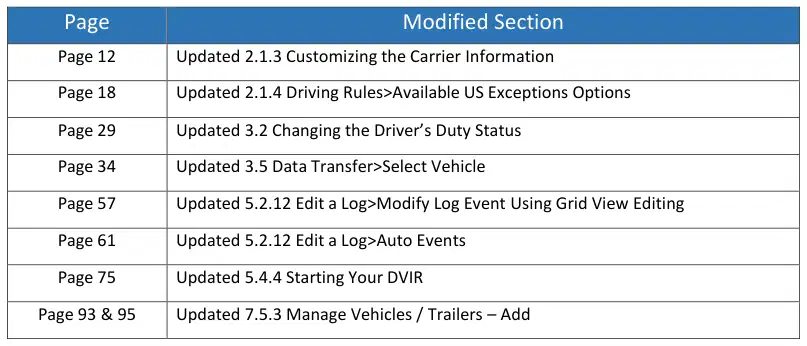
SeiteGeänderter Abschnitt Seite 12Aktualisiert 2.1.3 Anpassung der Carrier-Informationen Seite 18Aktualisiert 2.1.4 Fahrregeln>Verfügbare US-Ausnahmeoptionen Seite 29Aktualisiert 3.2 Ändern des Fahrers Duty Status Seite 34Aktualisiert 3.5 Datentransfer>Ausgewähltes Fahrzeug Seite 57Aktualisiert 5.2.12 Bearbeiten eines Log>Modify-Protokollereignisses mit Grid View Editing Seite 61Aktualisiert 5.2.12 Bearbeiten Sie ein Log>Auto Events Seite 75Aktualisiert 5.4.4 Starten Sie Ihr DVIR Seite 93 & 95Aktualisiert 7.5.3 Verwalten von Fahrzeugen / Trailern - Add
Diagramm — klicken Sie auf vergrößern
Page 4 of the Geometris Android (G3000) user manual — Geschichte ändern
Seite 4 · Zum Vergrößern klicken
Seite 4

Copyright © VisTracks 2018. Alle Rechte vorbehalten.

Kein Teil dieser Publikation darf ohne vorherige schriftliche Genehmigung in irgendeiner Form oder auf irgendeinem Wege reproduziert, übertragen oder in einem Abrufsystem jeglicher Art gespeichert werden, es sei denn, dies ist ausdrücklich durch einen von VisTracks mit dem Empfänger unterzeichneten Vertrag gestattet.

Der Inhalt dieser Dokumentation sind die vertraulichen Informationen von VisTracks und unterliegen den Bestimmungen der Standard-Kundenvereinbarung oder des Geheimhaltungsvertrages (falls relevant) von ViSTracks oder einer ähnlichen Vereinbarung, die von VisiTracks unterzeichnet und mit dem Empfänger abgeschlossen wurde. Der Inhalt dieser Dokumentation (oder eines Teils davon) darf vom Empfänger nicht verwendet oder an Dritte weitergegeben werden, es sei denn, dies ist ausdrücklich durch den entsprechenden Vertrag erlaubt. Wenn Sie (oder Ihr Unternehmen) keinen Vertrag mit VisTracks unterzeichnet haben, dürfen Sie diese Dokumentation nicht verwenden, müssen sie als streng vertraulich behandeln und unverzüglich an Vistracks zurückgeben.

Geschichte ändern

In diesem Abschnitt wird detailliert beschrieben, welche Änderungen vorgenommen wurden, um eine neue Version dieser Produktspezifikation zu veranlassen:
Diagramm — klicken Sie auf vergrößern
Page 5 of the Geometris Android (G3000) user manual — Geschichte ändern
Seite 5 · Zum Vergrößern klicken
Seite 5
Page 5 of the Geometris Android (G3000) user manual — Geschichte ändern
Page 6 of the Geometris Android (G3000) user manual — Geschichte ändern
Seite 6 · Zum Vergrößern klicken
Seite 6
Page 6 of the Geometris Android (G3000) user manual — Geschichte ändern
Page 7 of the Geometris Android (G3000) user manual — Geschichte ändern
Seite 7 · Zum Vergrößern klicken
Seite 7
Page 7 of the Geometris Android (G3000) user manual — Geschichte ändern
Page 8 of the Geometris Android (G3000) user manual — Action Tool Name Beschreibung des Aktionstool-Icon
Seite 8 · Zum Vergrößern klicken
Seite 8

1 Hauptbildschirm Der Hauptbildschirm für Servicezeiten ist der Ort, an dem Sie Ihre Dienststatusereignisse protokollieren und der wiederum die Einhaltung der FMCSA-Servicestundenbestimmungen bestimmt. Dieser Bildschirm dient auch als Ihr Gateway zu den übrigen Funktionen der App.

Geometris Android (G3000) — Action Tool Name Beschreibung des Aktionstool-Icon diagram (page 8)
Abb. 7 · Action Tool Name Beschreibung des Aktionstool-Icon
Geometris Android (G3000) — Action Tool Name Beschreibung des Aktionstool-Icon diagram (page 8)
Abb. 8 · Action Tool Name Beschreibung des Aktionstool-Icon

Der Hauptbildschirm bietet auch wichtige Informationen über den Benutzer der App:

  • Fahrername : Zeigt den Namen des angemeldeten und dessen Protokolle angezeigt werden
  • Fahrzeugname : Zeigt den Namen des Fahrers an
  • Trailername: Zeigt die Fahreranmerkung an : Kann auf Fahrzeug- und Anhängernamen tippen, um den Switch Vehicle Dialog anzuzeigen.

1.1 Verwenden der HOS Action Bar Die HOS-Aktionsleiste ist der Ausgangspunkt für die Navigation zu den verschiedenen Seiten innerhalb der App und immer im obersten Teil der App vorhanden:

Geometris Android (G3000) — Action Tool Name Beschreibung des Aktionstool-Icon diagram (page 8)
Abb. 9 · Action Tool Name Beschreibung des Aktionstool-Icon

Die Aktionsleiste verfügt über die folgenden Navigationssteuerungen der App:

Action Tool Name Beschreibung des Aktionstool-Icon

Tippen Sie auf das Hauptnavigationsmenü der Anwendung

Aktualisieren des Tasten-Tipps, um die Daten in der App manuell zu aktualisieren

Seite. Versteckt unter dem Untermenü-Symbol, sobald alle Icons vorhanden sind.

Logout-Taste tippen, um sich aus der App abzumelden, dies wird auch eingestellt

Ihr Status zu Off Duty. Versteckt unter dem Untermenü-Symbol, sobald alle Icons vorhanden sind.

Hauptschifffahrtshamburger

Page 9 of the Geometris Android (G3000) user manual — Action Tool Name Beschreibung des Aktionstool-Icon
Seite 9 · Zum Vergrößern klicken
Seite 9
FunktionsstörungstasteTippen Sie auf unklare Fehlfunktionen Button DatendiagnoseTippen Sie auf, um unklare Datendiagnosen zu sehen. Wird in eine Akzentfarbe (basierend auf dem Thema der App), wenn neue Ereignisse vorhanden sind, und wird weiß, wenn bereits angezeigt. VBUS-KonnektivitätZeigt an, dass das Gerät mit einem VBUS-Gerät verbunden ist und sich beim Trennen zuschaltet. Daher können Verbindungsunterbrechungen auftreten, die sich in einem Wiederverbindungszustand zu blinkenden Icons entwickeln. Pending Edit Request Button (Deutsche Ausgabe)Tippen Sie auf, um den anstehenden Bearbeitungsanforderungsdialog anzuzeigen, die Bearbeitungsanforderung stammt von Motor Carrier Edit Suggestions, Korrektur von Fehlern mit Team Drivers und Ereignissen, die unter dem nicht identifizierten Fahrerprofil protokolliert sind. SteckertasteTippen Sie auf einen Dialog zum Verbinden mit dem VBUS-Gerät des Fahrzeugs. Es hat die gleichen Fähigkeiten wie das VBUS-Symbol.

2 Anpassen der HOS-App-Präferenzen Die Einstellungen und Präferenzen der App können im Bildschirm Stunden der Serviceeinstellungen angepasst werden.

Um zu diesem Teil der App zu navigieren, wählen Sie das Symbol aus oder wischen Sie den Bildschirm nach rechts, um das Hauptnavigationsmenü anzuzeigen. Einstellungen Option und dann wählen Sie die Stunden Dienst Option, dies zeigt den Bildschirm Einstellungen an.

Page 10 of the Geometris Android (G3000) user manual — Action Tool Name Beschreibung des Aktionstool-Icon
Seite 10 · Zum Vergrößern klicken
Seite 10

2.1 Stunden Serviceeinstellungen 2.1.1 Set Stunden der Service-Präferenzen Hier werden die grundlegenden Fahrer-, Fahrzeug-, Transportunternehmens- und Versanddaten eingegeben und in der App gespeichert. Die hier gespeicherten Identifikationsdaten werden dann von der App, dem Webportal und im täglichen Log-Report des Fahrers verwendet. Nachdem Sie sich zum ersten Mal in der App angemeldet haben Wenn die App zum ersten Mal verwendet wird, wird der Fahrer direkt in das Main Dashboard weitergeleitet und es wird ein Dialogfeld Ausrüstung auswählen angezeigt, in dem der Fahrer ein Fahrzeug und einen Anhänger (falls erforderlich) auswählen muss.

Geometris Android (G3000) — Action Tool Name Beschreibung des Aktionstool-Icon diagram (page 10)
Abb. 10 · Action Tool Name Beschreibung des Aktionstool-Icon
Geometris Android (G3000) — Action Tool Name Beschreibung des Aktionstool-Icon diagram (page 10)
Abb. 11 · Action Tool Name Beschreibung des Aktionstool-Icon

Wenn Sie sich bei dem Gerät anmelden, an dem Sie zuvor angemeldet sind, kann der Fahrer sich erfolgreich in die App einloggen und abmelden, wenn keine Internetverbindung verfügbar ist.

Geometris Android (G3000) — Action Tool Name Beschreibung des Aktionstool-Icon diagram (page 10)
Abb. 12 · Action Tool Name Beschreibung des Aktionstool-Icon
Geometris Android (G3000) — Action Tool Name Beschreibung des Aktionstool-Icon diagram (page 10)
Abb. 13 · Action Tool Name Beschreibung des Aktionstool-Icon
Geometris Android (G3000) — Action Tool Name Beschreibung des Aktionstool-Icon diagram (page 10)
Abb. 14 · Action Tool Name Beschreibung des Aktionstool-Icon
Geometris Android (G3000) — Action Tool Name Beschreibung des Aktionstool-Icon diagram (page 10)
Abb. 15 · Action Tool Name Beschreibung des Aktionstool-Icon
Page 11 of the Geometris Android (G3000) user manual — Action Tool Name Beschreibung des Aktionstool-Icon
Seite 11 · Zum Vergrößern klicken
Seite 11

2.1.2 Die Unterschrift des Fahrers erfassen Die Anwendung kann die Signatur des Treibers erfassen, der dann zur digitalen Zertifizierung eines Logs verwendet wird. Um die Fahrersignatur zu erstellen, wählen Sie den Hauptnavigationshamburger aus , Wählen Sie Einstellungen Option und dann wählen Stunden des Dienstes:

Geometris Android (G3000) — Action Tool Name Beschreibung des Aktionstool-Icon diagram (page 11)
Abb. 16 · Action Tool Name Beschreibung des Aktionstool-Icon
Geometris Android (G3000) — Action Tool Name Beschreibung des Aktionstool-Icon diagram (page 11)
Abb. 17 · Action Tool Name Beschreibung des Aktionstool-Icon

Der Abschnitt Fahrerinformationen des Bildschirms wird zusammen mit jeder Signatur angezeigt, die für den Fahrer erstellt wurde. Hahn auf dem

Icon zum Erstellen oder Ändern der Signatur.

Geometris Android (G3000) — Action Tool Name Beschreibung des Aktionstool-Icon diagram (page 11)
Abb. 18 · Action Tool Name Beschreibung des Aktionstool-Icon
Geometris Android (G3000) — Action Tool Name Beschreibung des Aktionstool-Icon diagram (page 11)
Abb. 19 · Action Tool Name Beschreibung des Aktionstool-Icon

Erstellen oder aktualisieren Sie Ihre Signatur in der App, indem Sie Ihren Finger verwenden, um Ihre Unterschrift zu erstellen.

Geometris Android (G3000) — Action Tool Name Beschreibung des Aktionstool-Icon diagram (page 11)
Abb. 20 · Action Tool Name Beschreibung des Aktionstool-Icon
Geometris Android (G3000) — Action Tool Name Beschreibung des Aktionstool-Icon diagram (page 11)
Abb. 21 · Action Tool Name Beschreibung des Aktionstool-Icon

Tippen Sie auf die Schaltfläche Fertig, um Ihre Unterschrift zu speichern. Sie können auch die Schaltfläche Löschen auswählen, um die erfasste Signatur zu löschen und erneut anzufangen.

Page 12 of the Geometris Android (G3000) user manual — Action Tool Name Beschreibung des Aktionstool-Icon
Seite 12 · Zum Vergrößern klicken
Seite 12

2.1.3 Anpassung der Carrier-Informationen Die Carrier-Informationen können auch innerhalb des Abschnitts Stunden der Dienstleistung ()Haupthauptstadt Navigation Hamburger > Einstellungen >: Stunden des Dienstes) Sie können den Bildschirm nach unten scrollen Angaben zum Beförderer Abschnitt:

Geometris Android (G3000) — Action Tool Name Beschreibung des Aktionstool-Icon diagram (page 12)
Abb. 22 · Action Tool Name Beschreibung des Aktionstool-Icon
Geometris Android (G3000) — Action Tool Name Beschreibung des Aktionstool-Icon diagram (page 12)
Abb. 23 · Action Tool Name Beschreibung des Aktionstool-Icon

Geben Sie Details für die folgenden ein: Carrier Name Carrier DOT Nummer Hauptbüroadresse Telefonnummer Home Terminal Details des Fahrers

Page 13 of the Geometris Android (G3000) user manual — Region
Seite 13 · Zum Vergrößern klicken
Seite 13

2.1.4 Fahrregeln Hier ändern Sie die HOS-Regeln oder die Vorschriften der Federal Motor Carrier Safety Administration (FMCSA), die die Stunden regeln, die ein Nutzfahrzeugfahrer legal für einen Kraftwagenführer an einem Arbeitstag und einer Woche fahren oder im Dienst sein kann. Dies ist auch, wo Sie die HOS-Regeln Ausnahmen anwenden.

Die Fahrregeln können auch innerhalb des Abschnitts Stunden des Dienstes festgelegt werden (Haupthauptstadt Navigation Hamburger > Einstellungen >: Stunden des Dienstes. Sie können den Bildschirm nach unten scrollen Fahrregeln Abschnitt:

Geometris Android (G3000) — Region diagram (page 13)
Abb. 24 · Region
Geometris Android (G3000) — Region diagram (page 13)
Abb. 25 · Region

Wählen Sie die entsprechenden HOS-Regeln, die die App verwenden soll, aus der Dropdownliste.

Sie können die Region, den Zyklus, die Fracht, Ausnahmen und Zeitzonenregeln anpassen

Region

Hier können Sie die Region einstellen. Die Optionen sind USA und Kanada. Der angezeigte Zyklus und die angezeigten Ausnahmen hängen davon ab, welche Region vom Fahrer eingestellt wurde.

Anmerkung: Wenn die ausgewählte Region Kanada ist, dann wird die Bedingung "Canada Off-Duty Deferral" aktiviert. Das bedeutet, dass Sie innerhalb von 24 Stunden (Tag 1) zusätzliche zwei Stunden fahren und im Dienst sind und am nächsten Tag (Tag 2) die erforderlichen zusätzlichen zwei Stunden frei nehmen können. Der Deferral-Status wird auf den täglichen Protokollen des Fahrers angezeigt

Page 14 of the Geometris Android (G3000) user manual — Intrastate Cycle Regeln
Seite 14 · Zum Vergrößern klicken
Seite 14

Zyklus

Hier können Sie die aufeinanderfolgende mehrtägige Dienstzeit festlegen, der sich der Fahrer anschließen wird. Die Wahl eines Zyklus wird die entsprechenden gesetzlichen Beschränkungen für die Stunden in Kraft setzen, die der Fahrer in einem 7-Tages- oder 8-tägigen Arbeitszyklus nutzen kann.

Verfügbare Zyklusregeln Optionen

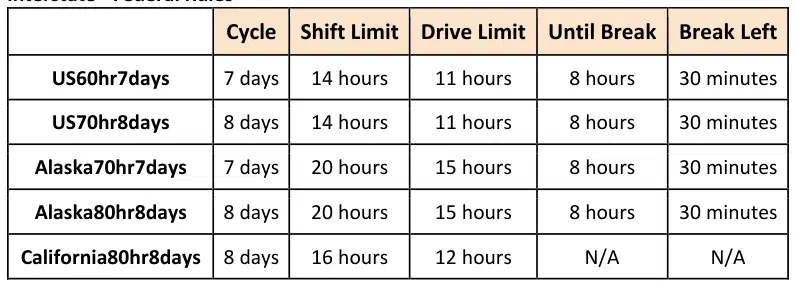
Interstate - Bundesregeln

Diagramm — klicken Sie auf vergrößern

Zyklus Shift Limit Drive Limit bis Break Break Left

US60hr7days 7 Tage 14 Stunden 11 Stunden 8 Stunden 30 Minuten

US70hr8days 8 Tage 14 Stunden 11 Stunden 8 Stunden 30 Minuten

Alaska70hr7days 7 Tage 20 Stunden 15 Stunden 8 Stunden 30 Minuten

Alaska80hr8days 8 Tage 20 Stunden 15 Stunden 8 Stunden 30 Minuten

California80hr8days 8 Tage 16 Stunden 12 Stunden N/A N/B
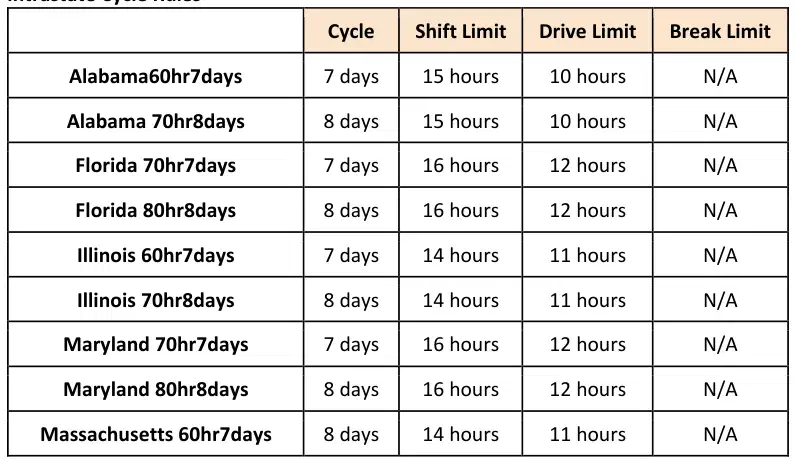
Intrastate Cycle Regeln

Diagramm — klicken Sie auf vergrößern

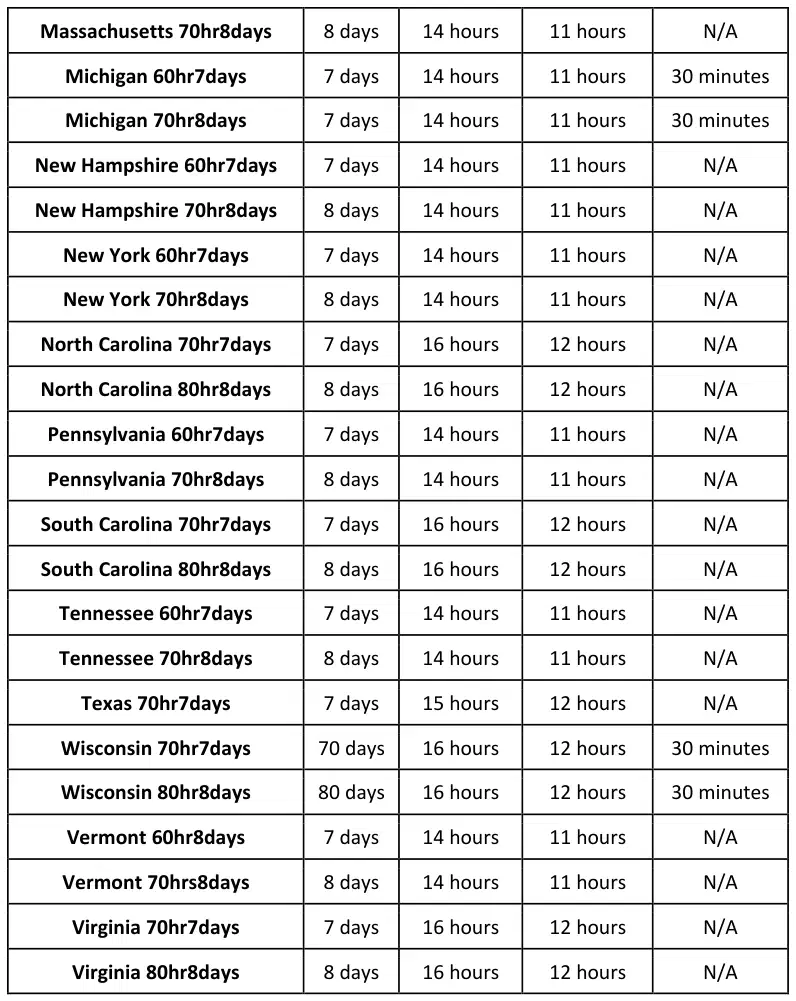
Alabama 70hr8days 8 Tage 15 Stunden 10 Stunden N/A

Florida 70hr7days 7 Tage 16 Stunden 12 Stunden N/A

Florida 80hr8days 8 Tage 16 Stunden 12 Stunden N/A

Illinois 60hr7days 7 Tage 14 Stunden 11 Stunden N/A

Illinois 70hr8days 8 Tage 14 Stunden 11 Stunden N/A

Maryland 70hr7days 7 Tage 16 Stunden 12 Stunden N/A

Maryland 80hr8days 8 Tage 16 Stunden 12 Stunden N/A

Massachusetts 60hr7days 8 Tage 14 Stunden 11 Stunden N/A

Page 15 of the Geometris Android (G3000) user manual — Zyklus
Seite 15 · Zum Vergrößern klicken
Seite 15
Diagramm — klicken Sie auf vergrößern

Massachusetts 70hr8days 8 Tage 14 Stunden 11 Stunden N/A

Michigan 60hr7days 7 Tage 14 Stunden 11 Stunden 30 Minuten

Michigan 70hr8days 7 Tage 14 Stunden 11 Stunden 30 Minuten

New Hampshire 60hr7days 7 Tage 14 Stunden 11 Stunden N/A

New Hampshire 70hr8days 8 Tage 14 Stunden 11 Stunden N/A

New York 60hr7days 7 Tage 14 Stunden 11 Stunden N/A

New York 70hr8days 8 Tage 14 Stunden 11 Stunden N/A

North Carolina 70hr7days 7 Tage 16 Stunden 12 Stunden N/A

North Carolina 80hr8days 8 Tage 16 Stunden 12 Stunden N/A

Pennsylvania 60hr7days 7 Tage 14 Stunden 11 Stunden N/A

Pennsylvania 70hr8days 8 Tage 14 Stunden 11 Stunden N/A

South Carolina 70hr7days 7 Tage 16 Stunden 12 Stunden N/A

South Carolina 80hr8days 8 Tage 16 Stunden 12 Stunden N/A

Tennessee 60hr7days 7 Tage 14 Stunden 11 Stunden N/A

Tennessee 70hr8days 8 Tage 14 Stunden 11 Stunden N/A

Texas 70hr7days 7 Tage 15 Stunden 12 Stunden N/A

Wisconsin 70hr7days 70 Tage 16 Stunden 12 Stunden 30 Minuten

Wisconsin 80hr8days 80 Tage 16 Stunden 12 Stunden 30 Minuten

Vermont 60hr8days 7 Tage 14 Stunden 11 Stunden N/A

Vermont 70hrs8days 8 Tage 14 Stunden 11 Stunden N/A

Virginia 70hr7days 7 Tage 16 Stunden 12 Stunden N/A

Virginia 80hr8days 8 Tage 16 Stunden 12 Stunden N/A

Page 16 of the Geometris Android (G3000) user manual — Kanada-Zyklus Regeln
Seite 16 · Zum Vergrößern klicken
Seite 16

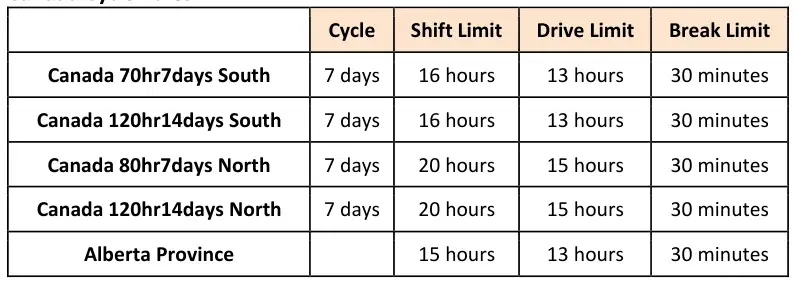
Kanada-Zyklus Regeln

Diagramm — klicken Sie auf vergrößern

Kanada 70hr7days Süd 7 Tage 16 Stunden 13 Stunden 30 Minuten

Kanada 120hr14days Süd 7 Tage 16 Stunden 13 Stunden 30 Minuten

Kanada 80hr7days Nord 7 Tage 20 Stunden 15 Stunden 30 Minuten

Kanada 120hr14days Nord 7 Tage 20 Stunden 15 Stunden 30 Minuten

Geometris Android (G3000) — Kanada-Zyklus Regeln diagram (page 16)
Abb. 30 · Kanada-Zyklus Regeln
Geometris Android (G3000) — Kanada-Zyklus Regeln diagram (page 16)
Abb. 31 · Kanada-Zyklus Regeln

Jede der oben genannten Zyklusregeln hängt von der ausgewählten Region ab und kann

angesichts der entsprechenden Regel aus der Dropdown-Liste der Region angewendet werden

  • Intrastate zu Interstate Fahrregeln

Wenn der fahrer im intrastate-modus arbeitet und eine state line überquert, wechselt die app automatisch zu den föderalen regeln. Ein Dialog zeigt an, dass sich die Fahrregeln direkt nach dem Überschreiten der Grenzen geändert haben.

Page 17 of the Geometris Android (G3000) user manual — Kanada-Zyklus Regeln
Seite 17 · Zum Vergrößern klicken
Seite 17
Geometris Android (G3000) — Kanada-Zyklus Regeln diagram (page 17)
Abb. 32 · Kanada-Zyklus Regeln
Geometris Android (G3000) — Kanada-Zyklus Regeln diagram (page 17)
Abb. 33 · Kanada-Zyklus Regeln

Beispiel:

  • Interstate zu Intrastate Fahrregeln

Der Fahrer muss auch die Bundes HOS Vorschriften für einen kurzen Zeitraum folgen, während im zwischenstaatlichen Handel tätig. Wenn der Fahrer den 60-Stunden / 7-Tages-Zeitplan verwendet, muss er die Bundes HOS Vorschriften für die nächsten 7 Tage nach dem Betrieb im zwischenstaatlichen Handel folgen. Wenn Sie den 70-Stunden / 8-Tages-Zeitplan verwenden, müssen Sie die Bundesdienstzeitenbestimmungen für die nächsten 8 Tage befolgen, nachdem Sie im zwischenstaatlichen Handel tätig sind.

Geometris Android (G3000) — Kanada-Zyklus Regeln diagram (page 17)
Abb. 34 · Kanada-Zyklus Regeln
Geometris Android (G3000) — Kanada-Zyklus Regeln diagram (page 17)
Abb. 35 · Kanada-Zyklus Regeln

Um eine Intrastate-Prüfung durchzuführen, aktivieren Sie die Option in den Einstellungen > HOS Preferences (diese Prüfung ist jedoch optional). Der Benutzer hat die Möglichkeit, ob oder nicht zur Überprüfung durchzuführen.

Außerdem ist es wichtig, dass der Fahrer den Zyklus überwacht, der in den letzten 7 oder 8 Tagen verwendet wurde.

Dies wird die geltenden Servicezeiten für Immobilien oder Personen mit Nutzfahrzeugen festlegen.

4 weitere Labels / Kurztext auf dieser Seite anzeigen
SouthCarolina80hr8days bis US70hr8Days · oder · SouthCarolina70hr7days bis US60hr7Days · Ladung
Page 18 of the Geometris Android (G3000) user manual — Verfügbare US-Ausnahmeoptionen
Seite 18 · Zum Vergrößern klicken
Seite 18

Verfügbare Cargo Rules Optionen

  • Eigentum – die 11- und 14-Stunden-Regel gilt
  • Passagier – die 10- und 15-Stunden-Regel gilt
Geometris Android (G3000) — Verfügbare Cargo Rules Optionen diagram (page 18)
Abb. 36 · Verfügbare Cargo Rules Optionen
Geometris Android (G3000) — Verfügbare Cargo Rules Optionen diagram (page 18)
Abb. 37 · Verfügbare Cargo Rules Optionen

Jede der oben genannten Frachtregeln kann angewendet werden, indem die entsprechende Regel aus dem Dropdown ausgewählt wird

Ausnahmen

Die Optionen, die beim Tippen auf den Ausnahmen Die Schaltfläche ermöglicht es dem Fahrer, Ausnahmen von den Servicestundenregeln in Anspruch zu nehmen, solange bestimmte Bedingungen erfüllt sind, wie im Abschnitt Stunden des Code of Federal Regulations (49 CFR Part 395.1-Stunden Service der Drivers-Scope of Rules in diesem Teil) und anderen einschlägigen FMCSA-Vorschriften festgelegt.

Verfügbare US-Ausnahmeoptionen

  • 2 Stunden Fahrverlängerung für ungünstige Fahrbedingungen
  • Befreiung von allen Fahrregeln für Notfälle
  • Oilfield Operations mit 24-Stunden Neustart
  • 30-Minuten Pausenfreiheit für Kurzstreckenfahrer
  • 30 Minuten OnDuty Pause für Asphaltfahrer
  • Keine Protokolle für Kurzstreckenfahrer, die innerhalb von 100 Flugmeilen oder Nicht-CDL-Fahrer arbeiten, die in 150 Luftmeilen betrieben werden
Page 19 of the Geometris Android (G3000) user manual — Verfügbare Cargo Rules Optionen
Seite 19 · Zum Vergrößern klicken
Seite 19
  • 24 Stunden Neustart für den Bau, Grundwasser gut bohren
  • 16 Stunden Fahrfenster
Geometris Android (G3000) — Verfügbare Cargo Rules Optionen diagram (page 19)
Abb. 38 · Verfügbare Cargo Rules Optionen
  • Es ist jedoch möglich, dass der Fahrer eine weitere Ausnahme von „16 Stunden Fahrzeit hinzufügt, wenn ein Zyklus zurückgesetzt wurde. Dennoch muss der Fahrer warten, bis der aktuelle Zyklus beendet ist, um die Ausnahme erneut hinzufügen zu können.
  • Versorgungsfahrzeug
  • 30-Minuten Pausenbefreiung für Specialized Carriers & Rigging Association (SC&RA)
  • Landwirtschaftliche Betriebe
  • Transport von gewerblichen Bienen, Viehzucht
  • Ausschluss von Hi-Rail 2-Stunden-Reisen - 395.1 (w)
  • Fahrerverkäufer - 395.1(c)
  • Entlastung vom Führen Regeln für den Ausnahmezustand - 390.23
Geometris Android (G3000) — Verfügbare Cargo Rules Optionen diagram (page 19)
Abb. 39 · Verfügbare Cargo Rules Optionen
Geometris Android (G3000) — Verfügbare Cargo Rules Optionen diagram (page 19)
Abb. 40 · Verfügbare Cargo Rules Optionen

Wählen Sie die entsprechende Ausnahme aus der Liste; dann müssen Sie einen Grund für das Anwenden der Ausnahme in das Feld Enter reason for exception(s) eingeben. Sobald sie abgeschlossen sind, wählen Sie die OK Option zur Anwendung des

Ausgewählte Ausnahme Anmerkung:: Ausnahmen sind je nach ausgewählter Region unterschiedlich.

Page 20 of the Geometris Android (G3000) user manual — Verfügbare Ausnahmen der Provinz Alberta
Seite 20 · Zum Vergrößern klicken
Seite 20

Verfügbare Kanada-Ausnahmeoptionen

  • 2 Stunden Fahrverlängerung Sondergenehmigung
  • Genehmigung für den Ölbrunnenservice
  • CanEmergencyBedingungen
  • 2 Stunden Fahrverlängerung für ungünstige Fahrbedingungen
  • Keine Protokolle für Fahrer, die innerhalb von 160 km vom Heimatterminal aus fahren
Geometris Android (G3000) — Verfügbare Kanada-Ausnahmeoptionen diagram (page 20)
Abb. 41 · Verfügbare Kanada-Ausnahmeoptionen
Geometris Android (G3000) — Verfügbare Kanada-Ausnahmeoptionen diagram (page 20)
Abb. 42 · Verfügbare Kanada-Ausnahmeoptionen

Verfügbare Ausnahmen der Provinz Alberta

  • CanEmergencyBedingungen
  • 2 Stunden Fahrverlängerung für ungünstige Fahrbedingungen
Geometris Android (G3000) — Verfügbare Ausnahmen der Provinz Alberta diagram (page 20)
Abb. 43 · Verfügbare Ausnahmen der Provinz Alberta
Geometris Android (G3000) — Verfügbare Ausnahmen der Provinz Alberta diagram (page 20)
Abb. 44 · Verfügbare Ausnahmen der Provinz Alberta
Page 21 of the Geometris Android (G3000) user manual — PDF Report E-Mail Empfänger
Seite 21 · Zum Vergrößern klicken
Seite 21

Zeitzone

Geometris Android (G3000) — Zeitzone diagram (page 21)
Abb. 45 · Zeitzone
Geometris Android (G3000) — Zeitzone diagram (page 21)
Abb. 46 · Zeitzone

Wählen Sie die Zeitzone des Home Terminals für den Fahrer. Zeitzonen verfügbar sind: Hawaii America / Ankerzeit Pazifik (PST8PDT) Bergzeit (MST7MDT) Saskatchewan Central Time (CST6CDT) Ostzeit (EST5EDT) Atlantik Kanada / Neufundland Asien / Manila

PDF Report E-Mail Empfänger

Sie können die Standardempfänger Ihres Driver Daily Log PDF-Berichts im Bereich des Einstellungsmenüs festlegen.

Geometris Android (G3000) — PDF Report E-Mail Empfänger diagram (page 21)
Abb. 47 · PDF Report E-Mail Empfänger

Geben Sie die E-Mail-Adresse oder Adressen ein, die zum Empfänger oder zu den Empfängern des PDF-Berichts für das tägliche Fahrerprotokoll der Stunden des Dienstes werden. Die E-Mail Adressen müssen durch ein Komma (,)

Page 22 of the Geometris Android (G3000) user manual — Verwenden von Grid View Editing
Seite 22 · Zum Vergrößern klicken
Seite 22

Lock Screen Style

Der Benutzer hat die Möglichkeit, das Bildschirm-Sperr zu steuern. Es gibt zwei (2) Typen zur Verfügung: neue 'Remaining to Verletzung' Sperrbildschirm oder die alte '4 Uhren' Sperrschirm.

Geometris Android (G3000) — Lock Screen Style diagram (page 22)
Abb. 48 · Lock Screen Style
Geometris Android (G3000) — Lock Screen Style diagram (page 22)
Abb. 49 · Lock Screen Style

Verwenden von Grid View Editing

Der Benutzer hat die Möglichkeit, Grid View Editing zu verwenden. Einmal aktiviert, kann der Benutzer auch die Bearbeitungsinkrementzeit festlegen. (Siehe Abschnitt 5.2.11 Bearbeiten eines Logs) Die Funktion zum Bearbeiten der Gitteransicht befindet sich nur in Android-Apps.

Geometris Android (G3000) — Verwenden von Grid View Editing diagram (page 22)
Abb. 50 · Verwenden von Grid View Editing
Geometris Android (G3000) — Verwenden von Grid View Editing diagram (page 22)
Abb. 51 · Verwenden von Grid View Editing
Page 23 of the Geometris Android (G3000) user manual — E-Mail-Versender
Seite 23 · Zum Vergrößern klicken
Seite 23

Anzeige Straße Adresse

Die Option "Anzeigestraße" ermöglicht es dem Fahrer, auszuwählen, wo er den Standort erhalten möchte, wenn es sich um den tatsächlichen Ort oder die nächstgelegene Stadt mit 5.000 Einwohnern im AOBRD-Modus handelt. Die Option wird nur für Fahrer angezeigt, die über eine Berechtigung verfügen, die vom Personal im Portal->Kontoeinstellungen ->Tab "Carrier Information" -> 'Display Street Address for AOBRD mode' festgelegt wurde.

Geometris Android (G3000) — Anzeige Straße Adresse diagram (page 23)
Abb. 52 · Anzeige Straße Adresse
Geometris Android (G3000) — Anzeige Straße Adresse diagram (page 23)
Abb. 53 · Anzeige Straße Adresse

E-Mail-Versender

Die Option E-Mail Absender ermöglicht es dem Fahrer, den E-mail Absende anzugeben, wenn der Fahrer zertifiziertes Log PDF und DVIR Report PDF senden muss. Es gibt (2) zwei E-Mail Absender Optionen: über App oder Server.

Geometris Android (G3000) — E-Mail-Versender diagram (page 23)
Abb. 54 · E-Mail-Versender
Geometris Android (G3000) — E-Mail-Versender diagram (page 23)
Abb. 55 · E-Mail-Versender
Page 24 of the Geometris Android (G3000) user manual — 2.2 Fahrzeugdateneinstellungen AOBRD-Geschwindigkeitsschwelle
Seite 24 · Zum Vergrößern klicken
Seite 24

2.2 Fahrzeugdateneinstellungen AOBRD-Geschwindigkeitsschwelle

Für Fahrzeuge im AOBRD-Modus ist die Einstellung der Geschwindigkeitsschwelle abhängig von dem, was auf den Portal-> Kontoeinstellungen ->AOBWE Drehzahlschwelle eingestellt wird. Der Standardwert ist 100 Mph/Kph. (Zum Beispiel: Wenn der eingestellte AOBRD-Geschwindigkeitsschwellenwert 100 Mph / Kph beträgt, wird der Sperrbildschirm angezeigt und die App befindet sich im Fahrzustand, sobald der Fahrzeuggeschwindigkeitsgrenzwert 100 Meilen/Stunde erreicht hat.)

Geometris Android (G3000) — 2.2 Fahrzeugdateneinstellungen AOBRD-Geschwindigkeitsschwelle diagram (page 24)
Abb. 56 · 2.2 Fahrzeugdateneinstellungen AOBRD-Geschwindigkeit…
Geometris Android (G3000) — 2.2 Fahrzeugdateneinstellungen AOBRD-Geschwindigkeitsschwelle diagram (page 24)
Abb. 57 · 2.2 Fahrzeugdateneinstellungen AOBRD-Geschwindigkeit…

Außerdem haben Fahrer die Möglichkeit, den Geschwindigkeitsschwellenwert für die App-> Fahrzeugdateneinstellungen -> AOBRD-Geschwindigkeitsschwelle nur festzulegen, wenn der Fahrer erlaubt ist. Um einen bestimmten Treiber zuzulassen, aktivieren Sie die Option, die in der Portal-> Drivers Management Page->Set AOBRD Speed Threshold Option angezeigt werden kann.

Geometris Android (G3000) — 2.2 Fahrzeugdateneinstellungen AOBRD-Geschwindigkeitsschwelle diagram (page 24)
Abb. 58 · 2.2 Fahrzeugdateneinstellungen AOBRD-Geschwindigkeit…
Page 25 of the Geometris Android (G3000) user manual — Farbthema
Seite 25 · Zum Vergrößern klicken
Seite 25

2.3 Geräteeinstellungen Einheit der Distanz

Festlegung der Standardeinheit für Maßnahmen Benachrichtigung Sound deaktivieren Die Anwendung verfügt über eine Stummschaltfläche, um alle Geräusche zum Schweigen zu bringen, die von der Anwendung stammen könnten. Die ELD-Regeln besagen auch, dass alle Anwendungsgeräusche während des Sleeper-Status stummgeschaltet werden sollten. Das mobile Gerät sollte jedoch nicht stummgeschaltet werden, so dass für Telefonanrufe Ton verfügbar ist.

Geometris Android (G3000) — 2.3 Geräteeinstellungen Einheit der Distanz diagram (page 25)
Abb. 59 · 2.3 Geräteeinstellungen Einheit der Distanz
Geometris Android (G3000) — 2.3 Geräteeinstellungen Einheit der Distanz diagram (page 25)
Abb. 60 · 2.3 Geräteeinstellungen Einheit der Distanz
Geometris Android (G3000) — 2.3 Geräteeinstellungen Einheit der Distanz diagram (page 25)
Abb. 61 · 2.3 Geräteeinstellungen Einheit der Distanz

Farbthema

Option zum Auswählen von Farbthema anzeigen

Geometris Android (G3000) — Farbthema diagram (page 25)
Abb. 62 · Farbthema
Geometris Android (G3000) — Farbthema diagram (page 25)
Abb. 63 · Farbthema
Page 26 of the Geometris Android (G3000) user manual — Nachtthema
Seite 26 · Zum Vergrößern klicken
Seite 26
Geometris Android (G3000) — Nachtthema diagram (page 26)
Abb. 64 · Nachtthema
Geometris Android (G3000) — Nachtthema diagram (page 26)
Abb. 65 · Nachtthema
Geometris Android (G3000) — Nachtthema diagram (page 26)
Abb. 66 · Nachtthema
Geometris Android (G3000) — Nachtthema diagram (page 26)
Abb. 67 · Nachtthema
Geometris Android (G3000) — Nachtthema diagram (page 26)
Abb. 68 · Nachtthema
Geometris Android (G3000) — Nachtthema diagram (page 26)
Abb. 69 · Nachtthema
Geometris Android (G3000) — Nachtthema diagram (page 26)
Abb. 70 · Nachtthema

Nachtthema

Standardmäßig wechselt die Anwendung automatisch zu einem Nachtthema, basierend auf der Sonnenuntergangszeit, die vom Standort des Geräts berechnet wird. Wenn der Standort nicht verfügbar ist, wird die lokale Zeit des Geräts verwendet.

Geometris Android (G3000) — Nachtthema diagram (page 26)
Abb. 71 · Nachtthema
Geometris Android (G3000) — Nachtthema diagram (page 26)
Abb. 72 · Nachtthema
Page 27 of the Geometris Android (G3000) user manual — Nachtthema
Seite 27 · Zum Vergrößern klicken
Seite 27

Die Anwendung unterstützt Sprachübersetzungen für Französisch-Kanadisch (Francais (Kanada)) und Spanisch (Español (Estados Unidos)).

Um die Übersetzung zu ermöglichen, gehen Sie zum Android Geräteeinstellungen > Sprache und Input > Sprache. Wählen

zwischen der unterstützten Sprache und der Übersetzung wird sofort wirksam.

Geometris Android (G3000) — Nachtthema diagram (page 27)
Abb. 73 · Nachtthema
Geometris Android (G3000) — Nachtthema diagram (page 27)
Abb. 74 · Nachtthema
Geometris Android (G3000) — Nachtthema diagram (page 27)
Abb. 75 · Nachtthema
Geometris Android (G3000) — Nachtthema diagram (page 27)
Abb. 76 · Nachtthema
Geometris Android (G3000) — Nachtthema diagram (page 27)
Abb. 77 · Nachtthema

Sprachunterstützung

Page 28 of the Geometris Android (G3000) user manual — 3 Vertrautheit mit den Stunden des Service Hauptbildschirmfliesen
Seite 28 · Zum Vergrößern klicken
Seite 28

3 Vertrautheit mit den Stunden des Service Hauptbildschirmfliesen

3.1 Verbleibende Zeitkachel Wenn die verbleibende Zeitskachel eine graue Farbe anzeigt, zeigt sie an, dass der Fahrer dienstfrei ist, Sleeper oder Waiting at Well Site; wenn das Kachelnzeichen eine grüne Farbe aufweist, gibt es an, ob der Status des Fahrers Fahren oder Ein-Dienst ist; wenn die Kachel eine gelbe Farbe angezeigt wird, zeigt es an dass der Status der Fahrerin Fahr- oder Einfahrt ist und weniger als 3 Stunden übrig hat; wenn der Kachelenzeichen eine rote Farbe anzeigen, dass er fährt oder ein Dienst ist und nicht mehr als 1 Stunde übrig ist oder bereits abgelaufen ist.

Geometris Android (G3000) — 3 Vertrautheit mit den Stunden des Service Hauptbildschirmfliesen diagram (page 28)
Abb. 78 · 3 Vertrautheit mit den Stunden des Service Hauptbild…
Geometris Android (G3000) — 3 Vertrautheit mit den Stunden des Service Hauptbildschirmfliesen diagram (page 28)
Abb. 79 · 3 Vertrautheit mit den Stunden des Service Hauptbild…
Geometris Android (G3000) — 3 Vertrautheit mit den Stunden des Service Hauptbildschirmfliesen diagram (page 28)
Abb. 80 · 3 Vertrautheit mit den Stunden des Service Hauptbild…
Geometris Android (G3000) — 3 Vertrautheit mit den Stunden des Service Hauptbildschirmfliesen diagram (page 28)
Abb. 81 · 3 Vertrautheit mit den Stunden des Service Hauptbild…
Geometris Android (G3000) — 3 Vertrautheit mit den Stunden des Service Hauptbildschirmfliesen diagram (page 28)
Abb. 82 · 3 Vertrautheit mit den Stunden des Service Hauptbild…
Geometris Android (G3000) — 3 Vertrautheit mit den Stunden des Service Hauptbildschirmfliesen diagram (page 28)
Abb. 83 · 3 Vertrautheit mit den Stunden des Service Hauptbild…
Geometris Android (G3000) — 3 Vertrautheit mit den Stunden des Service Hauptbildschirmfliesen diagram (page 28)
Abb. 84 · 3 Vertrautheit mit den Stunden des Service Hauptbild…
Geometris Android (G3000) — 3 Vertrautheit mit den Stunden des Service Hauptbildschirmfliesen diagram (page 28)
Abb. 85 · 3 Vertrautheit mit den Stunden des Service Hauptbild…
Page 29 of the Geometris Android (G3000) user manual — Duty Status Icon Duty Zustand Duty status Icon
Seite 29 · Zum Vergrößern klicken
Seite 29

Tippen Sie auf das verbleibende Zeitfenster, um die verbleibenden Uhren anzuzeigen

Geometris Android (G3000) — Duty Status Icon Duty Zustand Duty status Icon diagram (page 29)
Abb. 86 · Duty Status Icon Duty Zustand Duty status Icon
Geometris Android (G3000) — Duty Status Icon Duty Zustand Duty status Icon diagram (page 29)
Abb. 87 · Duty Status Icon Duty Zustand Duty status Icon

Die Zeit verbleibenden Uhren sind farblich codiert, um die Zeit verbleibende Panel entsprechen.

3.2 Ändern des Fahrerdienststatus Um den Dienststatus des Fahrers zu ändern, tippen Sie auf die Schaltfläche "Duty Status" und wählen Sie den entsprechenden Fahrerdienst aus. Verfügbare Duty Status Optionen

Duty Status Icon Duty Zustand Duty status Icon

5 weitere Labels / Kurztext auf dieser Seite anzeigen
Off Duty · On Duty • Sleeper Berth · Warten vor Ort
Page 30 of the Geometris Android (G3000) user manual — Duty Status Icon Duty Zustand Duty status Icon
Seite 30 · Zum Vergrößern klicken
Seite 30
Geometris Android (G3000) — Duty Status Icon Duty Zustand Duty status Icon diagram (page 30)
Abb. 88 · Duty Status Icon Duty Zustand Duty status Icon
Geometris Android (G3000) — Duty Status Icon Duty Zustand Duty status Icon diagram (page 30)
Abb. 89 · Duty Status Icon Duty Zustand Duty status Icon
Geometris Android (G3000) — Duty Status Icon Duty Zustand Duty status Icon diagram (page 30)
Abb. 90 · Duty Status Icon Duty Zustand Duty status Icon

Tippen Sie auf den Duty Status Button zeigt die Änderungsstatus Pop-up Dialog. Sie können die Dauer anpassen

des Pflichtstatusereignisses durch Tippen auf die Schaltfläche Vorherige 15 Minuten Zeitintervall, um die Zeitdauer zu erhöhen und die Schalttaste Nachher 15 Minuten Dauerintervall,um die Zeitlänge zu verringern. Allerdings sind diese

Die Tasten sind deaktiviert, um zu verhindern, dass die Zeit vor oder nach dem aktuellen Tag vergeht. (z.B.) 12:00 UHR –

  • 11:59PM).
  • Wenn die persönliche Nutzung aktiviert ist, wird der Status automatisch auf Off Duty gesetzt und deaktiviert die anderen Kontrollkästchen. Die Auswahl dieser Option wird innerhalb der Ereignishistorie aufgezeichnet.
  • Wenn die persönliche Nutzung aktiviert ist, werden Ereignisse außer Off Duty nicht im Raster angezeigt, sondern in der Ereignisverlaufsliste. Off-Duty wird immer die Anzeige im Raster sein und wenn der Fahrer eine automatische Veranstaltung macht, wird auch ein Sperrbildschirm angezeigt.
  • Wenn Yard Moves aktiviert ist, wird der Status automatisch auf On Duty gesetzt und die anderen Kontrollkästchen deaktiviert. Die Auswahl dieser Option wird innerhalb der Ereignishistorie aufgezeichnet.
  • Wenn Yard Moves aktiviert ist, werden Ereignisse außer On Duty nicht im Raster angezeigt, sondern in der Ereignisverlaufsliste. On Duty wird immer das Display im Raster sein und wenn der Fahrer ein automatisches Ereignis ausführt, wird auch der Sperrbildschirm angezeigt.
  • Der Versuch, ein Ereignis wie Off Duty, On Duty oder Sleeper Berth in der Mitte eines automatischen Fahrereignisses zu erstellen oder zu bearbeiten, ist nicht erlaubt, stattdessen wird ein Fehlerdialog mit dem Hinweis "Fehler: Verkürzung des vorherigen Fahrereignises ist nicht zulässig" angezeigt. Wählen Sie eine Zeit vor oder nach dem Fahrereignis.
Page 31 of the Geometris Android (G3000) user manual — 3.3 Zusammenfassung
Seite 31 · Zum Vergrößern klicken
Seite 31

Wenn die App einen gültigen GPS-Fix erhalten kann, wird Standort Das Feld wird automatisch mit den aktuellen Standortinformationen des Benutzers gefüllt. Wenn es keinen GPS-Fix gibt, ist der Standort Das Feld bleibt in diesem Fall leer; Sie müssen die relevanten Details manuell eingeben.

Sobald alle relevanten Details eingegeben und der korrekte Duty-Status ausgewählt wurden, tippen Sie auf die OK Button, um das neue Duty Status Event zu speichern. Sie können auch die Abbruch Button, um das Hinzufügen des ausgewählten Pflichtstatus zu stornieren.

Ändern des Status zu On Duty oder Fahren ermöglicht auch die Optionen für 'Persönliche Nutzung’ und ‘Off Road‘. Der persönliche Gebrauch wird im Zusatzvorschlag der FMCSA erwähnt, der am 28. März 2014 veröffentlicht wurde und ELDs für die meisten Fahrer von CMVs vorschreibt, die derzeit protokollieren. Der Vorschlag besagt, dass ELDs eingerichtet werden können, damit sich der Fahrer in eine spezielle Fahrkategorie namens "persönlicher Gebrauch" einteilen kann. Wenn ein Fahrer diese Option auswählt, wird die ELD die Zeit als dienstfrei aufzeichnen, bis der Fahrer die Option nicht mehr wählt. Off Road, bedeutet dagegen, dass das Fahrzeug auf unwegsamem Gelände fährt. Schließlich: Yard Moves, wurde unter einem Mandat festgelegt, das es einem Fahrer oder einem anderen Personal ermöglicht, Aufgaben wie die Bewegung von Lastwagen auf dem Haushof zu erfüllen, indem ein einziger Satz von Schwellenwerten für alle ELDs in einem On Duty-Status und nicht Fahrstatus festgelegt wird, ohne das Gerät durch Erreichen der Grenzwerte auszulösen.

3.3 Zusammenfassung

Geometris Android (G3000) — 3.3 Zusammenfassung diagram (page 31)
Abb. 91 · 3.3 Zusammenfassung
Geometris Android (G3000) — 3.3 Zusammenfassung diagram (page 31)
Abb. 92 · 3.3 Zusammenfassung

Tippen Sie auf die Schaltfläche "Recap", um die Recap-Information für den angegebenen Dienst zu erhalten

Tag und entsprechende Zyklusdaten.

Geometris Android (G3000) — 3.3 Zusammenfassung diagram (page 31)
Abb. 93 · 3.3 Zusammenfassung
Geometris Android (G3000) — 3.3 Zusammenfassung diagram (page 31)
Abb. 94 · 3.3 Zusammenfassung
Page 32 of the Geometris Android (G3000) user manual — 3.3 Zusammenfassung
Seite 32 · Zum Vergrößern klicken
Seite 32

3.4 Start Break Die Startpause Der Button wird deaktiviert, wenn der Duty Status Off Duty, Sleeper Berth oder Warten auf Well Site.

Die Startpause Der Button wird aktiviert, wenn der Duty Status Über die Pflicht oder Fahrantrieb. Sobald Sie tippen die Startpause Ein Pop-up Dialog wird angezeigt, in dem Sie aufgefordert werden zu bestätigen, dass Sie Ihre Pause beginnen möchten.

➢ Wenn die Taste „Start Break betätigt wird, dann:

Geometris Android (G3000) — 3.3 Zusammenfassung diagram (page 32)
Abb. 95 · 3.3 Zusammenfassung

o Es setzt den Status auf OffDuty oder Der "Start Break" Button wird zu "Ende Pause" oder der verbleibende Time-Button dreht sich um On Break und die zweite Zeile

zeigt „restliche Zeit 00:00“ an ➢ Wenn die Schaltfläche „Ende Pause“ betätigt wird, dann:

o Es stellt den Status auf "On Duty" (wenn sich das Fahrzeug nicht bewegt) oder

„Fahren (wenn sich das Fahrzeug bewegt)

Geometris Android (G3000) — 3.3 Zusammenfassung diagram (page 32)
Abb. 96 · 3.3 Zusammenfassung
Geometris Android (G3000) — 3.3 Zusammenfassung diagram (page 32)
Abb. 97 · 3.3 Zusammenfassung
Geometris Android (G3000) — 3.3 Zusammenfassung diagram (page 32)
Abb. 98 · 3.3 Zusammenfassung
Geometris Android (G3000) — 3.3 Zusammenfassung diagram (page 32)
Abb. 99 · 3.3 Zusammenfassung
Page 33 of the Geometris Android (G3000) user manual — 3.3 Zusammenfassung
Seite 33 · Zum Vergrößern klicken
Seite 33

3.5 Datentransfer Auswählen der Datenübertragung Knopf aus dem Optionen Bildschirm zeigt die Liste der unterstützten Datenübertragungsoptionen an.

Die ELD bietet eine standardisierte einstufige Zusammenstellung der Fahrer-ELD-Aufzeichnungen und die Einleitung des Datentransfers an autorisierte Sicherheitsbeamte, wenn sie während einer Straßeninspektion angefordert werden.

Geometris Android (G3000) — 3.3 Zusammenfassung diagram (page 33)
Abb. 100 · 3.3 Zusammenfassung

Abstich Datenübertragung eine Schaltfläche, um Daten der Zusammenstellung von Fahrer-ELD-Datensätzen zu übertragen. Nach dem Anzapfen wird eine Auswahl der unterstützten Datenübertragungsoptionen durch die ELD an den Benutzer weitergeleitet. Für iOS-Apps sind die verfügbaren Datenübertragungsdienste nur über Bluetooth, E-Mail und Web Services verfügbar.

Geometris Android (G3000) — 3.3 Zusammenfassung diagram (page 33)
Abb. 101 · 3.3 Zusammenfassung
Geometris Android (G3000) — 3.3 Zusammenfassung diagram (page 33)
Abb. 102 · 3.3 Zusammenfassung

Android App App Datentransferoptionen

iOS App App Datentransferoptionen

  • Fahrzeug auswählen - Diese Option ermöglicht es der ELD, eine Datendatei oder eine Reihe von Dateien mit ELD-Datensätzen für einen Teilsatz ihrer vom Fahrer verwendeten Fahrzeuge zu erstellen.
Page 34 of the Geometris Android (G3000) user manual — 3.3 Zusammenfassung
Seite 34 · Zum Vergrößern klicken
Seite 34

Abstich Auswahlfahrzeug Menü zur Darstellung der Liste der vom Fahrer verwendeten Fahrzeuge. Die Option „Alle Fahrzeuge wird nur dann in der Liste angezeigt, wenn der Fahrer bereits mehrere Fahrzeuge für den Tag gefahren ist.

Geometris Android (G3000) — 3.3 Zusammenfassung diagram (page 34)
Abb. 103 · 3.3 Zusammenfassung

für Android App App, Liste der Fahrzeuge werden in Dropdown-Liste angezeigt, die es ermöglicht, ein bestimmtes Fahrzeug oder "Alle Fahrzeuge" im Datentransfer auszuwählen.

Geometris Android (G3000) — 3.3 Zusammenfassung diagram (page 34)
Abb. 104 · 3.3 Zusammenfassung

für iOS App App, Liste der Fahrzeuge/s werden in Kontrollkästchen angezeigt. Die App ermöglicht es, bestimmte Fahrzeuge auszuwählen, die in der ELD-Ausgabedatei enthalten sein sollen. Die angezeigte Liste der Fahrzeuge sind die Fahrzeuge, die der Fahrer im aktuellen Zyklus verwendet hat.

Wählen oder deaktivieren Sie das Fahrzeug oder die Fahrzeuge, indem Sie auf den Checkbox-Button tippen. Tippen Sie auf die Schaltfläche OK, um eine Auswahl zu speichern.

  • Übertragung über Bluetooth Tethering - diese Option ermöglicht es dem Benutzer, Dateien durch Bluetooth-Tethering zu übertragen. Die ELD fordert einen Kommentar zur Ausgabedatei auf, den der Fahrer eingeben kann (optional). Nach der Eingabe, wenn Bluetooth noch nicht eingeschaltet ist, erscheint eine Aufforderung mit der Bitte, es einzuschalten.
Geometris Android (G3000) — 3.3 Zusammenfassung diagram (page 34)
Abb. 105 · 3.3 Zusammenfassung
Geometris Android (G3000) — 3.3 Zusammenfassung diagram (page 34)
Abb. 106 · 3.3 Zusammenfassung
Page 35 of the Geometris Android (G3000) user manual — 3.3 Zusammenfassung
Seite 35 · Zum Vergrößern klicken
Seite 35

Sie werden dann aufgefordert, das Gerät auszuwählen, an das die ELD-Ausgabedatei über Bluetooth Tethering übertragen wird.

Geometris Android (G3000) — 3.3 Zusammenfassung diagram (page 35)
Abb. 107 · 3.3 Zusammenfassung
Geometris Android (G3000) — 3.3 Zusammenfassung diagram (page 35)
Abb. 108 · 3.3 Zusammenfassung
Geometris Android (G3000) — 3.3 Zusammenfassung diagram (page 35)
Abb. 109 · 3.3 Zusammenfassung
Geometris Android (G3000) — 3.3 Zusammenfassung diagram (page 35)
Abb. 110 · 3.3 Zusammenfassung
Geometris Android (G3000) — 3.3 Zusammenfassung diagram (page 35)
Abb. 111 · 3.3 Zusammenfassung
Geometris Android (G3000) — 3.3 Zusammenfassung diagram (page 35)
Abb. 112 · 3.3 Zusammenfassung

Nachdem der Datenübertragungsprozess erfolgreich ist, wird unten eine Toastnachricht angezeigt, die angibt, dass die "ELD Output File Transferred" übertragen wurde.

Page 36 of the Geometris Android (G3000) user manual — 3.3 Zusammenfassung
Seite 36 · Zum Vergrößern klicken
Seite 36
  • Übertragung über USB (Nur Android) - Diese Option ermöglicht es dem Benutzer, Dateien durch USB (externe Geräte) zu übertragen.

Nach Auswahl einer Datenübertragungsoption fordert die ELD einen Kommentar zur Ausgabedatei auf, den der Fahrer eingeben kann (fakultativ). Die ELD ermöglicht den Eintrag einer Ausgabedatei mit bis zu 60 Zeichen Länge.

Vor dem Speichern der ELD-Datei des Fahrers in einem externen Speicher/Gerät muss die ELD eine Verifizierungstextdatei von dem USB-Gerät lesen, das von den autorisierten Sicherheitsbeamten bereitgestellt wird. Dies kann durch Auswählen des Pfades erfolgen, in dem sich die Verifizierungsdatei auf dem USB-Gerät des Sicherheitsbeamten befindet.

Geometris Android (G3000) — 3.3 Zusammenfassung diagram (page 36)
Abb. 113 · 3.3 Zusammenfassung
Geometris Android (G3000) — 3.3 Zusammenfassung diagram (page 36)
Abb. 114 · 3.3 Zusammenfassung
Geometris Android (G3000) — 3.3 Zusammenfassung diagram (page 36)
Abb. 115 · 3.3 Zusammenfassung
Geometris Android (G3000) — 3.3 Zusammenfassung diagram (page 36)
Abb. 116 · 3.3 Zusammenfassung

Wenn der Verifizierungsprozess erfolgreich ist, wird ein Dialog „Verifikation erfolgreich angezeigt.

Page 37 of the Geometris Android (G3000) user manual — 3.3 Zusammenfassung
Seite 37 · Zum Vergrößern klicken
Seite 37
Geometris Android (G3000) — 3.3 Zusammenfassung diagram (page 37)
Abb. 117 · 3.3 Zusammenfassung
Geometris Android (G3000) — 3.3 Zusammenfassung diagram (page 37)
Abb. 118 · 3.3 Zusammenfassung

Sobald die Schaltfläche "OK" angetippt ist, kann der Fahrer nun auswählen, wo er die ELD-Datei speichern möchte.

Nach Bestätigung generiert die ELD die konforme Ausgabedatei und führt den Datentransfer durch. Eine Toast-Nachricht wird unten angezeigt, die besagt, dass die "ELD Output File Transferred" ist.

  • Übertragung per E-Mail - diese Option ermöglicht es dem Benutzer, Dateien über E-mail zu übertragen. Die übertragene ELD-Ausgabedatei wird mit AES-256 in der FIPS Publication 197 verschlüsselt. Vor dem Senden fordert die ELD einen Kommentar zur Ausgabedatei auf, den der Fahrer eingeben kann (optional). Nachdem der Datenübertragungsprozess erfolgreich ist, wird unten eine Toastnachricht angezeigt, die besagt, dass "ELD Output File Transferred" (ELD Ausgabedatei übertragen) Hinweis: Die Datenübertragung per E-Mail wird an [email protected] gesendet.
Page 38 of the Geometris Android (G3000) user manual — 3.3 Zusammenfassung
Seite 38 · Zum Vergrößern klicken
Seite 38
  • Übertragung über Web Service - Diese Option ermöglicht es dem Benutzer, ELD-Ausgabedateien einzureichen und zu überprüfen, ob das Zertifikat der ELD, die ELD Identifier und die Registration ID weiterhin gültig sind.
Geometris Android (G3000) — 3.3 Zusammenfassung diagram (page 38)
Abb. 119 · 3.3 Zusammenfassung
Geometris Android (G3000) — 3.3 Zusammenfassung diagram (page 38)
Abb. 120 · 3.3 Zusammenfassung

Nachdem der Datenübertragungsprozess erfolgreich ist, wird unten eine Toastnachricht angezeigt, die besagt, dass "ELD Output File Transferred" (ELD Ausgabedatei übertragen) Wenn das ausgewählte Fahrzeug eine ungültige Information hat, wird ein Dialog mit der Fehlermeldung "Data Transfer Error: Invalid ELD Registration Information" angezeigt.

Geometris Android (G3000) — 3.3 Zusammenfassung diagram (page 38)
Abb. 121 · 3.3 Zusammenfassung
Geometris Android (G3000) — 3.3 Zusammenfassung diagram (page 38)
Abb. 122 · 3.3 Zusammenfassung
Page 39 of the Geometris Android (G3000) user manual — 3.3 Zusammenfassung
Seite 39 · Zum Vergrößern klicken
Seite 39

3.6 Optionen zur Auswahl der Optionen Knopf aus dem HOS Hauptbildschirm wird die Anzeige Optionen Modul:

Geometris Android (G3000) — 3.3 Zusammenfassung diagram (page 39)
Abb. 123 · 3.3 Zusammenfassung
Geometris Android (G3000) — 3.3 Zusammenfassung diagram (page 39)
Abb. 124 · 3.3 Zusammenfassung

Die Funktionen innerhalb des Optionsmoduls werden in diesem Dokument ausführlicher behandelt.

3.7 Logs Auswählen der Logarithmus Knopf aus dem HOS Hauptbildschirm zeigt das aktuelle Tage-Log an und bietet die Möglichkeit, rückwärts zu navigieren, um die vorherigen sieben Protokolle anzuzeigen:

Geometris Android (G3000) — 3.3 Zusammenfassung diagram (page 39)
Abb. 125 · 3.3 Zusammenfassung
Geometris Android (G3000) — 3.3 Zusammenfassung diagram (page 39)
Abb. 126 · 3.3 Zusammenfassung

Scrollen Sie den Bildschirm, um alle Informationen anzuzeigen oder tippen Sie auf das Protokoll

Raster, um die Log-Ereignisse anzuzeigen.

Page 40 of the Geometris Android (G3000) user manual — 3.3 Zusammenfassung
Seite 40 · Zum Vergrößern klicken
Seite 40
Geometris Android (G3000) — 3.3 Zusammenfassung diagram (page 40)
Abb. 127 · 3.3 Zusammenfassung
Geometris Android (G3000) — 3.3 Zusammenfassung diagram (page 40)
Abb. 128 · 3.3 Zusammenfassung

Der Dialog Pending Request erscheint auch bei der Zertifizierung eines Protokolls nur, wenn Fahrer ausstehende Anfragen hat. Der Fahrer muss die ausstehende(n) Anfrage(n), bevor er das Tagebuch zertifiziert, zuerst annehmen oder ablehnen. Eine Toast-Nachricht wird am Ende der App angezeigt, die besagt: "Musst Pending Requests annehmen oder ablehnen".

3.8 DVIR Auswählen der DVIR Knopf aus dem HOS Hauptbildschirm zeigt den DVIR-Bildschirm Select an:

Geometris Android (G3000) — 3.3 Zusammenfassung diagram (page 40)
Abb. 129 · 3.3 Zusammenfassung
Geometris Android (G3000) — 3.3 Zusammenfassung diagram (page 40)
Abb. 130 · 3.3 Zusammenfassung
  • DVIR kann entsprechend den Fahrzeugtypen erstellt werden, alle DVIRs werden auf diesem Bildschirm angezeigt.
  • DVIR History kann angezeigt werden, indem Sie auf die Schaltfläche DVIR-Historie im DVIR Bildschirm tippen.
  • Beim Wechsel der Fahrzeuge werden die Geräte zusammen mit den zugehörigen Formularen angezeigt. Wenn Sie die verwendeten Formulare ändern, wird ein Nachrichtendialog mit der Aufschrift "Sind Sie sicher, dass Sie ein anderes Formular verwenden möchten?" mit einer Schaltfläche "Abbrechen" oder "Ok" angezeigt.
  • Hervorgehobener Text wird nur bei der erstmaligen Durchführung einer Inspektion angezeigt und es werden keine DVIR-Formulare mit den aktuell verwendeten Geräten verknüpft.
Page 41 of the Geometris Android (G3000) user manual — 4 Überprüfen Sie die Verfügbarkeit des Fahrers
Seite 41 · Zum Vergrößern klicken
Seite 41

3.9 Die Schaltfläche Shift/Cycle aus dem HOS-Hauptbildschirm zeigt die Gesamtarbeitszeit der aktuellen Arbeitsschicht des Fahrers und die Gesamtzeit an, die der Fahrer über einen bestimmten Zyklus oder eine aufeinanderfolgende mehrtägige Periode legal akkumulieren kann:

Geometris Android (G3000) — 4 Überprüfen Sie die Verfügbarkeit des Fahrers diagram (page 41)
Abb. 131 · 4 Überprüfen Sie die Verfügbarkeit des Fahrers
Geometris Android (G3000) — 4 Überprüfen Sie die Verfügbarkeit des Fahrers diagram (page 41)
Abb. 132 · 4 Überprüfen Sie die Verfügbarkeit des Fahrers

4 Überprüfen Sie die Verfügbarkeit des Fahrers

Geometris Android (G3000) — 4 Überprüfen Sie die Verfügbarkeit des Fahrers diagram (page 41)
Abb. 133 · 4 Überprüfen Sie die Verfügbarkeit des Fahrers
Geometris Android (G3000) — 4 Überprüfen Sie die Verfügbarkeit des Fahrers diagram (page 41)
Abb. 134 · 4 Überprüfen Sie die Verfügbarkeit des Fahrers
Geometris Android (G3000) — 4 Überprüfen Sie die Verfügbarkeit des Fahrers diagram (page 41)
Abb. 135 · 4 Überprüfen Sie die Verfügbarkeit des Fahrers
Geometris Android (G3000) — 4 Überprüfen Sie die Verfügbarkeit des Fahrers diagram (page 41)
Abb. 136 · 4 Überprüfen Sie die Verfügbarkeit des Fahrers

Aus dem Stunden des Service Hauptbildschirms, tippen Sie auf Optionen Knopf und dann tippen Sie auf Verzink Uhrzeit Knopf, dies zeigt dann ein Datum und eine Uhrzeit an, wann der Fahrer seine maximalen Stunden erhält.

Page 42 of the Geometris Android (G3000) user manual — 4 Überprüfen Sie die Verfügbarkeit des Fahrers
Seite 42 · Zum Vergrößern klicken
Seite 42

5 Driver Logs Die Fahrerprotokolle ermöglicht es Ihnen, die elektronische Aufzeichnung Ihrer Dienststatusereignisse in den Online-Fahrerprotokollen der HOS App anzuzeigen und zu aktualisieren. Hier speichern Sie auch Versanddaten, senden die zertifizierten Protokolle an ihre vorgesehenen Empfänger und verwalten andere Fahrdienstinformationen.

Geometris Android (G3000) — 4 Überprüfen Sie die Verfügbarkeit des Fahrers diagram (page 42)
Abb. 137 · 4 Überprüfen Sie die Verfügbarkeit des Fahrers
Geometris Android (G3000) — 4 Überprüfen Sie die Verfügbarkeit des Fahrers diagram (page 42)
Abb. 138 · 4 Überprüfen Sie die Verfügbarkeit des Fahrers
Geometris Android (G3000) — 4 Überprüfen Sie die Verfügbarkeit des Fahrers diagram (page 42)
Abb. 139 · 4 Überprüfen Sie die Verfügbarkeit des Fahrers
Geometris Android (G3000) — 4 Überprüfen Sie die Verfügbarkeit des Fahrers diagram (page 42)
Abb. 140 · 4 Überprüfen Sie die Verfügbarkeit des Fahrers

Scrollen Sie auf dem Bildschirm, um alle Informationen anzuzeigen, oder tippen Sie auf das Log-Raster, um die Protokollereignisse anzusehen. Das Tagesprotokoll für den aktuellen Tag wird standardmäßig in erweiterter Ansicht angezeigt. Die täglichen Fahrerprotokolle der vorherigen Tage werden in einer zusammengebrochenen Ansicht sein.

Um ein tägliches Protokoll zu erweitern oder zusammenzufassen, tippen Sie auf den Kopf des Menüs für Zusammenklappbare.

Zyklen und die Startzeit Die verwendete Zeit wird auch im Log angezeigt, sie befindet sich in der oberen rechten Ecke knapp über dem Rasterdiagramm.

Page 43 of the Geometris Android (G3000) user manual — 4 Überprüfen Sie die Verfügbarkeit des Fahrers
Seite 43 · Zum Vergrößern klicken
Seite 43

5.1 Mithilfe der Funktionen für die Fahrerprotokolle Bulk/Multiple Selection Der erste Teil des Benutzerinterfaces Driver Logs enthält Steuerelemente und Informationen zu den Massen- / Mehrfachauswahlfunktionen. Diese Steuerelemente ermöglichen es Ihnen, Funktionen für mehrere ausgewählte Treiberprotokolle auszuführen.

Funktionssymbol Funktion Beschreibung Auswahltaste Tippen Sie auf die Schaltfläche, um alle zertifizierten Protokolle auszuwählen

Ausgewählter Logs Counter Dies zeigt die Anzahl der ausgewählten zertifizierten Fahrerprotokolle

Reset Button Dies löscht/wählt alle ausgewählten Treiberprotokolle

5.2 Die Driver Logs Accordion Header Features Um ein tägliches Protokoll zu erweitern oder zusammenzufassen, tippen Sie auf den Driver Protokolle Akkordeon / Collapsible Menü-Header:

Geometris Android (G3000) — 4 Überprüfen Sie die Verfügbarkeit des Fahrers diagram (page 43)
Abb. 141 · 4 Überprüfen Sie die Verfügbarkeit des Fahrers
Geometris Android (G3000) — 4 Überprüfen Sie die Verfügbarkeit des Fahrers diagram (page 43)
Abb. 142 · 4 Überprüfen Sie die Verfügbarkeit des Fahrers

5.2.1 Kontrollkästchen für die tägliche Eintragung des Fahrerprotokolls (nicht zertifiziertes Protokoll) Tippen Sie auf das Kontrollkästchen, um das ausgewählte Tagesprotokoll zu zertifizieren:

Geometris Android (G3000) — 4 Überprüfen Sie die Verfügbarkeit des Fahrers diagram (page 43)
Abb. 143 · 4 Überprüfen Sie die Verfügbarkeit des Fahrers

5.2.2 Checkbox für die tägliche Fahrerprotokollierung (bereits zertifiziert) Tippen Sie auf das Kontrollkästchen, um die ausgewählte Tagesprotokoll zu dezertifizieren:

Page 44 of the Geometris Android (G3000) user manual — 5.2.3 Tägliches Fahrertitelprotokoll (Rezertifizieren des Logs)
Seite 44 · Zum Vergrößern klicken
Seite 44
Geometris Android (G3000) — 5.2.3 Tägliches Fahrertitelprotokoll (Rezertifizieren des Logs) diagram (page 44)
Abb. 144 · 5.2.3 Tägliches Fahrertitelprotokoll (Rezertifiziere…

5.2.3 Tägliches Fahrertitelprotokoll (Rezertifizieren des Logs)

Geometris Android (G3000) — 5.2.3 Tägliches Fahrertitelprotokoll (Rezertifizieren des Logs) diagram (page 44)
Abb. 145 · 5.2.3 Tägliches Fahrertitelprotokoll (Rezertifiziere…

Wenn ein zertifiziertes Protokoll im Portal bearbeitet wurde, wird der Fahrer aufgefordert, die vorgeschlagenen Änderungen über den Dialog „Edit-Vorschläge anzunehmen oder abzulehnen. Sobald der Fahrer eine Bearbeitungsanfrage akzeptiert, wird im täglichen Titelprotokoll des Fahrers ein Hinweis angezeigt mit dem Aufdruck „Wiederzertifizierung, was darauf hinweist, dass das Protokoll erneut zertifiziert werden muss, um die Änderungen der Datensätze aufzunehmen. 5.2.4 Zusammenfassung Tippen Sie auf die Schaltfläche "Recap", um die Zusammenfassungsinformationen und entsprechenden Zyklusdaten für den angegebenen Diensttag anzuzeigen

Geometris Android (G3000) — 5.2.3 Tägliches Fahrertitelprotokoll (Rezertifizieren des Logs) diagram (page 44)
Abb. 146 · 5.2.3 Tägliches Fahrertitelprotokoll (Rezertifiziere…
Geometris Android (G3000) — 5.2.3 Tägliches Fahrertitelprotokoll (Rezertifizieren des Logs) diagram (page 44)
Abb. 147 · 5.2.3 Tägliches Fahrertitelprotokoll (Rezertifiziere…

Anzapfen der Rückführung Die Schaltfläche zeigt eine vollständige Zusammenfassung für das Ende des Arbeitstages an, einschließlich:

- On Duty & Driving Hours, - Total Stunden im Dienst letzten 7 Tage (einschließlich des aktuellen Tages), - Gesamtstunden verfügbar morgen, - Insgesamt Stunden Im Dienst letzte 8 Tage (inklusive aktuelle Tag)

Page 45 of the Geometris Android (G3000) user manual — 5.2.5 Tägliches Fahrer-Lognetz
Seite 45 · Zum Vergrößern klicken
Seite 45

5.2.5 Tägliches Fahrer-Lognetz

Geometris Android (G3000) — 5.2.5 Tägliches Fahrer-Lognetz diagram (page 45)
Abb. 148 · 5.2.5 Tägliches Fahrer-Lognetz
Geometris Android (G3000) — 5.2.5 Tägliches Fahrer-Lognetz diagram (page 45)
Abb. 149 · 5.2.5 Tägliches Fahrer-Lognetz
Geometris Android (G3000) — 5.2.5 Tägliches Fahrer-Lognetz diagram (page 45)
Abb. 150 · 5.2.5 Tägliches Fahrer-Lognetz
Geometris Android (G3000) — 5.2.5 Tägliches Fahrer-Lognetz diagram (page 45)
Abb. 151 · 5.2.5 Tägliches Fahrer-Lognetz
Geometris Android (G3000) — 5.2.5 Tägliches Fahrer-Lognetz diagram (page 45)
Abb. 152 · 5.2.5 Tägliches Fahrer-Lognetz
Geometris Android (G3000) — 5.2.5 Tägliches Fahrer-Lognetz diagram (page 45)
Abb. 153 · 5.2.5 Tägliches Fahrer-Lognetz

Tippen Sie auf das Log-Raster des Fahrers, um die Protokollereignisse anzuzeigen und das Protokoll zu bearbeiten. Scrollen Sie auf dem Bildschirm nach oben / unten, um das Formular für den täglichen Fahrer anzuzeigen; Hier können Sie die anderen erforderlichen Informationen anzeigen, die im Tagesprotokoll des Fahrers erscheinen müssen. Darüber hinaus werden nicht alle Ereignisstatus im Rasterdiagramm angezeigt. Persönliche Nutzung und Yard Moves werden auch im Rasterdiagramm als Bernstein-Farblinie angezeigt, um sich mit den anderen Ereignisstatus visuell zu unterscheiden. gestrichelte Linie stellt die Veranstaltung zur persönlichen Nutzung und eine punktierte Linie steht für das Yard Moves Event. Die Legenden für den persönlichen Gebrauch und Yard Moves Event werden nur angezeigt, wenn die genannten Ereignisse aufgetreten sind.

Page 46 of the Geometris Android (G3000) user manual — Fahrerinformationen
Seite 46 · Zum Vergrößern klicken
Seite 46
Geometris Android (G3000) — 5.2.6 Bearbeiten Sie das Protokoll für tägliche Fahrer diagram (page 46)
Abb. 154 · 5.2.6 Bearbeiten Sie das Protokoll für tägliche Fahr…

5.2.6 Bearbeiten Sie das Protokoll für tägliche Fahrer

Geometris Android (G3000) — 5.2.6 Bearbeiten Sie das Protokoll für tägliche Fahrer diagram (page 46)
Abb. 155 · 5.2.6 Bearbeiten Sie das Protokoll für tägliche Fahr…
Geometris Android (G3000) — 5.2.6 Bearbeiten Sie das Protokoll für tägliche Fahrer diagram (page 46)
Abb. 156 · 5.2.6 Bearbeiten Sie das Protokoll für tägliche Fahr…

Abstich Edit Knopf zum Öffnen des Formular Fahrerprotokoll, von hier aus; Sie können die anderen erforderlichen Informationen aktualisieren, die im täglichen Protokoll des Fahrers erscheinen müssen (wie unten aufgeführt).

Folgende Informationen können innerhalb der Tägliches Fahrer-Lognetz:

Fahrerinformationen

a) Name des Fahrers – zeigt den Namen des Fahrers b an Fahrzeuginformationen

  • Fahrzeugname – zeigt den Namen des aktuellen Fahrzeugs des Fahrers an.
  • Trailer Name – zeigt den Namen des aktuellen Trailers des Fahrers an.
  • Switch Equipment – Tippen Sie auf diese Schaltfläche, um den Dialog Switch Equipment zu starten und einen anderen Fahrzeug- oder Trailernamen auszuwählen.
  • Carrier – ein nicht bearbeitbares Feld, das den Namen des Carriers anzeigt.
  • Carrier DOT Number – ein nicht bearbeitbares Feld, das die Carrier-DOT Nummer anzeigt
Page 47 of the Geometris Android (G3000) user manual — Sendungen heute ungeladen
Seite 47 · Zum Vergrößern klicken
Seite 47
  • Versanddokumente – zeigt das Konnossement oder die Manifestnummer an, die vom Fahrer eingegeben wurde
  • Shipper & Commodity – zeigt den Namen des Versenders und die Art der Ware an, die in der Sendung enthalten ist

5.2.7 Versanddetails

Geometris Android (G3000) — 5.2.7 Versanddetails diagram (page 47)
Abb. 157 · 5.2.7 Versanddetails
Geometris Android (G3000) — 5.2.7 Versanddetails diagram (page 47)
Abb. 158 · 5.2.7 Versanddetails

Abstich Sendungen Knopf zum Öffnen des Versanddetails Formblatt; Sie können die Versanddaten eingeben, die in das tägliche Fahrerprotokoll aufgenommen werden sollen. Anmerkung: Die Daten, die in dieses Formular aufgenommen werden können, sind auf der nächsten Seite aufgeführt

Daten, die in den Versanddetails Formblatt umfasst:

Sendungen auf LKW

  • Bestellnummer – die Bestellzahl des spezifischen Versandstücks
  • Gewicht – das Gewicht der Sendungen
  • Vom – dem Ursprungsort des Nutzfahrzeuges
  • To – Bestimmungsort des Nutzfahrzeugs

Sendungen heute ungeladen

  • Bestellnummer – die Bestellzahl des spezifischen Versandstücks
  • Gesammelt oder in Rechnung gestellt – die bevorzugte Zahlungsmethode
  • Gesammelter Betrag – der für die Sendung gesammelte Betrag
  • Mailed Papers From – der Name des Versandunternehmens, von dem die verschiffungsbezogenen Dokumente stammen

c) Versandinformationen

Page 48 of the Geometris Android (G3000) user manual — 5.2.8 Meilen vom Staat gefahren
Seite 48 · Zum Vergrößern klicken
Seite 48

5.2.8 Meilen vom Staat gefahren

Geometris Android (G3000) — 5.2.8 Meilen vom Staat gefahren diagram (page 48)
Abb. 159 · 5.2.8 Meilen vom Staat gefahren
Geometris Android (G3000) — 5.2.8 Meilen vom Staat gefahren diagram (page 48)
Abb. 160 · 5.2.8 Meilen vom Staat gefahren

Abstich Meilen Knopf zum Öffnen des Miles Drived Today von Staaten Dialog. Hier können Sie die Versanddaten eingeben, die im täglichen Fahrerprotokoll enthalten sein müssen. Erforderliche Daten umfassen: Code State Loaded Empty Routed Number Fuel Purchased Tickets Attached

Page 49 of the Geometris Android (G3000) user manual — 5.2.9 DVIR
Seite 49 · Zum Vergrößern klicken
Seite 49

5.2.9 DVIR

Geometris Android (G3000) — 5.2.9 DVIR diagram (page 49)
Abb. 161
Geometris Android (G3000) — 5.2.9 DVIR diagram (page 49)
Abb. 162

Hier können Sie eine Liste der DVIRs anzeigen, die während des ausgewählten Arbeitstages durchgeführt wurden.

Tippen Sie auf das Symbol, um den Bereich für die E-Mail und Ansichtsoptionen zu öffnen.

Abstich E-Mail Button, um das abgeschlossene DVIR zu senden.

Abstich Sicht Button, um das DVIR zu sehen.

Abstich Abnehmen Button, um das DVIR zu entfernen.

  • Die E-Mail Schaltfläche wird nur aktiviert, wenn das DVIR Log bereits zertifiziert ist.
  • Zertifizierte Protokolle können nicht entfernt werden (es sei denn, sie sind unzertifiziert).

5.2.10 Ein Protokoll zertifizieren Abstich Zertifiziert Button, um das ausgewählte Tagesprotokoll zu zertifizieren. Wenn der aktuelle Status Fahrantrieb, öffnet sich ein Pop-up Dialog und Sie werden aufgefordert zu bestätigen den Status in Off Duty ändern:

Page 50 of the Geometris Android (G3000) user manual — 5.2.9 DVIR
Seite 50 · Zum Vergrößern klicken
Seite 50
Geometris Android (G3000) — 5.2.9 DVIR diagram (page 50)
Abb. 163
Geometris Android (G3000) — 5.2.9 DVIR diagram (page 50)
Abb. 164

Abstich Jetzt zertifizieren Button, um zu bestätigen, dass Sie gehen möchten Off Duty. Abstich Abbruch Button, um die Änderung des Status zu stornieren.

Geometris Android (G3000) — 5.2.9 DVIR diagram (page 50)
Abb. 165

Abstich Einvernehmen Button, um die Zertifizierung eines täglichen Logs zu bestätigen. Abstich Nicht bereit Button zum Abbrechen der Zertifizierung eines Logs.

Geometris Android (G3000) — 5.2.9 DVIR diagram (page 50)
Abb. 166
Geometris Android (G3000) — 5.2.9 DVIR diagram (page 50)
Abb. 167

Abstich OK Schaltfläche, um den Bestätigungs-Popup-Dialog zu schließen.

Page 51 of the Geometris Android (G3000) user manual — 5.2.9 DVIR
Seite 51 · Zum Vergrößern klicken
Seite 51
Geometris Android (G3000) — 5.2.9 DVIR diagram (page 51)
Abb. 168
Geometris Android (G3000) — 5.2.9 DVIR diagram (page 51)
Abb. 169

Abstich OK Button, wenn Sie das zertifizierte Protokoll per E-Mail an einen ausgewählten Empfänger senden möchten. Wählen Sie Abbruch Schaltfläche, um den Pop-up-Dialog zu schließen, ohne das zertifizierte Protokoll per E-Mail zu senden.

Geometris Android (G3000) — 5.2.9 DVIR diagram (page 51)
Abb. 170
Geometris Android (G3000) — 5.2.9 DVIR diagram (page 51)
Abb. 171

Wenn der Fahrer nicht alle täglichen Protokolle zertifiziert hat, wird die ELD den Fahrer nach dem Einloggen und Ausloggen in der App sowie der Option zur Zertifizierung der betreffenden Tage bezüglich unzertifizierter Logs auffordern.

5.2.11 E-Mail ein Log Wenn der Fahrer ein zertifiziertes Log-PDF an das Back Office senden muss, kann er direkt vom App. verwendet (z.B. Gmail App für Android) oder das HOS Server Senden Sie die E-Mail, anstatt sie direkt vom mobilen Gerät zu senden.

Page 52 of the Geometris Android (G3000) user manual — E-Mail Log über App
Seite 52 · Zum Vergrößern klicken
Seite 52

E-Mail Log über Server

Geometris Android (G3000) — E-Mail Log über Server diagram (page 52)
Abb. 172 · E-Mail Log über Server
Geometris Android (G3000) — E-Mail Log über Server diagram (page 52)
Abb. 173 · E-Mail Log über Server

Ein Dialog E-Mail senden wird angezeigt, wenn der Fahrer auf die Aufforderung zum Senden eines zertifizierten Protokolls "Ja" tippt. Geben Sie die E-Mail-Adresse des Empfängers ein. Wenn der Empfänger mehr als eine ist, separate E-Mail-Adressen nach Komma. Tapfer Senden Button, um das zertifizierte Log PDF zu senden. Anmerkung: Um zertifiziertes Log-PDF über HOS Server zu senden, legen Sie die Option E-Mail Absender auf Server (Standard für Server) im Bildschirm Einstellungen >HOS Preferences>Andere fest.

E-Mail Log über App

Geometris Android (G3000) — E-Mail Log über App diagram (page 52)
Abb. 174 · E-Mail Log über App
Geometris Android (G3000) — E-Mail Log über App diagram (page 52)
Abb. 175 · E-Mail Log über App

Eine App wird geöffnet (z.B.) Die Gmail-App wird für Android-Geräte geöffnet) mit einer neuen Nachricht, an die eine PDF-Datei angeschlossen ist, wenn der Fahrer auf die Aufforderung zum Senden eines zertifizierten Protokolls "Ja" tippt. Wenn der Fahrer eine E-Mail des Empfängers im Portal>Einstellungen>);Fahrermanagementseite >PDF Report oder in der app>Einstellungen>:PDF Report Email, dann ist die Empfänger-E-Mail auch im E-Mail-Entwurf vorbelegt. Anmerkung: Um zertifiziertes Log-PDF über App zu senden, legen Sie die Option E-Mail Absender auf App im Bildschirm Einstellungen >HOS Preferences>Andere.

Page 53 of the Geometris Android (G3000) user manual — E-Mail Log über Server
Seite 53 · Zum Vergrößern klicken
Seite 53

5.2.12 Bearbeiten eines Logs Nur Treiberprotokolle, die noch nicht zertifiziert wurden, können bearbeitet werden, Sie müssen ein Fahrerprotokoll dezertifizieren, um seinen Inhalt zu aktualisieren, tippen Sie dazu auf den Button Bearbeiten, um das ausgewählte Protokoll zu entschlüsseln und es zum Bearbeiten erneut öffnen:

Geometris Android (G3000) — E-Mail Log über Server diagram (page 53)
Abb. 176 · E-Mail Log über Server
Geometris Android (G3000) — E-Mail Log über Server diagram (page 53)
Abb. 177 · E-Mail Log über Server

Abstich Uncertify Now Button, um die Nichtzertifizierung des ausgewählten Logs zu bestätigen. Abstich Abbruch Button zum Abbrechen der Nichtzertifizierung des ausgewählten Logs.

Geometris Android (G3000) — E-Mail Log über Server diagram (page 53)
Abb. 178 · E-Mail Log über Server
Geometris Android (G3000) — E-Mail Log über Server diagram (page 53)
Abb. 179 · E-Mail Log über Server

Abstich OK Button zum Schließen

Pop-up Dialog.

Die Bearbeiten Log Der Bildschirm kann die Dateneingaben des Fahrers oder der fahrerischen Pflicht, die über die App aufgezeichnet wurden, aktualisieren / korrigieren. Es kann auch die Geschichte eines bearbeiteten Logs anzeigen.

Page 54 of the Geometris Android (G3000) user manual — E-Mail Log über Server
Seite 54 · Zum Vergrößern klicken
Seite 54

Tippen Sie auf das Fahrer-Lograster, um mit der Bearbeitung zu beginnen:

Geometris Android (G3000) — E-Mail Log über Server diagram (page 54)
Abb. 180 · E-Mail Log über Server
Geometris Android (G3000) — E-Mail Log über Server diagram (page 54)
Abb. 181 · E-Mail Log über Server

Sie können durch die täglichen Fahrerprotokolle navigieren

durch Auswahl von Pfeilen zurück oder vorwärts

oberhalb des Gitters

Geometris Android (G3000) — E-Mail Log über Server diagram (page 54)
Abb. 182 · E-Mail Log über Server
Geometris Android (G3000) — E-Mail Log über Server diagram (page 54)
Abb. 183 · E-Mail Log über Server

Der Fahrer kann eine Notiz zu den folgenden Ereignissen hinzufügen:

  • Zwischenprotokoll
  • Login/Logout
  • CMV-Motor hoch/abgeschaltet
  • Fehlfunktionen und Diagnoseereignisse
Page 55 of the Geometris Android (G3000) user manual — Log-Event erstellen
Seite 55 · Zum Vergrößern klicken
Seite 55

Log-Event erstellen

Geometris Android (G3000) — Log-Event erstellen diagram (page 55)
Abb. 184 · Log-Event erstellen
Geometris Android (G3000) — Log-Event erstellen diagram (page 55)
Abb. 185 · Log-Event erstellen

Um ein neues Ereignis zum ausgewählten Protokoll hinzuzufügen, tippen Sie auf die Additiv Taste, geben Sie die relevanten Details ein, um das Ereignis zu erstellen, sobald es abgeschlossen ist, tippen Sie auf OK Button, um das Ereignis zu speichern. Außerdem wird der aktuelle Status der App deaktiviert, um zu verhindern, dass nacheinander derselbe Status hinzugefügt wird. Anmerkung:: Siehe 3.2 Änderung des Fahrerstatus für "persönliche Nutzung".

Geometris Android (G3000) — Log-Event erstellen diagram (page 55)
Abb. 186 · Log-Event erstellen
Geometris Android (G3000) — Log-Event erstellen diagram (page 55)
Abb. 187 · Log-Event erstellen

Abstich Edit Schaltfläche neben einem der vorhandenen Protokollereignisse, nehmen Sie alle erforderlichen Änderungen vor, wählen einen Grund für die Bearbeitung aus der Dropdown-Liste und tippen dann auf den OK Button, um die Änderungen zu speichern.

Log Event ändern

Page 56 of the Geometris Android (G3000) user manual — Log-Event erstellen
Seite 56 · Zum Vergrößern klicken
Seite 56
Geometris Android (G3000) — Log-Event erstellen diagram (page 56)
Abb. 188 · Log-Event erstellen
Geometris Android (G3000) — Log-Event erstellen diagram (page 56)
Abb. 189 · Log-Event erstellen

Unabhängig davon, ob sich das derzeit verwendete Fahrzeug im AOBRD- oder ELD-Modus befindet, kann der Fahrer die Auto OnDuty ND Ereignis das gleiche mit dem Bearbeiten eines manuell erstellten Ereignisses.

Geometris Android (G3000) — Log-Event erstellen diagram (page 56)
Abb. 190 · Log-Event erstellen
Geometris Android (G3000) — Log-Event erstellen diagram (page 56)
Abb. 191 · Log-Event erstellen

für Autofahrende VeranstaltungDer Fahrer kann eine Notiz bearbeiten oder das Ereignis einem Beifahrer zuweisen. (Siehe Abschnitt 10.1 Logon Co- Driver-> Reassign Lenkzeit)

Page 57 of the Geometris Android (G3000) user manual — Log-Event erstellen
Seite 57 · Zum Vergrößern klicken
Seite 57

Ändern des Log-Events mit Grid View Editing

Geometris Android (G3000) — Log-Event erstellen diagram (page 57)
Abb. 192 · Log-Event erstellen
Geometris Android (G3000) — Log-Event erstellen diagram (page 57)
Abb. 193 · Log-Event erstellen

Wann Verwenden von GridView Editing ist in Einstellungen->HOS Preferences aktiviert, ein Rasteransichtsbearbeitungsformular wird beim Tippen angezeigt Edit eine Schaltfläche zu einem der vorhandenen Protokollereignisse oder das Tippen auf die Status Vergangenheit einfügen Knopf. Der Benutzer kann dann alle erforderlichen Änderungen vornehmen:

  • Ziehen Sie die Schieberegler auf das Raster, um die Startzeit und Endzeit einzustellen oder indem Sie manuell mit dem Zeitnehmerfeld die Uhrzeit eingeben.
  • Wählen Sie die Schaltfläche Aus Duty, Sleeper Berth, Driving oder On Duty ND
  • Wählen Sie einen Grund für die Bearbeitung aus der Dropdown-Liste.
  • Füllen Sie weitere Felder aus, die erforderlich sind.
  • Tippen Sie dann auf die Schaltfläche Speichern, um die Änderungen zu speichern.
  • Alle Protokollereignisse, die manuell erstellt oder geändert wurden, werden mit einem Sternchen in der Liste der Log-Ereignisse angezeigt, aus denen hervorgeht, dass sie bearbeitet wurden. Scrollen Sie auch nach unten, um Kontrollkästchen für den persönlichen Gebrauch, Yard Moves und Off Road zu sehen.
  • Beim Bearbeiten eines vergangenen Ereignisses sollte das Notizfeld nicht leer sein und muss mindestens 4 Zeichen enthalten, wenn es ausgefüllt ist.
Page 58 of the Geometris Android (G3000) user manual — Ausstehende Edit Requests
Seite 58 · Zum Vergrößern klicken
Seite 58

Ausstehende Edit Requests

Der Motor Carrier kann Änderungen an den Fahrerprotokollen verlangen. In der Anwendung ermöglicht es dem Fahrer, die angeforderten Änderungen zu überprüfen, was den Fahrer dazu zwingt, notwendige Maßnahmen zu ergreifen, ob er "will"Akzeptieren” oder “Ablehnung„Die angeforderten Edits.

Geometris Android (G3000) — Ausstehende Edit Requests diagram (page 58)
Abb. 194 · Ausstehende Edit Requests
Geometris Android (G3000) — Ausstehende Edit Requests diagram (page 58)
Abb. 195 · Ausstehende Edit Requests

Tippen Sie auf das Symbol neben der Refresh-Taste, um den anstehenden Bearbeitungsanforderungsdialog anzuzeigen.

Geometris Android (G3000) — Ausstehende Edit Requests diagram (page 58)
Abb. 196 · Ausstehende Edit Requests
Geometris Android (G3000) — Ausstehende Edit Requests diagram (page 58)
Abb. 197 · Ausstehende Edit Requests
Page 59 of the Geometris Android (G3000) user manual — Ausstehende Edit Requests
Seite 59 · Zum Vergrößern klicken
Seite 59

Der Dialog Pending Request erscheint auch bei der Zertifizierung eines Protokolls nur, wenn ein Fahrer ausstehende Anfragen hat. Der Fahrer muss die ausstehende(n) Anfrage(n), bevor er das Tagebuch zertifiziert, zuerst annehmen oder ablehnen.

Geometris Android (G3000) — Ausstehende Edit Requests diagram (page 59)
Abb. 198 · Ausstehende Edit Requests
Geometris Android (G3000) — Ausstehende Edit Requests diagram (page 59)
Abb. 199 · Ausstehende Edit Requests

Eine Toast-Nachricht wird am Ende der App angezeigt, die besagt: "Müssen ausstehende Anfragen annehmen oder ablehnen".

Der Dialog Ereignis ablehnen und annehmen zeigt den Vergleich des Originalstatus mit den Änderungen (aufgeforderte Bearbeitungen). Auch das Akzeptieren der angeforderten Änderungen erfordert, dass der Fahrer das Annotationsfeld ausfüllt ()ErforderlichUm die Änderungen erfolgreich zu speichern.

Geometris Android (G3000) — Ausstehende Edit Requests diagram (page 59)
Abb. 200 · Ausstehende Edit Requests
Geometris Android (G3000) — Ausstehende Edit Requests diagram (page 59)
Abb. 201 · Ausstehende Edit Requests

Wenn der Fahrer die Edit-Vorschläge ablehnt, bleibt der ursprüngliche Datensatz erhalten.

Page 60 of the Geometris Android (G3000) user manual — Auto-Events
Seite 60 · Zum Vergrößern klicken
Seite 60
Geometris Android (G3000) — Auto-Events diagram (page 60)
Abb. 202 · Auto-Events
Geometris Android (G3000) — Auto-Events diagram (page 60)
Abb. 203 · Auto-Events

Wenn der Fahrer die Bearbeitungsvorschläge genehmigt, wird der neue Status den alten ersetzen und die Änderungen werden in der Ereignisverlaufsliste berücksichtigt.

Auto-Events

Die ELD zeichnet automatisch die Lenkzeit auf, wenn das Fahrzeug in Bewegung ist, indem der Fahrer den dienstlichen Status für den Fahrer auf Fahrbetrieb setzt, es sei denn, bevor sich das Fahrzeug bewegt hat der Fahrer seinen dienstrechtlichen Status auf außerdienstlich eingestellt und eine persönliche Nutzung des CMV angezeigt; in diesem Fall muss der dienstliche Status bis zum Ende der Anzeige durch den Fahrer über den Fahrzustand gesperrt bleiben.

Geometris Android (G3000) — Auto-Events diagram (page 60)
Abb. 204 · Auto-Events
Geometris Android (G3000) — Auto-Events diagram (page 60)
Abb. 205 · Auto-Events

Ereignisse wie Power On, Power Off, Driving und OnDuty werden automatisch beim Verbinden mit einem Gerät erstellt. Auto-Ereignisse erstellt wurden aufgezeichnet und angezeigt auf der Ereignisverlaufsliste mit einem Hinweis angegeben „Automatischer Übergang”. (Diese Ereignisse werden auch im Portal angezeigt)

Page 61 of the Geometris Android (G3000) user manual — Auto-Events
Seite 61 · Zum Vergrößern klicken
Seite 61
Geometris Android (G3000) — Auto-Events diagram (page 61)
Abb. 206 · Auto-Events

Auto OnDuty ND Das Ereignis wird automatisch erstellt, wenn:

  • Tippen Sie auf Ja für „Keine Fahrzeugdaten erhalten Dialog. (Dialog wird nach fünf Minuten im Leerlauf angezeigt, wenn die App die VBUS-Verbindung verloren hat.)
Geometris Android (G3000) — Auto-Events diagram (page 61)
Abb. 207 · Auto-Events
Geometris Android (G3000) — Auto-Events diagram (page 61)
Abb. 208 · Auto-Events
  • Wenn Sie nicht auf die ELD-Anfrage "Fahrzeugstationär: Möchten Sie im Dienst fahren, ohne zu fahren?" reagieren, wird der Betriebsstatus nach einer (1) Minute automatisch in On Duty ND geändert.
Geometris Android (G3000) — Auto-Events diagram (page 61)
Abb. 209 · Auto-Events

Auto OnDuty ND Das erstellte Ereignis wird aufgezeichnet und auf der mit einem Hinweis gekennzeichneten Liste des Ereignisses angezeigt.Automatischer Übergang”.

Page 62 of the Geometris Android (G3000) user manual — Auto-Events
Seite 62 · Zum Vergrößern klicken
Seite 62
Geometris Android (G3000) — Auto-Events diagram (page 62)
Abb. 210 · Auto-Events
Geometris Android (G3000) — Auto-Events diagram (page 62)
Abb. 211 · Auto-Events

Um alle automatisch erstellten Ereignisse (primäre oder sekundäre Ereignisse) beim Verbinden mit einem Gerät anzuzeigen, tippen Sie auf dieAlle Veranstaltungen anzeigen’ Checkbox zum Aktivieren. Um alle sekundären Ereignisse auszublenden, tippen Sie auf das Kontrollkästchen zurück, um es zu deaktivieren.

Geometris Android (G3000) — Auto-Events diagram (page 62)
Abb. 212 · Auto-Events
Geometris Android (G3000) — Auto-Events diagram (page 62)
Abb. 213 · Auto-Events
  • Eine Bemerkung wird mit einem Hinweis „Authenticate auf die Ereignisverlaufsliste aufgezeichnet, wenn sich der Fahrer in der App anmeldet.
  • Eine Bemerkung wird mit dem Hinweis "Unauthentifiziert" neu codiert, wenn sich der Fahrer von der App abmeldet.
  • ELD Login wird mit dem Hinweis „ELD Connection zur Historienliste der Ereignisse aufgezeichnet, wenn die App erfolgreich mit VBUS-Gerät verbunden ist.
  • ELD Logout wird mit einem Hinweis "ELD Disconnection" zur Ereignishistorie aufgezeichnet, wenn der Fahrer manuell die Verbindung zum VBUS-Gerät durch Tippen auf das Connect/Disconnect-Symbol im App-Header trennt.
Page 63 of the Geometris Android (G3000) user manual — Grenzüberschreitungen
Seite 63 · Zum Vergrößern klicken
Seite 63

Grenzüberschreitungen

Die Grenzübergangsberechnung verwendet die VBUS GPS-Koordinaten, wenn sie verfügbar sind, und die Android-Koordinationen, falls nicht. Folgende Fälle treten auf, wenn der Fahrer die Grenzen zwischen Kanada und den USA überschritten hat (umgekehrt):

a. Wenn die GPS-Koordinaten in einen anderen Staat oder eine andere Provinz geändert werden, ist ein Hinweis

Das Ereignis wird im Fahrerprotokoll aufgezeichnet.

Geometris Android (G3000) — Grenzüberschreitungen diagram (page 63)
Abb. 214 · Grenzüberschreitungen
Geometris Android (G3000) — Grenzüberschreitungen diagram (page 63)
Abb. 215 · Grenzüberschreitungen

b. Wenn sich der aktuelle Standort in Kanada befindet, werden die Fahrregeln automatisch geändert

Kanadische Regeln. In ähnlicher Weise, wenn der Standort in den USA liegt, wechselten die Fahrregeln automatisch zu US-Regeln. c. Wenn ein Beifahrer angemeldet ist, werden sowohl die Bemerkung als auch die Regeln geändert

Auch für ihn/sie beantragt zu werden.

Page 64 of the Geometris Android (G3000) user manual — Grenzüberschreitungen
Seite 64 · Zum Vergrößern klicken
Seite 64

5.3 Fehlfunktionen und Datendiagnoseereignisse Bei jedem Fall, in dem eine ELD-Störung oder ein Datendiagnostikereignis von der ELD erkannt oder gelöscht wird, zeichnet die ELD das Ereignis auf. Die aufgezeichneten Fehlfunktionen und Datendiagnoseereignisse sind Unstimmigkeiten, die bei der Überwachung der App/ELD im Hinblick auf FMCSA-Compliance-Anforderungen festgestellt werden. Diese Instanzen werden im Anwendungskopf und in der Android-Benachrichtigungssymbolleiste mit den Buchstaben M bzw. D angezeigt.

Geometris Android (G3000) — Grenzüberschreitungen diagram (page 64)
Abb. 216 · Grenzüberschreitungen

Anmerkung:: Der ELD-Datendiagnoseindikator gibt eine Meldung von Ereignissen der aktiven Datendiagnostik, die für den aktiven Fahrer gelten. Das Symbol Datendiagnose „D blinkt in gelber Farbe, wenn neue aktive Datendiagnostikereignisse vorhanden sind, die noch nicht vom Fahrer überprüft wurden und nur dann wieder auf weiß umgestellt werden, wenn der Dialog Datendiagnose nach dem Durchlaufen durch den Treiber geschlossen wurde. Es wird auch eine Benachrichtigung in der Android-Symbolleiste geben, die auf eine Fehlfunktion oder ein Datendiagnoseereignis hinweist.

Geometris Android (G3000) — Grenzüberschreitungen diagram (page 64)
Abb. 217 · Grenzüberschreitungen
Geometris Android (G3000) — Grenzüberschreitungen diagram (page 64)
Abb. 218 · Grenzüberschreitungen
Geometris Android (G3000) — Grenzüberschreitungen diagram (page 64)
Abb. 219 · Grenzüberschreitungen
Geometris Android (G3000) — Grenzüberschreitungen diagram (page 64)
Abb. 220 · Grenzüberschreitungen
Geometris Android (G3000) — Grenzüberschreitungen diagram (page 64)
Abb. 221 · Grenzüberschreitungen
Geometris Android (G3000) — Grenzüberschreitungen diagram (page 64)
Abb. 222 · Grenzüberschreitungen

Die Notiz zu Fehlfunktionen und Datendiagnoseereignissen kann auch auf dem Bearbeitungsprotokollbildschirm bearbeitet werden Tippen Sie auf die Klarknopf um die festgestellte Fehlfunktion oder das erkannten Datendiagnoseereignis zu löschen Um alle Datendiagnostikereignisse zu löschen, tippen Sie auf Alle klar Knopf.

Page 65 of the Geometris Android (G3000) user manual — Nein. Ereigniscode (Veranstaltungsbezeichnung)
Seite 65 · Zum Vergrößern klicken
Seite 65

Anforderung an Fehlfunktionsereignisse

Nein. Ereigniscode (Veranstaltungsbezeichnung)

Eine ELD muss eine Störung der Leistungsaufnahme festlegen, wenn das in Absatz 4.6.1.1 Buchstabe a dieser Anlage beschriebene Ereignis zur Diagnose von Leistungsdaten auf eine aggregierte Unterbewertung der Lenkzeit während des Fahrens innerhalb eines Zeitraums von 24 Stunden bei allen Fahrerprofilen einschließlich dem nicht identifizierten Fahrerprofil hinweist, die 30 Minuten oder mehr über die ELD beträgt.

4.6.1.1 P / Power MF Stromausfall

Eine ELD muss eine Störung der Übereinstimmung mit dem Motorsynchronisationssystem einstellen, wenn die Verbindung zu einer der in Abschnitt 4.3.1 dieser 87-Anlage genannten Datenquellen während eines Zeitraums von 24 Stunden für mehr als 30 Minuten verloren geht, wobei alle Fahrerprofile einschließlich des nicht identifizierten Fahrerprofils zusammengefasst werden.

4.6.1.2 E / Sync MF

Die ELD muss regelmäßig überprüfen, ob die Anforderung in Abschnitt 4.3.1.5 dieser Anlage hinsichtlich einer genauen externen UTC-Quelle erfüllt ist und eine Störung bei der Einhaltung des Zeitplans aufzeichnen, wenn sie nicht mehr der zugrunde liegenden Erfüllungsanforderung entsprechen kann.

4.6.1.3 T / Timing MF Zeitfehler

ELD-Datensätze, die Standortinformationen erfordern, müssen die letzte gültige Positionsmessung verwenden und Folgendes umfassen:

4.6.1.4 L / Pos MF Position Fehlfunktion

Motorsynchronisation · Fehlfunktion

Page 66 of the Geometris Android (G3000) user manual — Anforderung an Fehlfunktionsereignisse
Seite 66 · Zum Vergrößern klicken
Seite 66

die Koordinaten der Breiten-/Längsgrade und die zurückgelegte Strecke in Meilen seit der letzten gültigen Positionsmessung. Eine ELD muss die verstrichene Zeit in Zeiten überwachen, in denen die ELD innerhalb von 5 Meilen nach der Bewegung des CMV keine gültige Positionsmessung erhält. Überschreitet diese Zeit kumulativ 60 Minuten über einen Zeitraum von 24 Stunden, muss die ELD eine Störung der Positionsbestimmung einstellen und aufzeichnen.

Eine ELD muss ihre Speicherkapazität und Integrität überwachen und eine Störung bei der Datenaufzeichnung erkennen, wenn sie die erforderlichen Ereignisse nicht mehr aufzeichnen oder speichern kann oder aufgezeichnete Protokolle abrufen kann, die vom Kraftfahrer anderweitig nicht aus der Ferne katalogisiert wurden.

4.6.1.5 R / DR MF Datenaufzeichnung

a Eine ELD muss Überwachungsfunktionen im Betrieb implementieren, um zu überprüfen, ob die in Abschnitt 4.9.1 dieser Anlage beschriebenen Datenübertragungsmechanismen weiterhin ordnungsgemäß funktionieren. Eine ELD muss diese Funktionalität mindestens einmal alle 7 Tage überprüfen. Diese Überwachungsfunktionen können automatisch sein oder manuelle Schritte für einen Fahrer beinhalten. (c) Nachdem eine ELD ein Datenübertragungsdatendiagnoseereignis aufgezeichnet hat, wird die

4.6.1.7 S / Trans MF Datenübertragung

Fehlfunktion · Fehlfunktion

Page 67 of the Geometris Android (G3000) user manual — Anforderungen
Seite 67 · Zum Vergrößern klicken
Seite 67

ELD muss die Häufigkeit der Überwachungsfunktion erhöhen, um mindestens einmal alle 24 Stunden zu überprüfen. Bleibt die ELD nach den nächsten drei 90 aufeinanderfolgenden Überwachungsüberprüfungen im unbestätigten Datenübertragungsmodus, muss sie eine Störung der Datentransfer-Compliance erkennen.

Zusätzlich zu den in Abschnitten 4.6.1.1 bis 4.6.1.7 dieser Anlage beschriebenen erforderlichen Überwachungssystemen kann der ELD-Anbieter zusätzliche, technologiespezifische Systeme zur Erkennung von Funktionsstörungen und Datendiagnosen implementieren sowie die Störungsstatusanzeige des ELD und die Zustandsanzeige für Datendiagnostizierung (siehe Abschnitte 4.6.2.1 und 4.6 1) verwenden, um dem/den Betreiber(n) des ELT die Fehlfunktion oder den nichtkonformen Zustand des ELED mitzuteilen.

4.6.1.8 O/Sonstige MF Sonstige Fehlfunktionen

Datendiagnoseereignisse

Anforderungen

Nein. Ereigniscode (Veranstaltungsbezeichnung)

Eine ELD muss Daten, die sie von der Motor-ECM oder anderen Quellen erhält (gemäß den Abschnitten 4.3.1.1-4.3.1.4 dieser Anlage), ihre fahrzeugseitigen Sensoren und ihren Datensatzverlauf überwachen, um Fälle zu identifizieren, in denen sie möglicherweise nicht die Leistungsanforderungen gemäß Nummer 4.3.1.1 erfüllt hat; in diesem Fall ist die ELD

4.6.1.1 1 / Pwd Diag Power Diagnose

Page 68 of the Geometris Android (G3000) user manual — Datendiagnoseereignisse
Seite 68 · Zum Vergrößern klicken
Seite 68

muss ein Leistungsdatendiagnoseereignis für den/die entsprechenden Fahrer oder unter dem nicht identifizierten Fahrerprofil aufzeichnen, wenn zum Zeitpunkt der Erkennung kein Fahrer authentifiziert wurde.

Eine Notbetätigungsvorrichtung, die zur Herstellung einer Verbindung mit der Motor-ECM gemäß Nummer 4.2 erforderlich ist, muss ihre Konnektivität mit der Motoren-ECMS und ihre Fähigkeit zum Abrufen der in Abschnitt 4.3.1 dieser Anlage beschriebenen Fahrzeugparameter überwachen sowie ein Ereignis für die Diagnose von Motorsynchronisationsdaten aufzeichnen, wenn sie innerhalb von 5 Sekunden nach Bedarf keine aktualisierten Werte mehr für die ELD-Parameter erfassen kann, die für Aufzeichnungen benötigt werden.

4.6.1.2 Synchronisation von 2 / Sync Diag Engine

Wenn ein neues ELD-Ereignis zu einem Zeitpunkt aufgezeichnet werden muss, an dem das ELD keine gültige Positionsmessung innerhalb der letzten 5 Meilen Fahrt erhalten hat, aber die ELD noch keine Störung bei der Positionierung festgelegt hat, muss das ELT sowohl im Breitengrad als auch in den Längengraden das Zeichen „X“ aufzeichnen, es sei denn, der Fahrer gibt manuell 88 Ortseingaben ab; in diesem Fall muss stattdessen das Zeichen “M” protokolliert werden. Unter den in diesem Absatz aufgeführten Umständen muss das ELD, wenn der Anlass für ein Ereignis auf eine Änderung des Dienststatus des Fahrers zurückzuführen ist, den Fahrer auffordern, sich an einen anderen Ort zu begeben.

4.6.1.4 (d) 3 / Miss Diag fehlende Daten

Diagnose · Elemente Diagnostik

Page 69 of the Geometris Android (G3000) user manual — Datendiagnoseereignisse
Seite 69 · Zum Vergrößern klicken
Seite 69

manuell gemäß Nummer 4.3.2.7 dieser Anlage. Wenn der Fahrer die Standortinformationen nicht eingibt und das Fahrzeug in Bewegung ist, muss die ELD einen fehlenden erforderlichen Datenelementdatendiagnosevorgang für den Fahrer aufzeichnen.

b Wenn der Überwachungsmechanismus den ordnungsgemäßen Betrieb des Datenübertragungsmechanismus/der Datenübertragungssysteme im laufenden Betrieb nicht bestätigt, muss eine ELD ein Diagnoseereignis für die Datenübermittlung aufzeichnen und in einen unbestätigten Datenübertragungmodus übergehen.

4.6.1.7 4 / Transdiag Datenübertragung

(b) Wenn mehr als 30 Minuten Fahrzeit in einem Zeitraum von 24 Stunden einen nicht identifizierten Fahrer auf der ELD anzeigen, muss die ELD ein nicht identifiziertes Fahrereignis erkennen und aufzeichnen; die Datendiagnoseanzeige ist für alle Fahrer einzuschalten, die während des aktuellen 24-Stunden-Zeitraums und der folgenden 7 Tage bei dieser ELD angemeldet sind. (c) Ein nicht identifiziertes Fahrdatendiagnoseereignis kann von der ELD gelöscht werden, wenn die unter dem nicht identifizierten Fahrerprofil für den aktuellen Zeitraum von 24 Stunden protokollierte Lenkzeit und die letzten 7 aufeinanderfolgenden Tage auf 15 Minuten oder weniger sinkt.

4.6.1.6 5 / Unid Diag Unbekannt

Zusätzlich zu den erforderlichen Überwachungssystemen, die in Abschnitten 4.6.1.1 bis 4.6.1.7 dieser Anlage beschrieben sind, kann der ELD-Anbieter

4.6.1.8 6 / Sonstige Diagnose Andere Diagnostik

Diagnose · Fahrerdiagnose

Page 70 of the Geometris Android (G3000) user manual — Aktionen für Fehlfunktionen und Datendiagnoseereignisse
Seite 70 · Zum Vergrößern klicken
Seite 70

zusätzliche technologiespezifische Systeme zur Erkennung von Funktionsstörungen und Datendiagnosen implementieren; sie können die Störungsstatusanzeige der ELD sowie den Zustand des Datendiagnostizierungsstatusindikator (siehe Abschnitte 4.6.2.1 und 4.6.3.1) verwenden, um dem/den Betreiber(n) der ELED die Fehlfunktion oder den nichtkonformen Zustand der ELT mitzuteilen.

Aktionen für Fehlfunktionen und Datendiagnoseereignisse

Verantwortlichkeiten des Luftfahrtunternehmens im Zusammenhang mit Fehlfunktionen:

  • Geben Sie dem Fahrer eine Anleitung, die die verschiedenen ELD-Störungen beschreibt

Ereignisse und Aufzeichnungsverfahren (395.22) ▪ Geben Sie den Fahrern eine Lieferung von 8 Tagen leeren Fahreraufzeichnungen

(395.22) Reparatur, Ersatz oder Service

o Der Motorträger muss die Fehlfunktion der ELD innerhalb von 8 Tagen nach

Feststellung des Zustands oder Mitteilung eines Fahrers an das Kraftverkehrsunternehmen, je nachdem, was zuerst eintritt (395.34) Verantwortlichkeiten des Triebfahrzeugführers bei der Führung von Aufzeichnungen:

  • Fehlfunktionsereignisse

o Beachten Sie die ELD-Störung und geben dem Carrier schriftliche Mitteilung innerhalb

24 Stunden (395,34) o Rekonstruieren Sie Fahrereignisse für den aktuellen Zeitraum von 24 Stunden und die vorherigen 7

an aufeinanderfolgenden Tagen mit Papierprotokollen (es sei denn, sie können aus der ELD abgerufen werden) (395.34) oder Fahrprotokolle manuell weiterzuarbeiten bis die ELD gewartet ist und

wieder in die Einhaltung gebracht (395.34)

Page 71 of the Geometris Android (G3000) user manual — Aktionen für Fehlfunktionen und Datendiagnoseereignisse
Seite 71 · Zum Vergrößern klicken
Seite 71

o Bei Inspektionen, die stattfinden, wenn eine Störung aufgetreten ist:

Sicherheitsbeamte mit manuell geführten Fahrerprotokolle (395.34) ▪ Datendiagnose Ereignisse

Der Fahrer muss den Motorträgern und dem ELD-Anbieter folgen

Empfehlungen zur Lösung der Dateninkonsistenz (395.34) Behebung von Fehlfunktionen und Datendiagnoseereignissen:

  • ELD muss erfassen, wenn eine Fehlfunktion oder ein Datendiagnoseereignis aufgetreten ist

vom Fahrer (4.5.1.7) freigegeben ▪ Nicht identifiziertes Fahren zeichnet Datendiagnose auf

o Ereignisse, die während der aktuellen 24-Stunden-Periode auf 15 Minuten oder weniger fallen und

Vorherige 7 Tage können automatisch gelöscht werden und es besteht keine Notwendigkeit, die automatische Löschung aufzuzeichnen (4.6.1.6)

Page 72 of the Geometris Android (G3000) user manual — Aktionen für Fehlfunktionen und Datendiagnoseereignisse
Seite 72 · Zum Vergrößern klicken
Seite 72

5.4 DVIR Die DVIR Die Funktion bietet Ihnen die Möglichkeit, Online-Fahrzeug DVIR Berichte zu erstellen, während Sie sich im Feld befinden. Dies hilft sicherzustellen, dass Ihr Fahrzeug die Sicherheitsvorschriften der FMCSA erfüllt.

Es gibt eine Reihe von Möglichkeiten, auf diese Funktion zuzugreifen:

5.4.1 DVIR-Funktion – Hauptnavigationsmenü

Geometris Android (G3000) — Aktionen für Fehlfunktionen und Datendiagnoseereignisse diagram (page 72)
Abb. 223 · Aktionen für Fehlfunktionen und Datendiagnoseereigni…
Geometris Android (G3000) — Aktionen für Fehlfunktionen und Datendiagnoseereignisse diagram (page 72)
Abb. 224 · Aktionen für Fehlfunktionen und Datendiagnoseereigni…
1. Schieben Sie den Bildschirm von links nach rechts, um das Hauptnavigationsmenü oder 2 anzuzeigen. Tippen Sie auf die Hauptnavigation

Hamburger Ikone um zu zeigen, Hauptverkehrsschifffahrt Menü Abstich DVIR Option innerhalb der Hauptnavigationsmenü

5.4.2 DVIR Feature – Stunden des Service Hauptbildschirms

Geometris Android (G3000) — Aktionen für Fehlfunktionen und Datendiagnoseereignisse diagram (page 72)
Abb. 225 · Aktionen für Fehlfunktionen und Datendiagnoseereigni…
Geometris Android (G3000) — Aktionen für Fehlfunktionen und Datendiagnoseereignisse diagram (page 72)
Abb. 226 · Aktionen für Fehlfunktionen und Datendiagnoseereigni…
Geometris Android (G3000) — Aktionen für Fehlfunktionen und Datendiagnoseereignisse diagram (page 72)
Abb. 227 · Aktionen für Fehlfunktionen und Datendiagnoseereigni…
Geometris Android (G3000) — Aktionen für Fehlfunktionen und Datendiagnoseereignisse diagram (page 72)
Abb. 228 · Aktionen für Fehlfunktionen und Datendiagnoseereigni…

Aus dem Stunden des Service Hauptbildschirms, tippen Sie auf DVIR Button zum Anzeigen der DVIR Bildschirm.

Page 73 of the Geometris Android (G3000) user manual — Aktionen für Fehlfunktionen und Datendiagnoseereignisse
Seite 73 · Zum Vergrößern klicken
Seite 73
Geometris Android (G3000) — Aktionen für Fehlfunktionen und Datendiagnoseereignisse diagram (page 73)
Abb. 229 · Aktionen für Fehlfunktionen und Datendiagnoseereigni…
Geometris Android (G3000) — Aktionen für Fehlfunktionen und Datendiagnoseereignisse diagram (page 73)
Abb. 230 · Aktionen für Fehlfunktionen und Datendiagnoseereigni…
Geometris Android (G3000) — Aktionen für Fehlfunktionen und Datendiagnoseereignisse diagram (page 73)
Abb. 231 · Aktionen für Fehlfunktionen und Datendiagnoseereigni…
Geometris Android (G3000) — Aktionen für Fehlfunktionen und Datendiagnoseereignisse diagram (page 73)
Abb. 232 · Aktionen für Fehlfunktionen und Datendiagnoseereigni…
Geometris Android (G3000) — Aktionen für Fehlfunktionen und Datendiagnoseereignisse diagram (page 73)
Abb. 233 · Aktionen für Fehlfunktionen und Datendiagnoseereigni…
Geometris Android (G3000) — Aktionen für Fehlfunktionen und Datendiagnoseereignisse diagram (page 73)
Abb. 234 · Aktionen für Fehlfunktionen und Datendiagnoseereigni…
Geometris Android (G3000) — Aktionen für Fehlfunktionen und Datendiagnoseereignisse diagram (page 73)
Abb. 235 · Aktionen für Fehlfunktionen und Datendiagnoseereigni…
Geometris Android (G3000) — Aktionen für Fehlfunktionen und Datendiagnoseereignisse diagram (page 73)
Abb. 236 · Aktionen für Fehlfunktionen und Datendiagnoseereigni…
Geometris Android (G3000) — Aktionen für Fehlfunktionen und Datendiagnoseereignisse diagram (page 73)
Abb. 237 · Aktionen für Fehlfunktionen und Datendiagnoseereigni…
  • Wenn der Fahrer manuell/automatisch zu einem Fahrereignis wechselt, ohne den DVIR-Vorfahrten abzuschließen, wird ein "Bemerkung" -Ereignis mit dem Hinweis "Vorfahrt-DVIR nicht durchgeführt" erstellt.
  • Das Remark-Ereignis wird nur einmal pro Schicht erstellt.
  • Das Ereignis Remark wird erstellt, nachdem es erkannt wurde oder wenn ein erstes Fahrereignis im Schaltzyklus erzeugt wurde.
  • Außerdem wird nur einmal eine Warnung für jedes Fahrzeug gesendet, das ohne PreTrip DVIR zu fahren beginnt.
Page 74 of the Geometris Android (G3000) user manual — Aktionen für Fehlfunktionen und Datendiagnoseereignisse
Seite 74 · Zum Vergrößern klicken
Seite 74

5.4.3 Wählen Sie Ihren DVIR-Typ

Geometris Android (G3000) — Aktionen für Fehlfunktionen und Datendiagnoseereignisse diagram (page 74)
Abb. 238 · Aktionen für Fehlfunktionen und Datendiagnoseereigni…
Geometris Android (G3000) — Aktionen für Fehlfunktionen und Datendiagnoseereignisse diagram (page 74)
Abb. 239 · Aktionen für Fehlfunktionen und Datendiagnoseereigni…
Geometris Android (G3000) — Aktionen für Fehlfunktionen und Datendiagnoseereignisse diagram (page 74)
Abb. 240 · Aktionen für Fehlfunktionen und Datendiagnoseereigni…

Wählen Sie die passende DVIR

Art der aus den folgenden Optionen.

Wählen Sie die passende Inspektor aus folgenden Quellen:

Optionen.

Geometris Android (G3000) — Aktionen für Fehlfunktionen und Datendiagnoseereignisse diagram (page 74)
Abb. 241 · Aktionen für Fehlfunktionen und Datendiagnoseereigni…
Geometris Android (G3000) — Aktionen für Fehlfunktionen und Datendiagnoseereignisse diagram (page 74)
Abb. 242 · Aktionen für Fehlfunktionen und Datendiagnoseereigni…
Geometris Android (G3000) — Aktionen für Fehlfunktionen und Datendiagnoseereignisse diagram (page 74)
Abb. 243 · Aktionen für Fehlfunktionen und Datendiagnoseereigni…

Sie können eine DVIR-Formular von

die 6 standard-dvir-formulare oder sie.

kann auch eine Customized DVIR-Formulare für Vermögenswerte auch

aus der Liste.

Geometris Android (G3000) — Aktionen für Fehlfunktionen und Datendiagnoseereignisse diagram (page 74)
Abb. 244 · Aktionen für Fehlfunktionen und Datendiagnoseereigni…
Geometris Android (G3000) — Aktionen für Fehlfunktionen und Datendiagnoseereignisse diagram (page 74)
Abb. 245 · Aktionen für Fehlfunktionen und Datendiagnoseereigni…
a) Preein DVIR durchgeführt

Vor dem Fahren des CMV. b Post: ein DVIR durchgeführt

nach dem Führen eines CMV. c Ad-hoc: Jede DVIR

in einem anderen Zeitraum durchgeführt, als die unter den Buchstaben a und b genannten.

Page 75 of the Geometris Android (G3000) user manual — Aktionen für Fehlfunktionen und Datendiagnoseereignisse
Seite 75 · Zum Vergrößern klicken
Seite 75

5.4.4 Starten Sie Ihr DVIR Abstich Inspektion Knopf in jedem Gerät, um die DVIR zu starten, werden Sie an den DVIR-Bildschirm.

Geometris Android (G3000) — Aktionen für Fehlfunktionen und Datendiagnoseereignisse diagram (page 75)
Abb. 246 · Aktionen für Fehlfunktionen und Datendiagnoseereigni…
Geometris Android (G3000) — Aktionen für Fehlfunktionen und Datendiagnoseereignisse diagram (page 75)
Abb. 247 · Aktionen für Fehlfunktionen und Datendiagnoseereigni…
Geometris Android (G3000) — Aktionen für Fehlfunktionen und Datendiagnoseereignisse diagram (page 75)
Abb. 248 · Aktionen für Fehlfunktionen und Datendiagnoseereigni…
Geometris Android (G3000) — Aktionen für Fehlfunktionen und Datendiagnoseereignisse diagram (page 75)
Abb. 249 · Aktionen für Fehlfunktionen und Datendiagnoseereigni…

Wenn der aktuelle dienststatus ausgeschaltet ist wenn der derzeitige dienst status unter persönlicher benutzung ausgeschaltet

5.4.5 Abschluss des ersten DVIR-Bereichs

Geometris Android (G3000) — Aktionen für Fehlfunktionen und Datendiagnoseereignisse diagram (page 75)
Abb. 250 · Aktionen für Fehlfunktionen und Datendiagnoseereigni…
Geometris Android (G3000) — Aktionen für Fehlfunktionen und Datendiagnoseereignisse diagram (page 75)
Abb. 251 · Aktionen für Fehlfunktionen und Datendiagnoseereigni…
Geometris Android (G3000) — Aktionen für Fehlfunktionen und Datendiagnoseereignisse diagram (page 75)
Abb. 252 · Aktionen für Fehlfunktionen und Datendiagnoseereigni…
Geometris Android (G3000) — Aktionen für Fehlfunktionen und Datendiagnoseereignisse diagram (page 75)
Abb. 253 · Aktionen für Fehlfunktionen und Datendiagnoseereigni…

Die erste DVIR-Gebiet standardmäßig ausgewählt ist. Sie können auch auf die entsprechende Registerkarte tippen, um die DVIR-Elemente unter diesem Bereich anzuzeigen. Sie können den Status jedes DVIR-Artikels auswählen, indem Sie auf die jeweiligen Kontrollkästchen für drei Zustände tippen, wie unten aufgeführt:

Page 76 of the Geometris Android (G3000) user manual — Aktionen für Fehlfunktionen und Datendiagnoseereignisse
Seite 76 · Zum Vergrößern klicken
Seite 76

Tippen Sie einmal auf das Kontrollkästchen, nicht ausgewählt oder wählen Sie das grüne Daumen hoch Symbol aus, um anzugeben, dass der Gegenstand übergeben wurde.

Tippen Sie zweimal auf das Kontrollkästchen, das nicht ausgewählt wurde, oder wählen Sie das rote Daumen nach unten-Symbol aus, um anzugeben, dass der Artikel fehlgeschlagen ist.

Tippen Sie dreimal auf das Kontrollkästchen nicht ausgewählt oder wählen Sie das NA-Symbol aus, wenn der Artikel für den aktuellen DVIR nicht anwendbar ist.

Wenn ein DVIR ausfällt, wird eine Option zur Auswahl eines Schweregrads mit der entsprechenden Farbe angezeigt: Hoch – Rot , Mittel – Gelb , Niedrig – Grün . Abstich Alle Prüfergebnisse Schaltfläche, um automatisch alle DVIR-Elemente auszuwählen.

5.4.6 Aufnahme eines Bildes von einem DVIR-Artikel Wenn Sie ein Bild von einem DVIR-Artikel aufnehmen möchten, können Sie auf die Kamerataste. Die Kamera-App wird dann angezeigt, und machen Sie ein Foto des DVIR-Artikels. Nach dem Abklopfen der Taste für das Bild aufnehmenWählen Sie die Schaltfläche Speichern aus, um das Bild zu speichern und es Ihrem Artikelbericht hinzuzufügen. Sie können das aufgenommene Bild auch verwerfen, indem Sie die Abbruch Knopf. 5.4.7 Hinzufügen eines Kommentars oder einer Bemerkung zu einem DVIR-Artikel

Geometris Android (G3000) — Aktionen für Fehlfunktionen und Datendiagnoseereignisse diagram (page 76)
Abb. 254 · Aktionen für Fehlfunktionen und Datendiagnoseereigni…
Geometris Android (G3000) — Aktionen für Fehlfunktionen und Datendiagnoseereignisse diagram (page 76)
Abb. 255 · Aktionen für Fehlfunktionen und Datendiagnoseereigni…

Sie können Kommentare oder Bemerkungen zu einem DVIR-Artikel hinzufügen, indem Sie auf den Anmerkungen auf den Button, geben Sie die entsprechenden Kommentare oder Bemerkungen in der Bericht über die Eintragung Feld, tippen Sie auf Kamera Schaltfläche, um bei Bedarf weitere Bilder hinzuzufügen und die OK Button, um das Hinzufügen Ihrer Bilder und Kommentare oder Bemerkungen abzuschließen.

Page 77 of the Geometris Android (G3000) user manual — Aktionen für Fehlfunktionen und Datendiagnoseereignisse
Seite 77 · Zum Vergrößern klicken
Seite 77
Geometris Android (G3000) — Aktionen für Fehlfunktionen und Datendiagnoseereignisse diagram (page 77)
Abb. 256 · Aktionen für Fehlfunktionen und Datendiagnoseereigni…
Geometris Android (G3000) — Aktionen für Fehlfunktionen und Datendiagnoseereignisse diagram (page 77)
Abb. 257 · Aktionen für Fehlfunktionen und Datendiagnoseereigni…

Wenn Sie ein Bild und einen Kommentar oder eine Bemerkung zum DVIR-Artikel hinzufügen, wird der Kamera Die Schaltfläche hat ein nummeriertes Symbol darüber, das die Anzahl der angehängten Bilder anzeigt; außerdem werden alle hinzugefügten Kommentare oder Bemerkungen angezeigt und ersetzen den Anmerkungen Knopf

5.4.8 Abschluss / Zertifizierung Ihres DVIR

Geometris Android (G3000) — Aktionen für Fehlfunktionen und Datendiagnoseereignisse diagram (page 77)
Abb. 258 · Aktionen für Fehlfunktionen und Datendiagnoseereigni…
Geometris Android (G3000) — Aktionen für Fehlfunktionen und Datendiagnoseereignisse diagram (page 77)
Abb. 259 · Aktionen für Fehlfunktionen und Datendiagnoseereigni…

Um Ihr DVIR zu beenden / zu zertifizieren, wählen Sie die Ende Tab, dies zeigt die Informationen auf der nächsten Seite detailliert.

Page 78 of the Geometris Android (G3000) user manual — Ergebnis der Inspektion
Seite 78 · Zum Vergrößern klicken
Seite 78
Geometris Android (G3000) — Ergebnis der Inspektion diagram (page 78)
Abb. 260 · Ergebnis der Inspektion
Geometris Android (G3000) — Ergebnis der Inspektion diagram (page 78)
Abb. 261 · Ergebnis der Inspektion
  • Startzeit – Datum und Uhrzeit, zu der das DVIR gestartet wurde.
  • Elapsed Time – die Dauer des aktuellen DVIR.
  • Items Inspected – Dies ist ein Zähler für die Anzahl der bereits inspizierten Artikel.
Geometris Android (G3000) — Ergebnis der Inspektion diagram (page 78)
Abb. 262 · Ergebnis der Inspektion
Geometris Android (G3000) — Ergebnis der Inspektion diagram (page 78)
Abb. 263 · Ergebnis der Inspektion

Dies wird nur angezeigt, wenn Sie noch nicht alle DVIR-Artikel aktualisiert haben, dies zeigt den Artikel (n), der (die) noch überprüft werden muss.

Ergebnis der Inspektion

Geometris Android (G3000) — Ergebnis der Inspektion diagram (page 78)
Abb. 264 · Ergebnis der Inspektion
Geometris Android (G3000) — Ergebnis der Inspektion diagram (page 78)
Abb. 265 · Ergebnis der Inspektion

Allgemeine Bemerkungen – Hier können Sie Ihre allgemeinen DVIR-Berichtskommentare eingeben.

Eine der folgenden Optionen muss ausgewählt werden, bevor das DVIR abgeschlossen / zertifiziert werden kann.

  • Mängel behoben
  • Zustand zufriedenstellend
  • Zustand unbefriedigend

Zusammenfassung · Verbleibende Positionen

Page 79 of the Geometris Android (G3000) user manual — Ergebnis der Inspektion
Seite 79 · Zum Vergrößern klicken
Seite 79
Geometris Android (G3000) — Ergebnis der Inspektion diagram (page 79)
Abb. 266 · Ergebnis der Inspektion
Geometris Android (G3000) — Ergebnis der Inspektion diagram (page 79)
Abb. 267 · Ergebnis der Inspektion

Fahrer können ihre Signatur ändern, indem sie auf die Signatur ändern Knopf.

Mechaniker und andere Inspektoren können ihre Unterschriften erstellen, indem sie auf die Änderung Unterschrift Knopf.

Auswählen der Signatur ändern Der Button öffnet den Erstellen Sie Ihre Unterschrift hier Bildschirm:

Geometris Android (G3000) — Ergebnis der Inspektion diagram (page 79)
Abb. 268 · Ergebnis der Inspektion
Geometris Android (G3000) — Ergebnis der Inspektion diagram (page 79)
Abb. 269 · Ergebnis der Inspektion

Abstich Geschehen Button zum Speichern Ihrer Signatur oder Tippen Sie auf

klar Knopf, um die Signatur zu verwerfen.

Unterschrift

Page 80 of the Geometris Android (G3000) user manual — Ergebnis der Inspektion
Seite 80 · Zum Vergrößern klicken
Seite 80

5.4.9 Senden oder Zertifizieren Sie das DVIR

Geometris Android (G3000) — Ergebnis der Inspektion diagram (page 80)
Abb. 270 · Ergebnis der Inspektion
Geometris Android (G3000) — Ergebnis der Inspektion diagram (page 80)
Abb. 271 · Ergebnis der Inspektion

Tippen Sie auf die Schaltfläche DVIR beenden, um das aktuelle Fahrzeug-DVIR zu vervollständigen / zu zertifizieren. Schließlich, nach der Überprüfung aller DVIR-Details tippen Sie auf die OK Button, um das DVIR zu zertifizieren. Sie können auch die Zertifizierung des DVIR abbrechen, indem Sie auf das Abbruch Knopf.

Nach erfolgreicher Zertifizierung des DVIR wird ein Kommentarereignis auf dem Bildschirm Edit Logs erstellt, das die Fertigstellung von Pre / Post / Ad-Hoc DVIRs angibt.

Geometris Android (G3000) — Ergebnis der Inspektion diagram (page 80)
Abb. 272 · Ergebnis der Inspektion
Geometris Android (G3000) — Ergebnis der Inspektion diagram (page 80)
Abb. 273 · Ergebnis der Inspektion
Page 81 of the Geometris Android (G3000) user manual — Ergebnis der Inspektion
Seite 81 · Zum Vergrößern klicken
Seite 81

5.4.10 Löschen eines DVIR Geht nach dem Aktuelles DVIR Schnitt. Hier können Sie eine Liste der DVIRs anzeigen, die auf dem Bildschirm des Fahrzeug-DVIR durchgeführt werden:

Geometris Android (G3000) — Ergebnis der Inspektion diagram (page 81)
Abb. 274 · Ergebnis der Inspektion
Geometris Android (G3000) — Ergebnis der Inspektion diagram (page 81)
Abb. 275 · Ergebnis der Inspektion
  • Tippen Sie auf die E-Mail-Schaltfläche, um das abgeschlossene DVIR an einen beabsichtigten Empfänger zu senden.
  • Tippen Sie auf die Schaltfläche Ansicht, um die DVIR-Details anzuzeigen (nachdem diese gesendet wurden, kann sie nicht geändert werden).
  • Tippen Sie auf die Schaltfläche Entfernen, um das DVIR zu entfernen (sobald es gesendet wurde, kann dieses nicht entfernt werden).

5.4.11 E-Mail an ein DVIR

Geometris Android (G3000) — Ergebnis der Inspektion diagram (page 81)
Abb. 276 · Ergebnis der Inspektion
Geometris Android (G3000) — Ergebnis der Inspektion diagram (page 81)
Abb. 277 · Ergebnis der Inspektion
Geometris Android (G3000) — Ergebnis der Inspektion diagram (page 81)
Abb. 278 · Ergebnis der Inspektion
Geometris Android (G3000) — Ergebnis der Inspektion diagram (page 81)
Abb. 279 · Ergebnis der Inspektion

E-Mail an ein DVIR via Server E-Mail an ein DVIR via App.

  • Wenn der E-Mail-Sender auf Server eingestellt ist, wird ein Senden von E-mail Dialog angezeigt, wenn der Fahrer die E-Bahn Taste tippt, um den abgeschlossenen DVIR zu senden. Geben Sie die E-Mail-Adresse des Empfängers ein. Wenn der Empfänger mehr als eine ist, separate E-Mail-Adressen nach Komma.
  • Wenn der E-Mail Absender auf App eingestellt ist, wird eine App geöffnet (z.B. Die Gmail-App wird für Android-Geräte geöffnet, mit einer neuen Nachricht, an die eine DVIR Report PDF-Datei angeschlossen ist.
Page 82 of the Geometris Android (G3000) user manual — Ergebnis der Inspektion
Seite 82 · Zum Vergrößern klicken
Seite 82

5.5 DVIR Geschichte

Geometris Android (G3000) — Ergebnis der Inspektion diagram (page 82)
Abb. 280 · Ergebnis der Inspektion
Geometris Android (G3000) — Ergebnis der Inspektion diagram (page 82)
Abb. 281 · Ergebnis der Inspektion
Geometris Android (G3000) — Ergebnis der Inspektion diagram (page 82)
Abb. 282 · Ergebnis der Inspektion
Geometris Android (G3000) — Ergebnis der Inspektion diagram (page 82)
Abb. 283 · Ergebnis der Inspektion

Die DVIR-Geschichte Die Funktion zeigt die DVIRs der letzten 30 Tage für das aktuell ausgewählte Gerät an. Abgeschlossene DVIRs, die keine ausgefallenen Elemente haben, werden in einer Reihe in grüner Farbe hervorgehoben, während abgeschlossene DVIREs mit fehlgeschlagenen Elementen rot markiert sind. Außerdem kann ein "+" angeklickt werden, um die Details von fehlgeschlagenen Elementen anzuzeigen.

5.5.1 DVIR-Historie per Fahrzeug anzeigen

Geometris Android (G3000) — Ergebnis der Inspektion diagram (page 82)
Abb. 284 · Ergebnis der Inspektion
Geometris Android (G3000) — Ergebnis der Inspektion diagram (page 82)
Abb. 285 · Ergebnis der Inspektion
Geometris Android (G3000) — Ergebnis der Inspektion diagram (page 82)
Abb. 286 · Ergebnis der Inspektion
Geometris Android (G3000) — Ergebnis der Inspektion diagram (page 82)
Abb. 287 · Ergebnis der Inspektion
  • DVIR-Bildschirm zeigt standardmäßig DVIR Inspektionen für alle Geräte an.
  • Tippen Sie oben links auf dem Bildschirm auf den Gerätenamen, um das DVIR des angegebenen Fahrzeugs anzuzeigen.
Page 83 of the Geometris Android (G3000) user manual — Ergebnis der Inspektion
Seite 83 · Zum Vergrößern klicken
Seite 83

6 Straßenrandinspektion Die Funktion Roadside Inspection bietet die Möglichkeit, das tägliche Protokoll des Fahrers für die letzte Woche anzuzeigen. Sie enthält Informationen über das verwendete Fahrzeug, die Lieferungen und den Fahrstatus. Es hat auch die Fähigkeit, alle Protokolle zu senden, die bereits an einen beabsichtigten Empfänger zertifiziert wurden. Es gibt eine Reihe von Möglichkeiten, auf diese Funktion zuzugreifen: 6.1 Straßenrandinspektion – Hauptnavigationsmenü

Geometris Android (G3000) — Ergebnis der Inspektion diagram (page 83)
Abb. 288 · Ergebnis der Inspektion
Geometris Android (G3000) — Ergebnis der Inspektion diagram (page 83)
Abb. 289 · Ergebnis der Inspektion
1. Schieben Sie den Bildschirm von links nach rechts, um das Hauptnavigationsmenü anzuzeigen. oder
2. Tippen Sie auf das Hamburger-Symbol für Main Navigation, um das Hauptnavigationsmenü anzuzeigen.

Abstich Straßenkontrollen Option innerhalb der Hauptnavigationsmenü.

Page 84 of the Geometris Android (G3000) user manual — 6.3 Inspektionsbildschirm – Start Review
Seite 84 · Zum Vergrößern klicken
Seite 84

6.2 Straßenrandinspektion – HOS Hauptmenü

Geometris Android (G3000) — 6.2 Straßenrandinspektion – HOS Hauptmenü diagram (page 84)
Abb. 290 · 6.2 Straßenrandinspektion – HOS Hauptmenü
Geometris Android (G3000) — 6.2 Straßenrandinspektion – HOS Hauptmenü diagram (page 84)
Abb. 291 · 6.2 Straßenrandinspektion – HOS Hauptmenü

Aus dem Stunden des Dienstes Hauptbildschirm, Abstich Straßenrand Inspektion Knopf.

6.3 Inspektionsbildschirm – Start Review

Geometris Android (G3000) — 6.3 Inspektionsbildschirm – Start Review diagram (page 84)
Abb. 292 · 6.3 Inspektionsbildschirm – Start Review
Geometris Android (G3000) — 6.3 Inspektionsbildschirm – Start Review diagram (page 84)
Abb. 293 · 6.3 Inspektionsbildschirm – Start Review

Aus dem Straßenkontrollen Bildschirm, tippen Sie auf Startüberprüfung Button zum Anschauen des Fahrer Täglicher Log-Bildschirm.

Page 85 of the Geometris Android (G3000) user manual — 6.2 Straßenrandinspektion – HOS Hauptmenü
Seite 85 · Zum Vergrößern klicken
Seite 85
Geometris Android (G3000) — 6.2 Straßenrandinspektion – HOS Hauptmenü diagram (page 85)
Abb. 294 · 6.2 Straßenrandinspektion – HOS Hauptmenü
Geometris Android (G3000) — 6.2 Straßenrandinspektion – HOS Hauptmenü diagram (page 85)
Abb. 295 · 6.2 Straßenrandinspektion – HOS Hauptmenü
Geometris Android (G3000) — 6.2 Straßenrandinspektion – HOS Hauptmenü diagram (page 85)
Abb. 296 · 6.2 Straßenrandinspektion – HOS Hauptmenü

Fahrbahnkontrollschirm für Fahrzeuge

Fahrbahnkontrollschirm für Fahrzeuge

  • Automatische „Bemerkungen“ werden nicht auf dem Bildschirm angezeigt, wie z. B. „Vorfahrt nicht durchgeführt“, „Authenticate“ und Grenzübertrittsbemerkungen, wenn sich das aktuelle Fahrzeug im AOBRD-Modus befindet.
  • Notizen, die in einem zusätzlichen Ereignis eingegeben werden, werden im AOBRD-Modus auf dem Bildschirm Straßenrandinspektion unter der Spalte "Hinweis" angezeigt.
  • Der Fahrer, der inspiziert wird, muss beim Verlassen des Straßenrandinspektionsbildschirms ein Passwort angeben.
Geometris Android (G3000) — 6.2 Straßenrandinspektion – HOS Hauptmenü diagram (page 85)
Abb. 297 · 6.2 Straßenrandinspektion – HOS Hauptmenü
Geometris Android (G3000) — 6.2 Straßenrandinspektion – HOS Hauptmenü diagram (page 85)
Abb. 298 · 6.2 Straßenrandinspektion – HOS Hauptmenü

Tippen Sie auf die Schaltfläche Vorherig, um zum vorherigen Protokoll zu navigieren

oder tippen Sie auf die Schaltfläche Nächste, um zum nächsten Protokoll zu navigieren.

in ELD Mode · in AOBRD Mode

Page 86 of the Geometris Android (G3000) user manual — 6.4 Straßenrandinspektionsbildschirm – Datenübertragung
Seite 86 · Zum Vergrößern klicken
Seite 86

6.4 Straßenrandinspektionsbildschirm – Datenübertragung

Geometris Android (G3000) — 6.4 Straßenrandinspektionsbildschirm – Datenübertragung diagram (page 86)
Abb. 299 · 6.4 Straßenrandinspektionsbildschirm – Datenübertrag…
Geometris Android (G3000) — 6.4 Straßenrandinspektionsbildschirm – Datenübertragung diagram (page 86)
Abb. 300 · 6.4 Straßenrandinspektionsbildschirm – Datenübertrag…

Aus dem Straßenkontrollen Bildschirm, tippen Sie auf Datenübertragung Knopf.

Geometris Android (G3000) — 6.4 Straßenrandinspektionsbildschirm – Datenübertragung diagram (page 86)
Abb. 301 · 6.4 Straßenrandinspektionsbildschirm – Datenübertrag…
Geometris Android (G3000) — 6.4 Straßenrandinspektionsbildschirm – Datenübertragung diagram (page 86)
Abb. 302 · 6.4 Straßenrandinspektionsbildschirm – Datenübertrag…

Wählen Sie eine Option, um die Zusammenstellung der ELD-Datensätze des Fahrers zu übertragen.

7 Switch Equipment Die Switch Equipment Funktion ermöglicht es einem Fahrer, leicht von einem Fahrzeug zum anderen zu wechseln. Es hilft auch bei der Überwachung und Dokumentation der Fahrzeuge, die als Teil ihrer Fahrerprotokolle verwendet werden. Es gibt eine Reihe von Möglichkeiten, auf diese Funktion zuzugreifen:

Page 87 of the Geometris Android (G3000) user manual — 7.1 Switch Equipment – Hauptnavigationsmenü
Seite 87 · Zum Vergrößern klicken
Seite 87

7.1 Switch Equipment – Hauptnavigationsmenü

Geometris Android (G3000) — 7.1 Switch Equipment – Hauptnavigationsmenü diagram (page 87)
Abb. 303 · 7.1 Switch Equipment – Hauptnavigationsmenü
Geometris Android (G3000) — 7.1 Switch Equipment – Hauptnavigationsmenü diagram (page 87)
Abb. 304 · 7.1 Switch Equipment – Hauptnavigationsmenü
1. Schieben Sie den Bildschirm von links nach rechts, um das Hauptnavigationsmenü anzuzeigen. oder
2. Tippen Sie auf das Hamburger-Symbol für Main Navigation, um das Hauptnavigationsmenü anzuzeigen.

Abstich Schaltgeräte Option innerhalb der Hauptnavigationsmenü.

Page 88 of the Geometris Android (G3000) user manual — 7.3 Switch Equipment – DVIR Bildschirm
Seite 88 · Zum Vergrößern klicken
Seite 88

7.2 Optionsmenü

Geometris Android (G3000) — 7.2 Optionsmenü diagram (page 88)
Abb. 305 · 7.2 Optionsmenü
Geometris Android (G3000) — 7.2 Optionsmenü diagram (page 88)
Abb. 306 · 7.2 Optionsmenü

Aus dem Stunden des Dienstes Main

Bildschirm, tippen Sie auf Optionen Knopf

Und dann tippen Sie auf Schalter

Ausrüstung Knopf.

7.3 Switch Equipment – DVIR Bildschirm

Geometris Android (G3000) — 7.3 Switch Equipment – DVIR Bildschirm diagram (page 88)
Abb. 307 · 7.3 Switch Equipment – DVIR Bildschirm
Geometris Android (G3000) — 7.3 Switch Equipment – DVIR Bildschirm diagram (page 88)
Abb. 308 · 7.3 Switch Equipment – DVIR Bildschirm
1. Schieben Sie den Bildschirm von links nach rechts, um das Hauptnavigationsmenü anzuzeigen. oder
2. Tippen Sie auf das Hamburger-Symbol für Hauptnavigation, um dem Menü Hauptnaviation anzuzeigen Tape die DVIR-Option im Hauptnaviermenü. 3. Wählen Sie die DVIR-Taste aus dem Hauptstundenmenü und dann den Schaltknopf.
Page 89 of the Geometris Android (G3000) user manual — 7.4 Schaltgeräte
Seite 89 · Zum Vergrößern klicken
Seite 89

7.4 Schaltgeräte

Geometris Android (G3000) — 7.4 Schaltgeräte diagram (page 89)
Abb. 309 · 7.4 Schaltgeräte
Geometris Android (G3000) — 7.4 Schaltgeräte diagram (page 89)
Abb. 310 · 7.4 Schaltgeräte

Wählen Sie Fahrzeug-ID oder Anhänger ID Dropdown-Liste und wählen Sie das gewünschte Fahrzeug oder Anhänger, dann tippen Sie auf die Schalter Knopf zum Umschalten auf das ausgewählte Fahrzeug oder Anhänger.

Nach dem Tippen auf die Schalttaste werden Sie gefragt, ob Sie ein Fahrzeug DVIR durchführen möchten. YES Button zum Navigieren Fahrzeug DVIR Bildschirm oder Tippen Sie auf NO Knopf, um das Dialogfeld zu schließen und fortzufahren. Schalterausrüstung kann auch im Armaturenbrett durchgeführt werden, indem das Fahrzeug / Anhänger-Symbol angetippt wird.

Geometris Android (G3000) — 7.4 Schaltgeräte diagram (page 89)
Abb. 311 · 7.4 Schaltgeräte
Geometris Android (G3000) — 7.4 Schaltgeräte diagram (page 89)
Abb. 312 · 7.4 Schaltgeräte
Geometris Android (G3000) — 7.4 Schaltgeräte diagram (page 89)
Abb. 313 · 7.4 Schaltgeräte
Geometris Android (G3000) — 7.4 Schaltgeräte diagram (page 89)
Abb. 314 · 7.4 Schaltgeräte

Auch Fahrzeuge und Anhänger können durchgefiltert werden Texteintrag in den Textfeldern des Fahrzeugs/Anhängers. Die Verfügbarkeit von Texteingaben beginnt, wenn die Gesamtzahl der Anhänger/Fahrzeuge 250 oder mehr beträgt.

Page 90 of the Geometris Android (G3000) user manual — 7.5 Verwaltende Fahrzeuge / Trailer
Seite 90 · Zum Vergrößern klicken
Seite 90

Durch das Wechseln oder Auswählen eines Fahrzeugs mit einem vorkonfigurierten VBUS-Gerät kann die App auf dem Matcher-Gerät suchen und eine Verbindung herstellen.

7.5 Verwaltende Fahrzeuge / Trailer

Geometris Android (G3000) — 7.5 Verwaltende Fahrzeuge / Trailer diagram (page 90)
Abb. 315 · 7.5 Verwaltende Fahrzeuge / Trailer
Geometris Android (G3000) — 7.5 Verwaltende Fahrzeuge / Trailer diagram (page 90)
Abb. 316 · 7.5 Verwaltende Fahrzeuge / Trailer

Sie können hinzufügen, aktualisieren und löschen von Fahrzeugen oder Anhängern durch Tippen auf die Verwalten Button; dies zeigt den Verwalten Sie den Bildschirm von Fahrzeugen / Anhängern. Die Schaltfläche "Verwalten" ist nur verfügbar, wenn der Treiber ein Asset-Admin ist und die Option "Geräte verwalten" (auf der Geräteverwaltungsseite gefunden) ebenfalls aktiviert ist. Andernfalls ist die Schaltfläche im Dialog Switch Equipment nicht verfügbar.

Page 91 of the Geometris Android (G3000) user manual — 7.5.1 Fahrzeuge/Anhänger verwalten – Löschen
Seite 91 · Zum Vergrößern klicken
Seite 91

7.5.1 Fahrzeuge/Anhänger verwalten – Löschen

Geometris Android (G3000) — 7.5.1 Fahrzeuge/Anhänger verwalten – Löschen diagram (page 91)
Abb. 317 · 7.5.1 Fahrzeuge/Anhänger verwalten – Löschen
Geometris Android (G3000) — 7.5.1 Fahrzeuge/Anhänger verwalten – Löschen diagram (page 91)
Abb. 318 · 7.5.1 Fahrzeuge/Anhänger verwalten – Löschen
Geometris Android (G3000) — 7.5.1 Fahrzeuge/Anhänger verwalten – Löschen diagram (page 91)
Abb. 319 · 7.5.1 Fahrzeuge/Anhänger verwalten – Löschen
Geometris Android (G3000) — 7.5.1 Fahrzeuge/Anhänger verwalten – Löschen diagram (page 91)
Abb. 320 · 7.5.1 Fahrzeuge/Anhänger verwalten – Löschen

Um eines der aufgeführten Fahrzeuge oder Anhänger zu löschen, tippen Sie auf das Symbol "Fahrzeuge / Trailer", die im Portal erstellt wurden und bearbeitet oder gelöscht werden können, in der HOS-App und umgekehrt. Anmerkung: Wenn "Fahrer löschen lassen" im Portal nicht aktiviert ist, wird die Schaltfläche Löschen auf dem Bildschirm nicht angezeigt oder deaktiviert.

Geometris Android (G3000) — 7.5.1 Fahrzeuge/Anhänger verwalten – Löschen diagram (page 91)
Abb. 321 · 7.5.1 Fahrzeuge/Anhänger verwalten – Löschen
Geometris Android (G3000) — 7.5.1 Fahrzeuge/Anhänger verwalten – Löschen diagram (page 91)
Abb. 322 · 7.5.1 Fahrzeuge/Anhänger verwalten – Löschen

Abstich LÖSCHEN Button innerhalb des Fahrzeug löschen Dialog zum Bestätigen der Löschung oder Tippen Sie auf STORNIERUNG Button zum Zurückgeben ohne Löschen.

Page 92 of the Geometris Android (G3000) user manual — 7.5.3 Verwalten von Fahrzeugen / Trailern - Add
Seite 92 · Zum Vergrößern klicken
Seite 92

7.5.2 Verwalten von Fahrzeugen / Trailern - Edit

Geometris Android (G3000) — 7.5.2 Verwalten von Fahrzeugen / Trailern - Edit diagram (page 92)
Abb. 323 · 7.5.2 Verwalten von Fahrzeugen / Trailern - Edit
Geometris Android (G3000) — 7.5.2 Verwalten von Fahrzeugen / Trailern - Edit diagram (page 92)
Abb. 324 · 7.5.2 Verwalten von Fahrzeugen / Trailern - Edit
Geometris Android (G3000) — 7.5.2 Verwalten von Fahrzeugen / Trailern - Edit diagram (page 92)
Abb. 325 · 7.5.2 Verwalten von Fahrzeugen / Trailern - Edit

Um einen der aufgeführten LKW oder Anhänger zu bearbeiten, tippen Sie auf das Symbol, nehmen Sie alle erforderlichen Änderungen am ausgewählten Lkw oder Trailer vor und tippen dann auf den SAVE Button zum Speichern der Änderungen oder, tippen Sie auf die STORNIERUNG Knopf zum Zurückgeben ohne zu sparen.

7.5.3 Verwalten von Fahrzeugen / Trailern - Add

Geometris Android (G3000) — 7.5.3 Verwalten von Fahrzeugen / Trailern - Add diagram (page 92)
Abb. 326 · 7.5.3 Verwalten von Fahrzeugen / Trailern - Add
Geometris Android (G3000) — 7.5.3 Verwalten von Fahrzeugen / Trailern - Add diagram (page 92)
Abb. 327 · 7.5.3 Verwalten von Fahrzeugen / Trailern - Add

Um einen neuen LKW oder Anhänger hinzuzufügen, tippen Sie auf

Button, dies öffnet den Add Truck Dialog und gibt folgende Details ein: Fahrzeugbezeichnung Name des Lastwagens oder Anhängers VIN Fahrzeug-Identifizierungsnummer Kennzeichen Lizenznummer Fahrzeugtyp Fahrzeug oder Trailer füllen Sie im Geräteinformationen Abschnitt, um das Fahrzeug für ein bestimmtes VBUS-Gerät vorzukonfigurieren.

Page 93 of the Geometris Android (G3000) user manual — 7.5.2 Verwalten von Fahrzeugen / Trailern - Edit
Seite 93 · Zum Vergrößern klicken
Seite 93

Beim Erstellen eines neuen Geräts wird die standardmäßig ausgewählte Geräteoption auf "Keine„. Auch wenn die Option "Keine" ausgewählt ist, werden auf dem Bildschirm der Einrichtung/Bearbeitungsausrüstung alle anderen Felder im Abschnitt ELD-Konfiguration ausgeblendet.

Geometris Android (G3000) — 7.5.2 Verwalten von Fahrzeugen / Trailern - Edit diagram (page 93)
Abb. 328 · 7.5.2 Verwalten von Fahrzeugen / Trailern - Edit
Geometris Android (G3000) — 7.5.2 Verwalten von Fahrzeugen / Trailern - Edit diagram (page 93)
Abb. 329 · 7.5.2 Verwalten von Fahrzeugen / Trailern - Edit
Geometris Android (G3000) — 7.5.2 Verwalten von Fahrzeugen / Trailern - Edit diagram (page 93)
Abb. 330 · 7.5.2 Verwalten von Fahrzeugen / Trailern - Edit
Geometris Android (G3000) — 7.5.2 Verwalten von Fahrzeugen / Trailern - Edit diagram (page 93)
Abb. 331 · 7.5.2 Verwalten von Fahrzeugen / Trailern - Edit

Android App App Ausrüstungsdialog erstellen iOS App App Ausrüstungsdialog erstellen

Abstich ADD Knopf zum Speichern des neuen LKW oder Anhängers oder Tippen Sie auf den STORNIERUNG Knopf, um das Hinzufügen des neuen LKW oder Anhängers zu stornieren.

  • Der Verbindungstyp wird auf das ausgewählte VBUS-Gerät verschoben.
  • Bei iOS-App werden die VBUS Geräteinformationen nicht angezeigt. Nur für Android-Anwendungen.
  • Wenn der Benutzer "Digi WVA" im Verbindungstyp auswählt, ist das Feld Admin-Passwort erforderlich.
  • Firmware-Versionsfeld kann manuell ausgefüllt werden. Für einige VBUS-Geräte ist es bereits vorbelegt.
  • Im Portal ist eine Möglichkeit vorhanden, zu bestimmen, auf welchen VBUS-Geräten angezeigt wird. Dementsprechend werden in der App nur die auf dem Portal ausgewählten Geräte im Menü „VBUS Device angezeigt.
Page 94 of the Geometris Android (G3000) user manual — 7.5.2 Verwalten von Fahrzeugen / Trailern - Edit
Seite 94 · Zum Vergrößern klicken
Seite 94
Geometris Android (G3000) — 7.5.2 Verwalten von Fahrzeugen / Trailern - Edit diagram (page 94)
Abb. 332 · 7.5.2 Verwalten von Fahrzeugen / Trailern - Edit
Geometris Android (G3000) — 7.5.2 Verwalten von Fahrzeugen / Trailern - Edit diagram (page 94)
Abb. 333 · 7.5.2 Verwalten von Fahrzeugen / Trailern - Edit

A Regelungsart Die Option, zwischen 395.15 (AOBRD) und 395,20 (ELD) zu wechseln, ist verfügbar. Wenn der Modus 395.15 (AOBRD) ausgewählt ist, werden alle Funktionen von 395,20 (ELD) deaktiviert. Es zeichnet einfach die Ereignisse der Fahrer unabhängig von den FMCSA-Regeln auf. ELD ist als Standardregelungsmodus für alle neuen Geräte festgelegt.

  • Fahrer in der App können den Regelungsmodus nicht ändern, es sei denn, dem Fahrer wird dies gestattet, indem er das folgende Kontosteuerelement im Register Account Settings->Carrier Information-> 'Erlauben Sie dem Fahrer, den HOS-Regelungsmodus des Fahrzeugs (AOBRD oder ELD) anzugeben.
  • Wenn Sie sich im AOBRD-Modus befinden, deaktiviert die Datenübertragungsschaltfläche auf dem Bildschirm Optionen und änderte den Button in „Email Logs auf dem Straßenrandinspektionsbildschirm.
  • Wenn sich der Treiber im AOBRD-Modus befindet, wird das Bearbeiten von "*" -Zeichen & Ereignissen nicht auf dem Bildschirm Edit Logs und in den zertifizierten PDF-Protokollen angezeigt.
Geometris Android (G3000) — 7.5.2 Verwalten von Fahrzeugen / Trailern - Edit diagram (page 94)
Abb. 334 · 7.5.2 Verwalten von Fahrzeugen / Trailern - Edit
Geometris Android (G3000) — 7.5.2 Verwalten von Fahrzeugen / Trailern - Edit diagram (page 94)
Abb. 335 · 7.5.2 Verwalten von Fahrzeugen / Trailern - Edit

A GPS-Empfänger Option ermöglicht es dem Benutzer zu ändern, wie das Gerät GPS-Positionen erhalten. Die GPS-Empfängereinstellungen können in einem bestimmten Fahrzeug auf der Portal->Geräteverwaltungsseite eingestellt werden.

Page 95 of the Geometris Android (G3000) user manual — 7.5.2 Verwalten von Fahrzeugen / Trailern - Edit
Seite 95 · Zum Vergrößern klicken
Seite 95
Geometris Android (G3000) — 7.5.2 Verwalten von Fahrzeugen / Trailern - Edit diagram (page 95)
Abb. 336 · 7.5.2 Verwalten von Fahrzeugen / Trailern - Edit

An Kilometerversatz ermöglicht es dem Fahrer oder Personal, den Kilometerzähler so einzustellen, dass der Fahrer sieht, dass ein Kilometerzählers mit seinem Armaturenbrett übereinstimmt, anstatt mit dem Motorkilometerzähler. Mögliches Szenario ist, wenn der Motor ersetzt wird und der Wert noch nicht synchronisiert ist.

  • Negativer Eintrag für das Kilometerstand-Offsetfeld ist zulässig.
  • Der Kilometerversatz wirkt sich nicht auf App-Bildschirme wie Roadside Inspection und Certified Logs PDF aus.
  • Wenn der gespeicherte Offset 100 ist und die Protokolle Kilometerzählerwerte von 10, 20, 30, 40 haben, werden dem Treiber 110, 120, 130, 140 (Odometer + Offset) angezeigt.
  • Wenn der Offset 100 ist und der Fahrer ein Ereignis bearbeitet, um den Kilometerzähler von 140 auf 130 zu ändern, werden im Protokoll 130 - 100 (der Offset) oder 30 angezeigt. Beim Erstellen/Ändern eines Geräts mit einem ausgewählten Typ von „Trailer ist das VIN-Feld ebenfalls aktiviert, wird aber beim Speichern nicht benötigt. Das VIN-Feld erfordert kein gültiges Format.

Wenn die VIN optional ausgefüllt ist und dass es sich bei der Quelle nicht um das ECM des Motors handelt, wird sie beim Speichern automatisch in Großbuchstaben konvertiert.

Geometris Android (G3000) — 7.5.2 Verwalten von Fahrzeugen / Trailern - Edit diagram (page 95)
Abb. 337 · 7.5.2 Verwalten von Fahrzeugen / Trailern - Edit
Geometris Android (G3000) — 7.5.2 Verwalten von Fahrzeugen / Trailern - Edit diagram (page 95)
Abb. 338 · 7.5.2 Verwalten von Fahrzeugen / Trailern - Edit
Page 96 of the Geometris Android (G3000) user manual — 7.5.2 Verwalten von Fahrzeugen / Trailern - Edit
Seite 96 · Zum Vergrößern klicken
Seite 96
Geometris Android (G3000) — 7.5.2 Verwalten von Fahrzeugen / Trailern - Edit diagram (page 96)
Abb. 339 · 7.5.2 Verwalten von Fahrzeugen / Trailern - Edit
Geometris Android (G3000) — 7.5.2 Verwalten von Fahrzeugen / Trailern - Edit diagram (page 96)
Abb. 340 · 7.5.2 Verwalten von Fahrzeugen / Trailern - Edit

Sobald das neue Fahrzeug oder der Anhänger hinzugefügt wurde, wird es im Verwalten Bildschirm der Fahrzeuge/Anhänger.

8 Dokumente Die Dokumentfunktion bietet eine einfache Möglichkeit, Dokumente zu erfassen, anzuzeigen und per E-Mail zu senden, die sich auf Stunden von Serviceaktivitäten beziehen. Dazu gehören Dokumentationen wie Frachtbriefe, Kraftstoffbelege, Unfallfotos usw.

Es gibt eine Reihe von Möglichkeiten, auf diese Funktion zuzugreifen:

Page 97 of the Geometris Android (G3000) user manual — 8.1 Dokumente – Hauptnavigationsmenü
Seite 97 · Zum Vergrößern klicken
Seite 97

8.1 Dokumente – Hauptnavigationsmenü

Geometris Android (G3000) — 8.1 Dokumente – Hauptnavigationsmenü diagram (page 97)
Abb. 341 · 8.1 Dokumente – Hauptnavigationsmenü
Geometris Android (G3000) — 8.1 Dokumente – Hauptnavigationsmenü diagram (page 97)
Abb. 342 · 8.1 Dokumente – Hauptnavigationsmenü
1. Schieben Sie den Bildschirm von links nach rechts, um das Hauptnavigationsmenü anzuzeigen. oder
2. Tippen Sie auf das Hamburger-Symbol für Main Navigation, um das Hauptnavigationsmenü anzuzeigen. 3. Wählen Sie die Schaltfläche Dokumente aus dem Hauptstundenmenü.
Page 98 of the Geometris Android (G3000) user manual — 8.1 Dokumente – Hauptnavigationsmenü
Seite 98 · Zum Vergrößern klicken
Seite 98

8.2 Dokumente – Optionsmenü

Geometris Android (G3000) — 8.1 Dokumente – Hauptnavigationsmenü diagram (page 98)
Abb. 343 · 8.1 Dokumente – Hauptnavigationsmenü

Aus dem Stunden des Dienstes Main BildschirmTippen Sie auf die Optionstaste und dann auf den Dokument Knopf.

Geometris Android (G3000) — 8.1 Dokumente – Hauptnavigationsmenü diagram (page 98)
Abb. 344 · 8.1 Dokumente – Hauptnavigationsmenü
Geometris Android (G3000) — 8.1 Dokumente – Hauptnavigationsmenü diagram (page 98)
Abb. 345 · 8.1 Dokumente – Hauptnavigationsmenü
Geometris Android (G3000) — 8.1 Dokumente – Hauptnavigationsmenü diagram (page 98)
Abb. 346 · 8.1 Dokumente – Hauptnavigationsmenü
Geometris Android (G3000) — 8.1 Dokumente – Hauptnavigationsmenü diagram (page 98)
Abb. 347 · 8.1 Dokumente – Hauptnavigationsmenü
Page 99 of the Geometris Android (G3000) user manual — 8.1 Dokumente – Hauptnavigationsmenü
Seite 99 · Zum Vergrößern klicken
Seite 99

8.3 Hinzufügen von Dokumenten

Geometris Android (G3000) — 8.1 Dokumente – Hauptnavigationsmenü diagram (page 99)
Abb. 348 · 8.1 Dokumente – Hauptnavigationsmenü
Geometris Android (G3000) — 8.1 Dokumente – Hauptnavigationsmenü diagram (page 99)
Abb. 349 · 8.1 Dokumente – Hauptnavigationsmenü

Abstich Additiv Button, die Kamera-App wird geöffnet und Sie können dann ein Bild von dem Dokument oder Beschädigung usw. machen. Nachdem Sie auf die Schaltfläche Bild aufnehmen geklickt haben, tippen Sie auf den Speichern-Button, um das Bild zu speichern und es Ihrem Dokument hinzuzufügen. Sie können das Bild auch verwerfen, wenn Sie mit dem Bild nicht zufrieden sind, indem Sie auf die Schaltfläche Retry tippen.

Geometris Android (G3000) — 8.1 Dokumente – Hauptnavigationsmenü diagram (page 99)
Abb. 350 · 8.1 Dokumente – Hauptnavigationsmenü
Geometris Android (G3000) — 8.1 Dokumente – Hauptnavigationsmenü diagram (page 99)
Abb. 351 · 8.1 Dokumente – Hauptnavigationsmenü

Wählen Sie den Dokumenttyp aus, den Sie speichern möchten, indem Sie auf die Dropdown-Liste "Dokumententyp" tippen und unter den verfügbaren Optionen auswählen. Betreten Sie Ihre Referenznummer Hinzufügen von Anmerkungen um das Bild zu unterstützen. Abstich OK Button zum Speichern und Weiterfahren oder Tippen auf STORNIERUNG Knopf zum Zurückgeben ohne zu sparen.

Geometris Android (G3000) — 8.1 Dokumente – Hauptnavigationsmenü diagram (page 99)
Abb. 352 · 8.1 Dokumente – Hauptnavigationsmenü
Geometris Android (G3000) — 8.1 Dokumente – Hauptnavigationsmenü diagram (page 99)
Abb. 353 · 8.1 Dokumente – Hauptnavigationsmenü
Page 100 of the Geometris Android (G3000) user manual — 8.4 Bearbeiten / Löschen eines Dokuments
Seite 100 · Zum Vergrößern klicken
Seite 100

8.4 Bearbeiten / Löschen eines Dokuments

Geometris Android (G3000) — 8.4 Bearbeiten / Löschen eines Dokuments diagram (page 100)
Abb. 354 · 8.4 Bearbeiten / Löschen eines Dokuments
Geometris Android (G3000) — 8.4 Bearbeiten / Löschen eines Dokuments diagram (page 100)
Abb. 355 · 8.4 Bearbeiten / Löschen eines Dokuments
Geometris Android (G3000) — 8.4 Bearbeiten / Löschen eines Dokuments diagram (page 100)
Abb. 356 · 8.4 Bearbeiten / Löschen eines Dokuments
Geometris Android (G3000) — 8.4 Bearbeiten / Löschen eines Dokuments diagram (page 100)
Abb. 357 · 8.4 Bearbeiten / Löschen eines Dokuments

Tippen Sie auf die Schaltfläche Bearbeiten neben dem entsprechenden Dokument und nehmen Sie alle erforderlichen Änderungen vor.

Tippen Sie auf die Schaltfläche OK, um die Änderungen zu speichern.

Tippen Sie auf die Schaltfläche CANCEL, um zurückzukehren, ohne die Änderungen zu speichern.

Tippen Sie auf die Schaltfläche DELETE, um das Dokument vollständig zu löschen.

Page 101 of the Geometris Android (G3000) user manual — 9.1 Hauptnavigationsmenü
Seite 101 · Zum Vergrößern klicken
Seite 101

9 Kraftstoffbelege hinzufügen Die Funktion des Kraftstoffbelegs bietet eine einfache Möglichkeit, gekaufte Kraftstoffbezüge im Zusammenhang mit Stunden von Serviceaktivitäten zu erfassen und anzuzeigen.

9.1 Hauptnavigationsmenü

Geometris Android (G3000) — 9.1 Hauptnavigationsmenü diagram (page 101)
Abb. 358 · 9.1 Hauptnavigationsmenü
Geometris Android (G3000) — 9.1 Hauptnavigationsmenü diagram (page 101)
Abb. 359 · 9.1 Hauptnavigationsmenü
1. Schieben Sie den Bildschirm von links nach rechts, um das Hauptnavigationsmenü anzuzeigen. oder
2. Tippen Sie auf das Hamburger-Symbol für Main Navigation, um das Hauptnavigationsmenü anzuzeigen. 3. Tippen Sie auf die Kraftstoffbeleg-Taste aus dem Hauptstundenmenü.
Page 102 of the Geometris Android (G3000) user manual — 9.2 Kraftstoffempfangsbildschirm
Seite 102 · Zum Vergrößern klicken
Seite 102

9.2 Kraftstoffempfangsbildschirm

Geometris Android (G3000) — 9.2 Kraftstoffempfangsbildschirm diagram (page 102)
Abb. 360 · 9.2 Kraftstoffempfangsbildschirm
Geometris Android (G3000) — 9.2 Kraftstoffempfangsbildschirm diagram (page 102)
Abb. 361 · 9.2 Kraftstoffempfangsbildschirm

9.3 Hinzufügen von Kraftstoffbehältnissen

Geometris Android (G3000) — 9.2 Kraftstoffempfangsbildschirm diagram (page 102)
Abb. 362 · 9.2 Kraftstoffempfangsbildschirm
Geometris Android (G3000) — 9.2 Kraftstoffempfangsbildschirm diagram (page 102)
Abb. 363 · 9.2 Kraftstoffempfangsbildschirm

Die Kamera-App erscheint dann ein Bild von der Kraftstoffquittung.

Nachdem Sie auf die Schaltfläche Bild aufnehmen geklickt haben, wählen Sie die Schaltflächen Kontrollzeichen aus, um das Bild zu speichern und es Ihrem Dokument hinzuzufügen. Sie können das aufgenommene Bild auch verwerfen, indem Sie die Option „X’ Markierungstaste.

Page 103 of the Geometris Android (G3000) user manual — 9.2 Kraftstoffempfangsbildschirm
Seite 103 · Zum Vergrößern klicken
Seite 103
Geometris Android (G3000) — 9.2 Kraftstoffempfangsbildschirm diagram (page 103)
Abb. 364 · 9.2 Kraftstoffempfangsbildschirm
Geometris Android (G3000) — 9.2 Kraftstoffempfangsbildschirm diagram (page 103)
Abb. 365 · 9.2 Kraftstoffempfangsbildschirm

Die erforderlichen Angaben sind auszufüllen:

  • Bezugsnummer.
  • Staat
  • Fahrzeug
  • Kraftstofftyp
  • Gallonen
  • Gesamtkosten
  • Kilometerzähler
  • Anmerkungen
Geometris Android (G3000) — 9.2 Kraftstoffempfangsbildschirm diagram (page 103)
Abb. 366 · 9.2 Kraftstoffempfangsbildschirm
Geometris Android (G3000) — 9.2 Kraftstoffempfangsbildschirm diagram (page 103)
Abb. 367 · 9.2 Kraftstoffempfangsbildschirm
  • Wenn der ausgewählte Zustand in US ist, befindet sich die Anzeige des Kilometerzählers und der Lautstärkeeinheit in Mi & Gallons.
  • Wenn der ausgewählte Zustand in Kanada ist, sind die Kilometerzähler- und Lautstärkeeinheitsanzeige in KM & Litern.
  • Für jeden Kraftstoffbeleg, der über die Funktion "App Fuel Receipt" erstellt wurde, wird ein Remark-Ereignis auf dem Bildschirm "Bearbeiten von Protokollen" mit einem Hinweis "Kaufte 1,345 Gallonen zum Preis von 53,80 $ (Probennotiz für den oben genannten Kauf).
Page 104 of the Geometris Android (G3000) user manual — 9.4 Bearbeiten oder Löschen eines Kraftstoffbelegs
Seite 104 · Zum Vergrößern klicken
Seite 104

Nachdem Sie alle Felder ausgefüllt haben, können Sie nun auf die Knopf bis

Das Dokument erfolgreich hinzufügen. Sie können auch die Knopf die Zugabe des Kraftstoffbelegs zu annullieren.

9.4 Bearbeiten oder Löschen eines Kraftstoffbelegs

Geometris Android (G3000) — 9.4 Bearbeiten oder Löschen eines Kraftstoffbelegs diagram (page 104)
Abb. 368 · 9.4 Bearbeiten oder Löschen eines Kraftstoffbelegs
Geometris Android (G3000) — 9.4 Bearbeiten oder Löschen eines Kraftstoffbelegs diagram (page 104)
Abb. 369 · 9.4 Bearbeiten oder Löschen eines Kraftstoffbelegs
Geometris Android (G3000) — 9.4 Bearbeiten oder Löschen eines Kraftstoffbelegs diagram (page 104)
Abb. 370 · 9.4 Bearbeiten oder Löschen eines Kraftstoffbelegs
Geometris Android (G3000) — 9.4 Bearbeiten oder Löschen eines Kraftstoffbelegs diagram (page 104)
Abb. 371 · 9.4 Bearbeiten oder Löschen eines Kraftstoffbelegs

Tippen Sie auf die Schaltfläche Bearbeiten neben den entsprechenden Kraftstoffbezügen, nehmen Sie alle erforderlichen Änderungen vor.

Tippen Sie auf die Schaltfläche OK, um die Änderungen zu speichern.

Tippen Sie auf die Schaltfläche CANCEL, um zurückzukehren, ohne Änderungen zu speichern.

Tippen Sie auf die Schaltfläche DELETE, um den Kraftstoffbeleg vollständig zu löschen.

Page 105 of the Geometris Android (G3000) user manual — 10.1 Logon Co-Driver
Seite 105 · Zum Vergrößern klicken
Seite 105

10 Beifahrer

10.1 Logon Co-Driver

Geometris Android (G3000) — 10.1 Logon Co-Driver diagram (page 105)
Abb. 372 · 10.1 Logon Co-Driver
Geometris Android (G3000) — 10.1 Logon Co-Driver diagram (page 105)
Abb. 373 · 10.1 Logon Co-Driver

Aus dem Stunden des Dienstes Main Bildschirm, tippen Sie auf Optionen Knopf und dann tippen Sie auf Logon Co-Driver Knopf.

Geometris Android (G3000) — 10.1 Logon Co-Driver diagram (page 105)
Abb. 374 · 10.1 Logon Co-Driver
Geometris Android (G3000) — 10.1 Logon Co-Driver diagram (page 105)
Abb. 375 · 10.1 Logon Co-Driver

Personalkonten können keine Co-Driver sein. Nur authentifizierte Benutzer mit einer Rolle als Fahrer dürfen sich als Co-Driver anmelden.

Geometris Android (G3000) — 10.1 Logon Co-Driver diagram (page 105)
Abb. 376 · 10.1 Logon Co-Driver
Geometris Android (G3000) — 10.1 Logon Co-Driver diagram (page 105)
Abb. 377 · 10.1 Logon Co-Driver

Der Co-Driver muss seine/ihre Benutzername & Passwort Und dann tippen Sie auf Login Button zum Weiterfahren, er/sie wird dann erfolgreich angemeldet und die Stunden von Service Hauptbildschirm werden ihre Log-Details anzeigen.

Page 106 of the Geometris Android (G3000) user manual — 10 Beifahrer
Seite 106 · Zum Vergrößern klicken
Seite 106
Geometris Android (G3000) — 10 Beifahrer diagram (page 106)
Abb. 378 · 10 Beifahrer
Geometris Android (G3000) — 10 Beifahrer diagram (page 106)
Abb. 379 · 10 Beifahrer

Darüber hinaus wird der Name des Co-Drivers in den täglichen Protokollen angezeigt, die unter dem Rasterdiagramm platziert sind.

Team Driving Wenn Sie im Team fahren, kann der Co-Driver seine Informationen überprüfen, indem er die Option „Co-Drivers Logs auf dem Sperrbildschirm hat, mit der er auf das HOS-Dashboard zugreifen und anschließend die Option Protokolle auswählen kann, während sich das Fahrzeug noch in Bewegung befindet.

Geometris Android (G3000) — 10 Beifahrer diagram (page 106)
Abb. 380 · 10 Beifahrer
Geometris Android (G3000) — 10 Beifahrer diagram (page 106)
Abb. 381 · 10 Beifahrer
Page 107 of the Geometris Android (G3000) user manual — 10 Beifahrer
Seite 107 · Zum Vergrößern klicken
Seite 107
Geometris Android (G3000) — 10 Beifahrer diagram (page 107)
Abb. 382 · 10 Beifahrer
Geometris Android (G3000) — 10 Beifahrer diagram (page 107)
Abb. 383 · 10 Beifahrer
Geometris Android (G3000) — 10 Beifahrer diagram (page 107)
Abb. 384 · 10 Beifahrer
Geometris Android (G3000) — 10 Beifahrer diagram (page 107)
Abb. 385 · 10 Beifahrer

Sobald sich der Co-Driver erfolgreich eingeloggt hat, wird das Hauptdashboard mit den Informationen des Beifahrers angezeigt, während die App mit begrenzten Funktionen im Überprüfungsmodus eingestellt wird. Überprüfungsmodus

Siehe Schritte in 9.2 Switch Driver zum Abschluss des Prozesses.

Im Überprüfungsmodus kann der Co-Driver keine Daten empfangen oder darauf zugreifen:

Im Überprüfungsmodus kann der Co-Driver folgende Informationen empfangen oder darauf zugreifen:

Fahrbenachrichtigungen und Warnungen, die sich auf den Fahrersperrbildschirm beziehen, werden auch dann nicht angezeigt, wenn das Fahrzeug in Bewegung ist Kann kein Fahrzeug wechseln Kann das aktuelle Ereignis nicht ändern In zu Fahren Event Kann keine Präferenzen im Zusammenhang mit Hintergrunddiensten aktualisieren

✓ Datendiagnose und Fehlfunktionen Pop-up Dialoge ✓ Pending Edit Request(s) ✓ Änderungen an früheren Ereignissen zulassen ✓ Aktuelles Ereignis in OnDuty ND, OffDuty & Sleeper bearbeiten können außer es in Fahren ändern

  • Versuche, den Status in Fahren zu ändern, zeigen nur einen Fehler an: "Kann sich nicht ändern, während das Fahrzeug in Bewegung ist."
Geometris Android (G3000) — 10 Beifahrer diagram (page 107)
Abb. 386 · 10 Beifahrer
  • Versuche, angeforderte Fahrereignisse anzunehmen oder abzulehnen sind im Konto eines Beifahrers nicht erlaubt, stattdessen wird ein Fehlerdialog angezeigt, der besagt, dass "Nur" Fahrer kann zu "Fahren" als aktueller Status wechseln.
Page 108 of the Geometris Android (G3000) user manual — 10 Beifahrer
Seite 108 · Zum Vergrößern klicken
Seite 108

Wenn sich ein Beifahrer im Überprüfungsmodus befindet und das Fahrzeug nicht in Bewegung ist, steht eine Option zur Verfügung, um den Beifahrer zum Fahrer zu machen.

Geometris Android (G3000) — 10 Beifahrer diagram (page 108)
Abb. 387 · 10 Beifahrer
Geometris Android (G3000) — 10 Beifahrer diagram (page 108)
Abb. 388 · 10 Beifahrer

Sobald die Schaltfläche "Treiber machen" angeklickt wurde, wird ein Bestätigungsdialog angezeigt.

  • Wenn JA angezapft wird, werden die VBUS-Dienste unter dem neuen Fahrerkonto neu gestartet.
  • Wenn Nein tippt, wird der Dialog geschlossen. Hinweis : Die Schaltfläche "Fahrer machen" wird deaktiviert, wenn sich der Hauptfahrer in einem Fahrzustand befindet und auf dem dann ein Etikett mit der Aufschrift "Kann Fahrer während des Fahrens nicht wechseln" angezeigt wird.
Geometris Android (G3000) — 10 Beifahrer diagram (page 108)
Abb. 389 · 10 Beifahrer
Geometris Android (G3000) — 10 Beifahrer diagram (page 108)
Abb. 390 · 10 Beifahrer
Geometris Android (G3000) — 10 Beifahrer diagram (page 108)
Abb. 391 · 10 Beifahrer

Wenn der Fahrer zum Konto des Mitfahrers wechselt, ist im Authentifizierungsdialog eine Option für den „Fahrer machen verfügbar.

Page 109 of the Geometris Android (G3000) user manual — 10 Beifahrer
Seite 109 · Zum Vergrößern klicken
Seite 109

Fahrzeit neu zuweisen Die ELD ermöglicht es dem Fahrer, seine Fahrzeit einem Beifahrer neu zuzuweisen.

  • Tippen Sie auf die Schaltfläche Bearbeiten des erstellten automatischen Fahrereignisses, um den Dialog Lenkzeit neu zuzuordnen anzuzeigen. Wählen Sie den Namen des Beifahrers der Liste aus. Sobald die OK-Taste angeklickt ist, wird ein Bestätigungsdialog angezeigt, ob das Fahrzeitereignis neu zugewiesen werden soll.
  • Wenn JA angetippt ist, wird das Fahrereignis als inaktives geändertes Ereignis (IC) im Hauptprotokoll des Fahrers aufgezeichnet.
  • Wenn Nein tippt, wird der Dialog geschlossen und die Fahrzeit nicht neu zugewiesen. Wechseln Sie zum Konto des Co-Drivers, um die Fahrzeit neu zuzuordnen, die im Dialog Pending Edit Request angezeigt wird.
  • Wenn angenommen, wird das Fahrereignis neu zugewiesen und im Protokoll des Beifahrers aufgezeichnet.
  • Wenn abgelehnt, wird das Fahrereignis nicht unter dem Beifahrerprotokoll aufgezeichnet. Es wird jedoch als inaktives Ereignis mit geänderter Ablehnung (ICJ) angezeigt (sowohl Haupt- als auch Beifahrerprotokoll). Hinweis: Ein Co-Driver darf eine angeforderte Fahrveranstaltung nicht annehmen oder ablehnen. Nur „Fahrer“ kann als aktueller Status auf „FaHRen“ umschalten.
Geometris Android (G3000) — 10 Beifahrer diagram (page 109)
Abb. 392 · 10 Beifahrer
Geometris Android (G3000) — 10 Beifahrer diagram (page 109)
Abb. 393 · 10 Beifahrer
Geometris Android (G3000) — 10 Beifahrer diagram (page 109)
Abb. 394 · 10 Beifahrer
Geometris Android (G3000) — 10 Beifahrer diagram (page 109)
Abb. 395 · 10 Beifahrer
Page 110 of the Geometris Android (G3000) user manual — 10.2 Schaltertreiber
Seite 110 · Zum Vergrößern klicken
Seite 110

10.2 Schaltertreiber

Geometris Android (G3000) — 10.2 Schaltertreiber diagram (page 110)
Abb. 396 · 10.2 Schaltertreiber
Geometris Android (G3000) — 10.2 Schaltertreiber diagram (page 110)
Abb. 397 · 10.2 Schaltertreiber

Aus dem Stunden des Dienstes Main Bildschirm, Abstich Optionen Knopf und dann tippen Sie auf Schalter Co- Fahrer Knopf.

Geometris Android (G3000) — 10.2 Schaltertreiber diagram (page 110)
Abb. 398 · 10.2 Schaltertreiber

Von innerhalb der Wählen Sie den Fahrer Tippen Sie im Dialog auf den Namen des Fahrers, zu dem Sie wechseln möchten. Abstich STORNIERUNG Knopf zur Rückkehr zum Optionen Bildschirm.

Geometris Android (G3000) — 10.2 Schaltertreiber diagram (page 110)
Abb. 399 · 10.2 Schaltertreiber
Geometris Android (G3000) — 10.2 Schaltertreiber diagram (page 110)
Abb. 400 · 10.2 Schaltertreiber

Die HOS-App fordert den Mitfahrer auf, das Passwort zur Authentifizierung des Kontos einzugeben.

Page 111 of the Geometris Android (G3000) user manual — 11 Versanddokumente
Seite 111 · Zum Vergrößern klicken
Seite 111

11 Versanddokumente

Geometris Android (G3000) — 11 Versanddokumente diagram (page 111)
Abb. 401 · 11 Versanddokumente
Geometris Android (G3000) — 11 Versanddokumente diagram (page 111)
Abb. 402 · 11 Versanddokumente

Aus dem Stunden des Dienstes Main Bildschirm, Abstich Optionen Knopf und dann tippen Sie auf Versanddokumente Knopf.

Geometris Android (G3000) — 11 Versanddokumente diagram (page 111)
Abb. 403 · 11 Versanddokumente
Geometris Android (G3000) — 11 Versanddokumente diagram (page 111)
Abb. 404 · 11 Versanddokumente

Geben Sie die Konnossement oder Manifestnummer. Geben Sie die Versender oder Waren. Abstich OK Button, um die Details zu speichern. Abstich STORNIERUNG Knopf zum Zurückgeben ohne zu sparen.

Page 112 of the Geometris Android (G3000) user manual — Off Road / Toll Road Feature:
Seite 112 · Zum Vergrößern klicken
Seite 112

12 Anmerkung hinzufügen

Geometris Android (G3000) — 12 Anmerkung hinzufügen diagram (page 112)
Abb. 405 · 12 Anmerkung hinzufügen
Geometris Android (G3000) — 12 Anmerkung hinzufügen diagram (page 112)
Abb. 406 · 12 Anmerkung hinzufügen

Aus dem Stunden des Dienstes Main Bildschirm, Abstich Optionen Knopf und dann tippen Sie auf Bemerkungen Knopf.

Geometris Android (G3000) — 12 Anmerkung hinzufügen diagram (page 112)
Abb. 407 · 12 Anmerkung hinzufügen
Geometris Android (G3000) — 12 Anmerkung hinzufügen diagram (page 112)
Abb. 408 · 12 Anmerkung hinzufügen

Geben Sie die Standort (fakultativ). Geben Sie die Anmerkung. Abstich OK Button, um die Bemerkung zu speichern. Abstich STORNIERUNG Knopf zum Zurückgeben ohne zu sparen.

Off Road / Toll Road Feature:

  • Wenn Off Road aktiviert ist, wird eine "Remark" mit einer Notiz "Off Road" erstellt. Wenn es deaktiviert wird, entsteht eine "Anmerkung" mit einer Notiz "On Road".
  • Wenn die Mautstraße aktiviert ist, wird eine "Anmerkung" mit dem Hinweis "Start Toll Road" erstellt. Wenn es deaktiviert wird, entsteht eine "Anmerkung" mit einer Notiz "End Toll Road".
Page 113 of the Geometris Android (G3000) user manual — 13 Fahrer ausgenommen
Seite 113 · Zum Vergrößern klicken
Seite 113

13 Fahrer ausgenommen

Wenn der Fahrer ein Fahrer ausgenommen oder einem Fahrer, der im Rahmen der Ausnahme für Kurzstrecken (395.1 e) tätig ist Einloggen oder Abmelden In einem Dialog wird bestätigt, ob der Fahrer als freigestellter Fahrer weiterfahren möchte.

Geometris Android (G3000) — 13 Fahrer ausgenommen diagram (page 113)
Abb. 409 · 13 Fahrer ausgenommen
Geometris Android (G3000) — 13 Fahrer ausgenommen diagram (page 113)
Abb. 410 · 13 Fahrer ausgenommen

Durch die Auswahl des OK-Buttons wird der „Keine Protokolle für Nicht-CDL-Fahrer auf Kurzstrecken, die innerhalb von 150 Flugmeilen arbeiten„Ausnahme wird ermöglicht. Sie können den steuerbefreiten Fahrer durch diese Schritte aktivieren:

Anmelden bei Portal Gehen Sie zur Fahrerverwaltungsseite Wählen Sie die Schaltfläche Neue Treiber oder wählen Sie

Treibertaste bearbeiten Aktivieren Sie die Option Freier Fahrer

Page 114 of the Geometris Android (G3000) user manual — 14 Logout
Seite 114 · Zum Vergrößern klicken
Seite 114

14 Logout

Geometris Android (G3000) — 14 Logout diagram (page 114)
Abb. 411 · 14 Logout
Geometris Android (G3000) — 14 Logout diagram (page 114)
Abb. 412 · 14 Logout

Logout-Nachricht, wenn der Status noch „On Duty oder „Fahren.

Geometris Android (G3000) — 14 Logout diagram (page 114)
Abb. 413 · 14 Logout

Log-Nachricht, wenn Status ist „Off Duty.

Page 115 of the Geometris Android (G3000) user manual — 13 Fahrer ausgenommen
Seite 115 · Zum Vergrößern klicken
Seite 115

15 nicht identifizierte Fahrereignisse Nicht identifizierte Fahrereignisse Ereignisse, die automatisch aufgezeichnet werden, wenn sich ein Fahrzeug länger als 3 Minuten bewegt hat und kein Fahrer angemeldet ist. Diese Ereignisse werden aufgezeichnet unter „Nicht identifizierter Fahrer„Konto. Nicht identifizierte Fahrereignisse können von tatsächlichen Fahrern bei der Anmeldung in die App akzeptiert werden (innerhalb des Fensters Pending Request(s). Die App verhindert jedoch das unidentifizierte Fahren für Fahrzeuge in AOBRD Modus.

Geometris Android (G3000) — 13 Fahrer ausgenommen diagram (page 115)
Abb. 414 · 13 Fahrer ausgenommen
Geometris Android (G3000) — 13 Fahrer ausgenommen diagram (page 115)
Abb. 415 · 13 Fahrer ausgenommen

Wenn sich der nächste authentifizierte Treiber anmeldet oder abloggt, erscheint dieses Popup. Damit die

Nicht identifizierte Fahrereignisse werden neu zugewiesen, der angemeldete Fahrer wird diejenige sein, die das akzeptiert

Ausstehende Edit Requests Der unidentifizierte Fahrer.

Geometris Android (G3000) — 13 Fahrer ausgenommen diagram (page 115)
Abb. 416 · 13 Fahrer ausgenommen
Page 116 of the Geometris Android (G3000) user manual — Ortungsdienste
Seite 116 · Zum Vergrößern klicken
Seite 116

16 Warnmerkmale

Akustische und sichtbare Warnung

Wenn sich der Fahrer aus der App ausgeloggt hat und sich der Treiber nicht auf die ELD einloggt, sobald das Fahrzeug in Bewegung ist, fordert die ELT eine visuelle und akustische Warnung an den Fahrer, um ihn daran zu erinnern, anzuhalten und sich bei der ELD anzumelden.

Geometris Android (G3000) — 16 Warnmerkmale diagram (page 116)
Abb. 417 · 16 Warnmerkmale
Geometris Android (G3000) — 16 Warnmerkmale diagram (page 116)
Abb. 418 · 16 Warnmerkmale

Eine akustische Warnung ist ebenfalls verfügbar, die alle paar Sekunden gehört werden kann.

Die sichtbare Warnung bleibt auf dem Bildschirm, was den Fahrer daran hindert, irgendwelche Funktionen des

Tablette außer dem Zugriff über das Treibersymbol auf der Meldebar.

Ortungsdienste

Wenn sich der Fahrer in die Anwendung eingeloggt hat, ohne dass die Standortdienste aktiviert sind, wird eine Snackbar auf dem Haupt-Dashboard und zu anderen Bildschirmen angezeigt, mit Ausnahme der Bildschirme, die durch das Einstellungsmenü navigiert werden. Wenn jedoch die Ortungsdienste des Geräts aktiviert sind, wird die Snackbar nicht mehr angezeigt.

Page 117 of the Geometris Android (G3000) user manual — Sperrbildschirm
Seite 117 · Zum Vergrößern klicken
Seite 117
Geometris Android (G3000) — 13 Fahrer ausgenommen diagram (page 117)
Abb. 419 · 13 Fahrer ausgenommen
Geometris Android (G3000) — 13 Fahrer ausgenommen diagram (page 117)
Abb. 420 · 13 Fahrer ausgenommen

Sperrbildschirm

Alle Warnungen, die der authentifizierte Fahrer während des Fahrens erhält, werden auf dem Sperrbildschirm angezeigt und bleiben zusammen mit einem Countdown (bis 00:00 Uhr) auf dem Bildschirm angezeigt, aber der Text wird nach 15 Sekunden verdunkelt, um den Fahrer nicht abzulenken. Die normale Textfarbe (schwarz oder weiß, abhängig vom Tag-/Nachtmodus) wird beim Tippen auf den Bildschirm angezeigt.

Geometris Android (G3000) — Sperrbildschirm diagram (page 117)
Abb. 421 · Sperrbildschirm
Geometris Android (G3000) — Sperrbildschirm diagram (page 117)
Abb. 422 · Sperrbildschirm
Page 118 of the Geometris Android (G3000) user manual — Login-Fehler Minderung Schritte
Seite 118 · Zum Vergrößern klicken
Seite 118

17 Liste der Login-Fehler Dies sind die verschiedenen Fehlermeldungen, die bei einem falschen Login angezeigt werden. Befolgen Sie die folgenden Schritte, um die Ursache des Fehlers zu ermitteln und das Problem zu mildern.

Login-Fehler Minderung Schritte

Authentifizierung fehlgeschlagen. Überprüfen Sie Ihre Netzwerkverbindung.

Stellen Sie sicher, dass das Tablet/Mobiltelefon mit einem Datennetzwerk oder Wi-Fi Netzwerk verbunden ist.

Ungültige Benutzer-ID oder Passwort. Stellen Sie sicher, dass die E-Mail-Adresse und das Passwort korrekt und gültig sind. Das Passwort sollte mit der gültigen E-Mail-Adresse übereinstimmen.

Es ist ein Timeout-Fehler aufgetreten. Stellen Sie sicher, dass das Tablet/Mobiltelefon mit einem Datennetzwerk oder Wi-Fi Netzwerk mit Internetzugang verbunden ist. Wenn das Problem weiterhin besteht, versuchen Sie es später erneut oder kontaktieren Sie den Support von VisTracks unter +1 (630) 596 5420 oder senden Sie eine E-Mail an info@vistracks.com.

Es ist ein unbekannter Fehler aufgetreten. Kontaktieren Sie den Support von VisTrack unter +1 (630) 596 5420 oder senden Sie eine E-Mail an info@vistracks.com.

Benutzername ist erforderlich. Stellen Sie sicher, dass das Feld Benutzername nicht leer ist.

Passwort erforderlich. Stellen Sie sicher, dass das Passwortfeld nicht leer ist.

Login ist ausgefallen. Stellen Sie sicher, dass das Tablet/Mobiltelefon mit einem Datennetzwerk oder Wi-Fi Netzwerk mit Internetzugang verbunden ist.

Beim Erstellen des Kontos ist ein Fehler aufgetreten. Wenn der Fehler weiterhin besteht, wenden Sie sich bitte an VisTracks für Hilfe.

Versuchen Sie sich nach einigen Minuten anzumelden und wenn der Fehler weiterhin besteht, wenden Sie sich an den VisTracks-Support unter +1 (630) 596 5420 oder senden Sie eine E-Mail an info@vistracks.com.

Beim Abrufen von Kontodaten ist ein Fehler aufgetreten.

Kontaktieren Sie den Support von VisTrack unter +1 (630) 596 5420 oder senden Sie eine E-Mail an info@vistracks.com.

Beim Einrichten des Kontos ist ein Fehler aufgetreten. Bitte kontaktieren Sie VisTracks für Hilfe.

Kontaktieren Sie den Support von VisTrack unter +1 (630) 596 5420 oder senden Sie eine E-Mail an info@vistracks.com.

Überprüfen Sie die Kontokonfiguration Stellen Sie sicher, dass sich der Treiber und das Asset in den gleichen Sichtbarkeitssätzen befinden und eine Rolle als Fahrer haben.

Page 119 of the Geometris Android (G3000) user manual — 13 Fahrer ausgenommen
Seite 119 · Zum Vergrößern klicken
Seite 119

Fehler beim Erstellen eines nicht identifizierten Fahrerkontos

Versuchen Sie sich nach einigen Minuten anzumelden und wenn der Fehler weiterhin besteht, wenden Sie sich an den VisTracks-Support unter +1 (630) 596 5420 oder senden Sie eine E-Mail an info@vistracks.com.

Ein Nicht-Fahrerkonto kann nicht als Beifahrer angemeldet werden.

Stellen Sie sicher, dass das Benutzerkonto eine Rolle Treiberrolle hat. Personalkonten dürfen sich nicht als Co-Fahrer anmelden.

Ihre VisTracks Version ist . Diese Version wird nicht mehr unterstützt. Bitte upgraden Sie auf oder größer für stabilen Betrieb.

Aktualisieren Sie die Anwendung auf die neueste Version.

Quellen

Referenzen & Links

In dieser Anleitung genannte Seiten – Hersteller, Support und Downloads.

Frage zu Geometris Android (G3000) stellen

Besitzer und unser Team antworten in der Regel innerhalb eines Tages – und Ihre Frage hilft auch anderen weiter.

Add your email to get notified when it’s answered — no spam, ever.

0 questions
Noch keine Fragen zu Geometris Android (G3000)

Stellen Sie die erste Frage — andere Nutzer oder unser Team antworten Ihnen.

Originaldokument

Geometris Android (G3000) PDF-Anleitung

119 Seiten·9.9 MB·GPS-Tracker·PDF
Klicken Sie oben auf eine Seite, um sie hier zu öffnen
Seite 1 / …
100%
Seiten werden geladen…